Google sheets- တန်ဖိုးများစွာရှိသော if လုပ်ဆောင်ချက်ကို အသုံးပြုပါ။
Google Sheets တွင် တန်ဖိုးများစွာဖြင့် IF လုပ်ဆောင်ချက်ကို ဖန်တီးရန် အောက်ပါဖော်မြူလာများကို သင်အသုံးပြုနိုင်သည်-
နည်းလမ်း 1- ဆဲလ်အကွာအဝေးဖြင့် IF လုပ်ဆောင်ချက်ကို ဖန်တီးပါ။
=IF(COUNTIF( A2:A11 ," Pacers ")> 0 , " Exists ", " Does Not Exist ")
ဤဖော်မြူလာအတွက်၊ “ Pacers” သည် အပိုင်းအခြား A2:A11 တွင် မည်သည့်နေရာတွင်မဆို ရှိနေပါက၊ လုပ်ဆောင်ချက်သည် “ Exists” သို့ ပြန်သွားမည်ဖြစ်သည်။ မဟုတ်ပါက ၎င်းသည် “ မတည်ရှိပါ” ဟု ပြန်တက်လာသည်။
နည်းလမ်း 2- ဂဏန်းတန်ဖိုးများအကွာအဝေးဖြင့် IF လုပ်ဆောင်ချက်ကို ဖန်တီးပါ။
=IF((( B2 >= 95 )*( B2 <= 105 ))= 1 , " Yes ", " No ")
ဤဖော်မြူလာအတွက်၊ ဆဲလ် B2 တွင်တန်ဖိုးသည် 95 နှင့် 105 အကြားဖြစ်ပါက၊ လုပ်ဆောင်ချက်သည် “ Yes” သို့ ပြန်သွားမည်ဖြစ်သည်။ မဟုတ်ပါက၊ ၎င်းသည် “ No” သို့ ပြန်သွားပါမည်။
အောက်ပါနမူနာများသည် Google Sheets ရှိ အောက်ပါဒေတာအစုံဖြင့် လက်တွေ့တွင် ဖော်မြူလာတစ်ခုစီကို အသုံးပြုနည်းကို ပြသသည်-
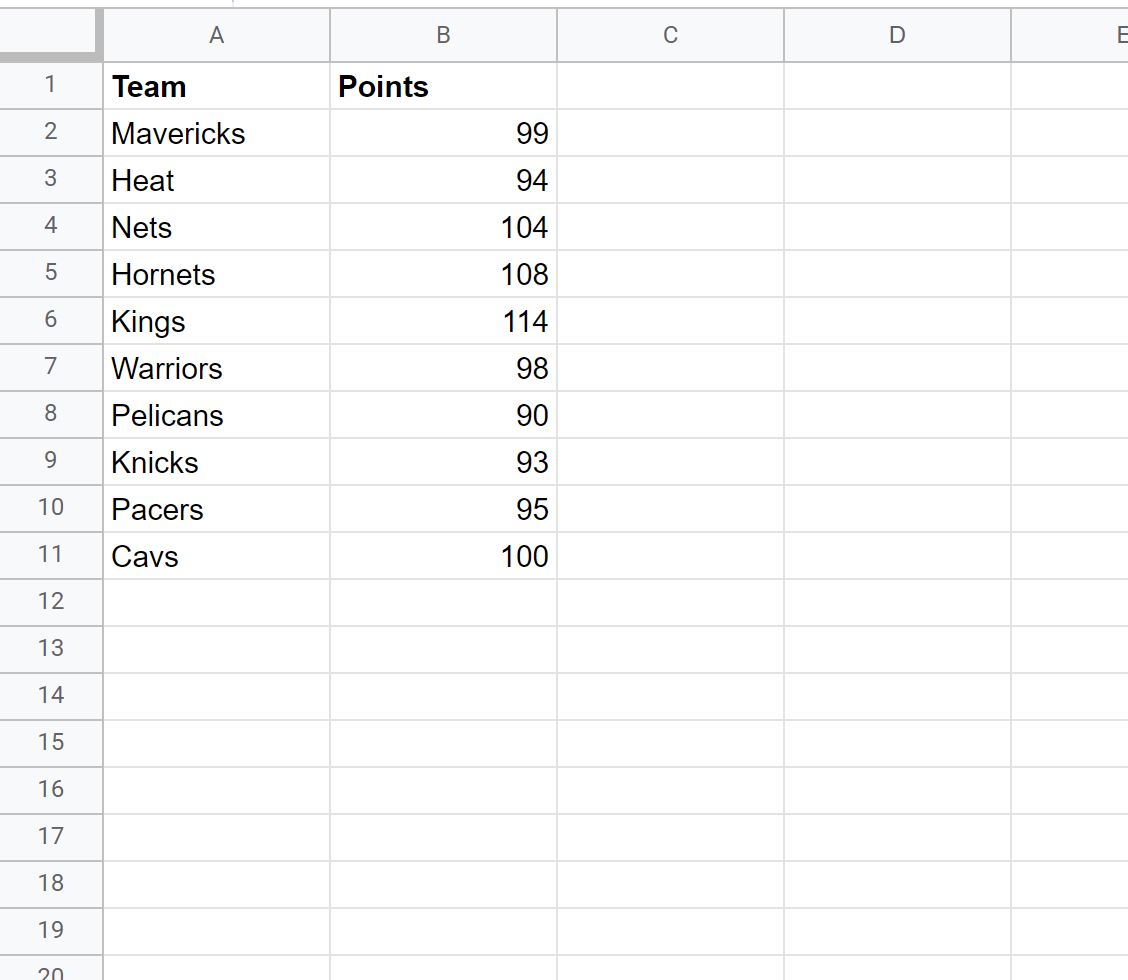
ဥပမာ 1- ဆဲလ်အကွာအဝေးဖြင့် IF လုပ်ဆောင်ချက်ကို ဖန်တီးပါ။
အဖွဲ့အမည် “ Pacers” သည် အပိုင်းအခြား A2:A11 တွင် ရှိနေပါက သို့မဟုတ် အဖွဲ့အမည်သည် အပိုင်းအခြားအတွင်းတွင် မရှိပါက “ မရှိပါ” သို့ ပြန်သွားရန် “ တည်ရှိသည်” သို့ ပြန်သွားရန် ဆဲလ် D2 တွင် အောက်ပါဖော်မြူလာကို ရိုက်ထည့်နိုင်ပါသည်။
=IF(COUNTIF( A2:A11 ," Pacers ")> 0 , " Exists ", " Does Not Exist ")
အောက်ဖော်ပြပါ ဖန်သားပြင်ဓာတ်ပုံသည် ဤဖော်မြူလာကို လက်တွေ့တွင် အသုံးပြုနည်းကို ပြသသည်-
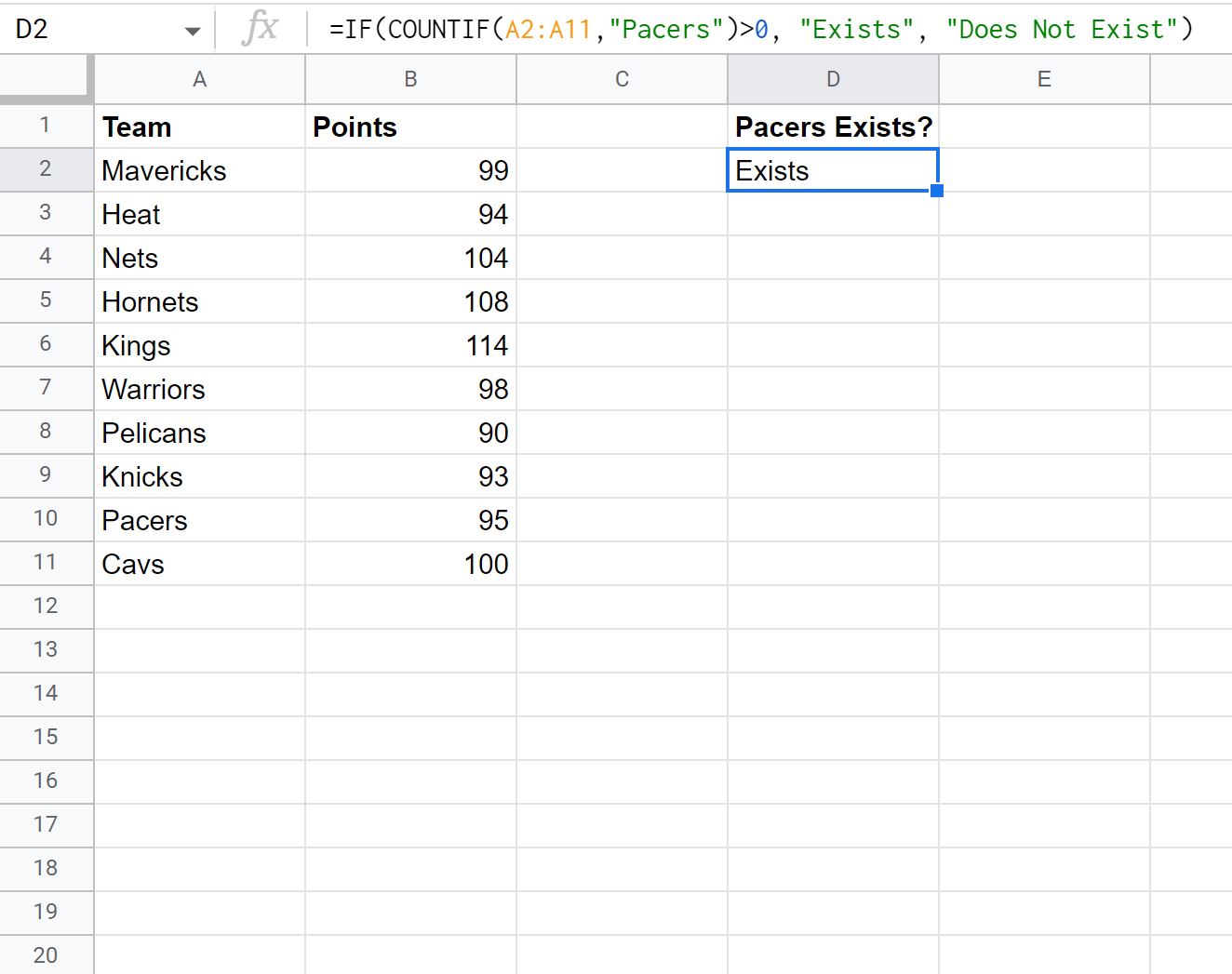
မျဉ်းကြောင်း “ Pacers” သည် A2:A11 အကွာအဝေးတွင် အနည်းဆုံးတစ်ကြိမ် ပေါ်လာသောကြောင့် ဖော်မြူလာသည် “ တည်ရှိသည်” ကို ပြန်ပေးသည်။
ဥပမာ 2- ဂဏန်းတန်ဖိုးများအကွာအဝေးဖြင့် IF လုပ်ဆောင်ချက်ကို ဖန်တီးပါ။
Points ကော်လံရှိ တန်ဖိုးသည် 95 နှင့် 105 ကြားတွင် “ Yes” ဟုပြန်ရန် ဆဲလ် D2 တွင် အောက်ပါဖော်မြူလာကို ရိုက်ထည့်နိုင်သည်-
=IF((( B2 >= 95 )*( B2 <= 105 ))= 1 , " Yes ", " No ")
ထို့နောက် ကော်လံ D ရှိ ကျန်ဆဲလ်တစ်ခုစီသို့ ဤဖော်မြူလာကို ဆွဲယူကာ ဖြည့်နိုင်သည်-
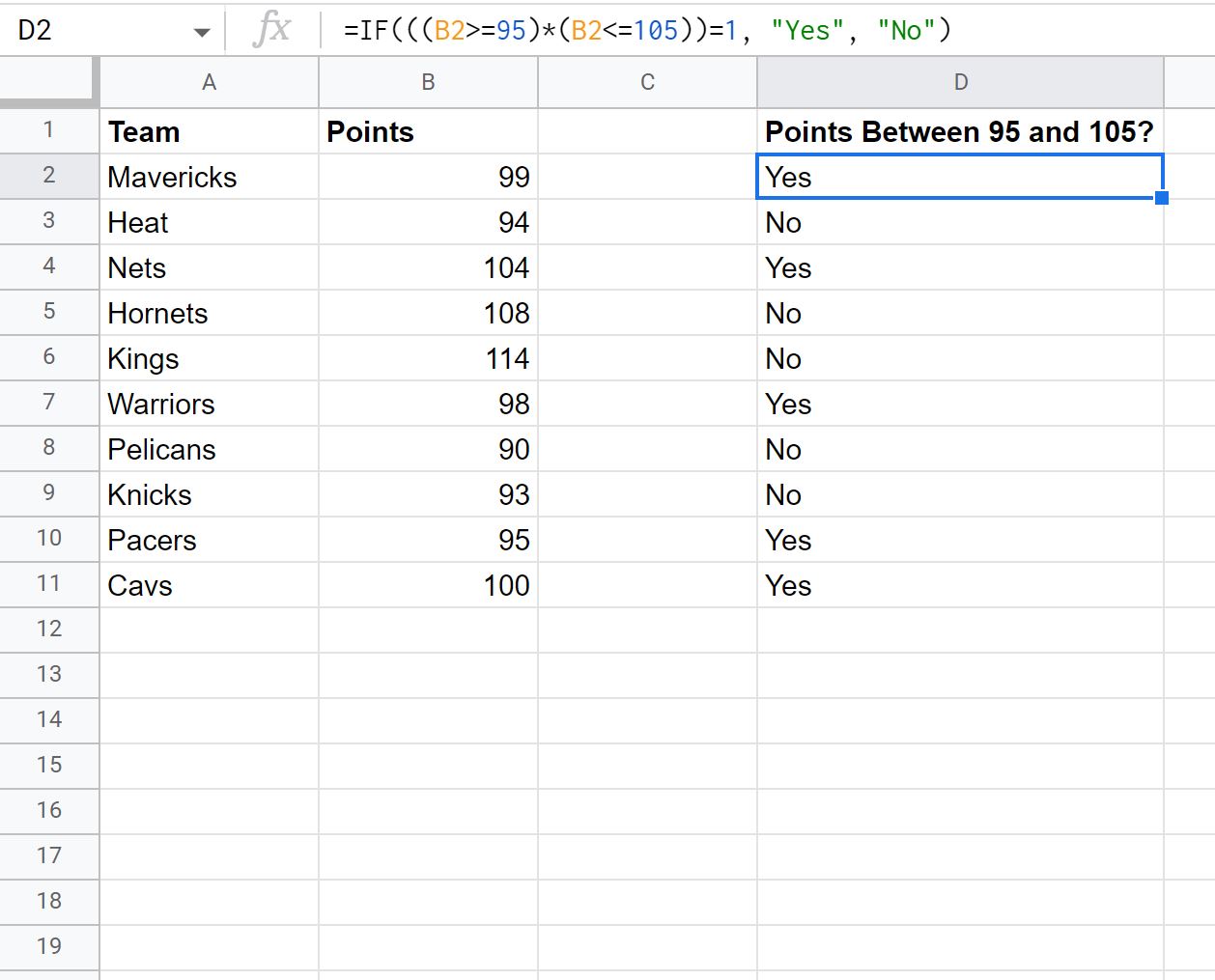
ဤသည်မှာ ကော်လံ D ရှိ အတန်းတစ်ခုစီအတွက် ဖော်မြူလာလုပ်ဆောင်သည့်အရာဖြစ်သည်-
- Points ကော်လံရှိတန်ဖိုးသည် 95 နှင့် 105 ကြားဖြစ်ပါက Yes ဟုပြန်ပေးပါ။
- Points ကော်လံရှိတန်ဖိုးသည် 95 နှင့် 105 ကြား မဟုတ်ပါ က No.
မတူညီသော အထွက်တန်ဖိုးများကို ပြန်ပေးလိုပါက “ Yes” သို့မဟုတ် “ No” မှလွဲ၍ IF function ၏ နောက်ဆုံးအငြင်းပွားမှုနှစ်ခုကို ပြောင်းလဲနိုင်သည်ကို သတိပြုပါ။
မှတ်ချက် – IF လုပ်ဆောင်ချက်ရှိ အမြှောက်သင်္ကေတ ( * ) သည် “ Yes” ပြန်ရန် အခြေအနေနှစ်ခုလုံး ပြည့်မီရမည်ဟု Google Sheets အား ပြောပြသည်။
ထပ်လောင်းအရင်းအမြစ်များ
အောက်ဖော်ပြပါ သင်ခန်းစာများသည် Google Sheets တွင် အခြားသော အသုံးများသည့် အလုပ်များကို မည်သို့လုပ်ဆောင်ရမည်ကို ရှင်းပြသည်-
Google Sheets တွင် အခြေအနေ 3 ခုပါသော IF လုပ်ဆောင်ချက်ကို အသုံးပြုနည်း
Google Sheets တွင် Count Unique IF လုပ်ဆောင်ချက်ကို အသုံးပြုနည်း
Google Sheets တွင် မှန်လျှင် COUNT နည်း
စာရေးသူအကြောင်း

Benjamin Anderson
မင်္ဂလာပါ၊ ကျွန်ုပ်သည် အငြိမ်းစား စာရင်းအင်း ပါမောက္ခ ဘင်ဂျမင်ဖြစ်ပြီး သီးသန့် Statorials ဆရာအဖြစ် လှည့်ပတ်ပါသည်။ စာရင်းဇယားနယ်ပယ်တွင် ကျယ်ပြန့်သောအတွေ့အကြုံနှင့် ကျွမ်းကျင်မှုနှင့်အတူ၊ Statorials မှတစ်ဆင့် ကျောင်းသားများကို ခွန်အားဖြစ်စေရန်အတွက် ကျွန်ုပ်၏အသိပညာကို မျှဝေလိုပါသည်။ ပိုသိတယ်။