Google sheets တွင် quadrant chart ဖန်တီးနည်း
quadrant chart သည် ကွဲပြားသော quadrant လေးခုရှိ ကွက်လပ်တစ်ခုပေါ်ရှိ အမှတ်များကို မြင်ယောင်နိုင်စေမည့် ဇယားအမျိုးအစားတစ်ခုဖြစ်သည်။
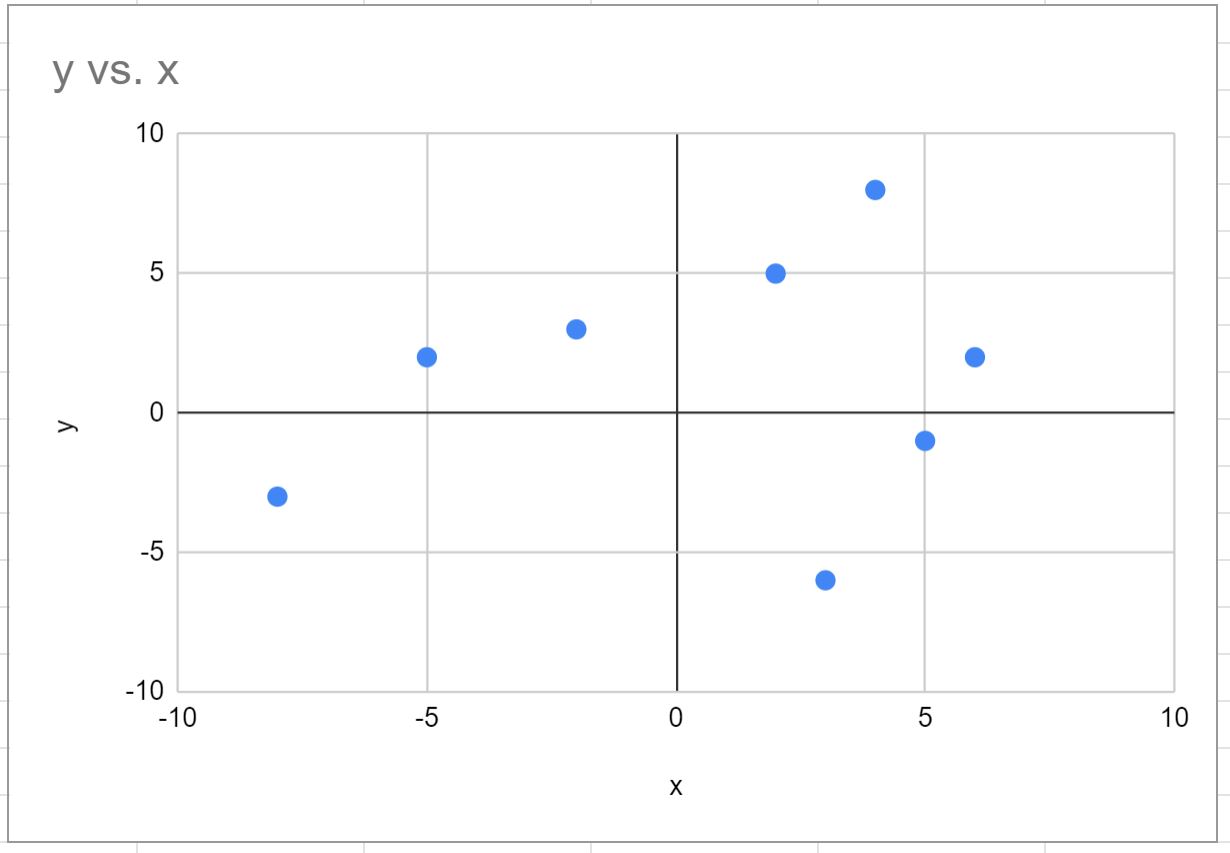
ဤသင်ခန်းစာသည် Google Sheets တွင် အောက်ပါ quadrant ဇယားကို ဖန်တီးနည်း အဆင့်ဆင့် ဥပမာကို ပေးသည်-
အဆင့် 1: ဒေတာကိုဖန်တီးပါ။
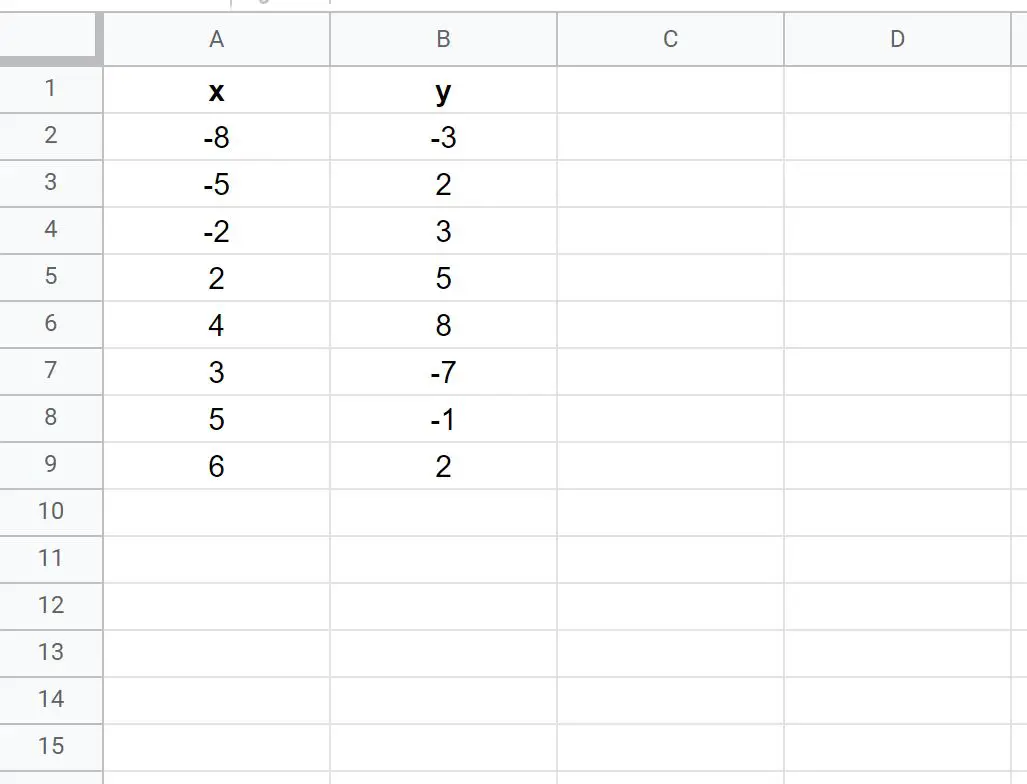
ပထမဦးစွာ၊ Google Sheets ထဲသို့ x နှင့် y တန်ဖိုးများကို အောက်ပါ ဒေတာအစုံကို ထည့်ကြပါစို့။
အဆင့် 2- အပိုင်းအစတစ်ခုကို ဖန်တီးပါ။
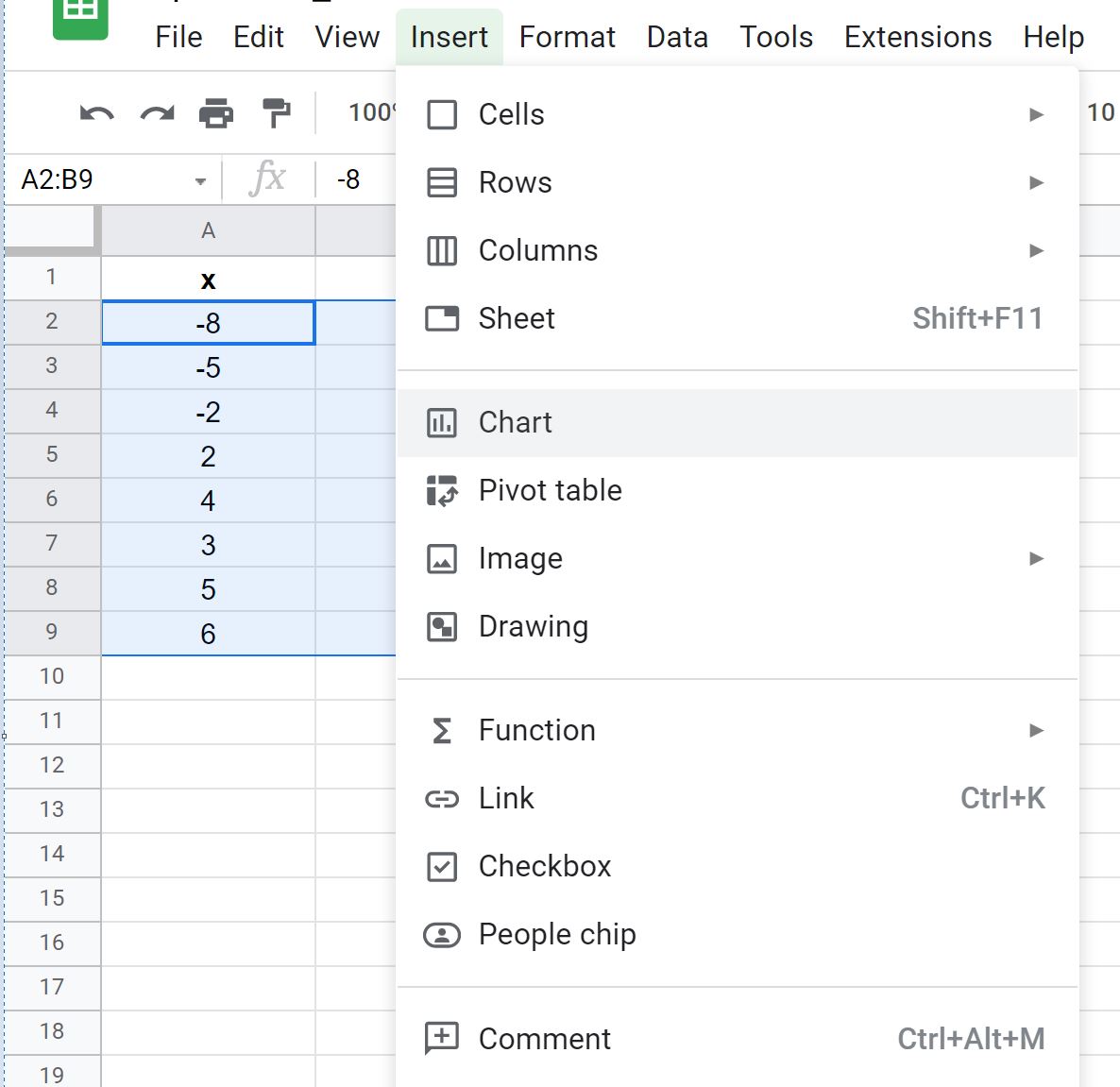
ထို့နောက်၊ အပိုင်းအခြား A2:B9 ရှိ ဆဲလ်များကို မီးမောင်းထိုးပြပါ၊ ထို့နောက် Insert tab ကိုနှိပ်ပါ၊ ထို့နောက် ဇယား –
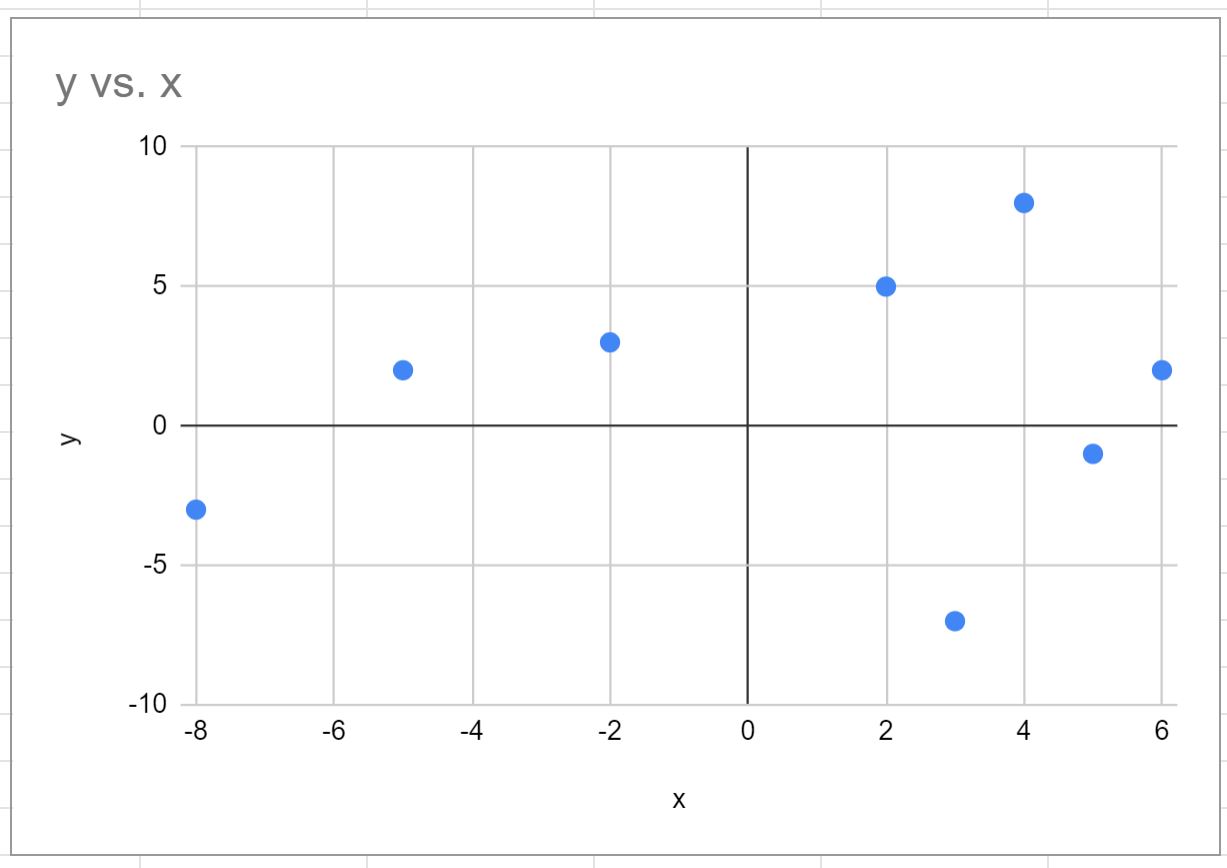
Google Sheets သည် အောက်ပါ အပိုင်းအစကို အလိုအလျောက် ထည့်သွင်းပါမည်-
အဆင့် 3- Quadrant Chart ကိုဖန်တီးပါ။
scatterplot ၏ x-axis သည် -8 မှ 6 အထိ ဖြစ်ပြီး y-axis သည် -10 မှ 10 သို့သွားသည်ကို သတိပြုပါ။
သို့သော်၊ စတုရန်းပုံဇယားသည် ဝင်ရိုးတစ်ခုစီတွင် တူညီသောအကွာအဝေးရှိရန် လိုအပ်သည်။
x-axis အပိုင်းအခြားကို ပြောင်းရန် ဇယားပေါ်ရှိ မည်သည့်နေရာတွင်မဆို နှစ်ချက်နှိပ်ပါ။
ဖန်သားပြင်၏ ညာဘက်ခြမ်းတွင် ပေါ်လာသည့် ဇယားတည်းဖြတ် အကန့်တွင်၊ စိတ်ကြိုက်ပြင်ဆင်ရန် တက်ဘ်ကို နှိပ်ပါ၊ ထို့နောက် အလျားလိုက်ဝင်ရိုးကို နှိပ်ပါ၊ ထို့နောက် Min နှင့် Max တန်ဖိုးများကို -10 နှင့် 10 သို့ ပြောင်းပါ-
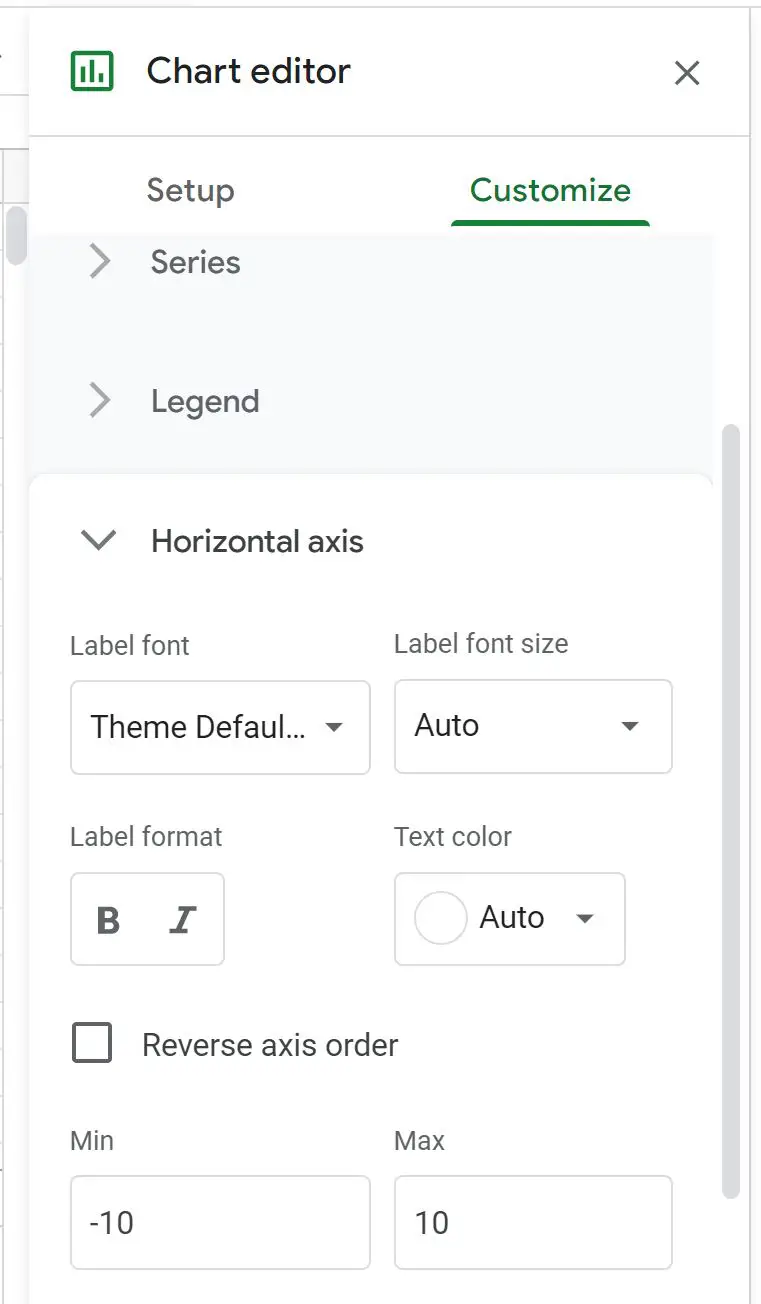
x-axis အပိုင်းအခြားသည် -10 မှ 10 သို့ အလိုအလျောက်ပြောင်းသွားလိမ့်မည်-
ယခု ဂရပ်တွင် ကွဲပြားသော လေး ထောင့်ကွက်များ ရှိပြီး တစ်ခုစီသည် တူညီသော အရွယ်အစားဖြစ်ပြီး ဂရပ်ပေါ်ရှိ အမှတ်တစ်ခုစီသည် ကွဲပြားသော လေးထောင့်ကွက်တစ်ခုတွင် ရှိသည်။
ထပ်လောင်းအရင်းအမြစ်များ
အောက်ပါ သင်ခန်းစာများသည် Google Sheets တွင် အခြားသော သာမာန် ပုံရိပ်ယောင်များကို ဖန်တီးနည်းကို ရှင်းပြသည်-
Google Sheets တွင် Box Plot ဖန်တီးနည်း
Google Sheets တွင် Pareto Chart ဖန်တီးနည်း
Google Sheets တွင် Area Chart ဖန်တီးနည်း
Google Sheets တွင် Bubble Chart ဖန်တီးနည်း
စာရေးသူအကြောင်း

Benjamin Anderson
မင်္ဂလာပါ၊ ကျွန်ုပ်သည် အငြိမ်းစား စာရင်းအင်း ပါမောက္ခ ဘင်ဂျမင်ဖြစ်ပြီး သီးသန့် Statorials ဆရာအဖြစ် လှည့်ပတ်ပါသည်။ စာရင်းဇယားနယ်ပယ်တွင် ကျယ်ပြန့်သောအတွေ့အကြုံနှင့် ကျွမ်းကျင်မှုနှင့်အတူ၊ Statorials မှတစ်ဆင့် ကျောင်းသားများကို ခွန်အားဖြစ်စေရန်အတွက် ကျွန်ုပ်၏အသိပညာကို မျှဝေလိုပါသည်။ ပိုသိတယ်။