Excel တွင် ပျောက်ဆုံးနေသောတန်ဖိုးများကို ပေါင်းစပ်နည်း
သင်ဖြည့်စွက်လိုသော Excel စီးရီးတစ်ခုတွင် တစ်ခု သို့မဟုတ် တစ်ခုထက်ပိုသောတန်ဖိုးများ ပျောက်ဆုံးနေတတ်သည်။
ပျောက်ဆုံးနေသောတန်ဖိုးများကိုဖြည့်ရန် အလွယ်ကူဆုံးနည်းလမ်းမှာ ပင်မတက် ဘ်၏ တည်းဖြတ်မှု အပိုင်းရှိ Fill Series လုပ်ဆောင်ချက်ကို အသုံးပြုခြင်းဖြစ်သည်။
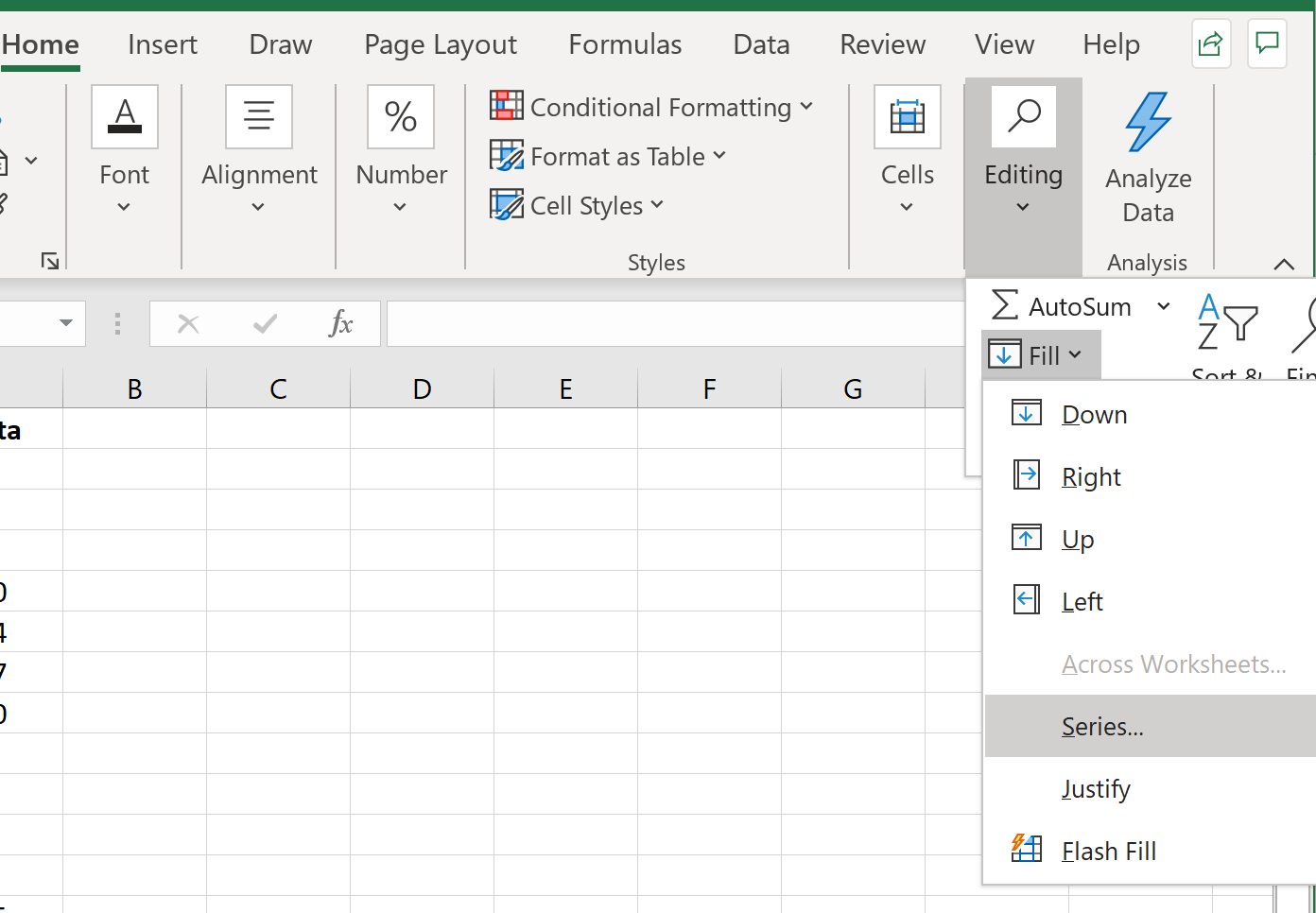
ဤသင်ခန်းစာတွင် ဤအင်္ဂါရပ်ကို လက်တွေ့အသုံးချနည်းနမူနာနှစ်ခုကို ပေးထားသည်။
ဥပမာ 1- linear trend တစ်ခုအတွက် ပျောက်ဆုံးနေသော တန်ဖိုးများကို ဖြည့်ပါ။
Excel တွင် ပျောက်ဆုံးနေသော တန်ဖိုးအနည်းငယ်ရှိသည့် အောက်ပါဒေတာအစုံရှိသည်ဆိုပါစို့။
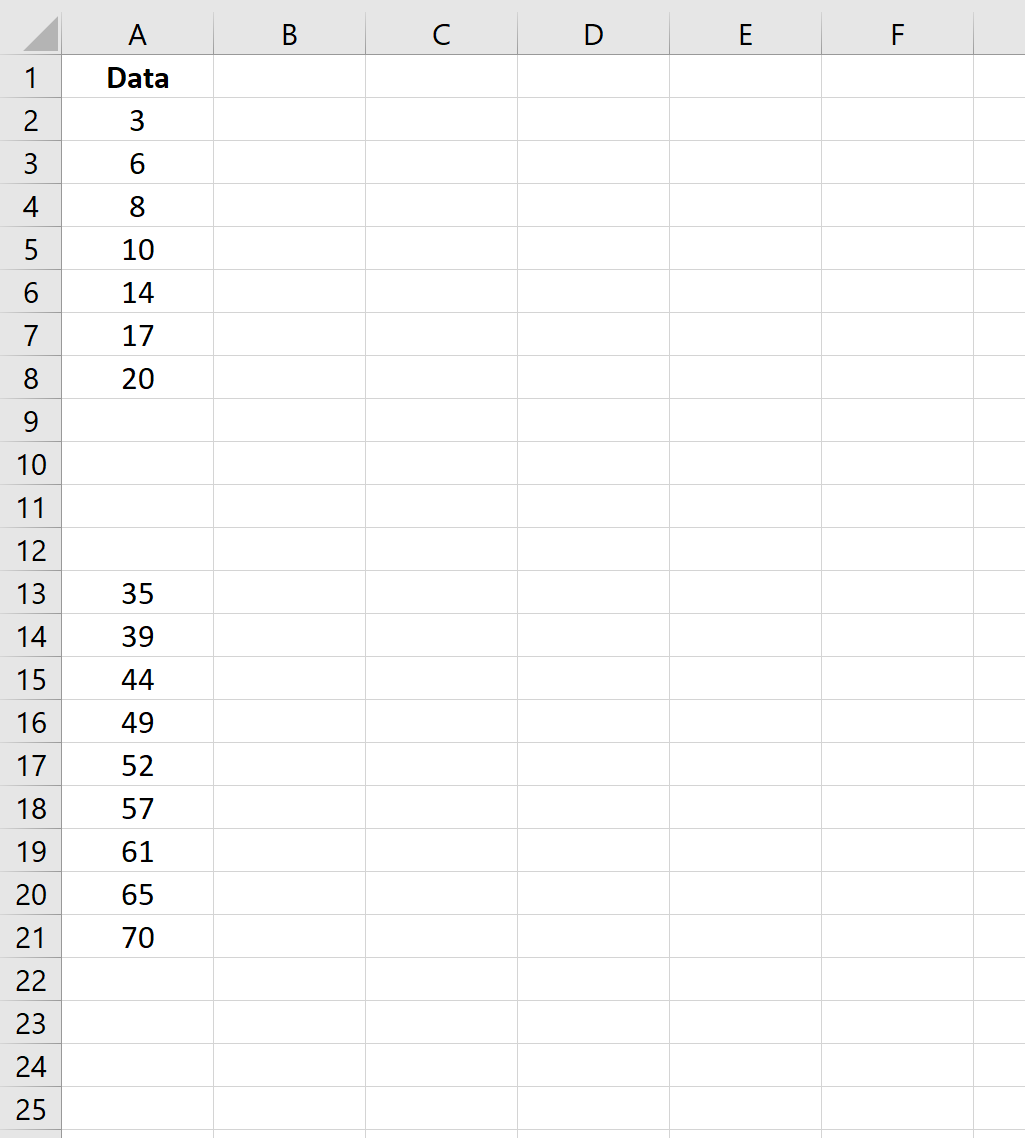
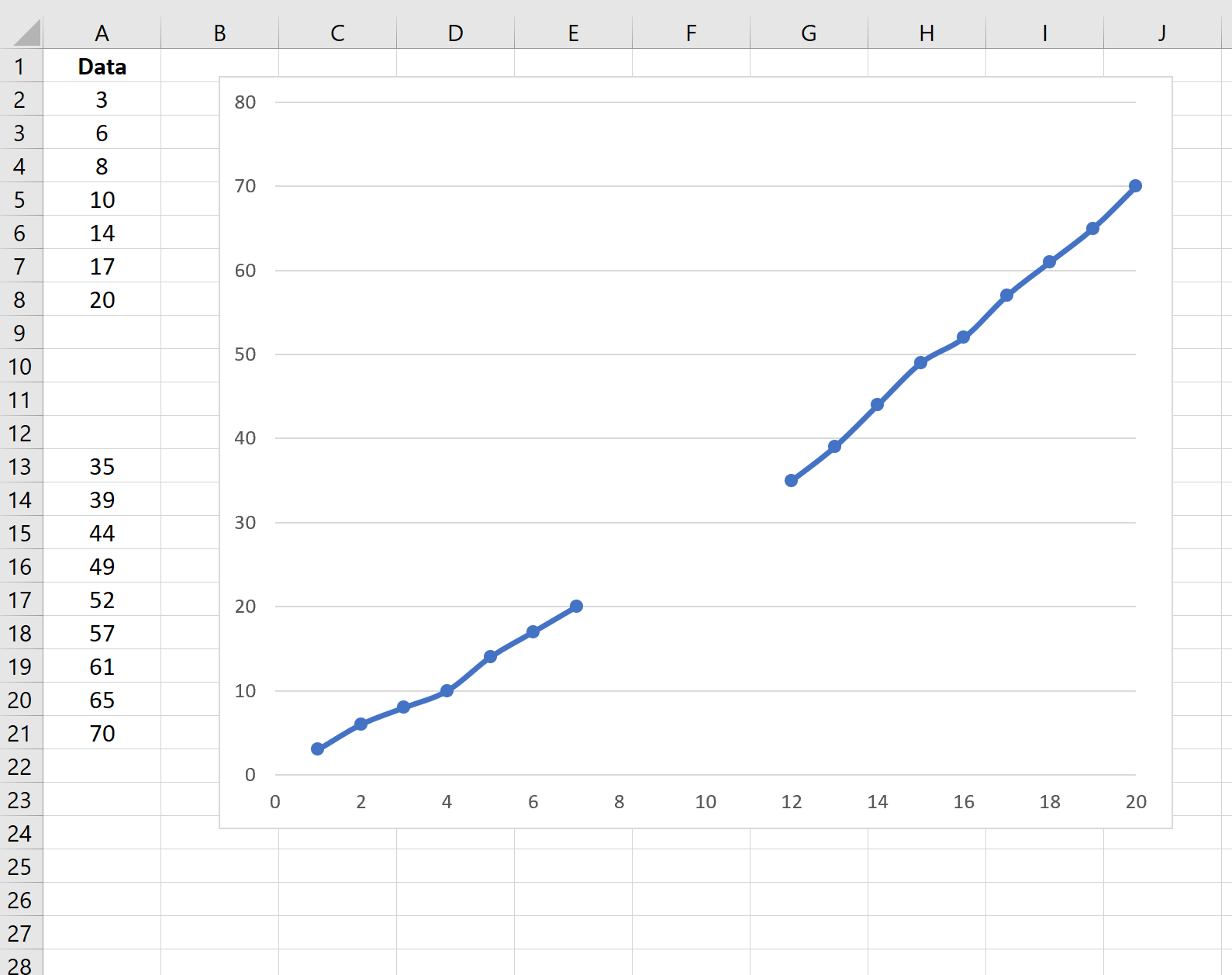
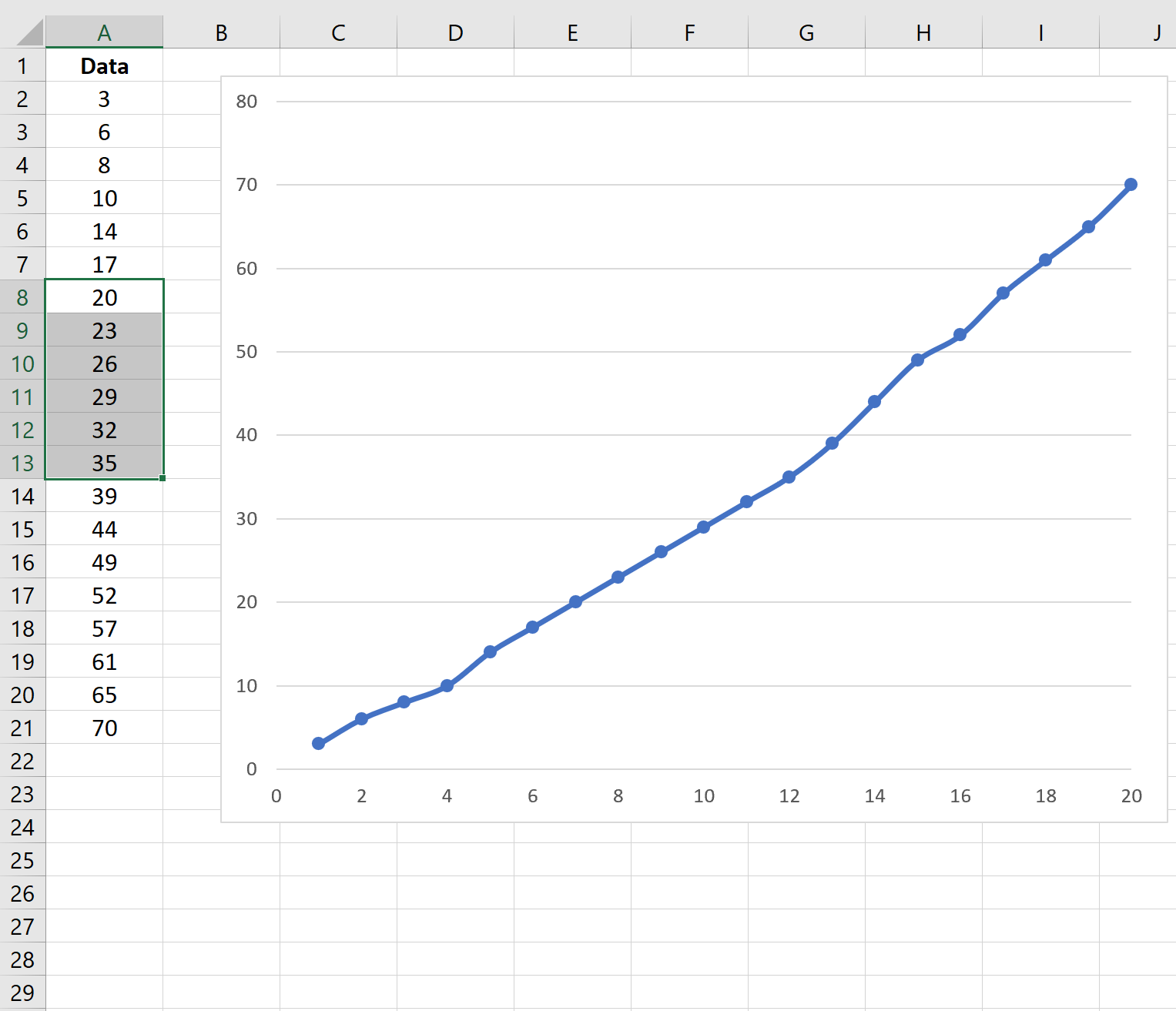
ဤဒေတာ၏ အမြန်မျဉ်းဂရပ်တစ်ခုကို ဖန်တီးပါက၊ ဒေတာသည် မျဉ်းဖြောင့်လမ်းကြောင်းအတိုင်း လိုက်နေပုံပေါ်သည်ကို တွေ့ရလိမ့်မည်-
ပျောက်ဆုံးနေသောတန်ဖိုးများကိုဖြည့်ရန်၊ ပျောက်ဆုံးနေသောတန်ဖိုးများရှေ့နှင့်နောက်တွင်စတင်သည့်အပိုင်းအခြားကိုမီးမောင်းထိုးပြနိုင်ပြီး၊ ထို့နောက် Home > Edit > Fill > Series ကို နှိပ်ပါ။
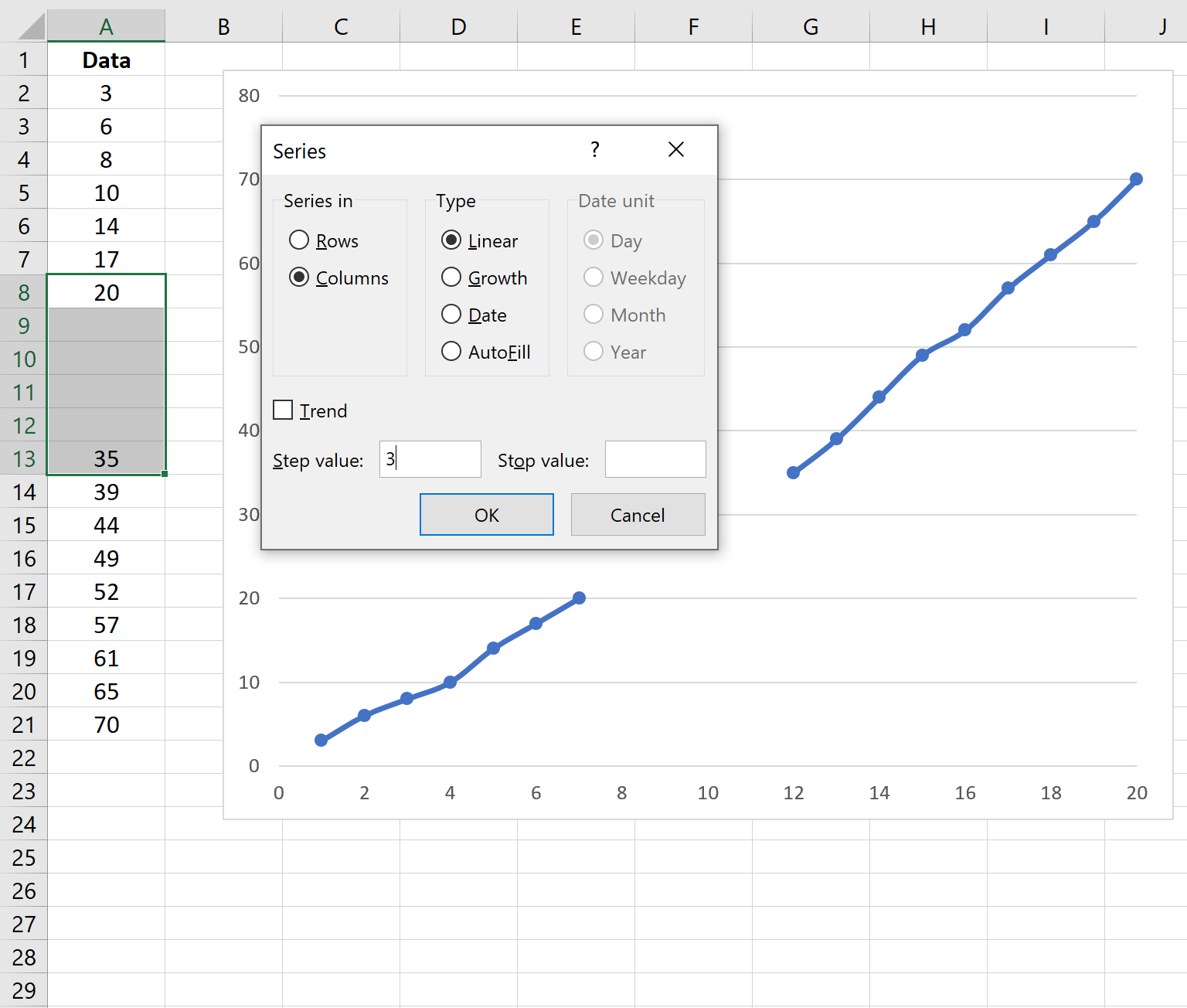
ကျွန်ုပ်တို့သည် အမျိုးအစားကို Linear အဖြစ်ထားခဲ့ပါက၊ Excel သည် ပျောက်ဆုံးနေသောဒေတာကိုဖြည့်ရန် အသုံးပြုရမည့် အဆင့်တန်ဖိုးကို ဆုံးဖြတ်ရန် အောက်ပါဖော်မြူလာကို အသုံးပြုပါမည်-
အဆင့် = (အဆုံး – စတင်) / (#Missing Obs + 1)
ဤဥပမာအတွက်၊ ၎င်းသည် အဆင့်တန်ဖိုးကို သတ်မှတ်သည်- (35-20) / (4+1) = 3 ဖြစ်သည်။
OK ကိုနှိပ်ပြီးသည်နှင့် Excel သည် အောက်ပါတန်ဖိုးတစ်ခုစီသို့ 3 ပေါင်းထည့်ခြင်းဖြင့် ပျောက်ဆုံးနေသောတန်ဖိုးများကို အလိုအလျောက်ဖြည့်ပေးလိမ့်မည်-
ဥပမာ 2- တိုးတက်မှုလမ်းကြောင်းအတွက် ပျောက်ဆုံးနေသောတန်ဖိုးများကို ဖြည့်ပါ။
Excel တွင် ပျောက်ဆုံးနေသော တန်ဖိုးအနည်းငယ်ရှိသည့် အောက်ပါဒေတာအစုံရှိသည်ဆိုပါစို့။
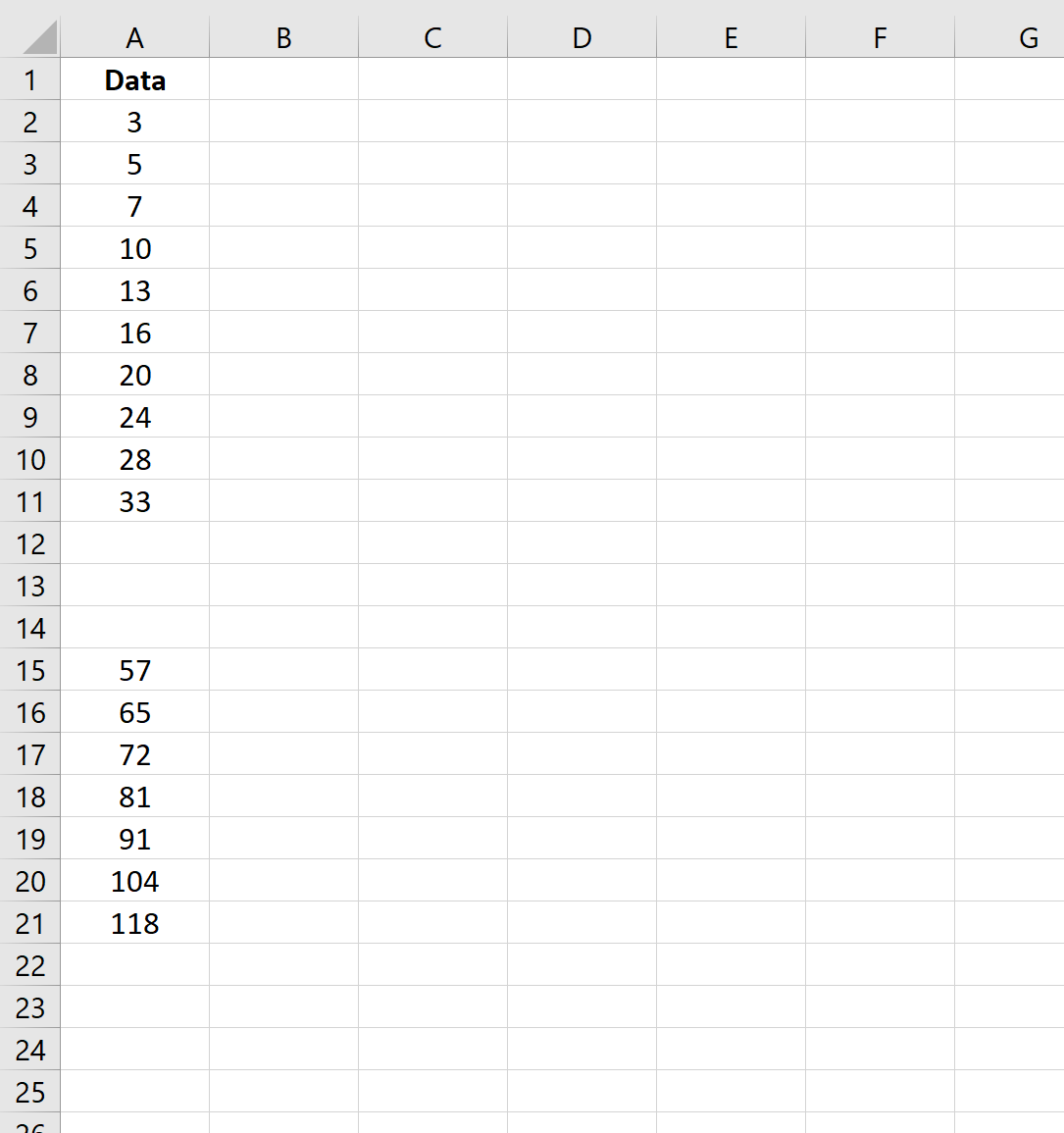
ဤဒေတာ၏ အမြန်မျဉ်းဂရပ်တစ်ခုကို ဖန်တီးပါက၊ ဒေတာသည် အညွှန်းကိန်း (သို့မဟုတ် “ ကြီးထွားနေသည်” ) လမ်းကြောင်းအတိုင်း လိုက်နေပုံပေါ်သည်ကို တွေ့ရပါမည်။
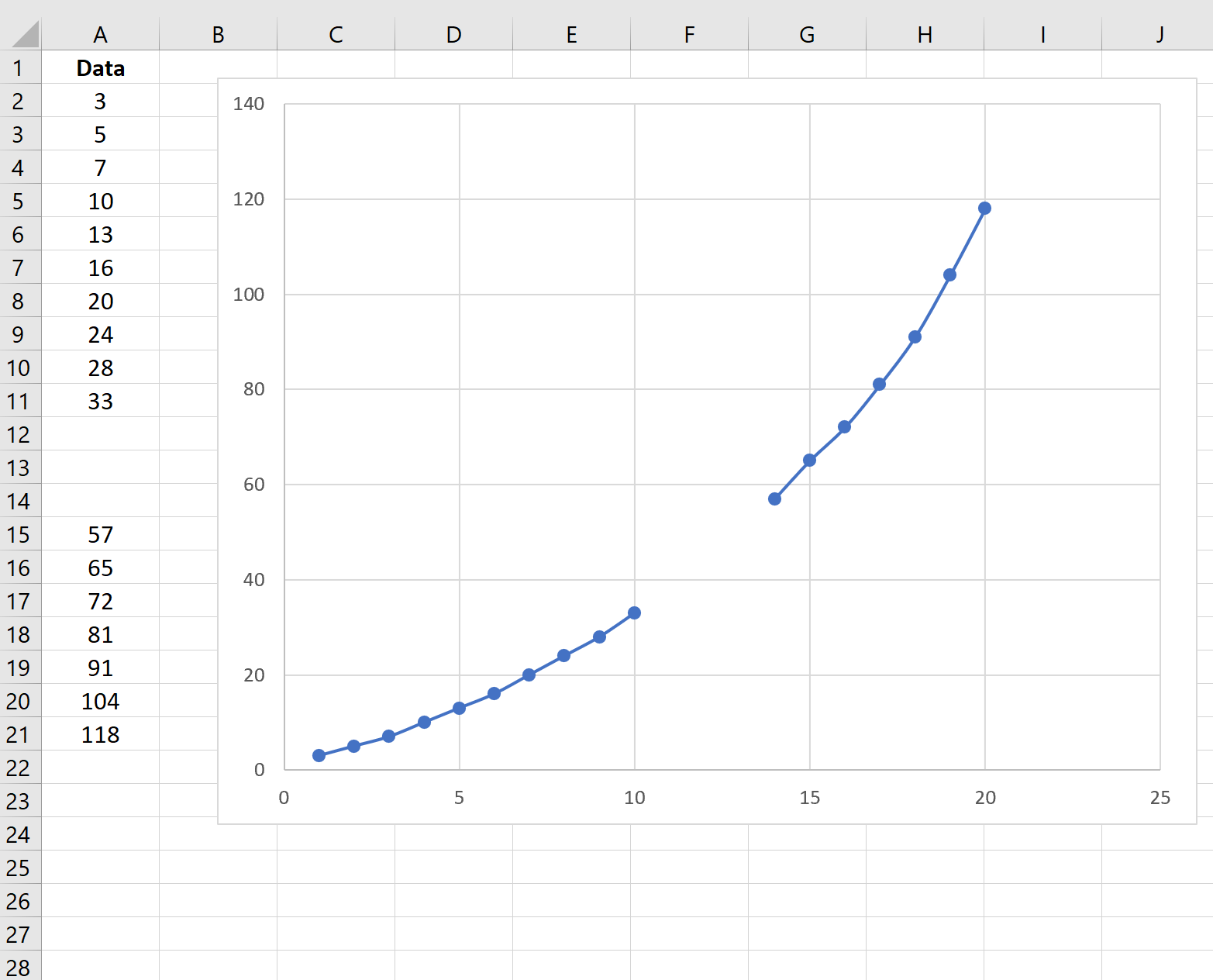
ပျောက်ဆုံးနေသောတန်ဖိုးများကိုဖြည့်ရန်၊ ပျောက်ဆုံးနေသောတန်ဖိုးများရှေ့နှင့်နောက်တွင်စတင်သည့်အပိုင်းအခြားကိုမီးမောင်းထိုးပြနိုင်ပြီး၊ ထို့နောက် Home > Edit > Fill > Series ကို နှိပ်ပါ။
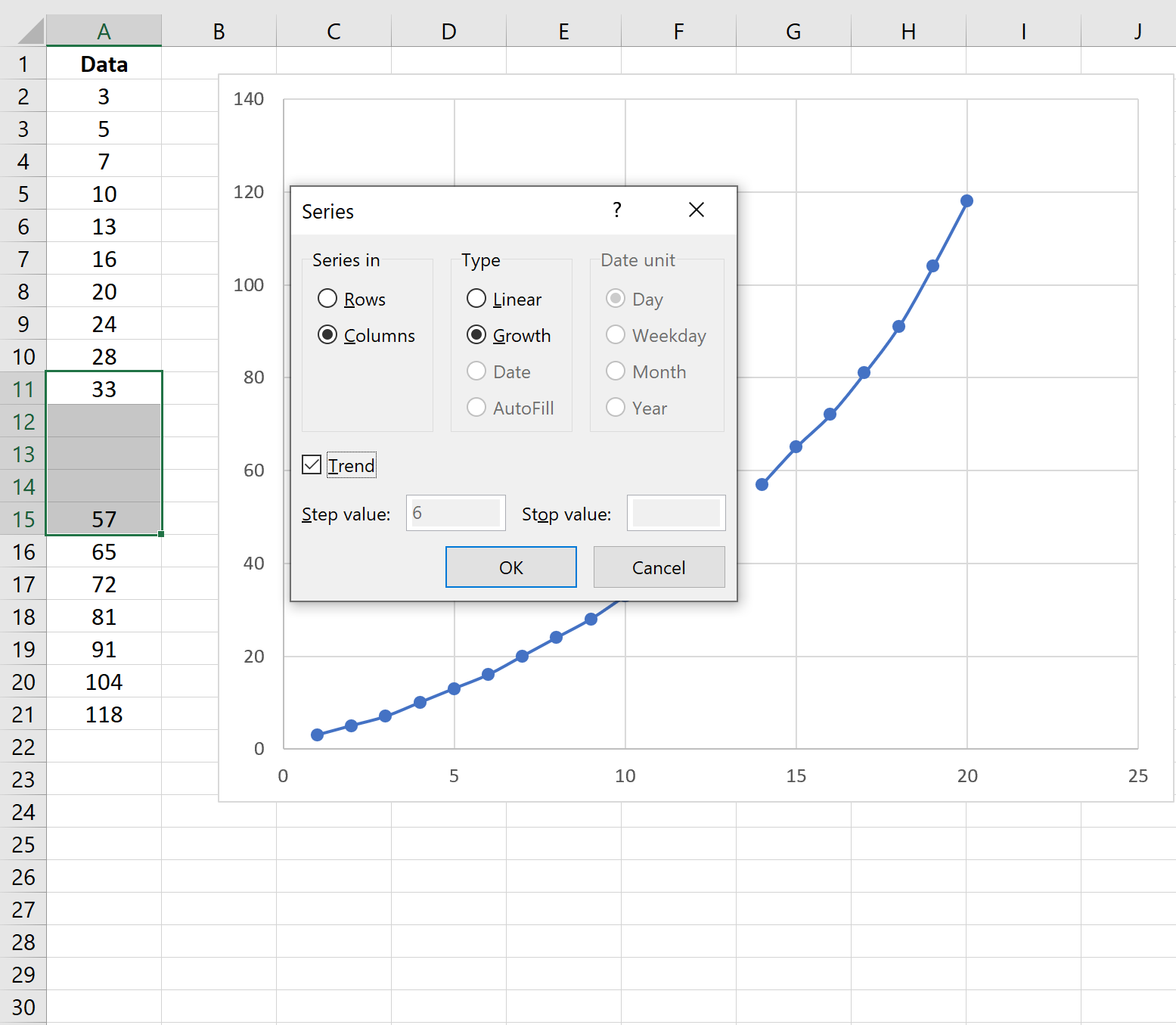
အကယ်၍ ကျွန်ုပ်တို့သည် Type as Growth ကို ရွေးချယ်ပြီး Trend ဘေးရှိ အကွက်ကို နှိပ်ပါက၊ Excel သည် ဒေတာရှိ တိုးတက်မှုလမ်းကြောင်းကို အလိုအလျောက် ဖော်ထုတ်ပေးပြီး ပျောက်ဆုံးနေသော တန်ဖိုးများကို ဖြည့်ပေးပါသည်။
OK ကို နှိပ်လိုက်သည်နှင့် Excel သည် ပျောက်ဆုံးနေသော တန်ဖိုးများကို ဖြည့်ပေးသည်။
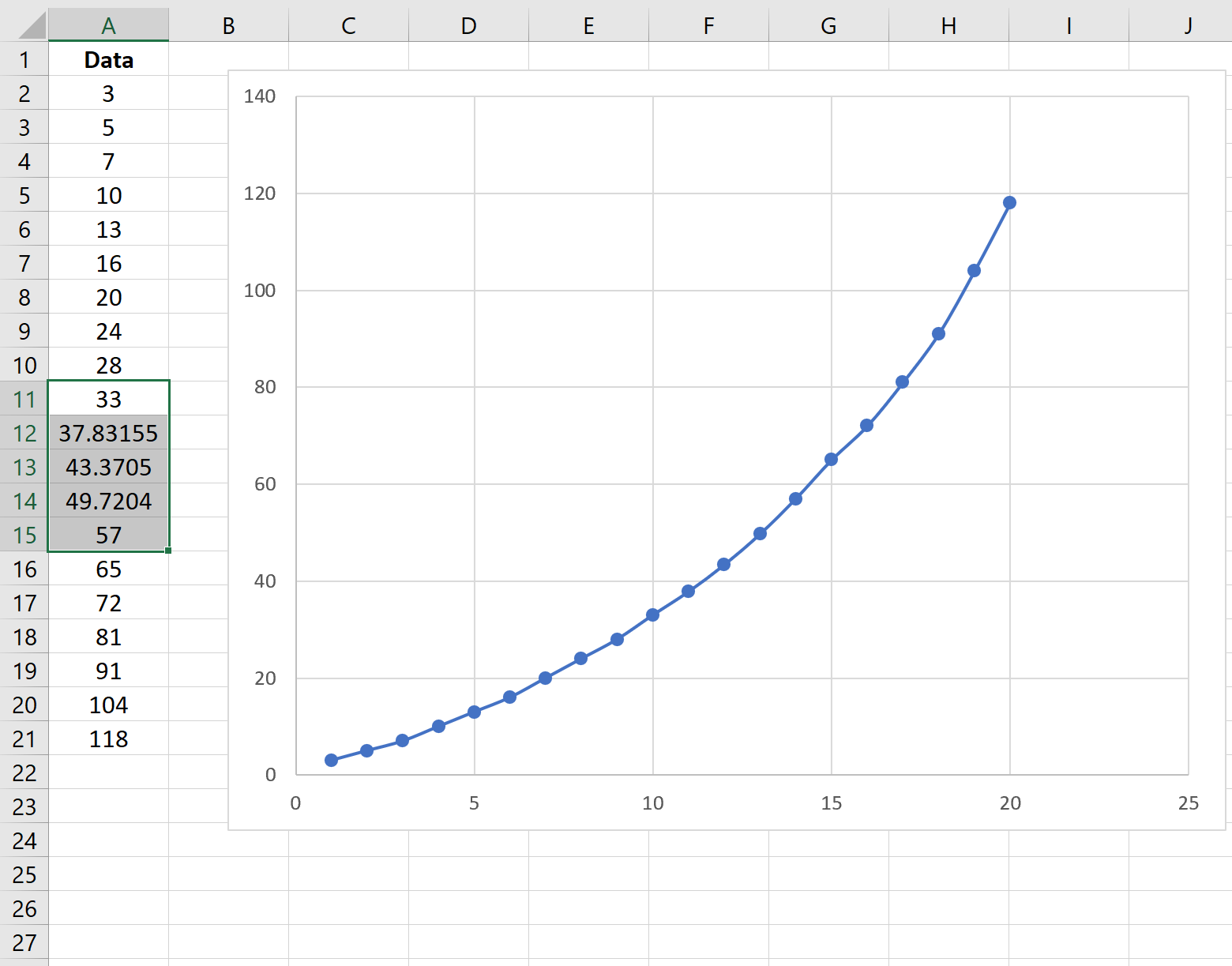
ဂရပ်ဖ်မှ၊ ထည့်သွင်းထားသော တန်ဖိုးများသည် ဒေတာ၏ ယေဘူယျလမ်းကြောင်းနှင့် အတော်လေး ကိုက်ညီကြောင်း တွေ့နိုင်ပါသည်။
နောက်ထပ် Excel သင်ခန်းစာများကို ဤနေရာတွင် ရှာဖွေနိုင်ပါသည်။
စာရေးသူအကြောင်း

Benjamin Anderson
မင်္ဂလာပါ၊ ကျွန်ုပ်သည် အငြိမ်းစား စာရင်းအင်း ပါမောက္ခ ဘင်ဂျမင်ဖြစ်ပြီး သီးသန့် Statorials ဆရာအဖြစ် လှည့်ပတ်ပါသည်။ စာရင်းဇယားနယ်ပယ်တွင် ကျယ်ပြန့်သောအတွေ့အကြုံနှင့် ကျွမ်းကျင်မှုနှင့်အတူ၊ Statorials မှတစ်ဆင့် ကျောင်းသားများကို ခွန်အားဖြစ်စေရန်အတွက် ကျွန်ုပ်၏အသိပညာကို မျှဝေလိုပါသည်။ ပိုသိတယ်။