Excel တွင် clustered stacked bar chart ဖန်တီးနည်း
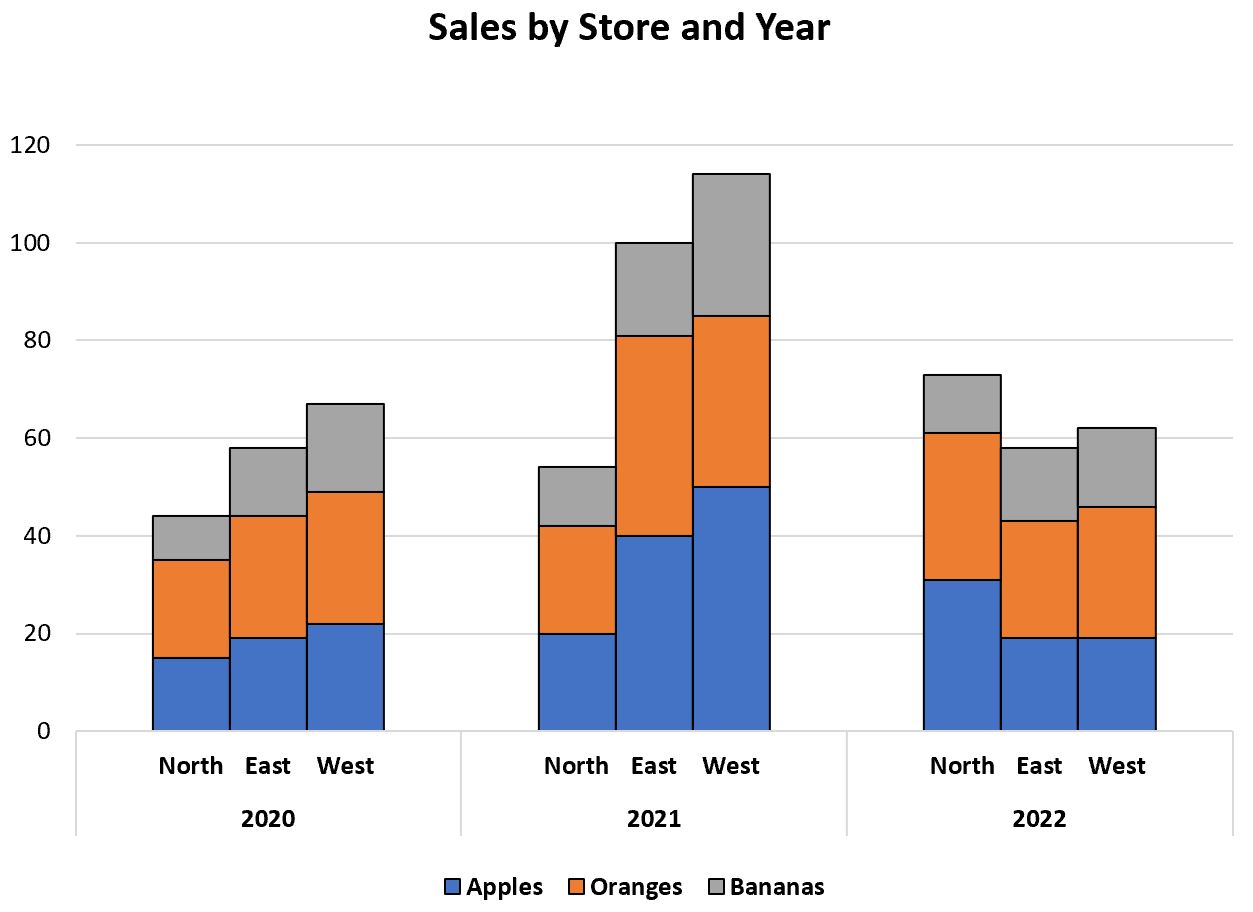
အစုလိုက်အစီအစဥ်ပြထားသော ဘားကားချပ် သည် အုပ်စုဖွဲ့ပြီး နှစ်ခုလုံးစီတွဲထားသည့် ဘားကားချပ်အမျိုးအစားဖြစ်သည်။
အုပ်စုများစွာပါရှိသော ဒေတာတန်ဖိုးများကို ကြည့်ရှုခြင်းနှင့် အချိန်ကာလများစွာကို ချဲ့ထွင်ခြင်းတို့အတွက် အထူးအသုံးဝင်သည်။
ဤသင်ခန်းစာသည် Excel တွင် အောက်ပါ အစုလိုက်အစည်းလိုက် ဘားဇယားကို ဖန်တီးနည်း အဆင့်ဆင့် ဥပမာကို ပေးသည်-
အဆင့် 1: ဒေတာကိုထည့်ပါ။
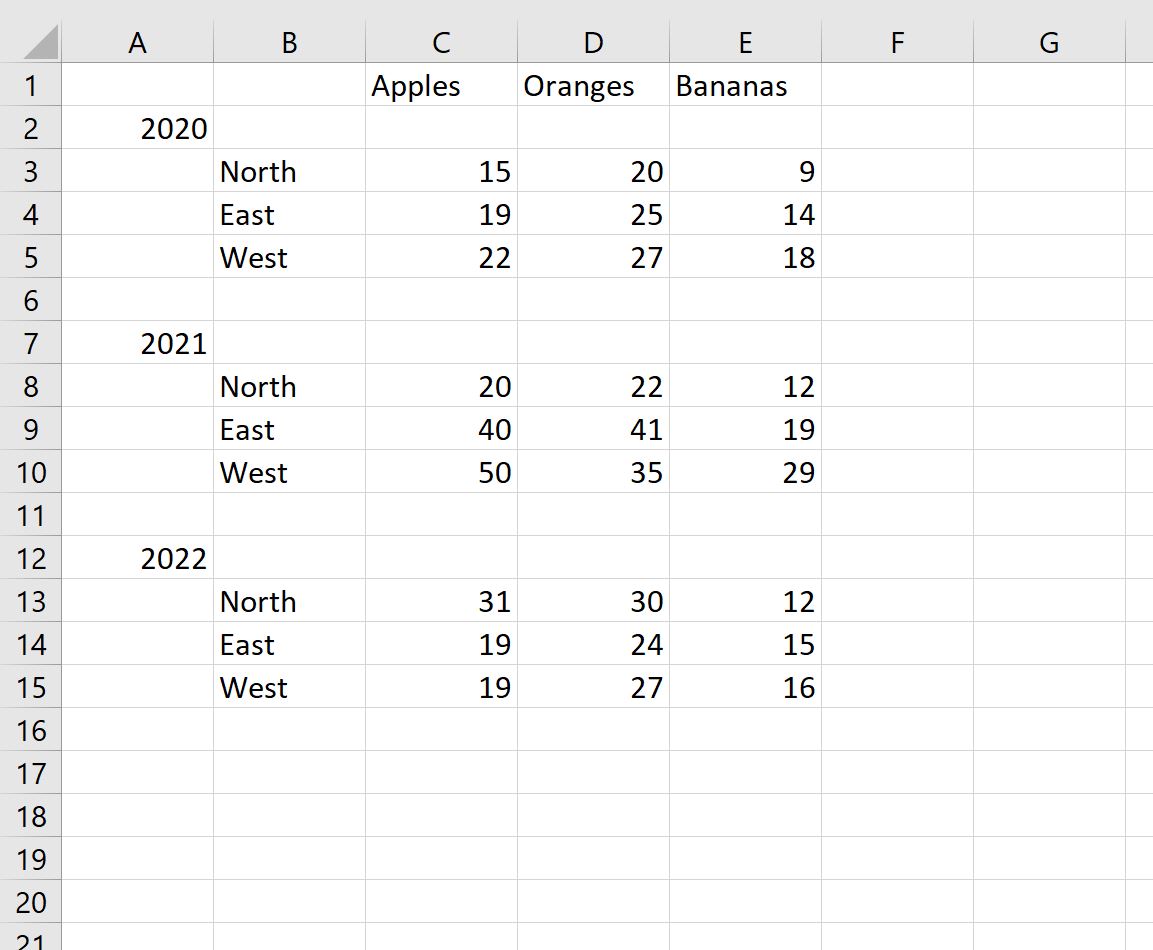
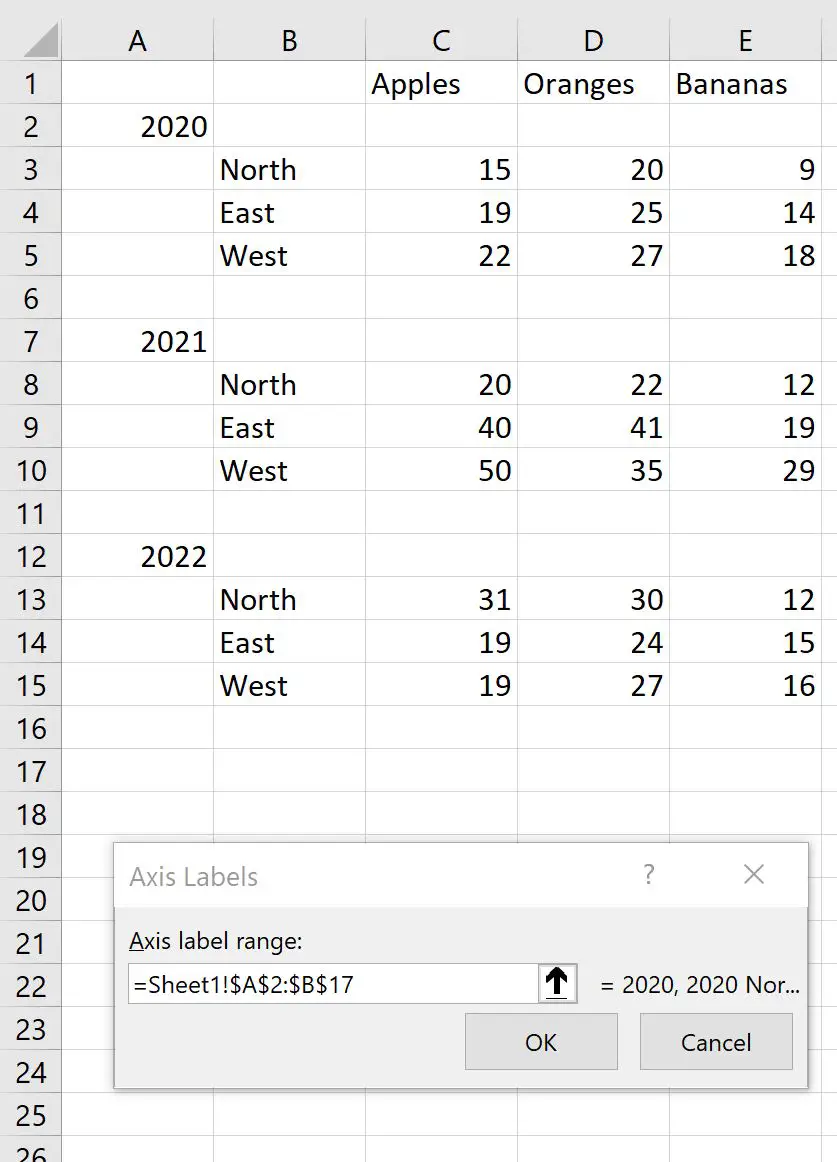
ဦးစွာ၊ မတူညီသောနှစ်များအတွင်း မတူညီသော လက်လီစတိုးဆိုင်များတွင် ကုန်ပစ္စည်းအမျိုးမျိုးရောင်းချမှုကို ပြသသည့် အောက်ပါဒေတာအတွဲသို့ ကြည့်ကြပါစို့။
အဆင့် 2- Clustered Stacked Bar Chart ကို ဖန်တီးပါ။
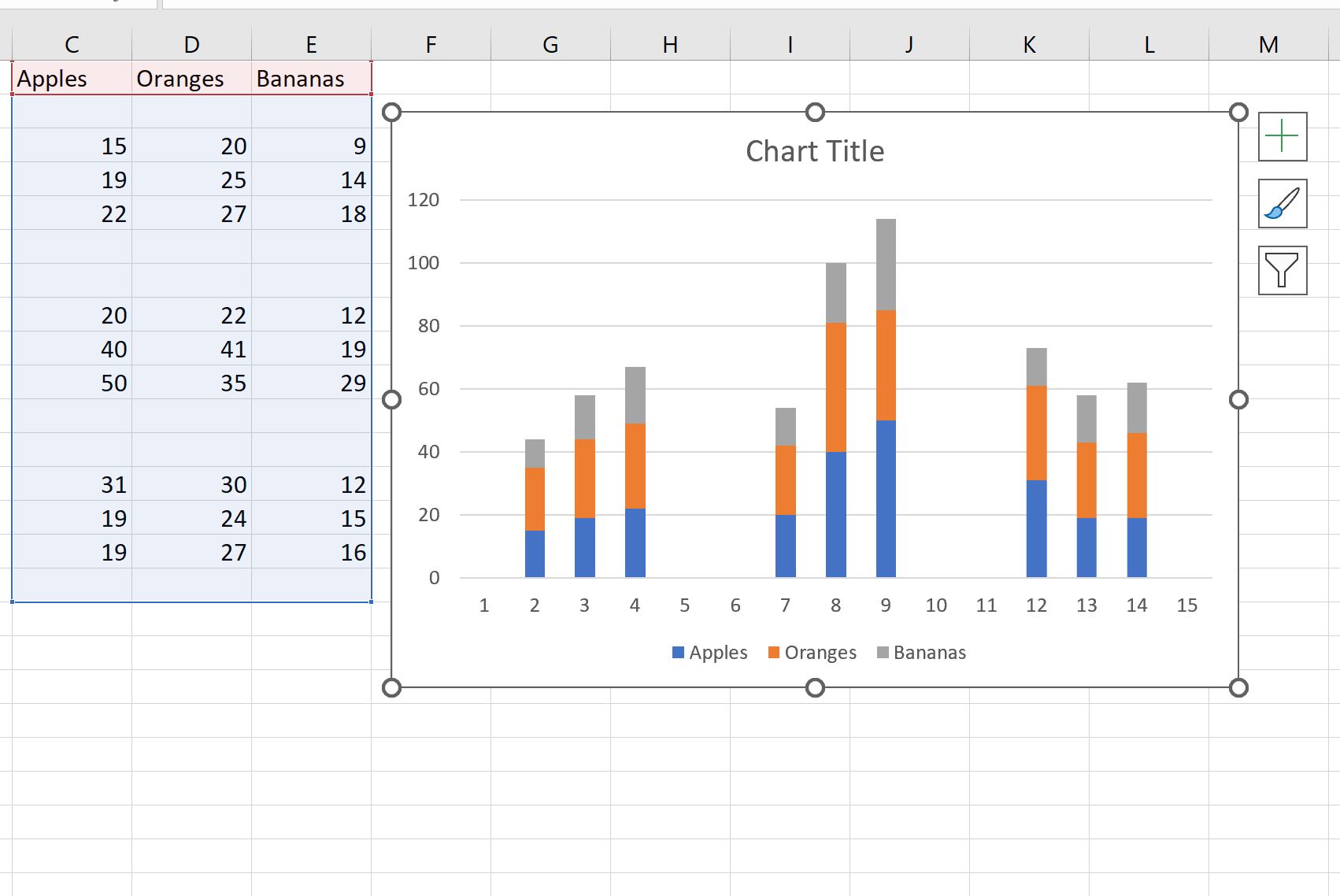
ထို့နောက်၊ ဆဲလ်အကွာအဝေး C1:E16 ကို မီးမောင်းထိုးပြပြီး၊ ထို့နောက် ထိပ်ဖဲကြိုးတလျှောက် ထည့်သွင်းသည့် တက်ဘ်ကို နှိပ်ပါ၊ ထို့နောက် အောက်ပါ အစုလိုက်အစည်းလိုက် တန်းစီထားသော ဘားဇယားကို ဖန်တီးရန်အတွက် ဇယားများ အဖွဲ့ရှိ စတန်းစီကော်လံ အိုင်ကွန်ကို နှိပ်ပါ-
အဆင့် 3- အစုလိုက်စုဖွဲ့ထားသော ဘားဇယားကို စိတ်ကြိုက်ပြင်ဆင်ပါ။
ထို့နောက်၊ ကျွန်ုပ်တို့သည် x-ဝင်ရိုးပေါ်တွင် စိတ်ကြိုက်တံဆိပ်များထည့်ရန် လိုအပ်သည်။
၎င်းကိုမလုပ်မီ၊ ဆဲလ် A17 ကိုနှိပ်ပြီး ကွက်လပ်အနည်းငယ်ကို ရိုက်ထည့်ပါ။ ဒါက နောက်တစ်ဆင့်အတွက် လိုအပ်ပါလိမ့်မယ်။
ထို့နောက်၊ ဇယားပေါ်ရှိ မည်သည့်နေရာတွင်မဆို ညာကလစ်နှိပ်ပြီး Select Data ကို နှိပ်ပါ။
ပေါ်လာသည့်ဝင်းဒိုးတွင်၊ Horizontal Axis Labels (အမျိုးအစား) အောက်ရှိ တည်းဖြတ် ခလုတ်ကို နှိပ်ပါ။
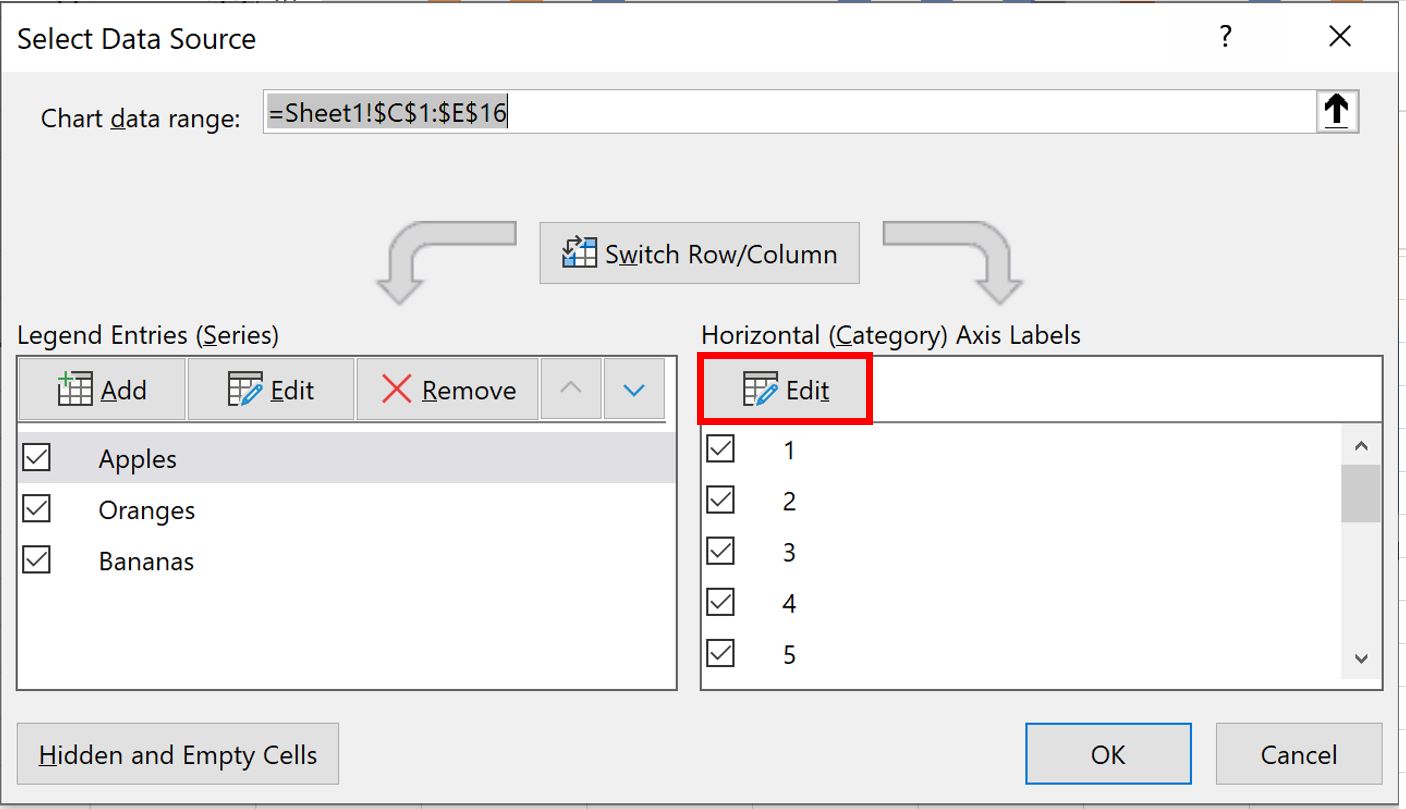
ဝင်ရိုးတံဆိပ်အပိုင်းအတွက်၊ အပိုင်းအခြား A2:B17 ကို မီးမောင်းထိုးပြပြီး OK ကိုနှိပ်ပါ
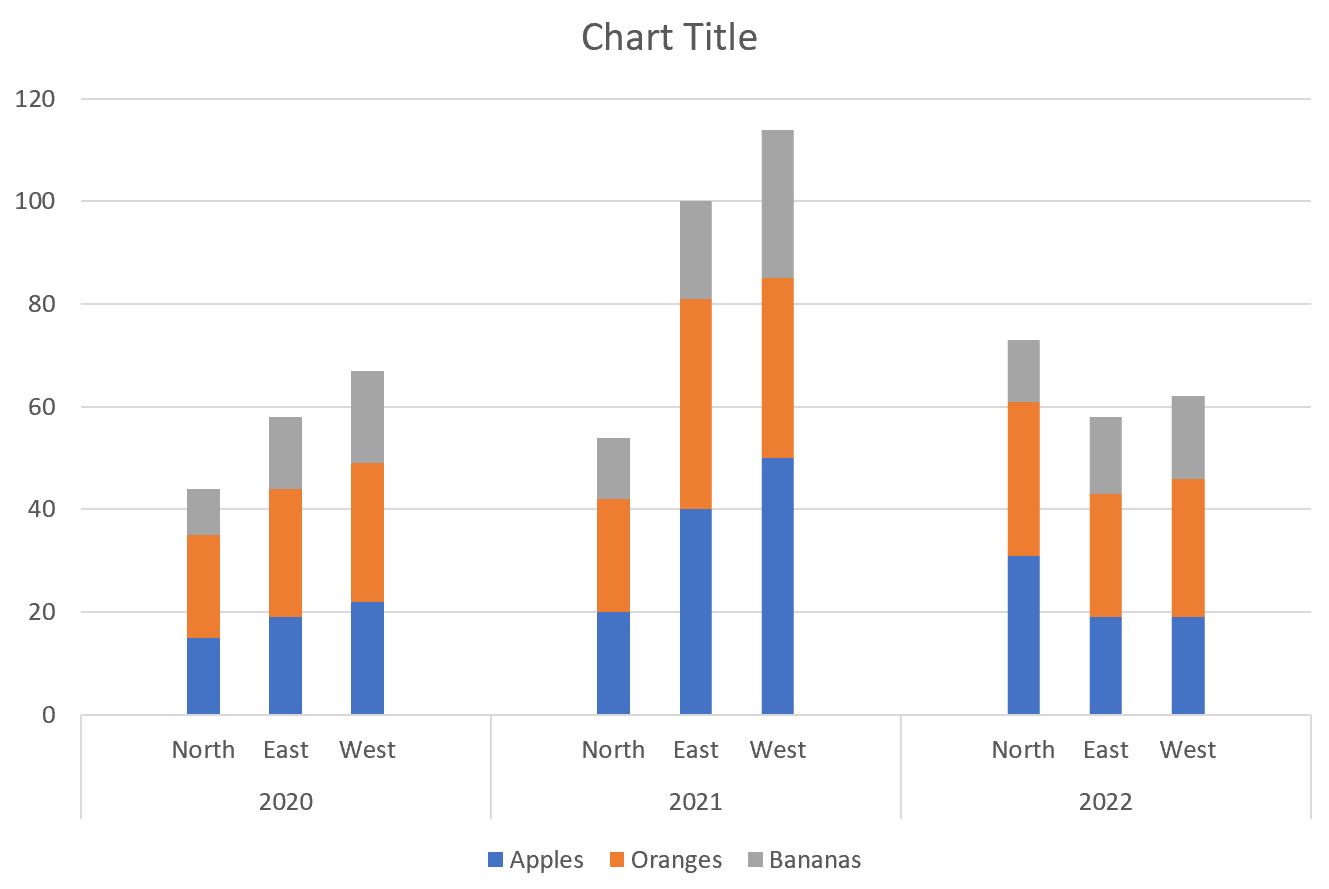
အောက်ပါ အညွှန်းများသည် X ဝင်ရိုးပေါ်တွင် ပေါ်လာလိမ့်မည်-
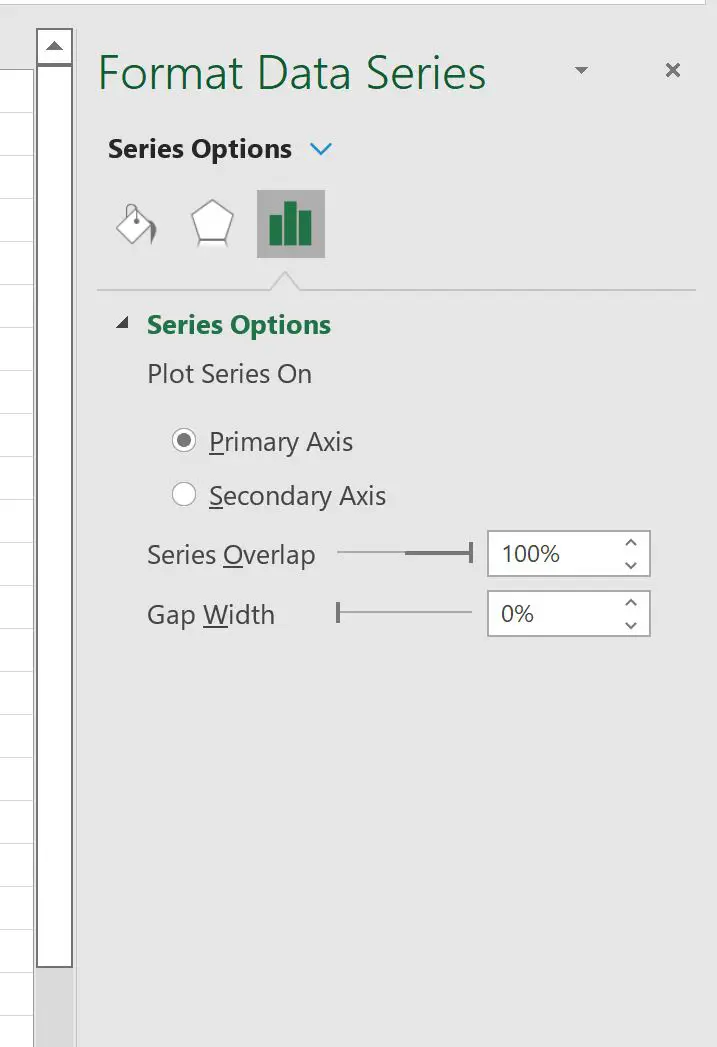
ထို့နောက် ဇယားပေါ်ရှိ ဘားများထဲမှ တစ်ခုကို နှိပ်ပါ။ ပေါ်လာသော Format Data Series အကန့်တွင်၊ Gap Width ကို 0% သို့ ချိန်ညှိပါ-
တူညီသောအစုအဝေးများရှိ ဘားများကြား ကွာဟချက်ကို ဖယ်ရှားပါမည်-
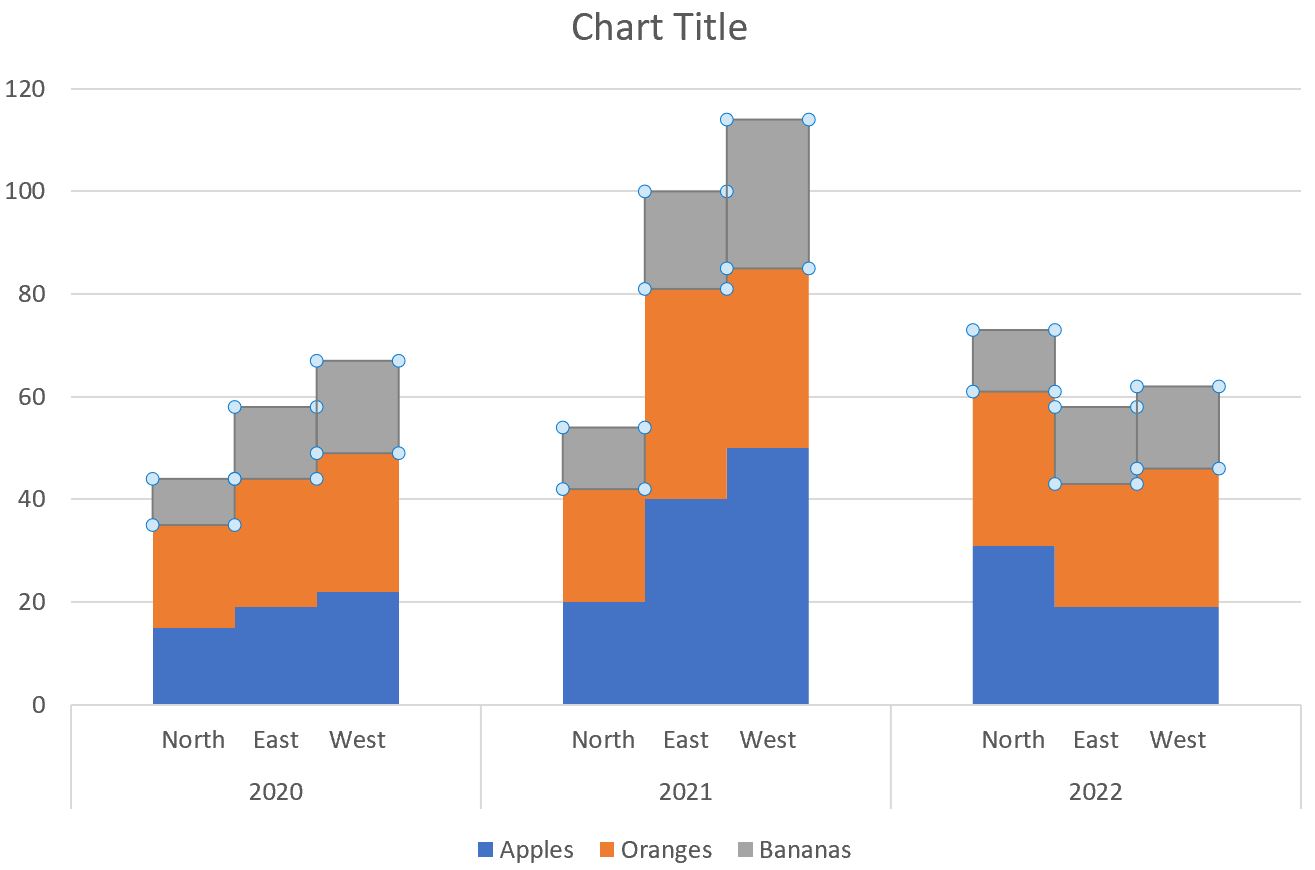
ထို့နောက် ဇယားရှိ မည်သည့်ဘားကိုမဆို နှိပ်ပါ။ ပေါ်လာသော ဖော်မတ်ဒေတာစီးရီး အကန့်တွင်၊ ဆေးပုံးအိုင်ကွန်ကို နှိပ်ပါ၊ ထို့နောက် Border ကိုနှိပ်ပြီး Solid Line ကို ရွေးချယ်ပါ-
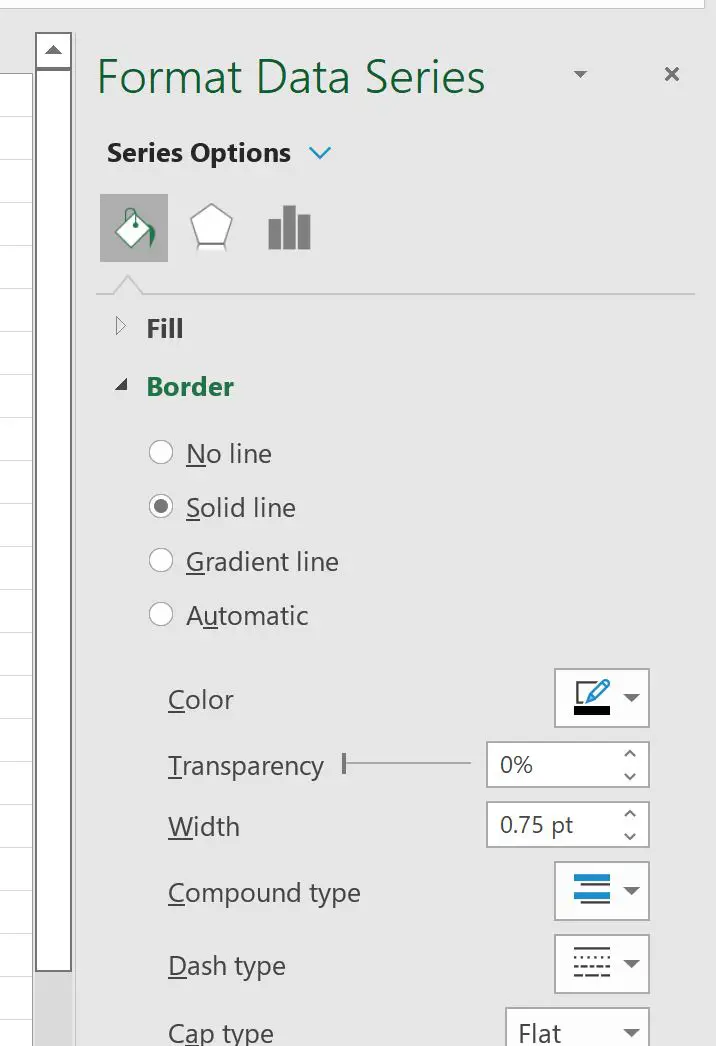
ဇယားရှိ ဘားတစ်ခုစီအတွက် ဘားတစ်ခုစီတစ်ဝိုက်တွင် အနက်ရောင်ဘောင်တစ်ခုစီရှိသည်အထိ ပြန်လုပ်ပါ။
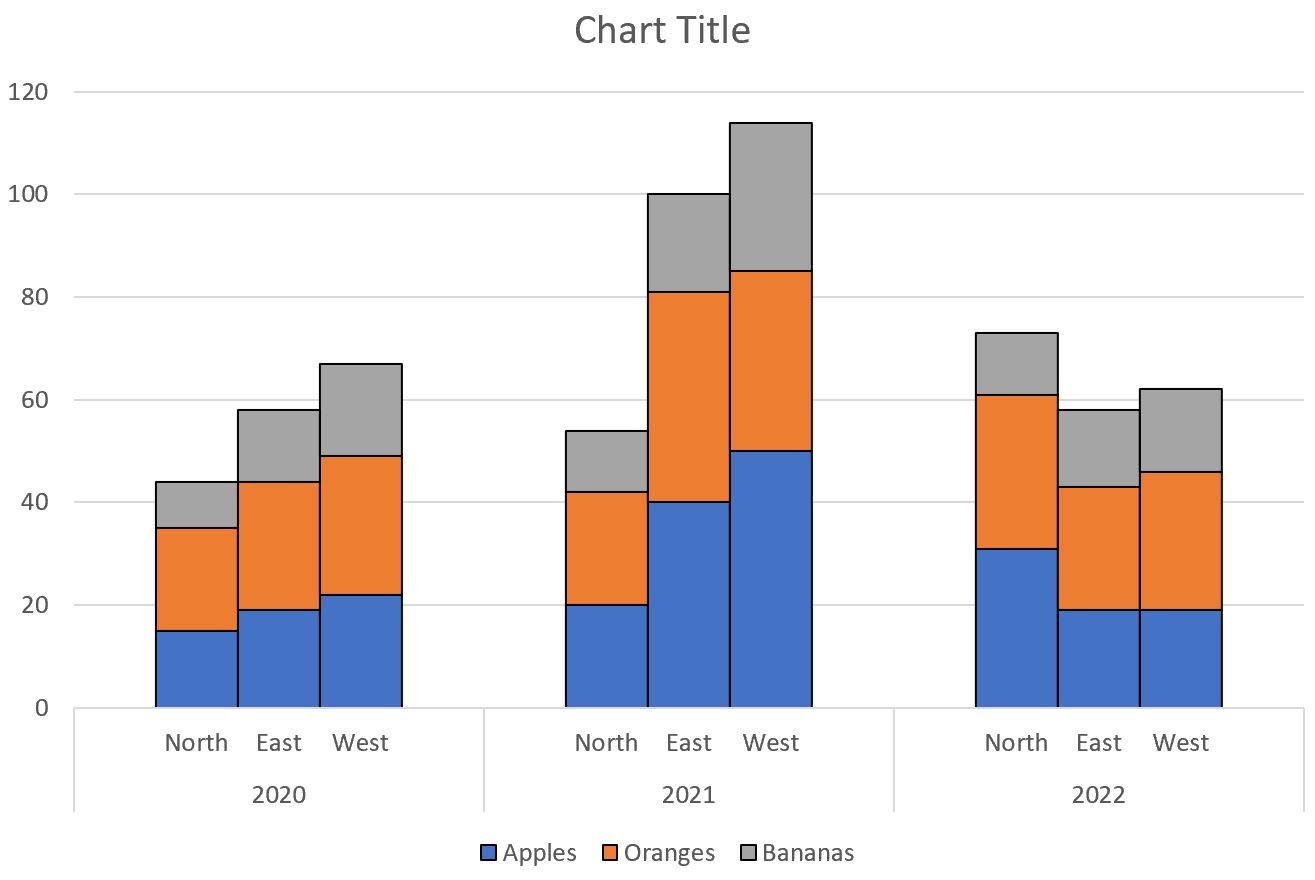
နောက်ဆုံးတွင်၊ ခေါင်းစဉ်စာသားပေါ်တွင်ကလစ်နှိပ်ပြီး၎င်းကို “ စတိုးဆိုင်နှင့်နှစ်အလိုက်ရောင်းချသည်” သို့ပြောင်းပါ။
ထို့နောက် သင်အလိုရှိသော ကွက်ကွက်၏ စာသားအစိတ်အပိုင်းတစ်ခုစီကို နှိပ်ပြီး ၎င်းတို့ကို ရဲရင့်အောင်လုပ်ပါ-
အစုလိုက်စုဖွဲ့ထားသော ဘားဇယားသည် ယခု ပြီးမြောက်သွားပါပြီ။
ထပ်လောင်းအရင်းအမြစ်များ
အောက်ဖော်ပြပါ သင်ခန်းစာများသည် Excel တွင် အခြားသော သာမာန်မြင်ယောင်မှုများ ဖန်တီးနည်းကို ရှင်းပြသည် ။
Excel တွင် Quadrant Chart ဖန်တီးနည်း
Excel တွင် Bubble Chart ဖန်တီးနည်း
Excel တွင် Double Donut Chart ဖန်တီးနည်း
စာရေးသူအကြောင်း

Benjamin Anderson
မင်္ဂလာပါ၊ ကျွန်ုပ်သည် အငြိမ်းစား စာရင်းအင်း ပါမောက္ခ ဘင်ဂျမင်ဖြစ်ပြီး သီးသန့် Statorials ဆရာအဖြစ် လှည့်ပတ်ပါသည်။ စာရင်းဇယားနယ်ပယ်တွင် ကျယ်ပြန့်သောအတွေ့အကြုံနှင့် ကျွမ်းကျင်မှုနှင့်အတူ၊ Statorials မှတစ်ဆင့် ကျောင်းသားများကို ခွန်အားဖြစ်စေရန်အတွက် ကျွန်ုပ်၏အသိပညာကို မျှဝေလိုပါသည်။ ပိုသိတယ်။