Excel- အညွှန်းများဖြင့် bubble chart ဖန်တီးနည်း
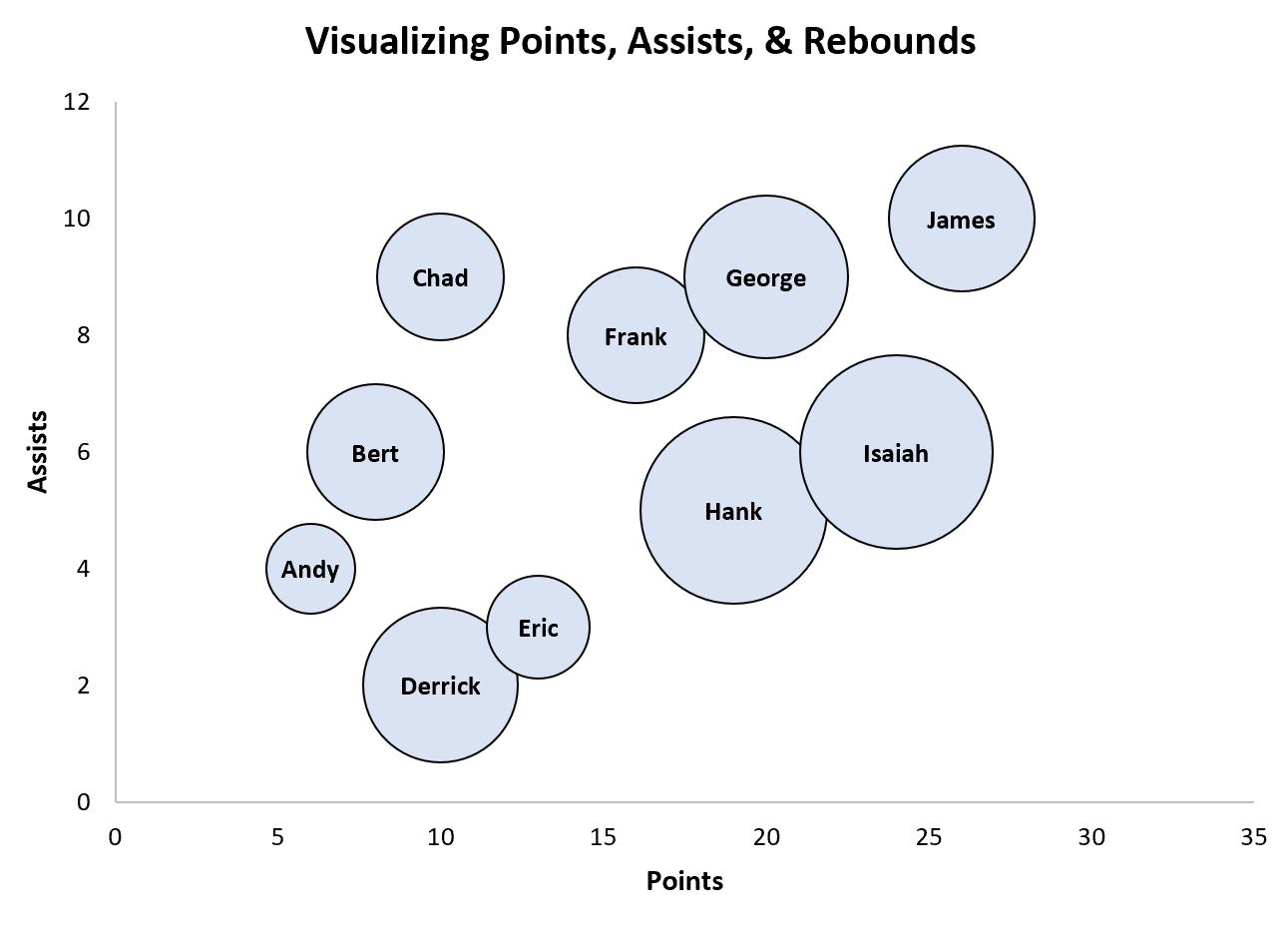
ဤသင်ခန်းစာသည် Excel ရှိ အညွှန်းများပါသည့် အောက်ပါ ပူဖောင်းဇယားကို ဖန်တီးပုံအဆင့်ဆင့်ကို ဥပမာပေးထားပါသည်။
အဆင့် 1: ဒေတာကိုထည့်ပါ။
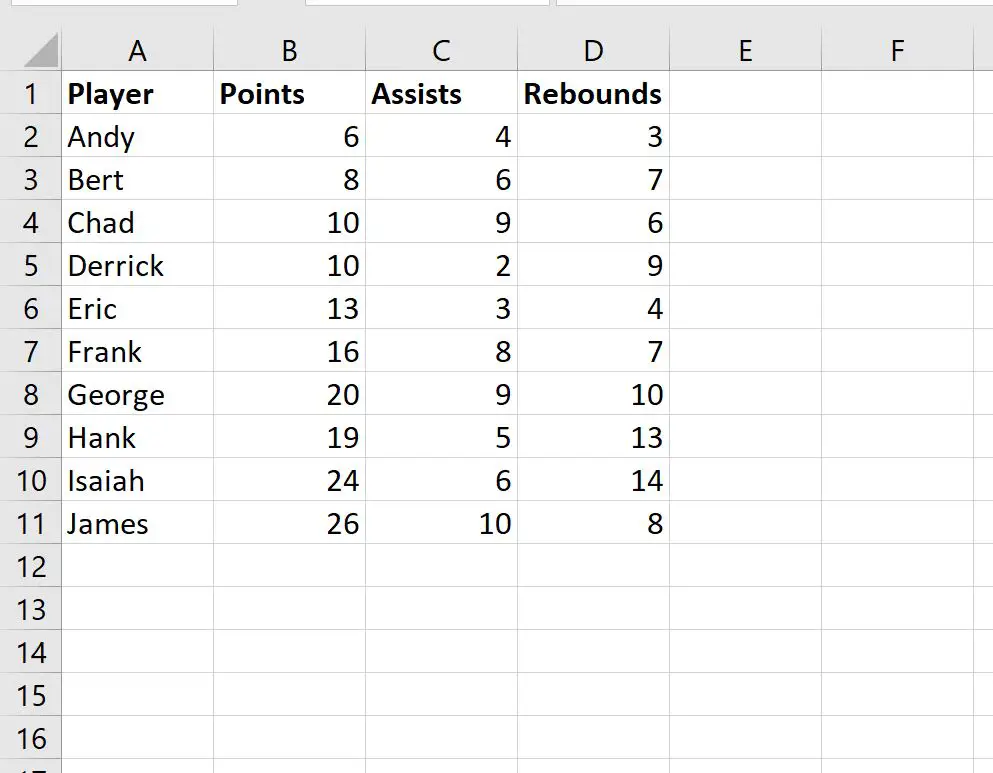
ပထမဦးစွာ၊ မတူညီသော ဘတ်စကက်ဘောကစားသမား 10 ဦးအတွက် အမျိုးမျိုးသော attribute များကိုပြသသော အောက်ပါဒေတာကို Excel ထဲသို့ ထည့်ကြပါစို့။
အဆင့် 2- Bubble Chart ကို ဖန်တီးပါ။
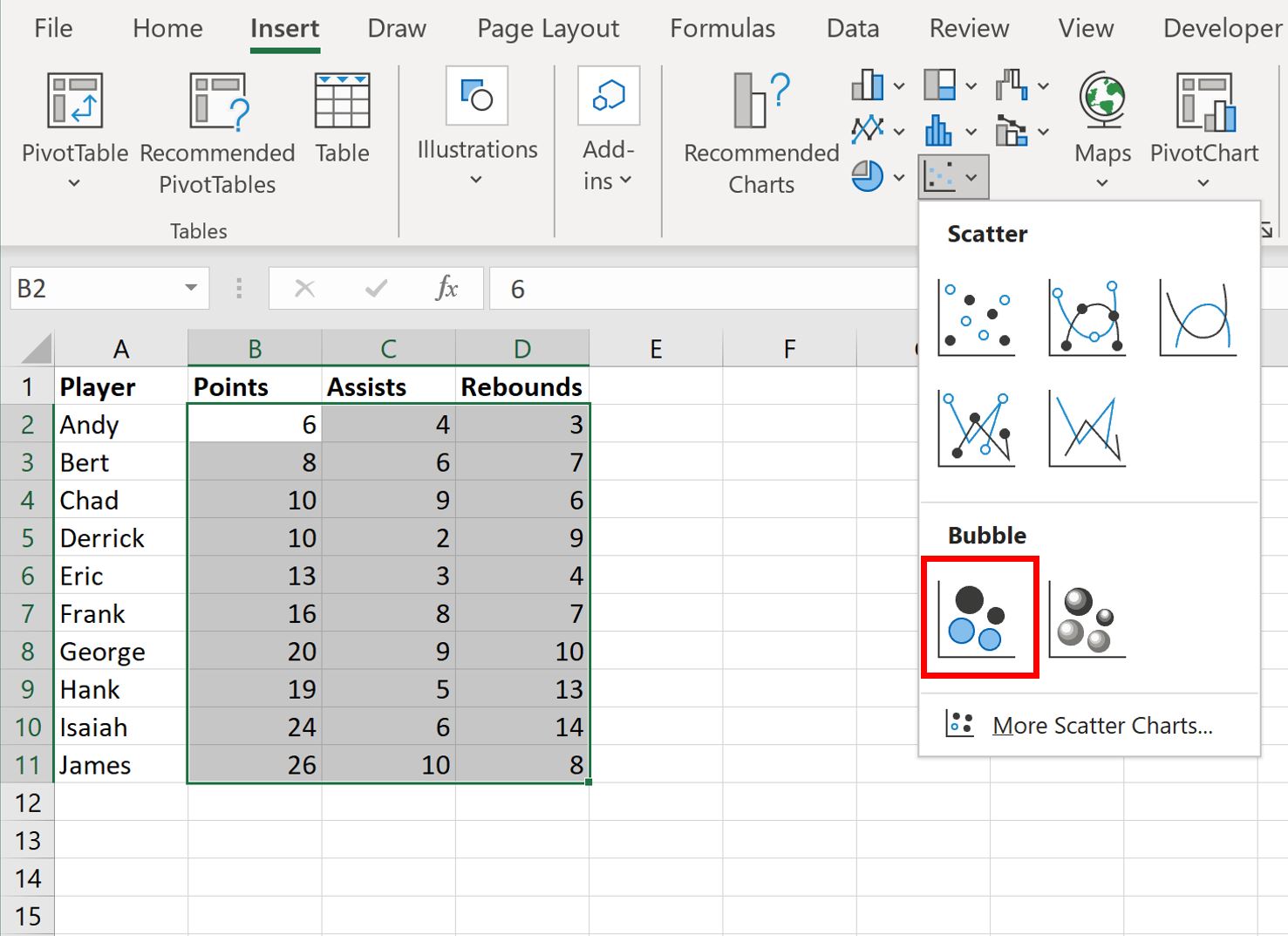
ထို့နောက် အပိုင်းအခြား B2:D11 ရှိ ဆဲလ်များကို မီးမောင်းထိုးပြပါ။ ထို့နောက် ထိပ်ဖဲကြိုးတလျှောက် ထည့်သွင်းသည့် tab ကို နှိပ်ပါ၊ ထို့နောက် Charts အုပ်စုရှိ Bubble Chart ရွေးချယ်မှုကို နှိပ်ပါ။
အောက်ပါ ပူဖောင်းဇယားကို အလိုအလျောက် ဖန်တီးပေးမည်-
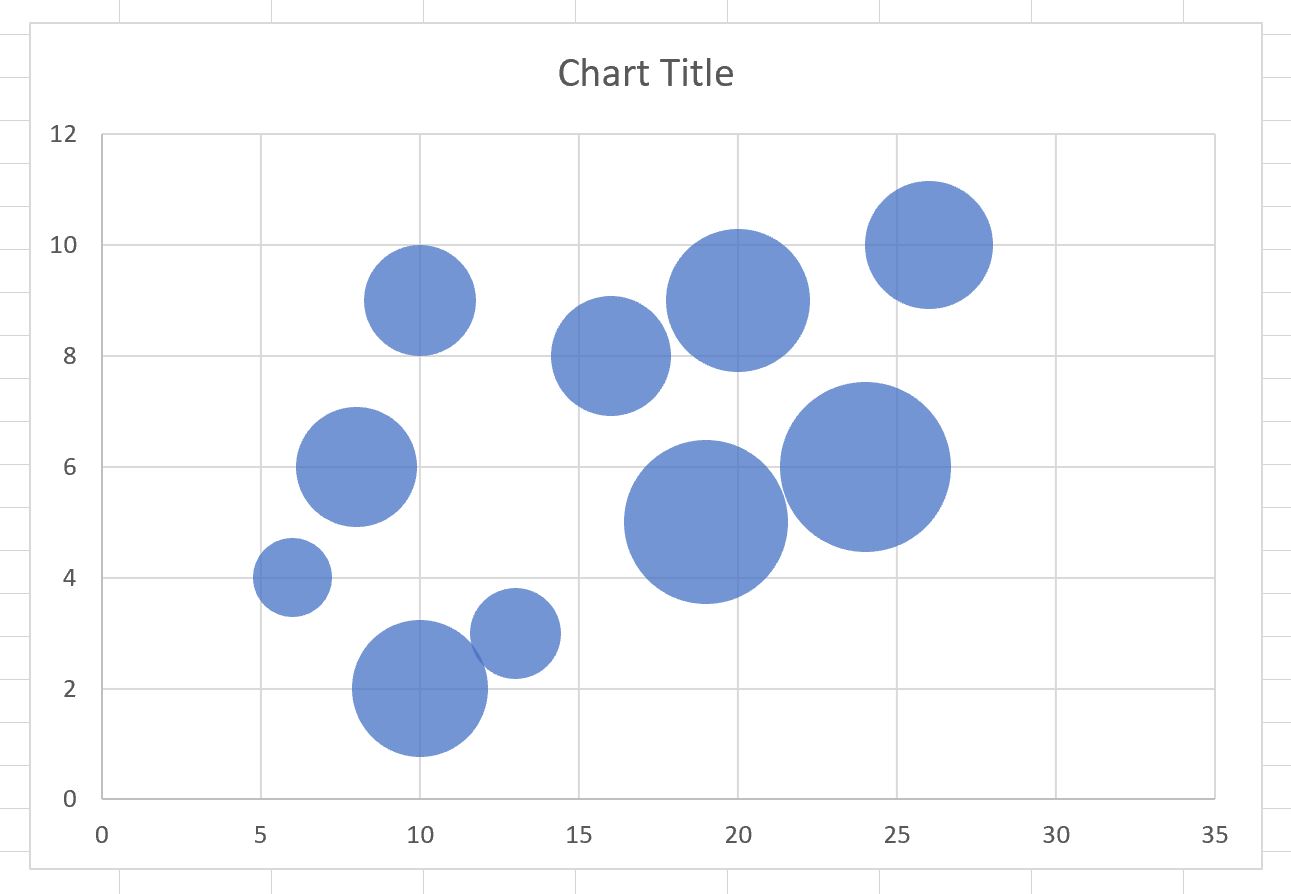
x-axis သည် အမှတ်များကို ပြသသည်၊ y-axis သည် assists ပြသည်၊ bubble တစ်ခုစီ၏အရွယ်အစားသည် rebounds ကို ကိုယ်စားပြုသည်။
သို့သော်လည်း မည်သည့်ပူဖောင်းများသည် မည်သည့်ကစားသမားများကို ကိုယ်စားပြုသည်ဖြစ်စေ တံဆိပ်မပါသောကြောင့် သိရန်ခက်ခဲသည်။
အဆင့် 3: Tag များထည့်ပါ။
ပူဖောင်းဇယားသို့ အညွှန်းများထည့်ရန်၊ ဇယားပေါ်ရှိ မည်သည့်နေရာကိုမဆို နှိပ်ပါ၊ ထို့နောက် ညာဘက်အပေါ်ထောင့်ရှိ အစိမ်းရောင်အပေါင်း “ + ” ဆိုင်းဘုတ်ကို နှိပ်ပါ။
ထို့နောက် ဒေတာအညွှန်းများ ဘေးရှိ မြှားကိုနှိပ်ပါ၊ ထို့နောက် drop-down menu မှ More Options ကို နှိပ်ပါ။
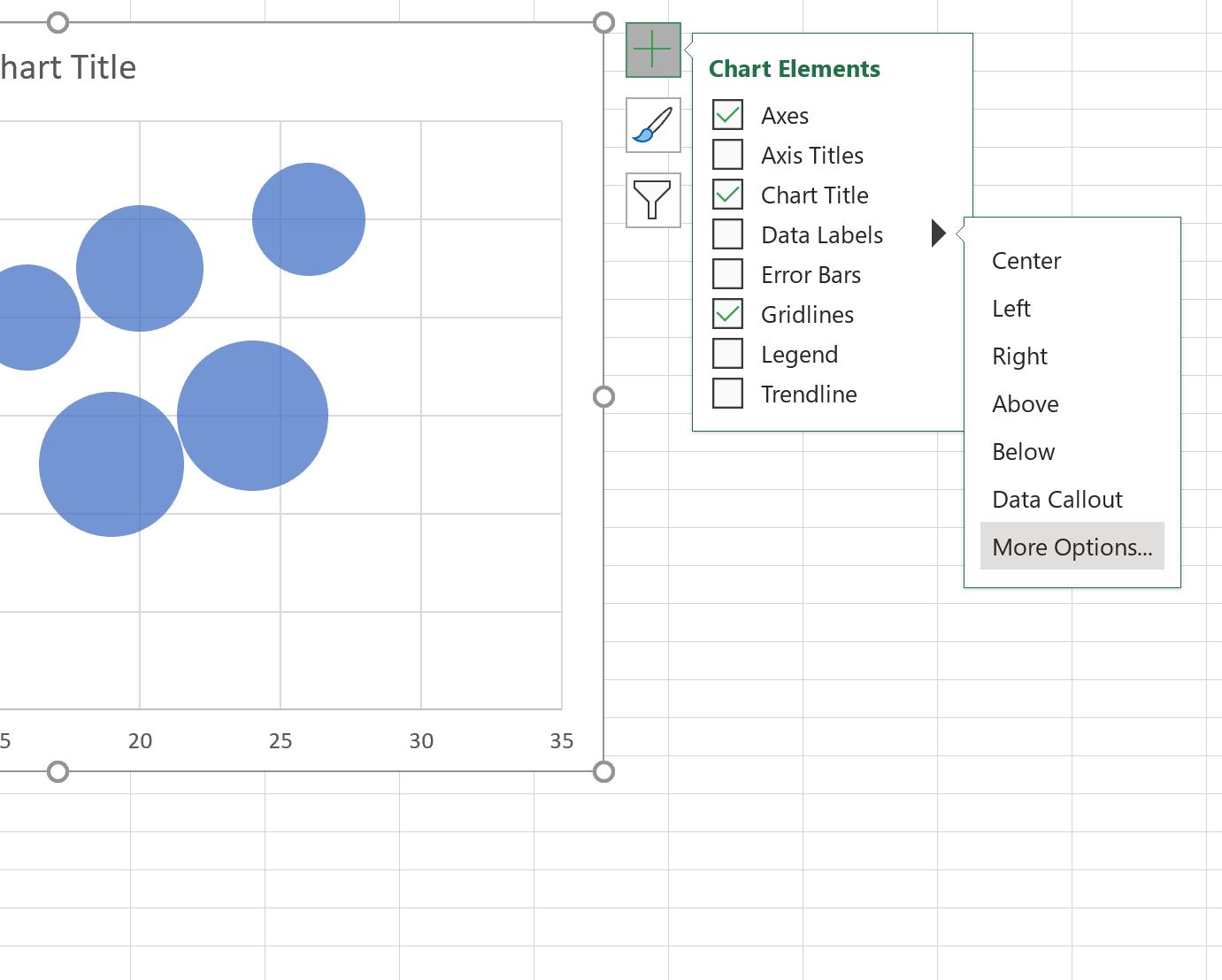
စခရင်၏ ညာဘက်ခြမ်းတွင် ပေါ်လာသည့် panel တွင်၊ Label Options အုပ်စုရှိ Cell Value ဘေးရှိ အကွက်ကို အမှန်ခြစ်ပါ။
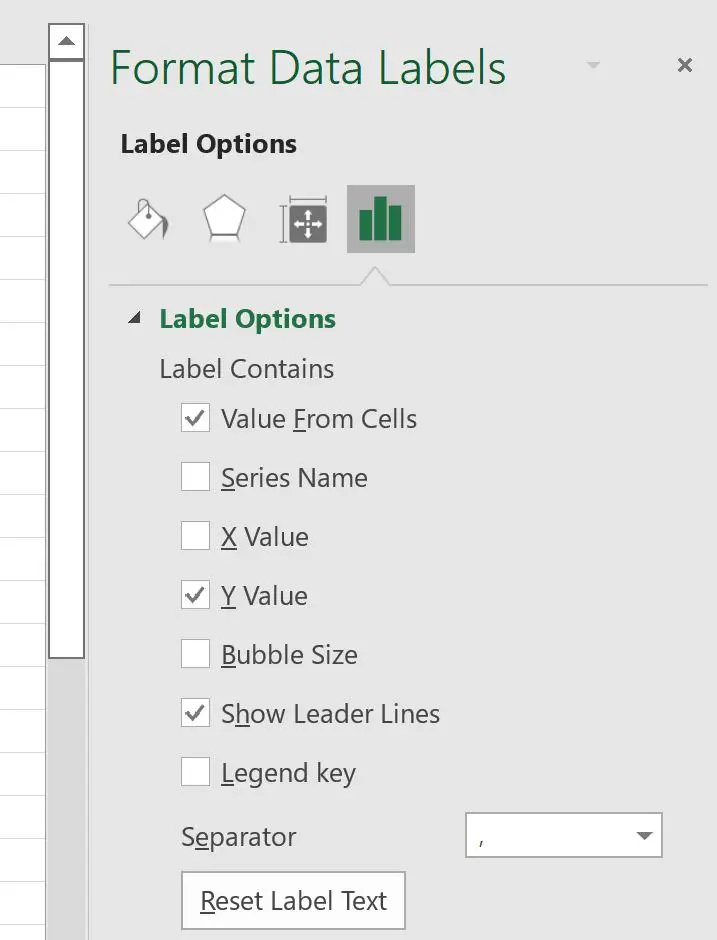
ပေါ်လာသည့်ဝင်းဒိုးအသစ်တွင်၊ ကျွန်ုပ်တို့၏တံဆိပ်များပါရှိသောဆဲလ်အပိုင်းအခြားအဖြစ် A2:A11 ကို ရွေးချယ်ပါ-

ထို့နောက် OK ကိုနှိပ်ပြီး စခရင်၏ညာဘက်ခြမ်းရှိ Data Label Format panel တွင် Y Value ဘေးရှိ အကွက်ကို အမှန်ခြစ်ဖြုတ်ပြီး တံဆိပ်တည်နေရာအဖြစ် Center ကို ရွေးချယ်ပါ။
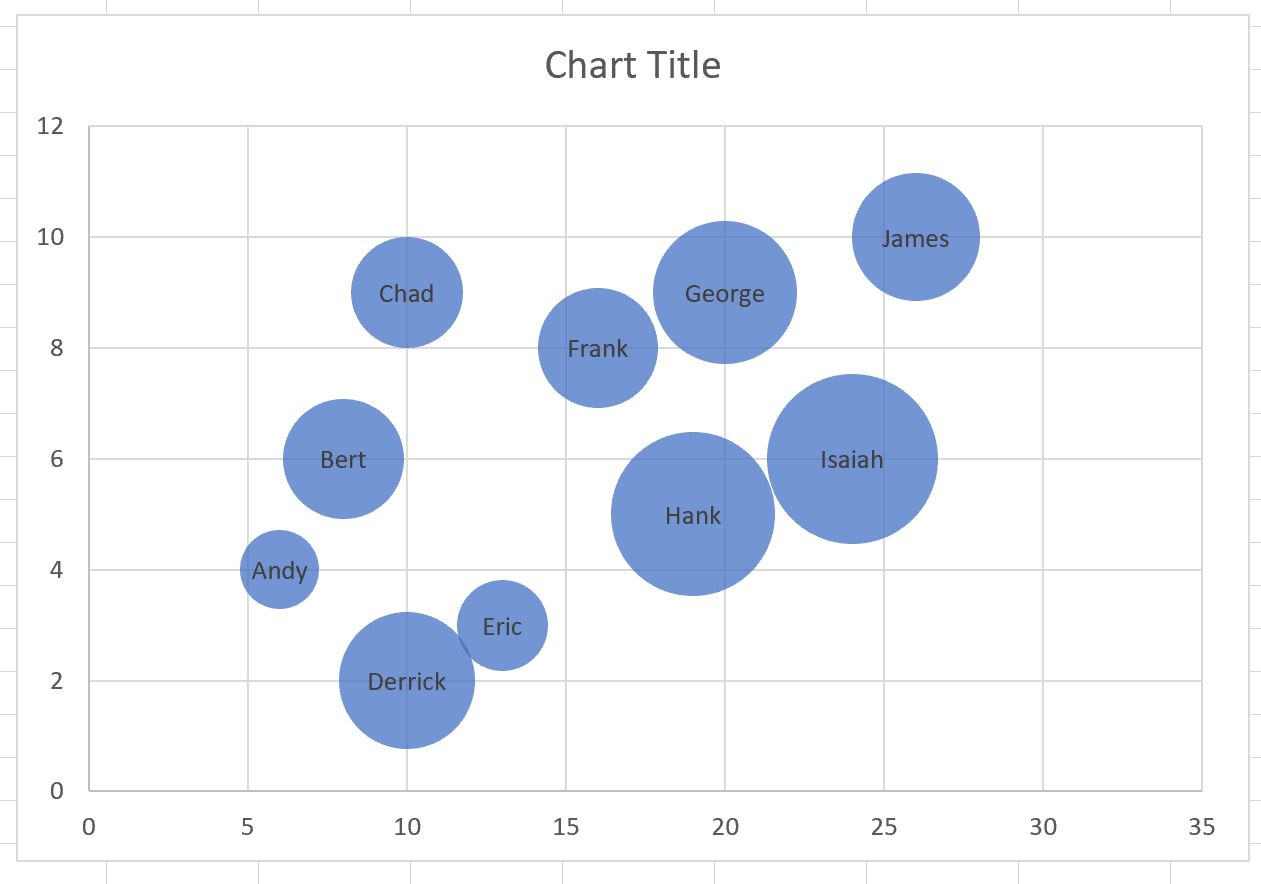
အောက်ပါ အညွှန်းများကို ပူဖောင်းကားချပ်သို့ အလိုအလျောက် ပေါင်းထည့်ပါမည်-
အဆင့် 4- Bubble Chart ကို စိတ်ကြိုက်လုပ်ပါ။
နောက်ဆုံးတွင်၊ ခေါင်းစဉ်တစ်ခုထည့်ရန်၊ ဝင်ရိုးအညွှန်းများထည့်ရန်၊ အညွှန်းဖောင့်အရွယ်အစားကိုပြောင်းလဲရန်နှင့် gridlines များကိုဖယ်ရှားရန် တစ်ဦးချင်းစီဇယားဒြပ်စင်များပေါ်တွင် လွတ်လွတ်လပ်လပ် နှိပ်လိုက်ပါ-
နောက်ဆုံး bubble board သည် ဖတ်ရလွယ်ကူပြီး မည်သည့် bubbles များသည် မည်သည့်ကစားသမားများကို ကိုယ်စားပြုသည်ကို ကျွန်ုပ်တို့ သိရှိပါသည်။
ထပ်လောင်းအရင်းအမြစ်များ
အောက်ဖော်ပြပါ သင်ခန်းစာများသည် Excel တွင် အခြားသော သာမာန်မြင်ယောင်မှုများ ဖန်တီးနည်းကို ရှင်းပြသည် ။
Excel တွင် စာကြောင်းများစွာဆွဲနည်း
Excel တွင် Side-by-Side Box Plots ဖန်တီးနည်း
Excel တွင် Ogive Chart ဖန်တီးနည်း
စာရေးသူအကြောင်း

Benjamin Anderson
မင်္ဂလာပါ၊ ကျွန်ုပ်သည် အငြိမ်းစား စာရင်းအင်း ပါမောက္ခ ဘင်ဂျမင်ဖြစ်ပြီး သီးသန့် Statorials ဆရာအဖြစ် လှည့်ပတ်ပါသည်။ စာရင်းဇယားနယ်ပယ်တွင် ကျယ်ပြန့်သောအတွေ့အကြုံနှင့် ကျွမ်းကျင်မှုနှင့်အတူ၊ Statorials မှတစ်ဆင့် ကျောင်းသားများကို ခွန်အားဖြစ်စေရန်အတွက် ကျွန်ုပ်၏အသိပညာကို မျှဝေလိုပါသည်။ ပိုသိတယ်။