Excel တွင် အုပ်စုအလိုက် ပျမ်းမျှတွက်ချက်နည်း
အောက်ဖော်ပြပါ အဆင့်ဆင့် ဥပမာသည် Excel ရှိ အုပ်စုအလိုက် ပျမ်းမျှတန်ဖိုးကို တွက်ချက်နည်းကို ပြသထားသည်။
ဥပမာ- Excel တွင် အုပ်စုအလိုက် ပျမ်းမျှကို တွက်ချက်ပါ။
ဦးစွာ၊ မတူညီသော ဘတ်စကက်ဘောကစားသမားများမှ ရမှတ်စုစုပေါင်းကိုပြသသည့် အောက်ပါဒေတာအတွဲကို ထည့်ကြပါစို့။
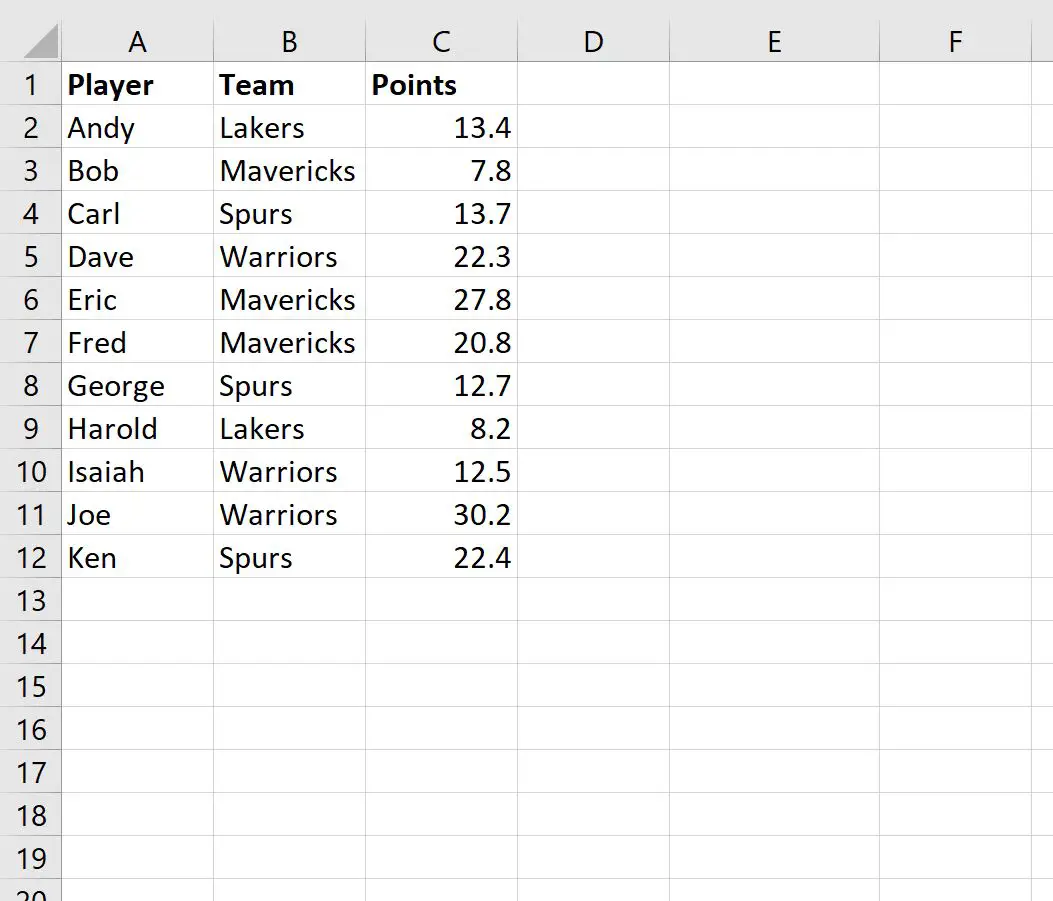
ယခု ကျွန်ုပ်တို့သည် အသင်းအလိုက် အုပ်စုဖွဲ့ထားသော ရမှတ်များ၏ ပျမ်းမျှတန်ဖိုးကို ရှာဖွေလိုသည်ဆိုပါစို့။
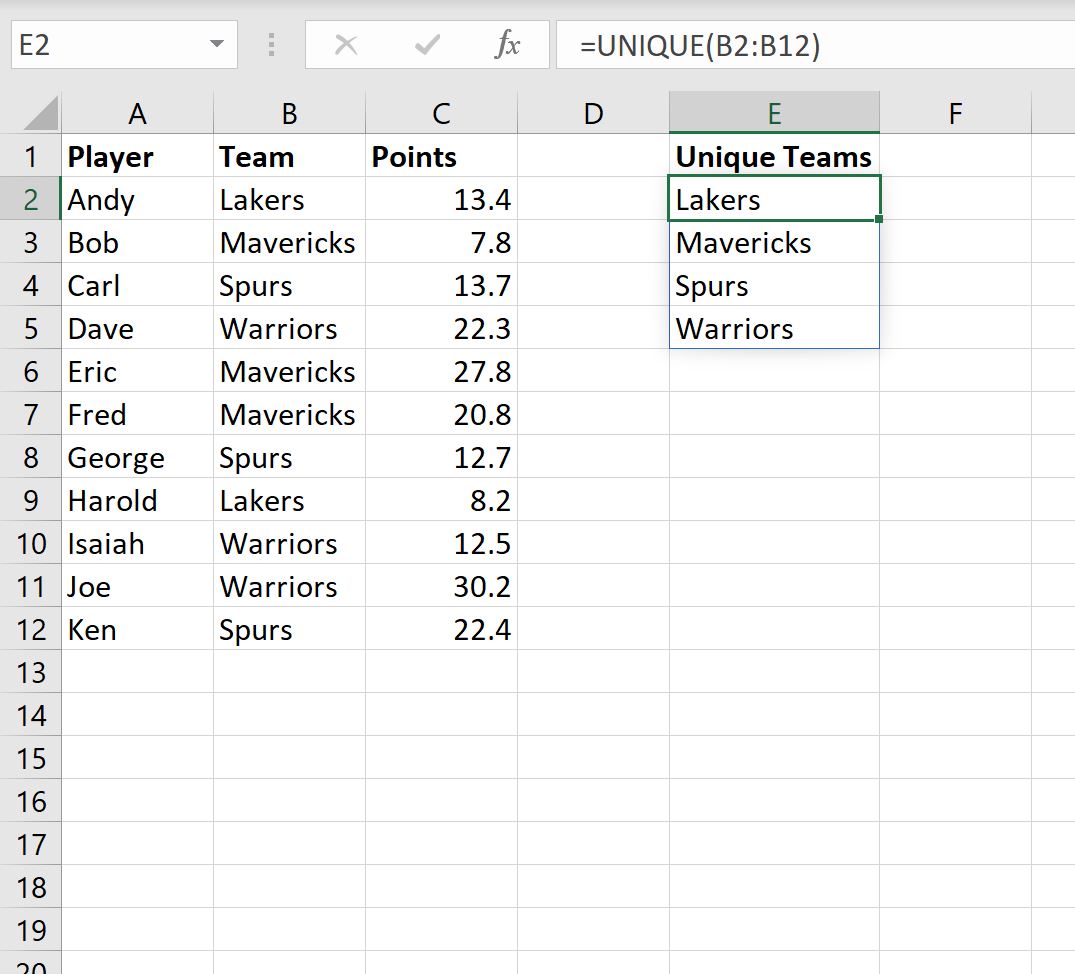
၎င်းကိုလုပ်ဆောင်ရန်၊ ကျွန်ုပ်တို့သည် ထူးခြားသောအသင်းများစာရင်းကို ဦးစွာဖန်တီးရန် UNIQUE() လုပ်ဆောင်ချက်ကို အသုံးပြုနိုင်သည်။
ဆဲလ် E2 တွင် အောက်ပါဖော်မြူလာကို ကျွန်ုပ်တို့ ရိုက်ထည့်ပါမည်။
= SINGLE ( B2:B12 )
ကျွန်ုပ်တို့ Enter နှိပ်လိုက်သည်နှင့် တစ်မူထူးခြားသော အသင်းအမည်များစာရင်းကို ပြသပါမည်-
ထို့နောက်၊ အသင်းတိုင်းရှိ ကစားသမားများမှ ပျမ်းမျှရမှတ်များကို ရှာဖွေရန် =AVERAGEIF() လုပ်ဆောင်ချက်ကို အသုံးပြုနိုင်ပါသည်။
=AVERAGEIF( $B$2:$B$12 , E2 , $C$2:$C$12 )
ဤဖော်မြူလာကို ဆဲလ် F2 တွင် ရိုက်ထည့်ကာ ၎င်းကို ကူးယူပြီး ကော်လံ F ရှိ ကျန်ဆဲလ်တစ်ခုစီသို့ ကူးထည့်ပါမည်။
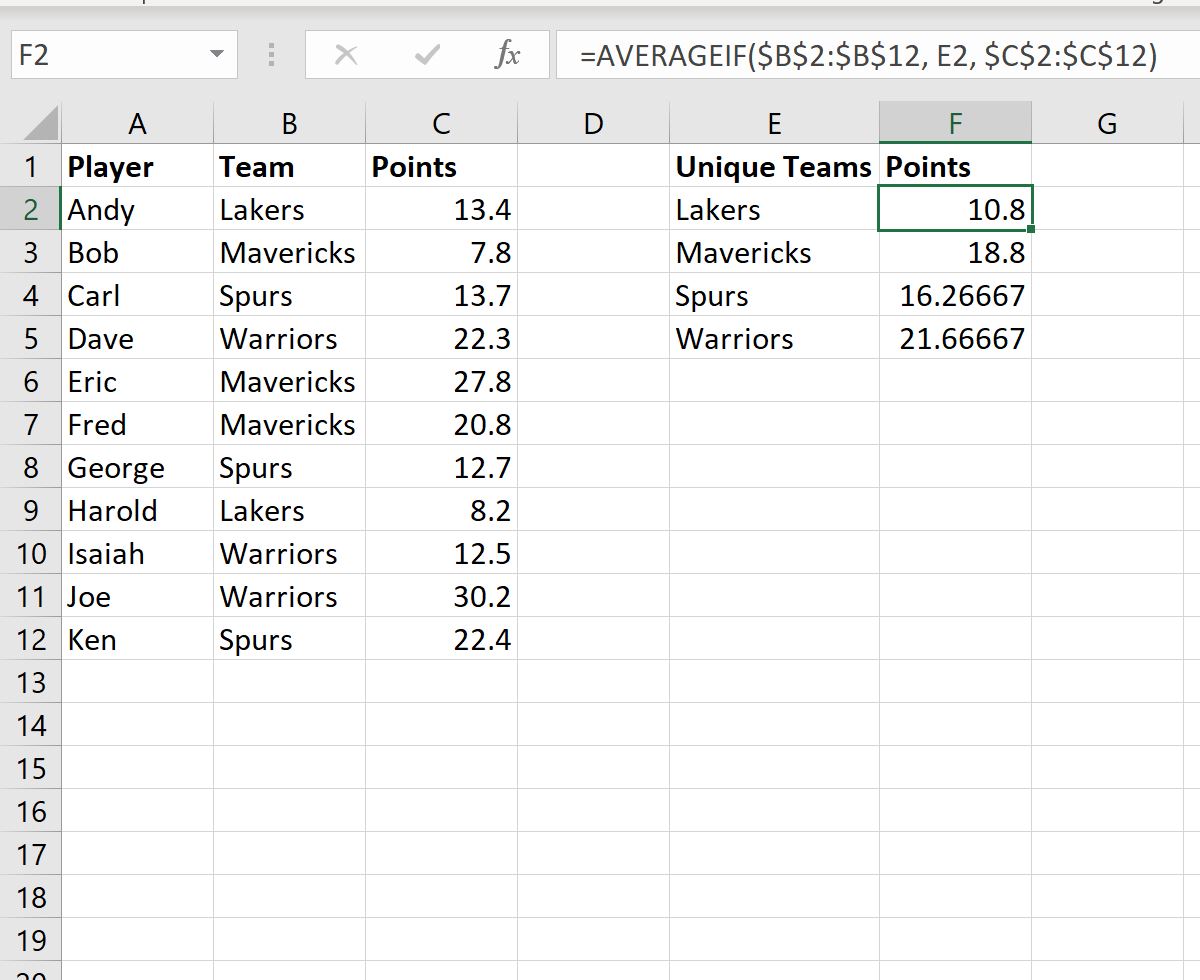
ကော်လံ E သည် တစ်မူထူးခြားသောအသင်းများကိုပြသပြီး ကော်လံ F သည် အသင်းတစ်ခုစီမှရမှတ်များ၏ပျမ်းမျှတန်ဖိုးကိုပြသသည်။
အသင်းတစ်သင်း၏ ပျမ်းမျှအား ကိုယ်တိုင်တွက်ချက်ခြင်းဖြင့် ဤရလဒ်များ မှန်ကန်ကြောင်း ကျွန်ုပ်တို့ အတည်ပြုနိုင်ပါသည်။
ဥပမာအားဖြင့်၊ စပါးအသင်းတွင်ရှိသော ကစားသမားများမှ ပျမ်းမျှရမှတ်များသည်-
စပါးကစားသမားများ၏ ပျမ်းမျှရမှတ်များ- (13.7 + 12.7 + 22.4) / 3 = 12.26667 ။
၎င်းသည် ဖော်မြူလာကို အသုံးပြု၍ တွက်ချက်ထားသော တန်ဖိုးနှင့် ကိုက်ညီသည်။
မှတ်ချက် – Excel တွင် AVERAGE ဖော်မြူလာ၏ စာရွက်စာတမ်းအပြည့်အစုံကို ဤနေရာတွင် ရှာနိုင်သည်။
ထပ်လောင်းအရင်းအမြစ်များ
အောက်ဖော်ပြပါ သင်ခန်းစာများသည် Excel တွင် အခြားသော အသုံးများသော အလုပ်များကို မည်သို့လုပ်ဆောင်ရမည်ကို ရှင်းပြသည်-
Excel တွင် ဂဏန်းငါးလုံး၏ အကျဉ်းချုပ်ကို တွက်ချက်နည်း
Excel တွင် Mean နှင့် Standard Deviation ကို တွက်ချက်နည်း
Excel တွင် Interquartile Range (IQR) တွက်ချက်နည်း
စာရေးသူအကြောင်း

Benjamin Anderson
မင်္ဂလာပါ၊ ကျွန်ုပ်သည် အငြိမ်းစား စာရင်းအင်း ပါမောက္ခ ဘင်ဂျမင်ဖြစ်ပြီး သီးသန့် Statorials ဆရာအဖြစ် လှည့်ပတ်ပါသည်။ စာရင်းဇယားနယ်ပယ်တွင် ကျယ်ပြန့်သောအတွေ့အကြုံနှင့် ကျွမ်းကျင်မှုနှင့်အတူ၊ Statorials မှတစ်ဆင့် ကျောင်းသားများကို ခွန်အားဖြစ်စေရန်အတွက် ကျွန်ုပ်၏အသိပညာကို မျှဝေလိုပါသည်။ ပိုသိတယ်။