Een kruistabel maken in excel (stap voor stap)
Een kruistabel is een tabel die de relatie tussen twee categorische variabelen samenvat.
In het volgende voorbeeld wordt stapsgewijs uitgelegd hoe u een kruistabel maakt in Excel.
Stap 1: Voer de gegevens in
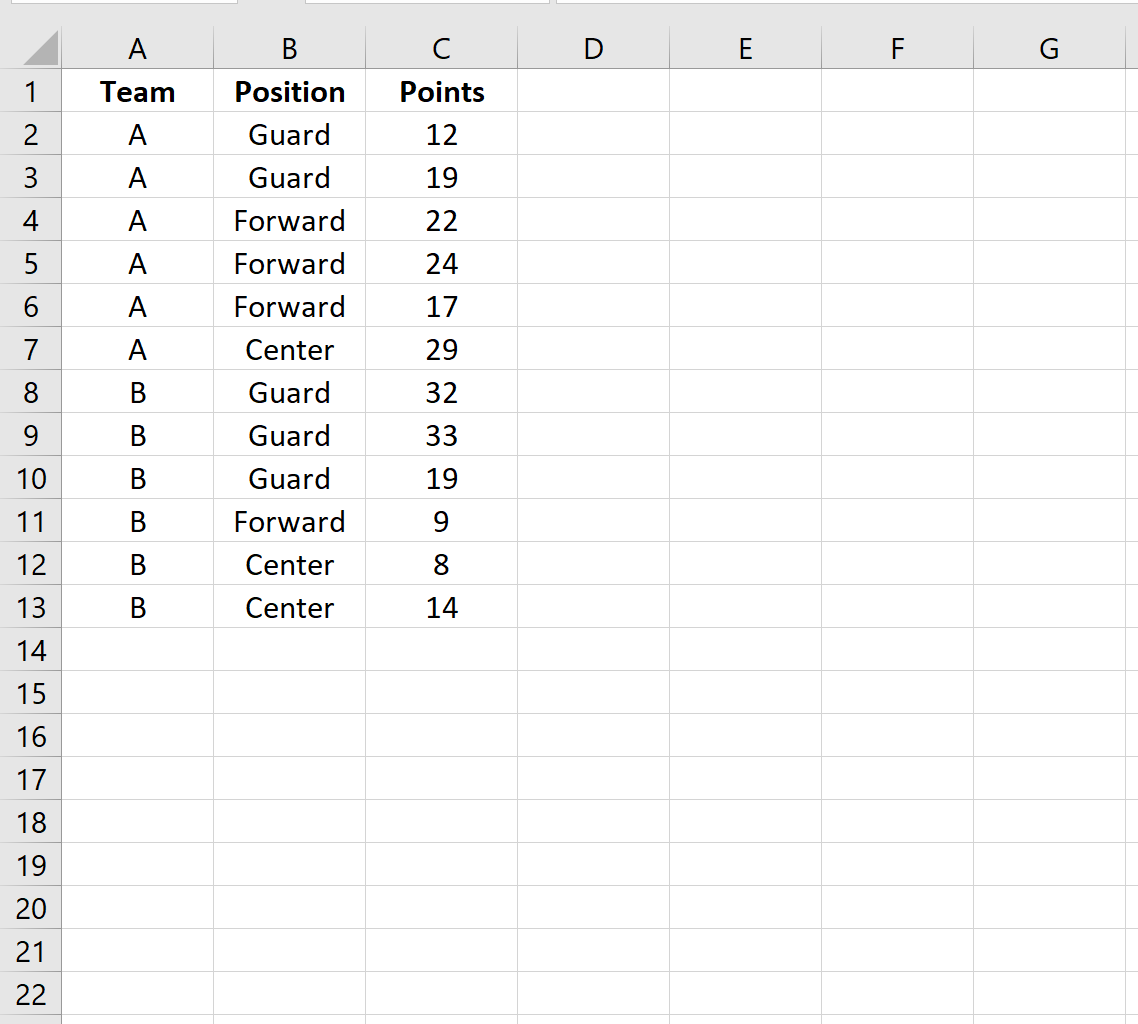
Laten we eerst de volgende gegevensset in Excel invoeren:
Stap 2: Maak de kruistabel
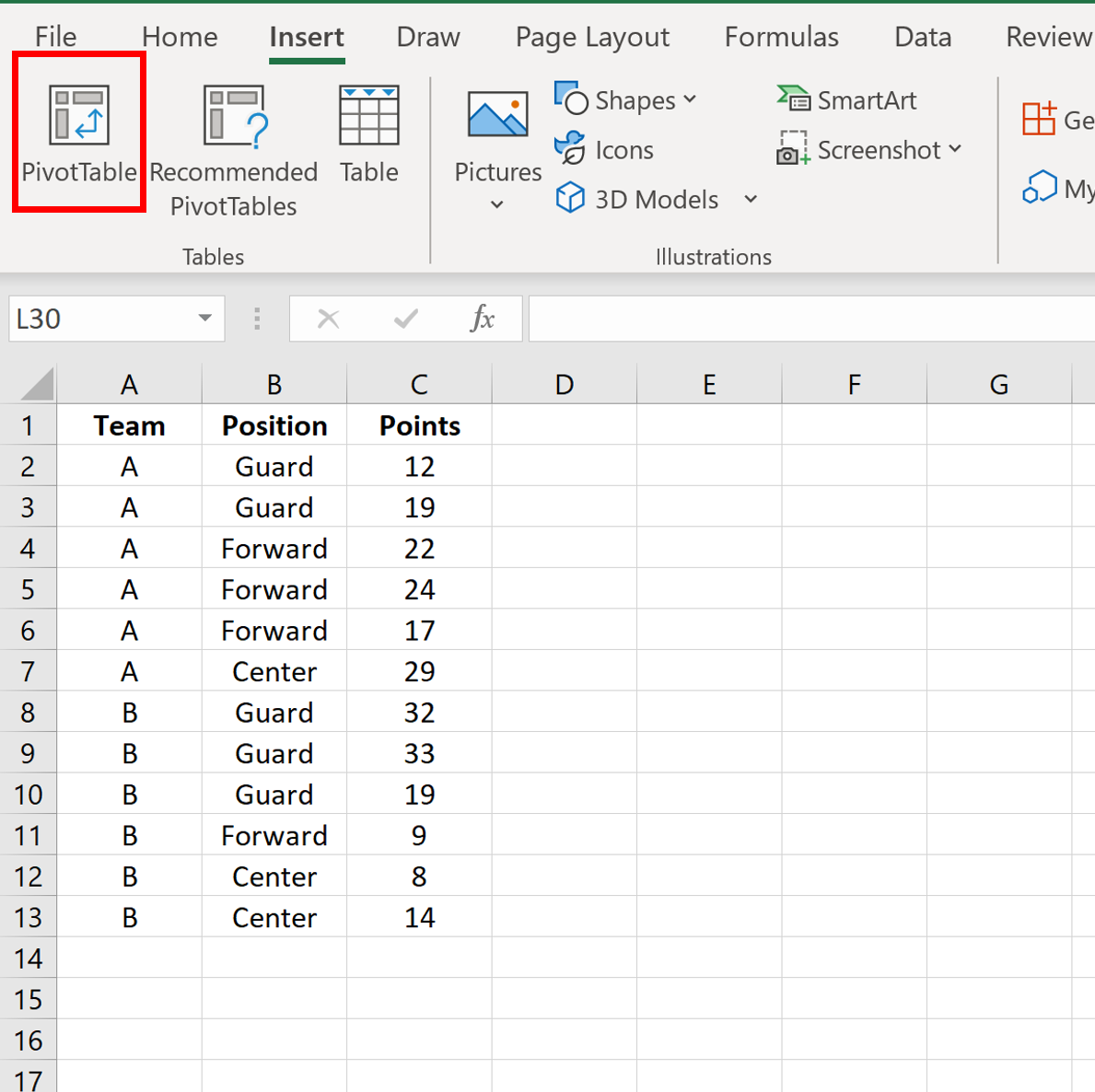
Klik vervolgens op het tabblad Invoegen op het bovenste lint en klik vervolgens op de knop Draaitabel .
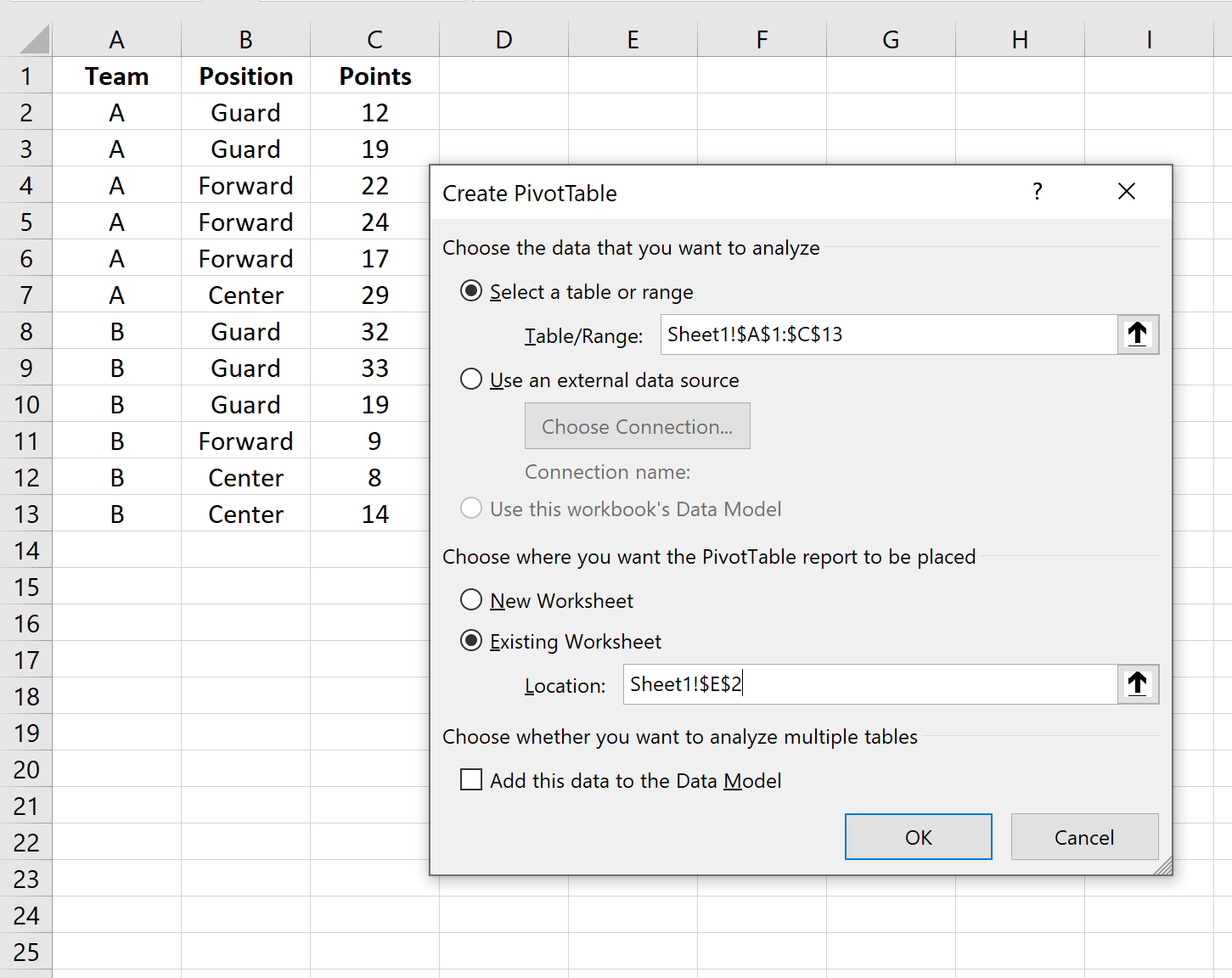
In het nieuwe venster dat verschijnt, selecteert u het bereik dat de gegevens bevat als een tabel/bereik en kiest u een willekeurige cel in het bestaande werkblad om de kruistabel te plaatsen. We kiezen cel E2 :
Stap 3: Vul de kruistabel in met waarden
Zodra u op OK klikt, verschijnt er een nieuw venster aan de rechterkant van het scherm.
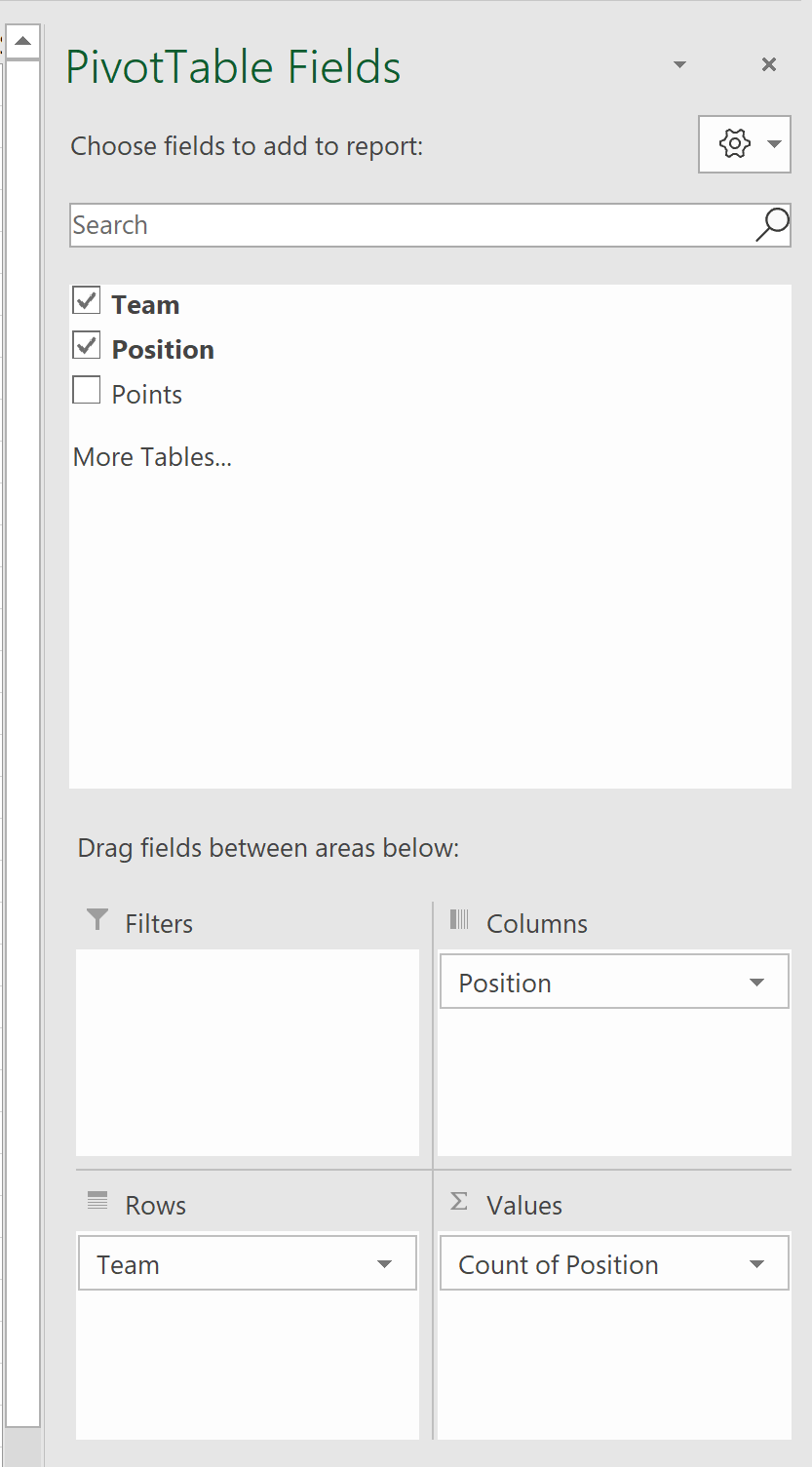
Sleep de variabele Team naar het gebied Rijen , de variabele Positie naar het gebied Kolommen en sleep de variabele Positie vervolgens als volgt terug naar het gebied Waarden :
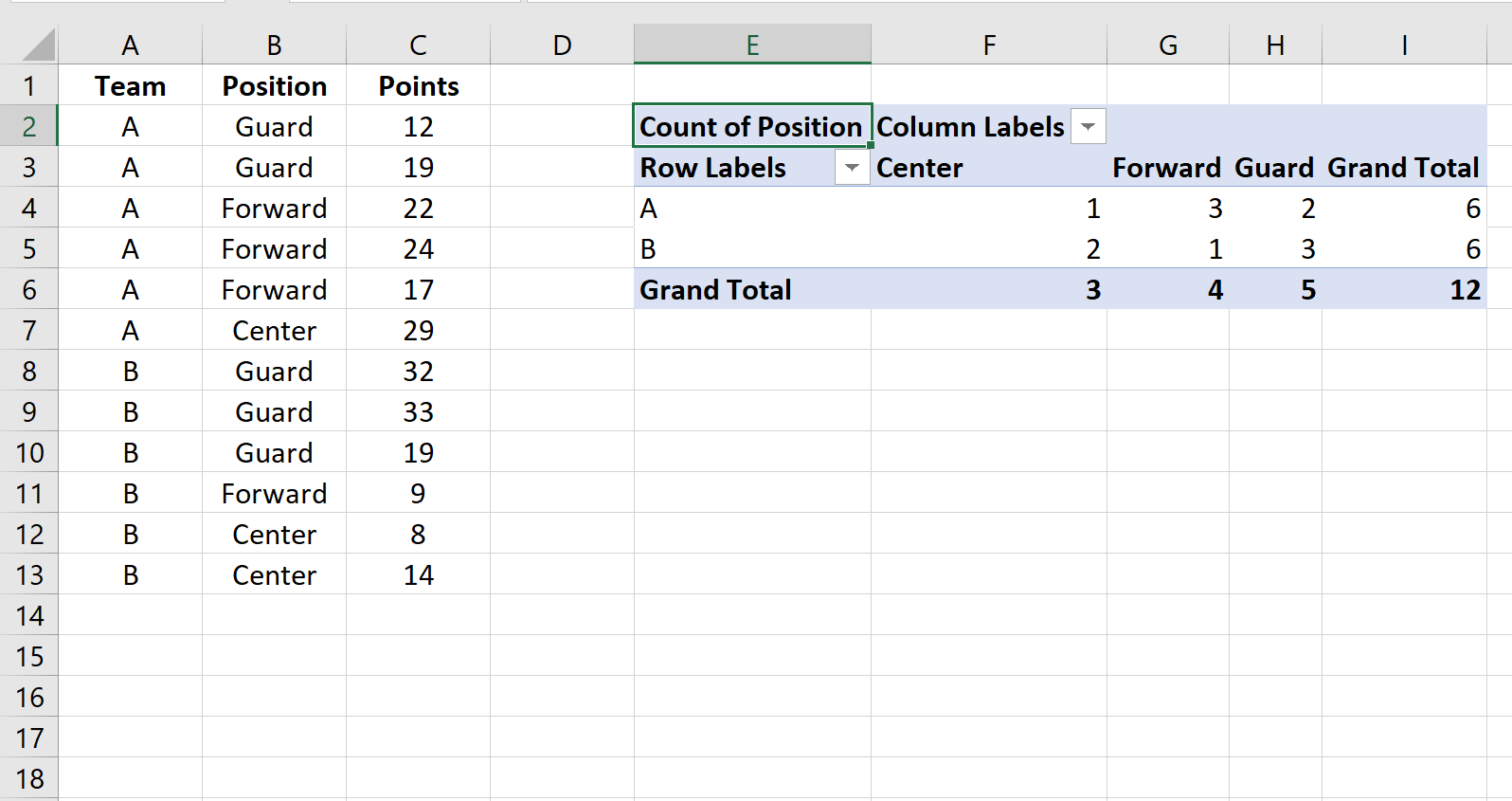
Als u klaar bent, verschijnt de volgende kruistabel in de cel die u hebt opgegeven:
Stap 4: Interpreteer de kruistabel
Zo interpreteert u de kruistabelwaarden:
Regeltotalen:
- In totaal maken 6 spelers deel uit van het A-team.
- In totaal maken 6 spelers deel uit van Team B.
Kolomtotalen:
- In totaal hebben 3 spelers een middenpositie
- In totaal bezetten 4 spelers de aanvallerpositie.
- In totaal hebben 5 spelers een bewakerpositie
Individuele cellen:
- 1 speler heeft een middenpositie in team A
- 3 spelers hebben een aanvallerpositie in team A
- 2 spelers hebben een bewakerpositie in team A
- 2 spelers hebben een middenpositie in team B
- 1 speler heeft een aanvallerpositie in team B
- 3 spelers hebben een bewakerpositie in team B
Aanvullende bronnen
De volgende tutorials bieden aanvullende informatie over het berekenen van frequenties in Excel:
Hoe de relatieve frequentie in Excel te berekenen
Hoe de cumulatieve frequentie in Excel te berekenen
Hoe u een frequentiepolygoon in Excel maakt
Über den Autor

Dr.benjamin anderson
Ik ben Benjamin, een gepensioneerde hoogleraar statistiek die nu een toegewijde Statorials-lesgever is. Ik heb uitgebreide ervaring en expertise op het gebied van statistiek en ik ben vastbesloten om mijn kennis te delen met studenten via Statorials. Lees verder