Excel: jak dodać linię środkową do wykresu
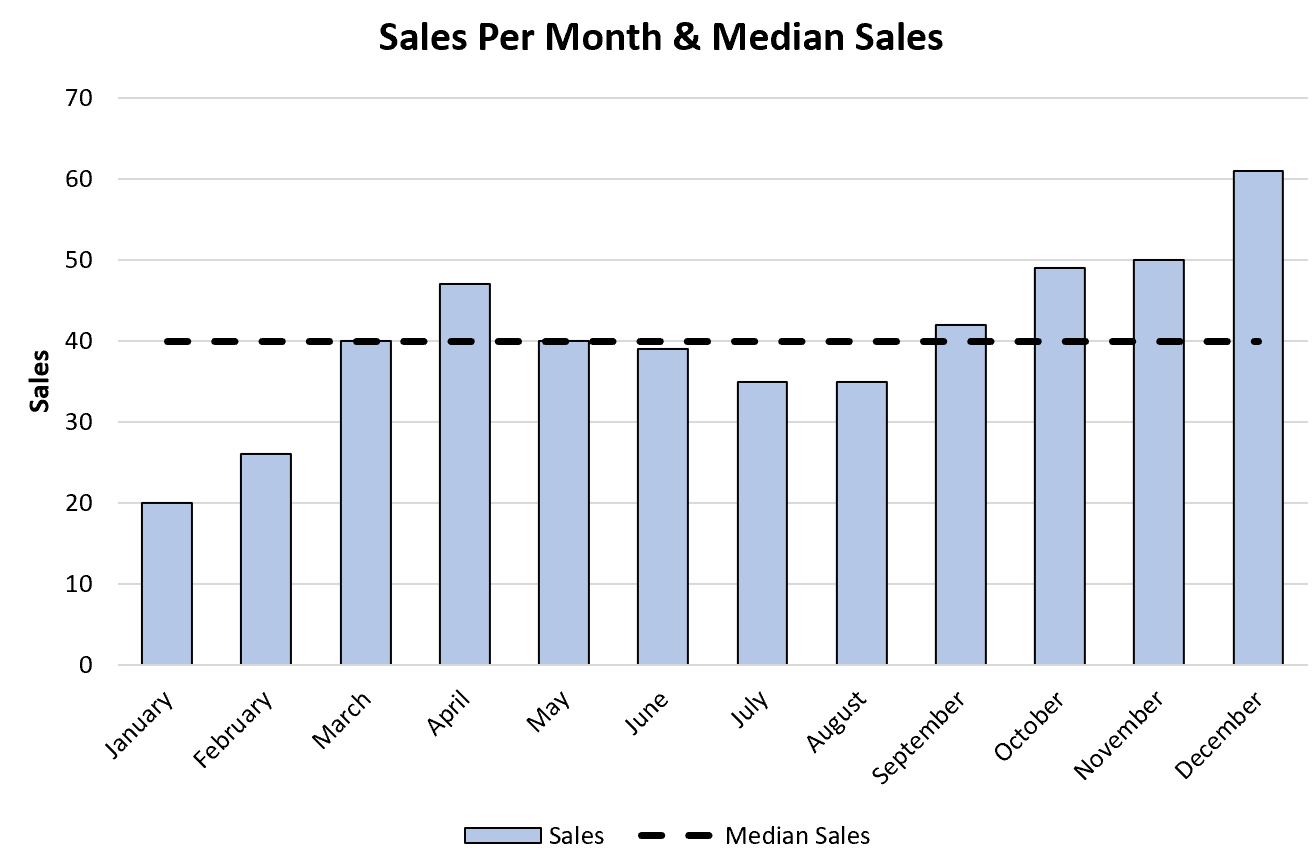
Czasami możesz chcieć dodać linię do wykresu słupkowego w programie Excel, aby przedstawić medianę wartości słupków.
W tym samouczku przedstawiono krok po kroku przykład tworzenia następującego wykresu słupkowego z linią środkową w programie Excel:
Chodźmy!
Krok 1: Wprowadź dane
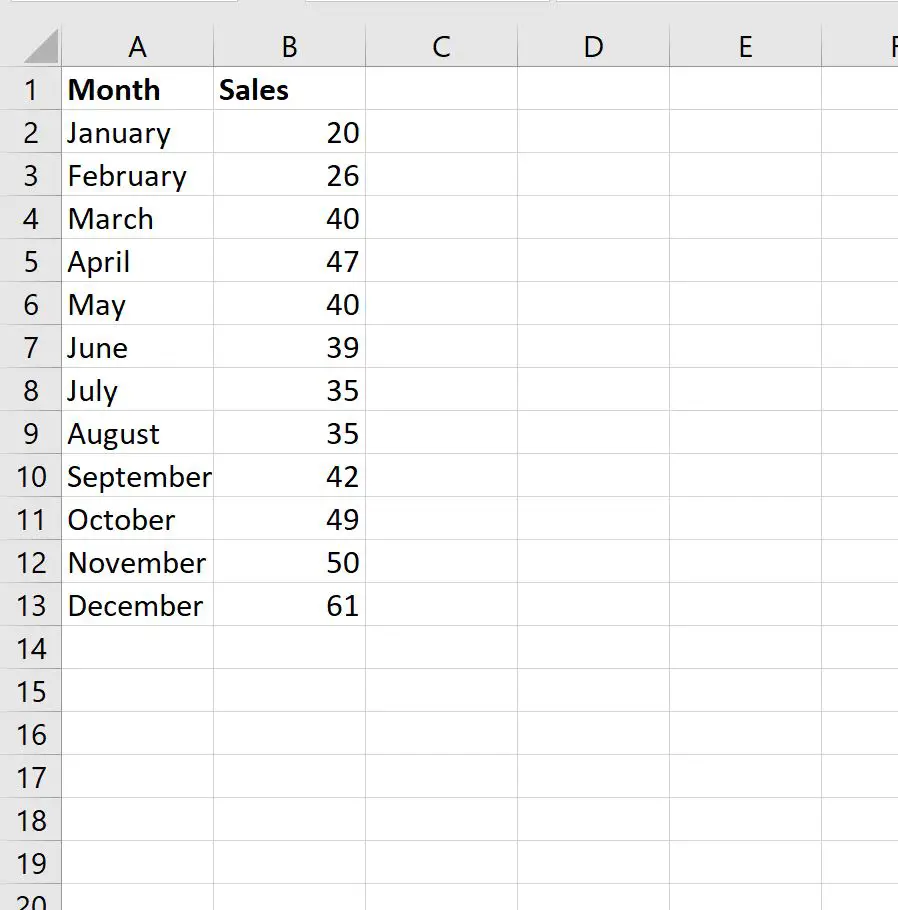
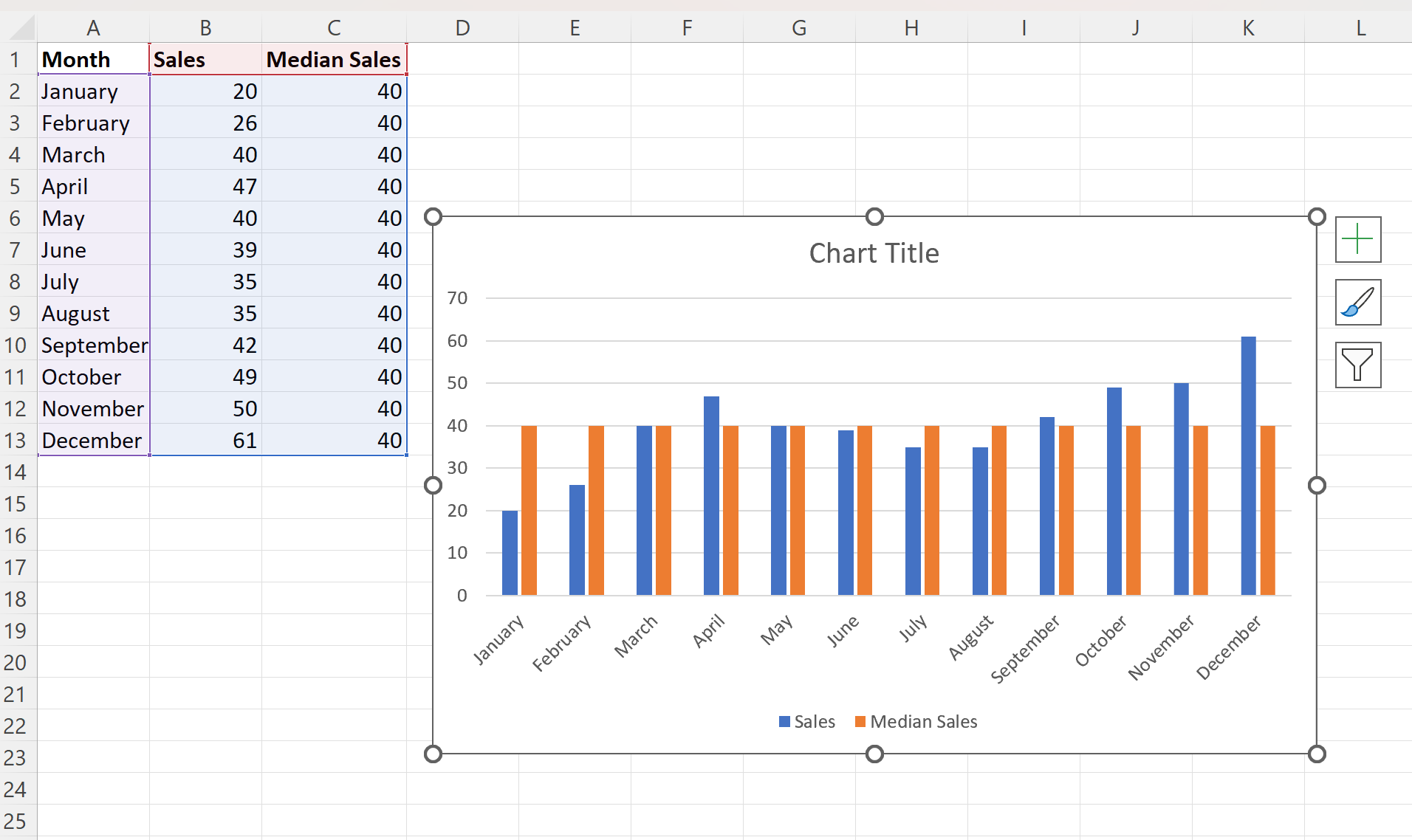
Najpierw utwórzmy następujący zbiór danych pokazujący całkowitą sprzedaż danego artykułu w każdym miesiącu roku:
Krok 2: Oblicz wartość mediany
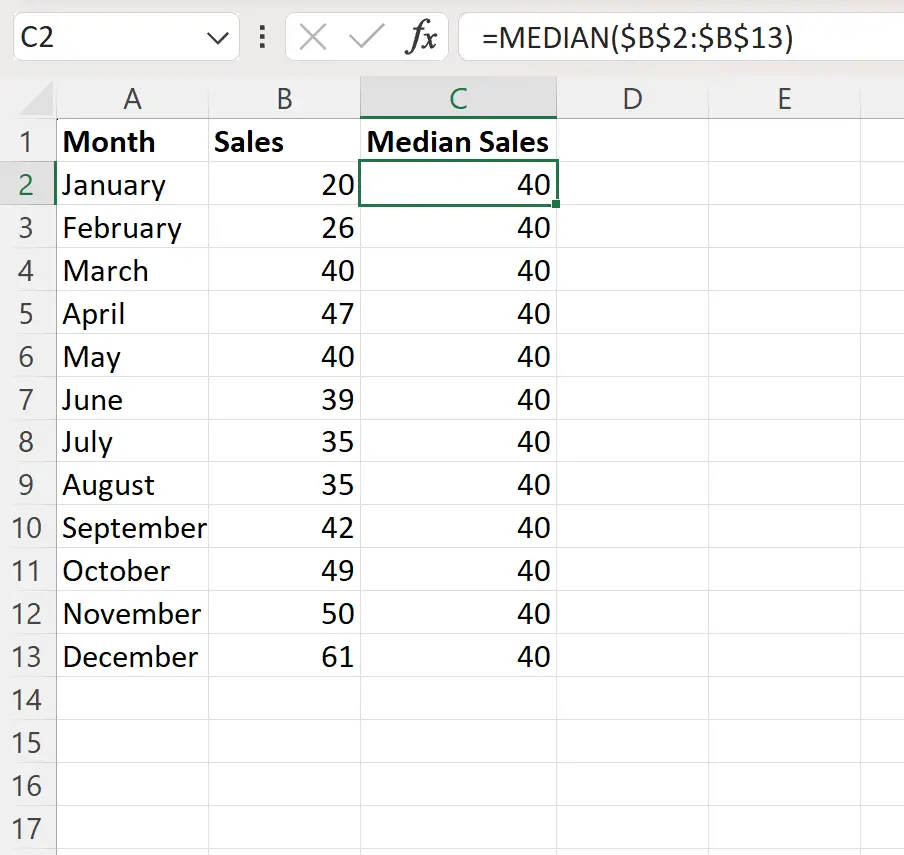
Następnie użyjemy następującego wzoru do obliczenia mediany sprzedaży miesięcznej:
=MEDIAN( $B$2:$B$13 )
Możemy wpisać tę formułę w komórce C2 , a następnie skopiować ją i wkleić do każdej pozostałej komórki w kolumnie C:
Krok 3: Utwórz wykres słupkowy z linią środkową
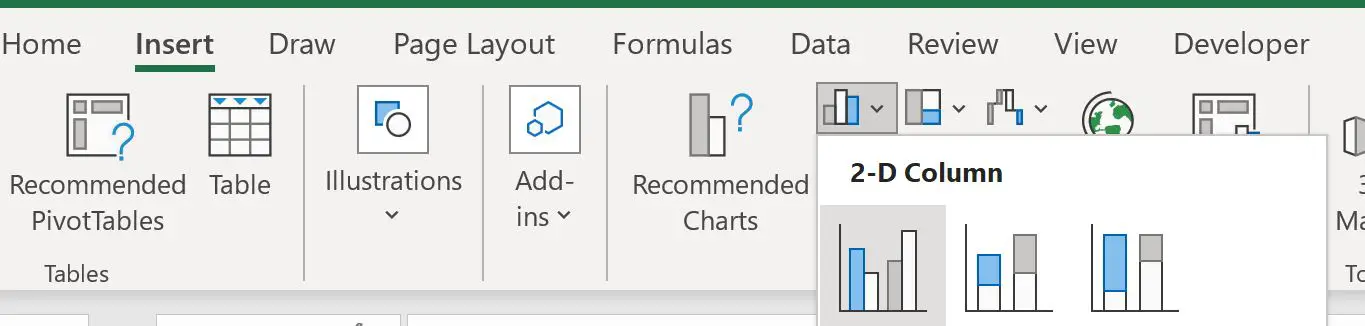
Następnie zaznacz zakres komórek A1:C13 , następnie kliknij kartę Wstaw na górnej wstążce, a następnie kliknij opcję Zgrupowana kolumna w grupie Wykresy :
Zostanie utworzony następujący wykres:
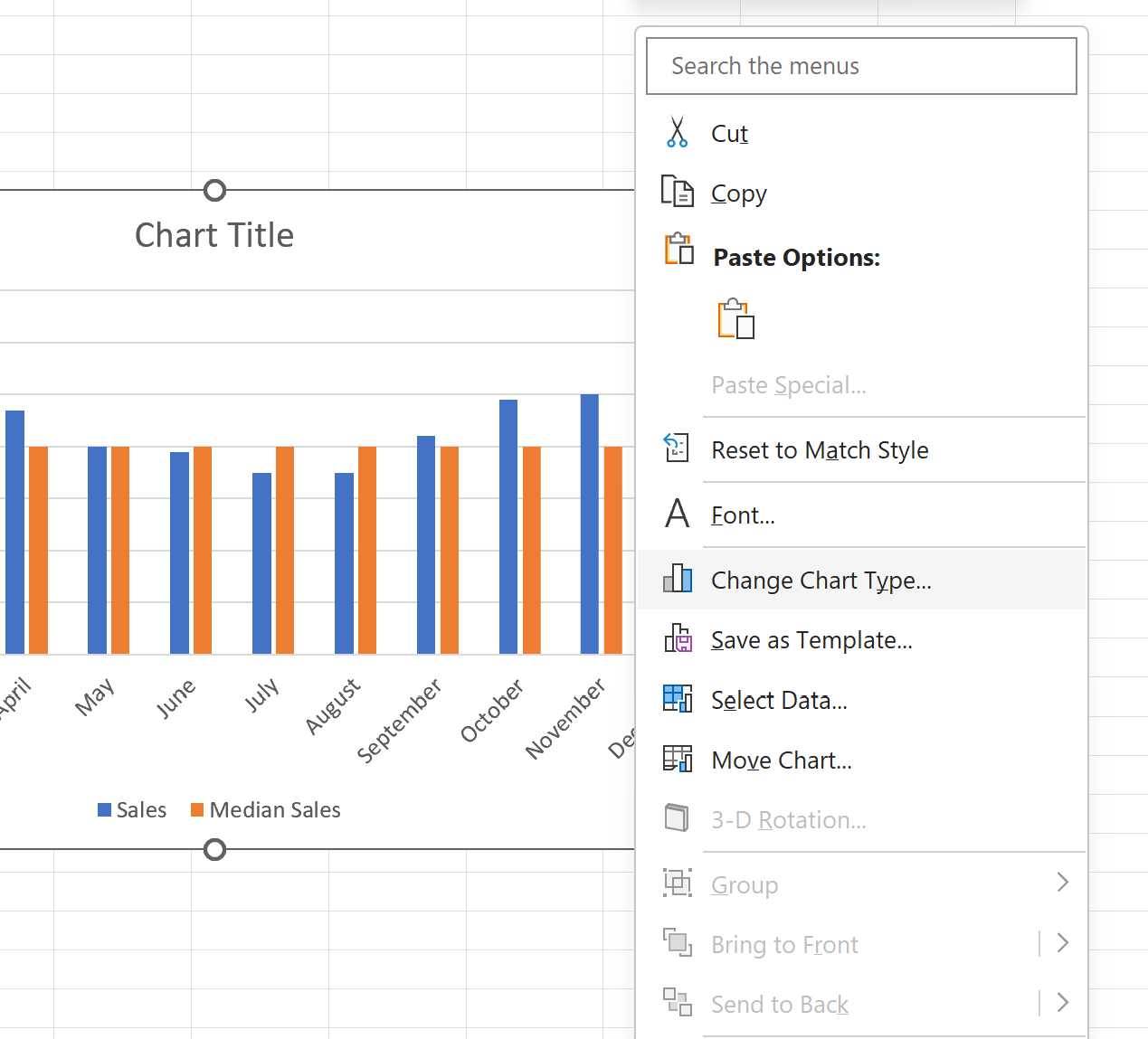
Następnie kliknij prawym przyciskiem myszy w dowolnym miejscu wykresu i kliknij opcję Zmień typ wykresu :
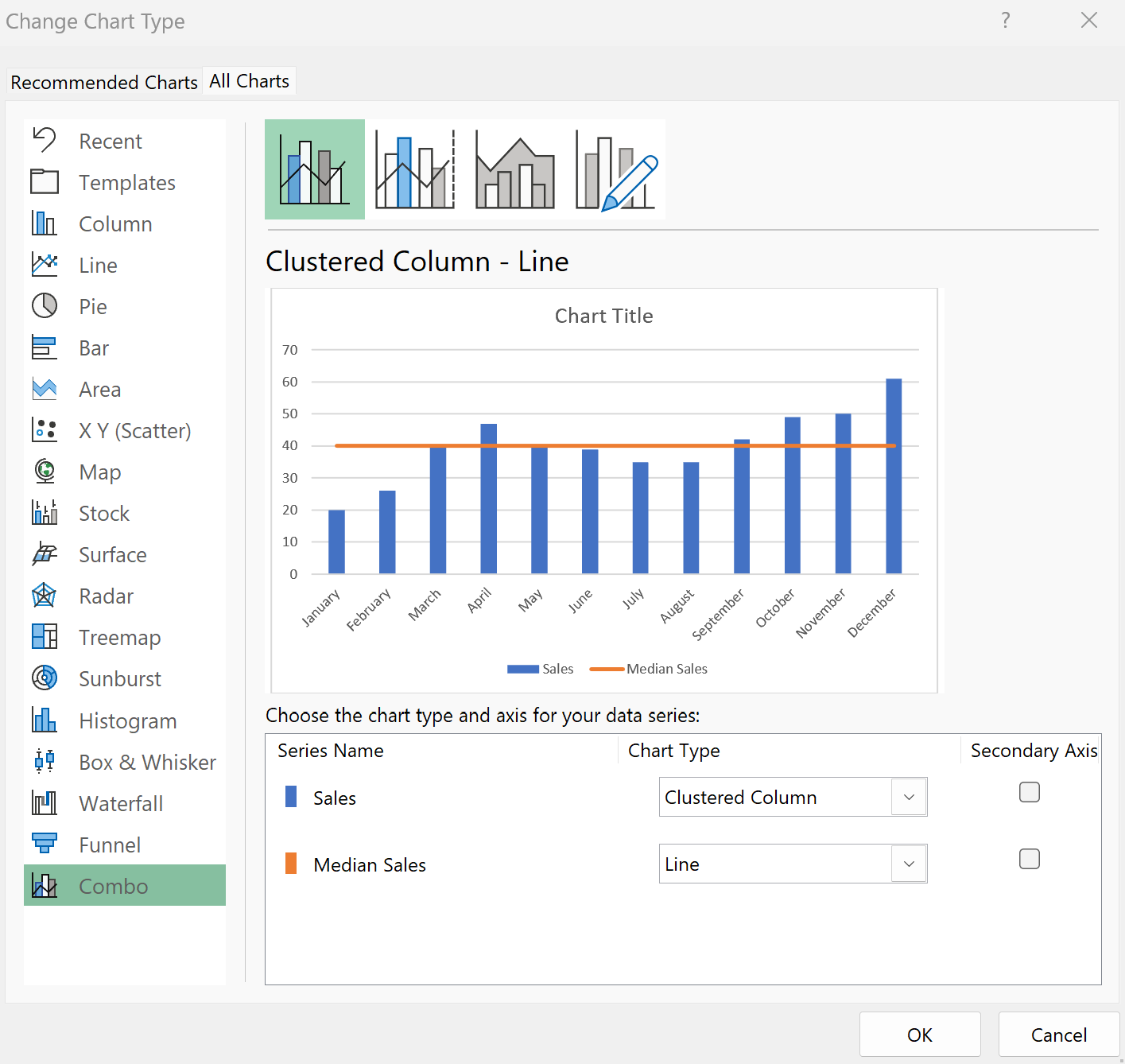
W nowym oknie, które się pojawi, kliknij Combo , a następnie kliknij OK :
Wykres zostanie przekonwertowany na wykres słupkowy z linią środkową:
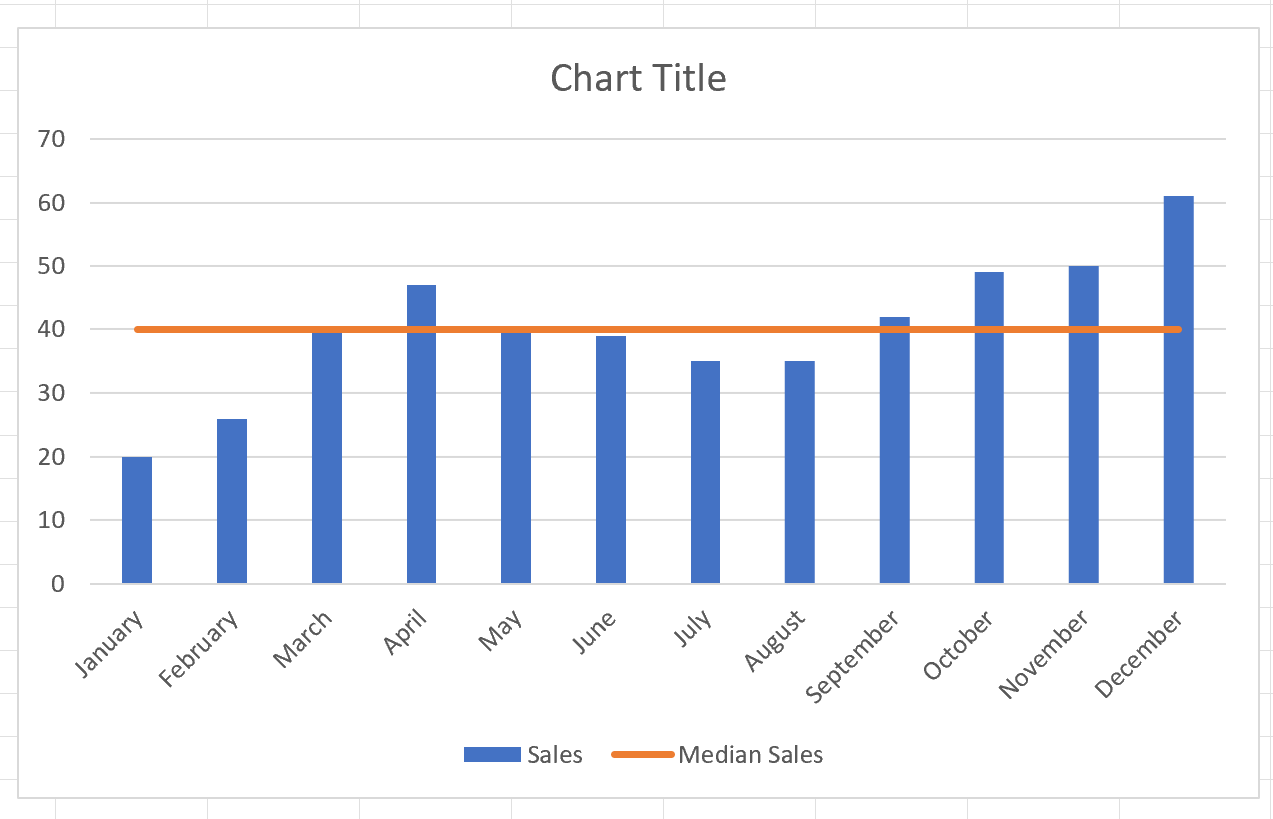
Niebieskie słupki przedstawiają sprzedaż w każdym miesiącu, a pomarańczowa linia przedstawia medianę sprzedaży w ciągu 12 miesięcy.
Krok 4: Dostosuj wykres (opcjonalnie)
Możesz dodać tytuł, dostosować kolory, dostosować styl linii oraz dostosować szerokość pasków i linii środkowej, aby fabuła była bardziej estetyczna:
Dodatkowe zasoby
Poniższe samouczki wyjaśniają, jak wykonywać inne typowe zadania w programie Excel:
Jak dopasować krzywą w programie Excel
Jak utworzyć wielokąt częstotliwości w programie Excel
Jak dodać linię poziomą do wykresu rozrzutu w programie Excel
o autorze

Dr Benjamin Anderson
Cześć, jestem Benjamin i jestem emerytowanym profesorem statystyki, który został oddanym nauczycielem Statorials. Dzięki bogatemu doświadczeniu i wiedzy specjalistycznej w dziedzinie statystyki chętnie dzielę się swoją wiedzą, aby wzmocnić pozycję uczniów za pośrednictwem Statorials. Wiedzieć więcej