Excel: utwórz skumulowany wykres słupkowy z podkategoriami
Często możesz chcieć utworzyć skumulowany wykres słupkowy w programie Excel z podkategoriami.
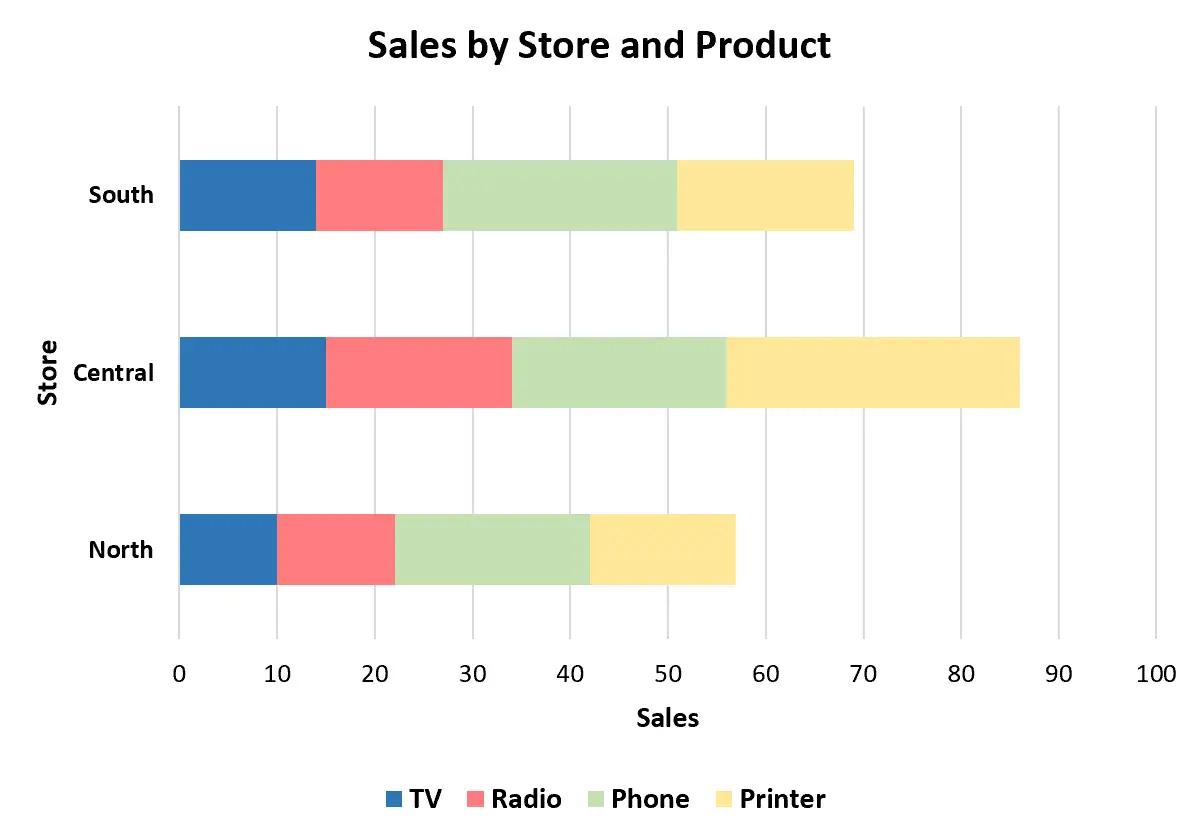
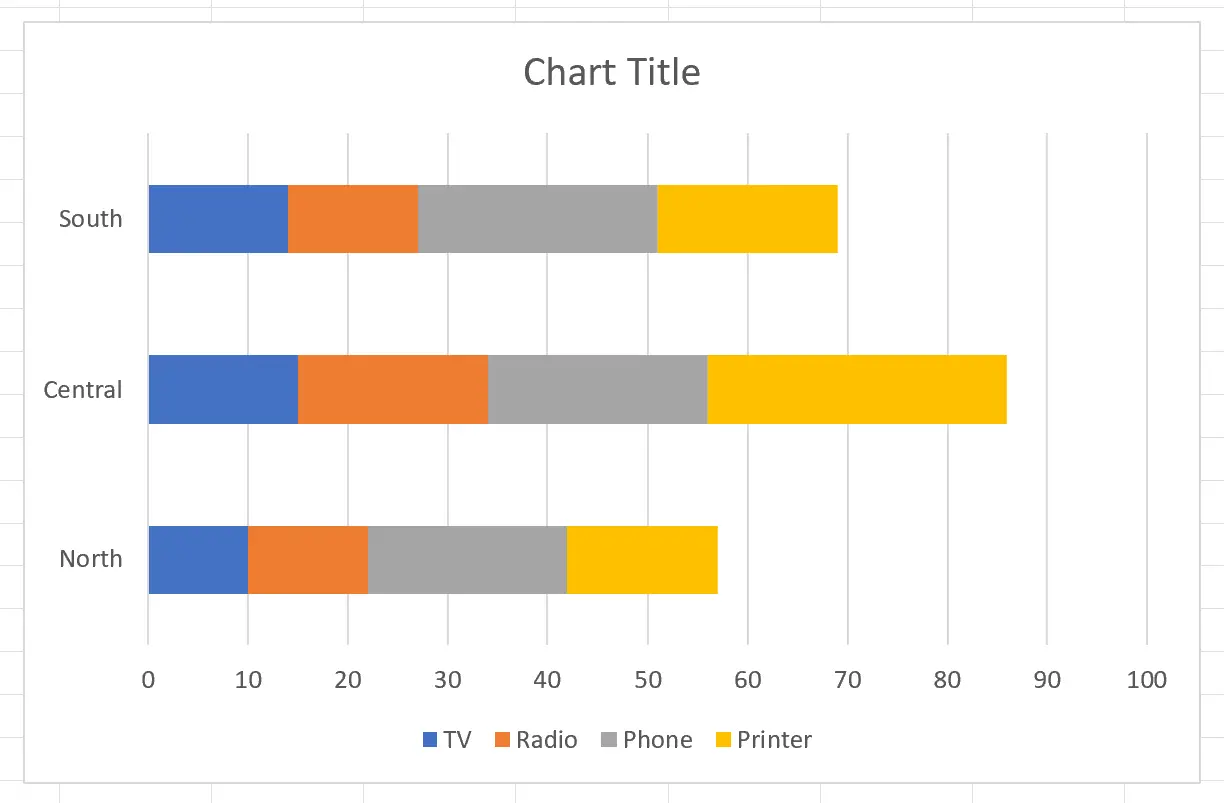
W tym samouczku przedstawiono krok po kroku przykład tworzenia następującego skumulowanego wykresu słupkowego z podkategoriami:
Chodźmy!
Krok 1: Wprowadź dane
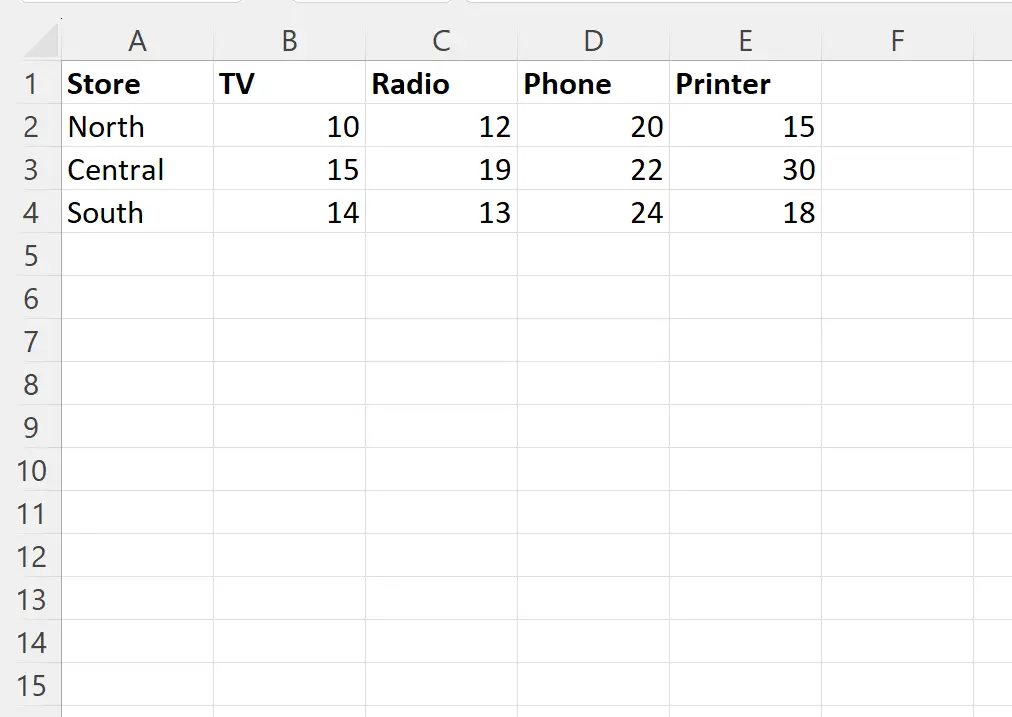
Najpierw utwórzmy następujący zbiór danych, który pokazuje całkowitą sprzedaż czterech różnych produktów w trzech różnych lokalizacjach sklepu:
Krok 2: Wstaw skumulowany wykres słupkowy
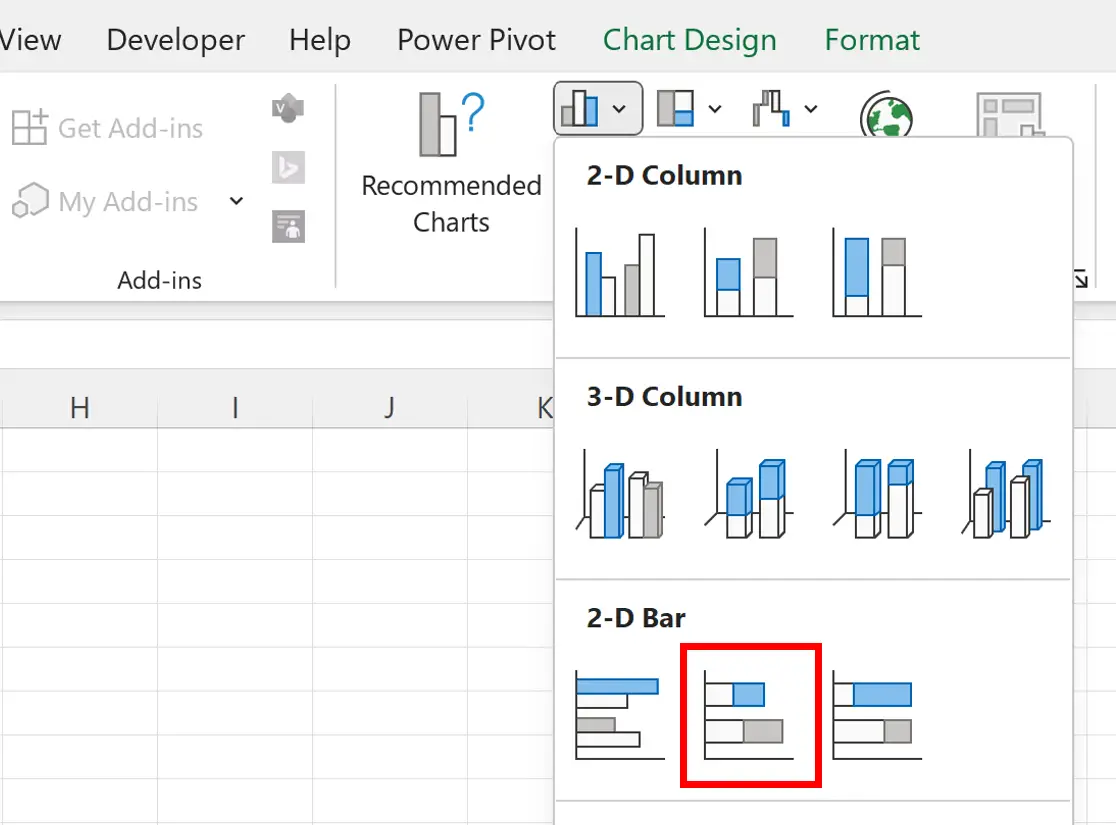
Następnie podświetl zakres komórek A1:E4 , następnie kliknij kartę Wstaw na górnej wstążce, a następnie kliknij ikonę Skumulowany słupek w grupie Wykresy :
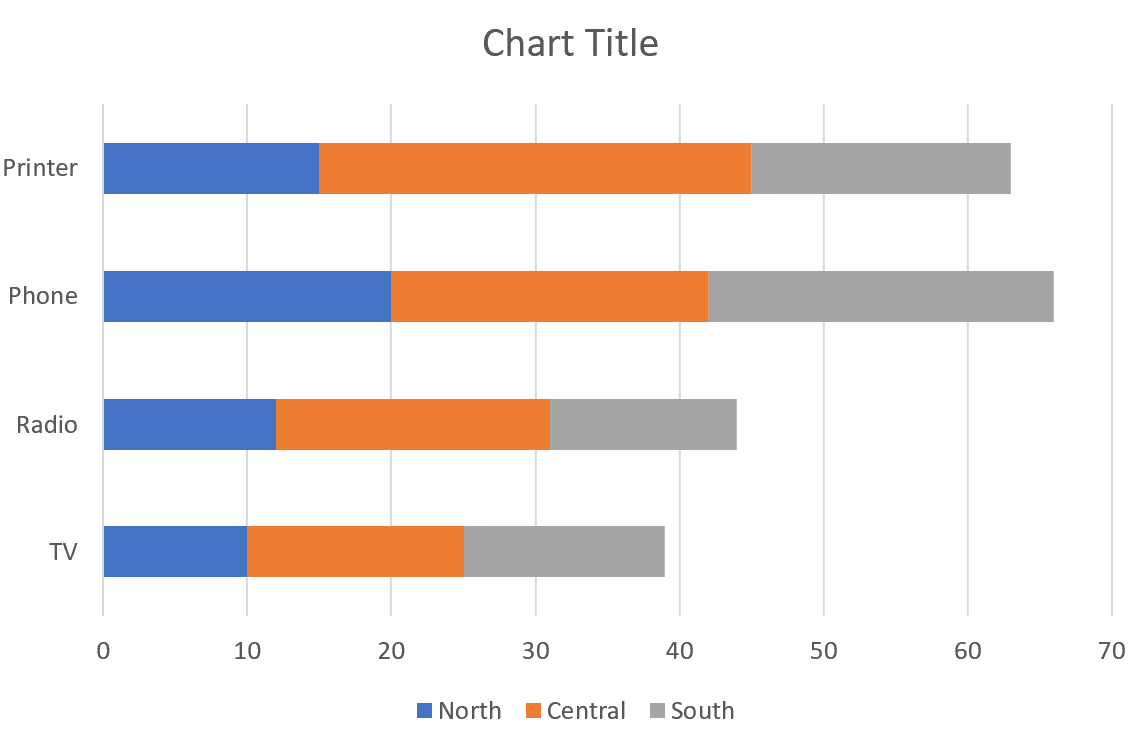
Pojawi się następujący skumulowany wykres słupkowy:
Krok 3: Zmień wiersze i kolumny
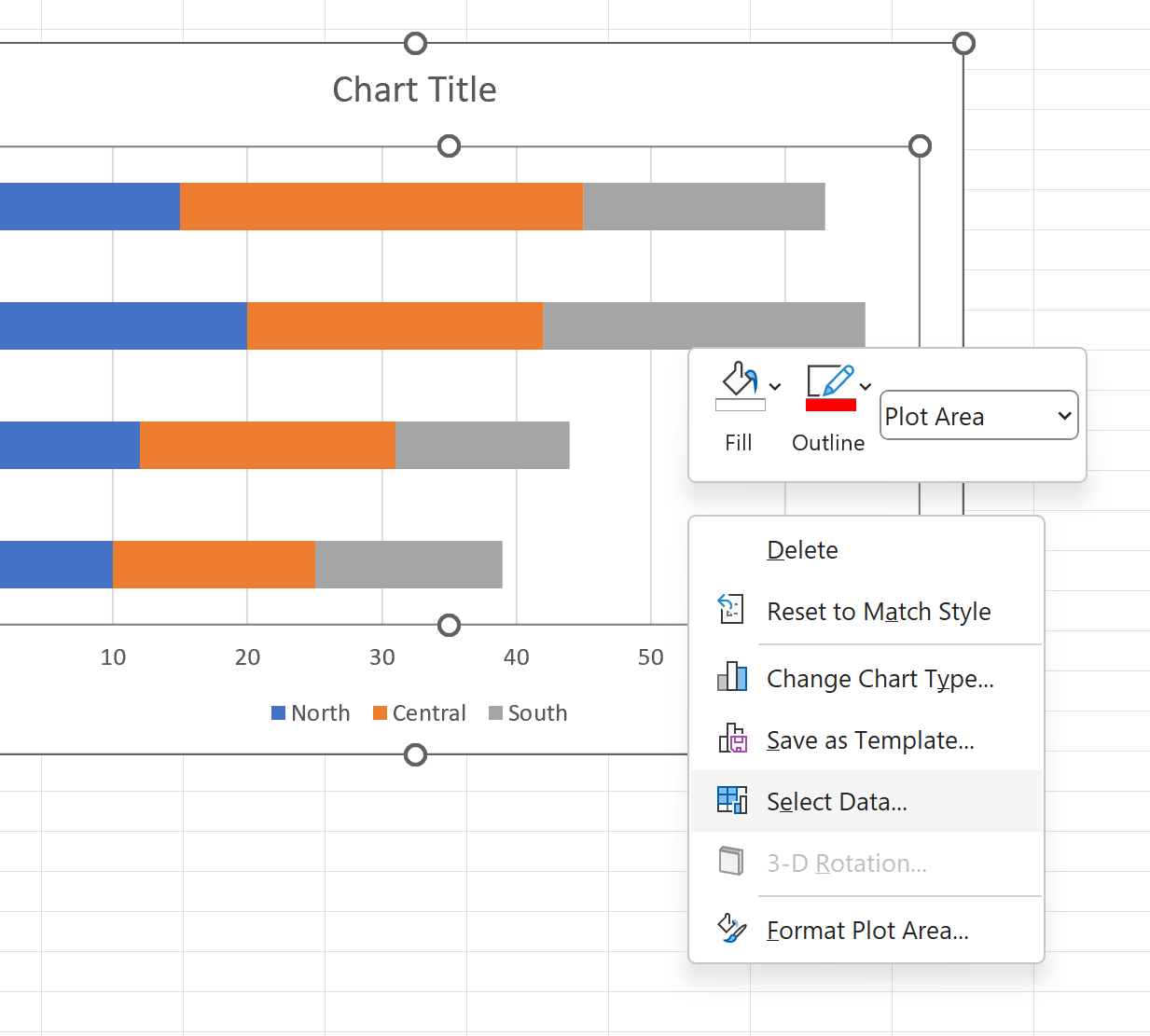
Następnie kliknij prawym przyciskiem myszy w dowolnym miejscu wykresu i wybierz opcję Wybierz dane z menu rozwijanego:
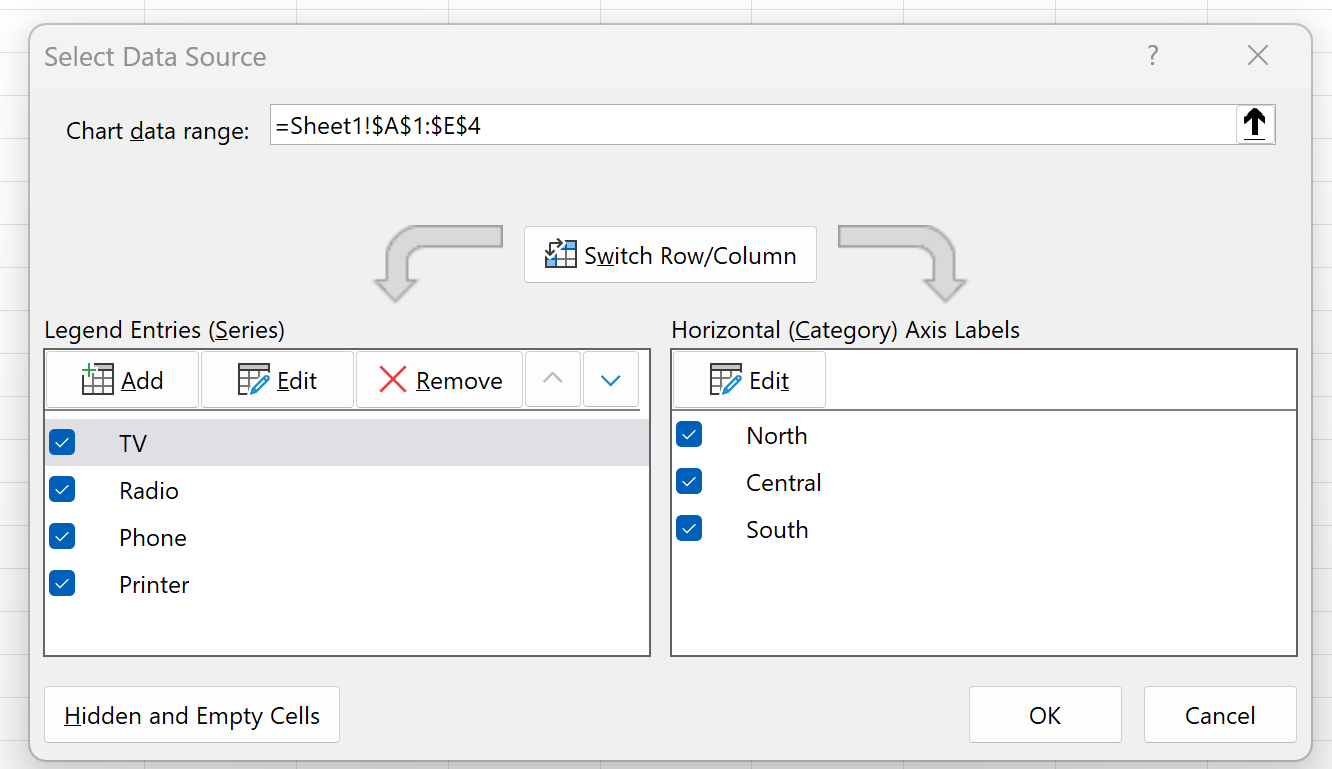
W nowym oknie, które się pojawi, kliknij przycisk Zmień wiersz/kolumnę i kliknij OK :
Rolety będą teraz wyświetlane wzdłuż osi Y, a poszczególne produkty będą wyświetlane jako podkategorie w słupkach:
Krok 4: Dostosuj wykres (opcjonalnie)
Możesz dodać tytuł, dostosować kolory i szerokość pasków, aby fabuła była bardziej estetyczna:
Dodatkowe zasoby
Poniższe samouczki wyjaśniają, jak wykonywać inne typowe zadania w programie Excel:
Jak wyświetlić wartości procentowe na skumulowanym wykresie kolumnowym w programie Excel
Jak utworzyć skupiony skumulowany wykres słupkowy w programie Excel
Jak dodać wartości całkowite do skumulowanego wykresu słupkowego w programie Excel
o autorze

Dr Benjamin Anderson
Cześć, jestem Benjamin i jestem emerytowanym profesorem statystyki, który został oddanym nauczycielem Statorials. Dzięki bogatemu doświadczeniu i wiedzy specjalistycznej w dziedzinie statystyki chętnie dzielę się swoją wiedzą, aby wzmocnić pozycję uczniów za pośrednictwem Statorials. Wiedzieć więcej