Excel: как рассчитать среднее между двумя значениями
Вы можете использовать следующую формулу для расчета среднего значения диапазона в Excel только для значений между двумя конкретными значениями:
=AVERAGEIFS( B:B , B:B ,">=90", B:B ,"<=95")
Эта конкретная формула будет рассчитывать только среднее значение между 90 и 95 в столбце B.
Следующие примеры показывают, как использовать эту формулу на практике.
Пример 1. Вычислить среднее между двумя значениями в Excel (используя диапазон)
Предположим, у нас есть следующий набор данных, который показывает результаты экзаменов, полученные 15 студентами:
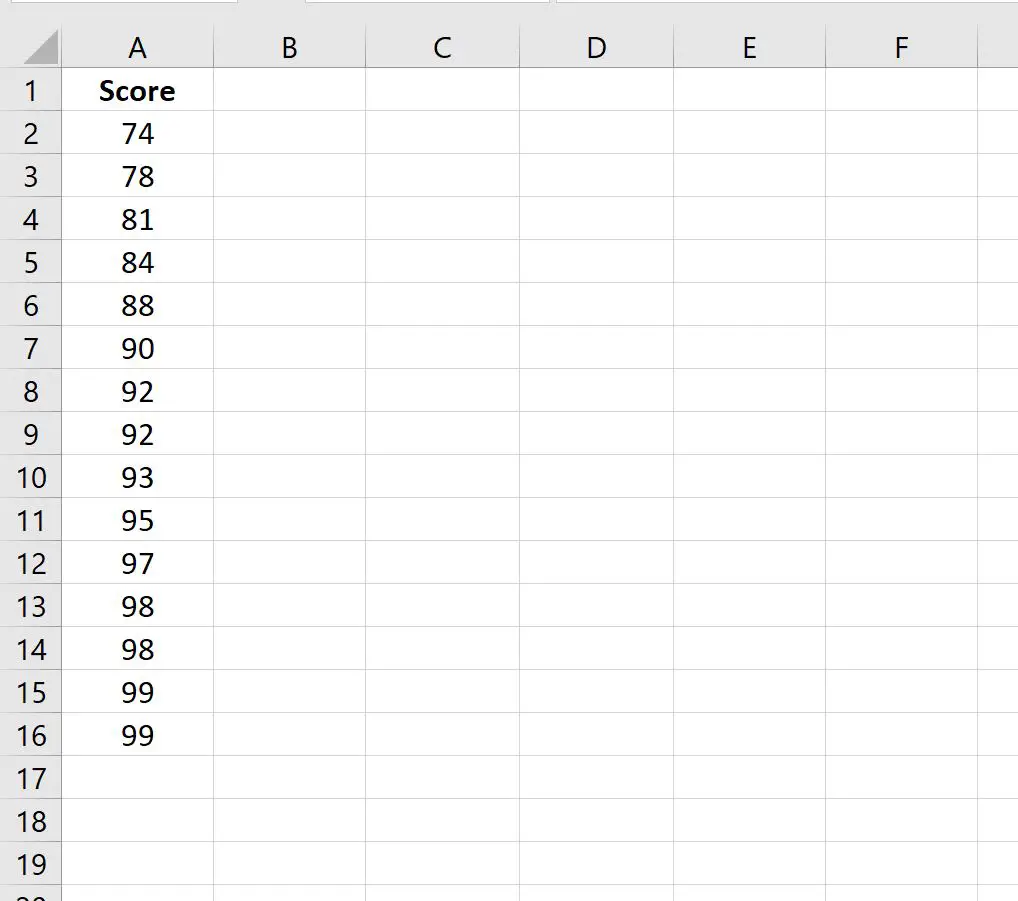
Мы можем использовать следующую формулу для расчета среднего балла на экзамене только для студентов, набравших от 90 до 95:
=AVERAGEIFS( A:A , A:A ,">=90", A:A ,"<=95")
На следующем снимке экрана показано, как использовать эту формулу на практике:
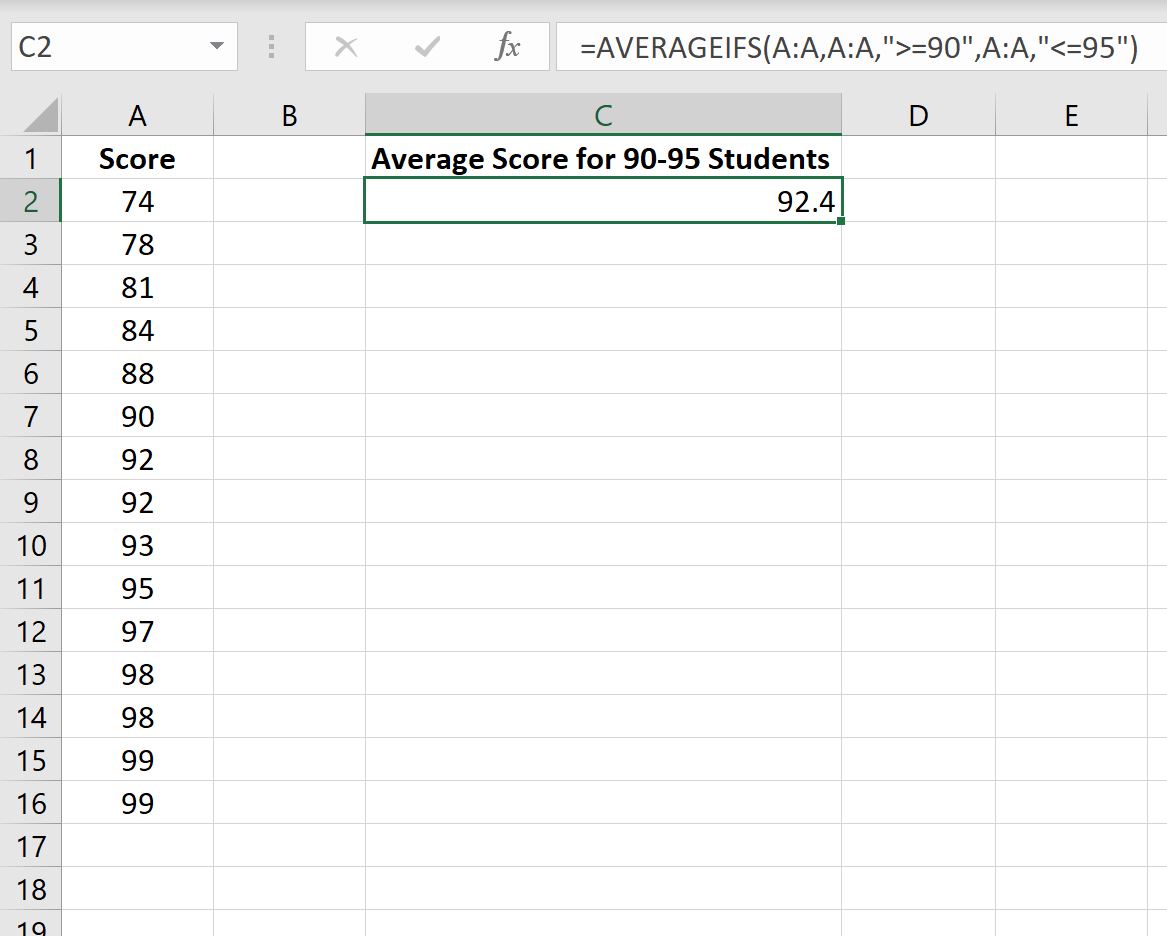
Средний балл на экзамене только для студентов, набравших от 90 до 95, составляет 92,4.
Мы можем вручную проверить, что это правильно:
Средний балл экзамена = (90 + 92 + 92 + 93 + 95)/5 = 92,4 .
Пример 2. Вычисление среднего значения между двумя значениями в Excel (с использованием нескольких диапазонов)
Допустим, у нас есть следующий набор данных, который показывает рост (в дюймах) и набранные очки 15 баскетболистов:
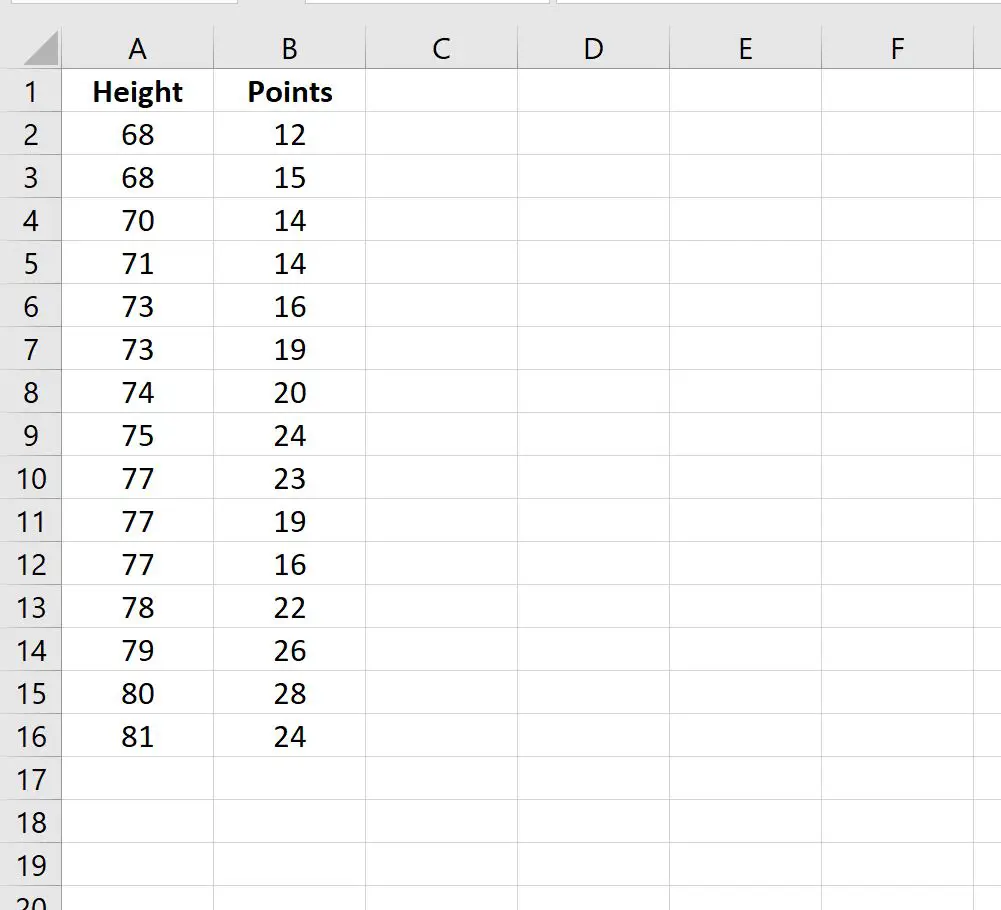
Мы можем использовать следующую формулу для расчета среднего количества очков обзора, заработанных только игроками ростом от 70 до 75 дюймов:
=AVERAGEIFS( B:B , A:A ,">=70", A:A ,"<=75")
На следующем снимке экрана показано, как использовать эту формулу на практике:
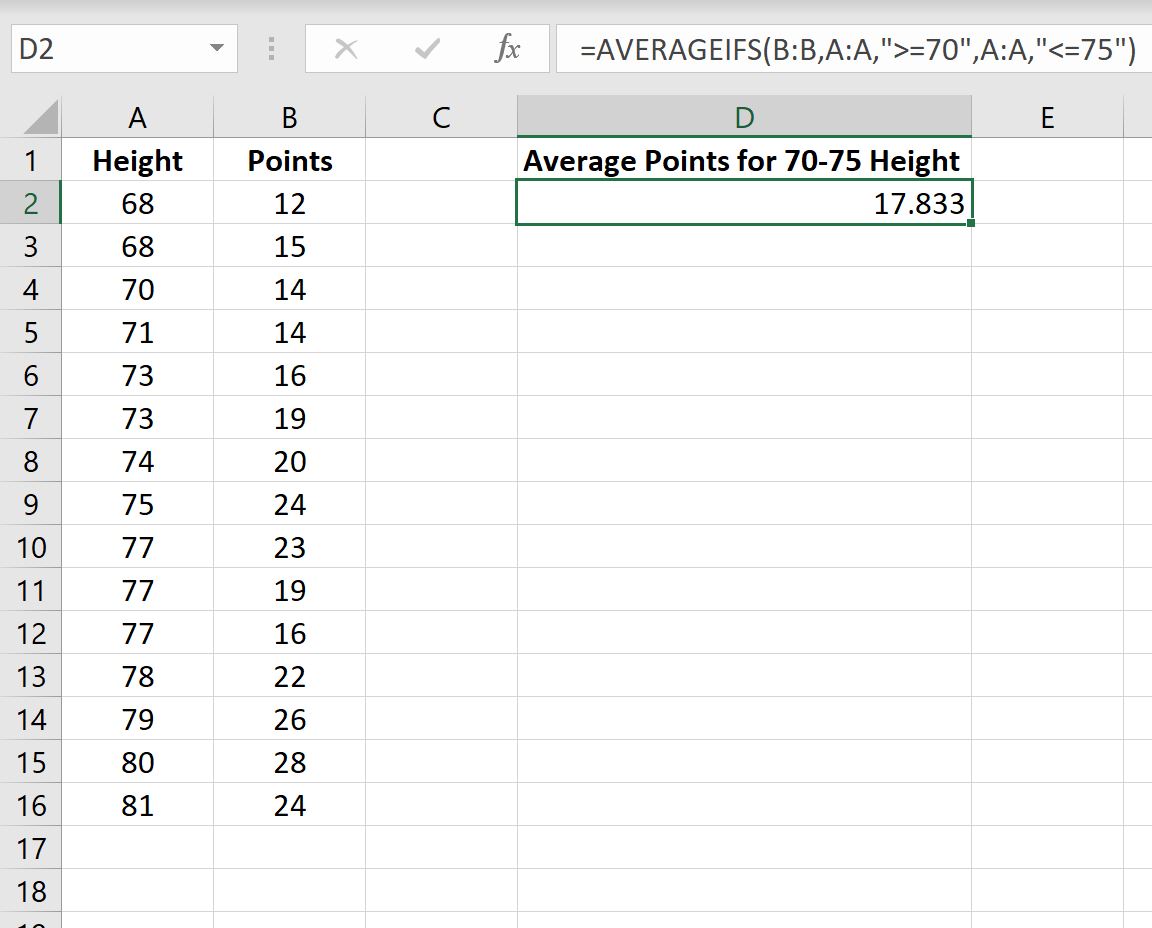
Среднее количество очков, набранных игроками ростом от 70 до 75 дюймов, составляет 17 833 .
Мы можем вручную проверить, что это правильно:
Среднее количество набранных очков = (14 + 14 + 16 + 19 +20 + 24/6 = 17,833 .
Примечание . Полную документацию по функции СРЗНАЧЕСЛИ можно найти здесь .
Дополнительные ресурсы
В следующих руководствах объясняется, как выполнять другие распространенные задачи в Excel:
Как рассчитать совокупное среднее значение в Excel
Как найти взвешенные скользящие средние в Excel
Об авторе

бенджамин андерсон
Здравствуйте, я Бенджамин, профессор статистики на пенсии, ставший преданным преподавателем Statorials. Имея обширный опыт и знания в области статистики, я хочу поделиться своими знаниями, чтобы расширить возможности студентов с помощью Statorials. Узнать больше