Google sheets: как сортировать элементы по нескольким столбцам
Вы можете использовать следующий синтаксис для упорядочивания элементов по нескольким столбцам в Google Таблицах:
=RANK( B2 , $B$2:$B$11 )+SUMPRODUCT(--( $B$2:$B$11 = $B2 ),--( C2 < $C$2:$C$11 ))
Эта конкретная формула упорядочивает элементы в порядке убывания: сначала на основе значений в столбце B, затем на основе значений в столбце C.
Следующий пример показывает, как использовать эту формулу на практике.
Пример. Сортировка элементов по нескольким столбцам в Google Таблицах.
Допустим, у нас есть следующий набор данных в Google Sheets, который показывает очки и передачи 10 разных баскетболистов:
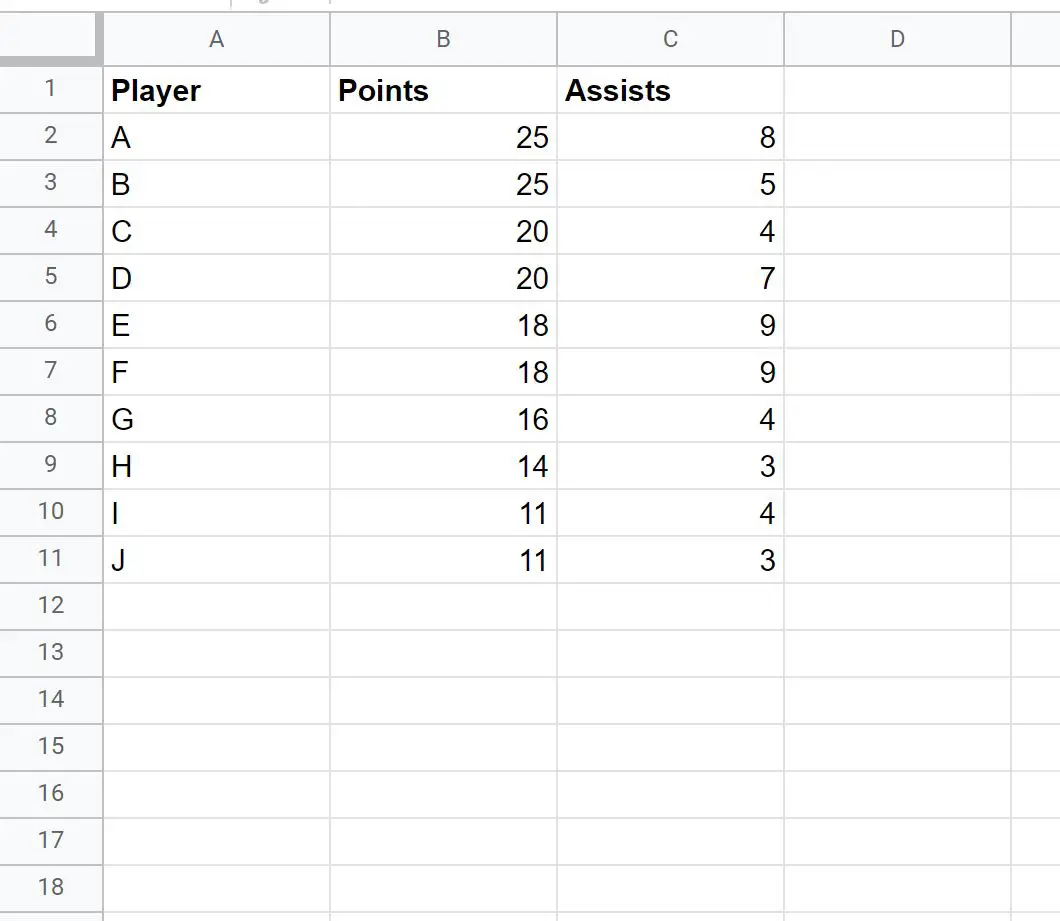
Теперь предположим, что мы хотим ранжировать этих игроков от лучшего к худшему, присвоив значение «1» лучшему игроку и «10» худшему игроку.
Мы ранжируем игроков от лучшего к худшему на основе значения, указанного в столбце «Очки» . В случае ничьей мы будем использовать значение в столбце «Ассисты» .
Для ранжирования игроков мы будем использовать следующую формулу:
=RANK( B2 , $B$2:$B$11 )+SUMPRODUCT(--( $B$2:$B$11 = $B2 ),--( C2 < $C$2:$C$11 ))
На следующем снимке экрана показано, как использовать эту формулу на практике:
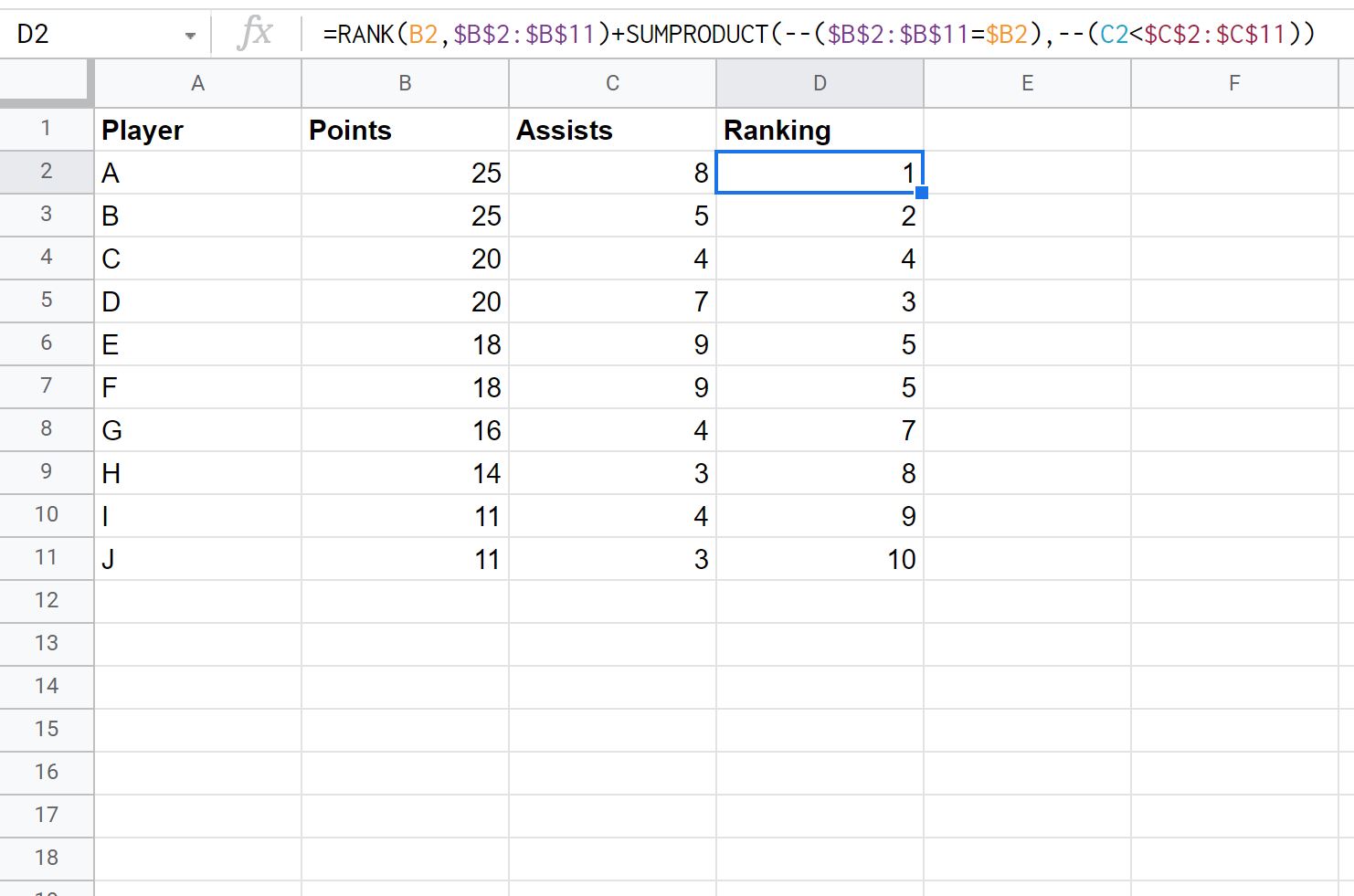
Игрок с рейтингом 1 считается лучшим, а игрок с рейтингом 10 — худшим.
Вот как работала наша формула:
- Ранжируйте игроков от лучшего к худшему на основе значения, указанного в столбце «Очки» .
- В случае ничьей обратитесь к значению в столбце «Помощь» .
Например, игроки А и Б имеют одинаковое количество очков. Однако Игрок А сделал больше передач и поэтому получил рейтинг 1 , а Игрок Б получил рейтинг 2 .
Обратите внимание, что все игроки с одинаковым значением очков и передач (например, игроки E и F) получили одинаковый рейтинг.
Если вы хотите ранжировать игроков в порядке возрастания (1 = худший, 10 = лучший), мы можем использовать следующую формулу:
=RANK( B2 , $B$2:$B$11 , 1)+SUMPRODUCT(--( $B$2:$B$11 = $B2 ),--( C2 < $C$2:$C$11 ))+1
На следующем снимке экрана показано, как использовать эту формулу на практике:
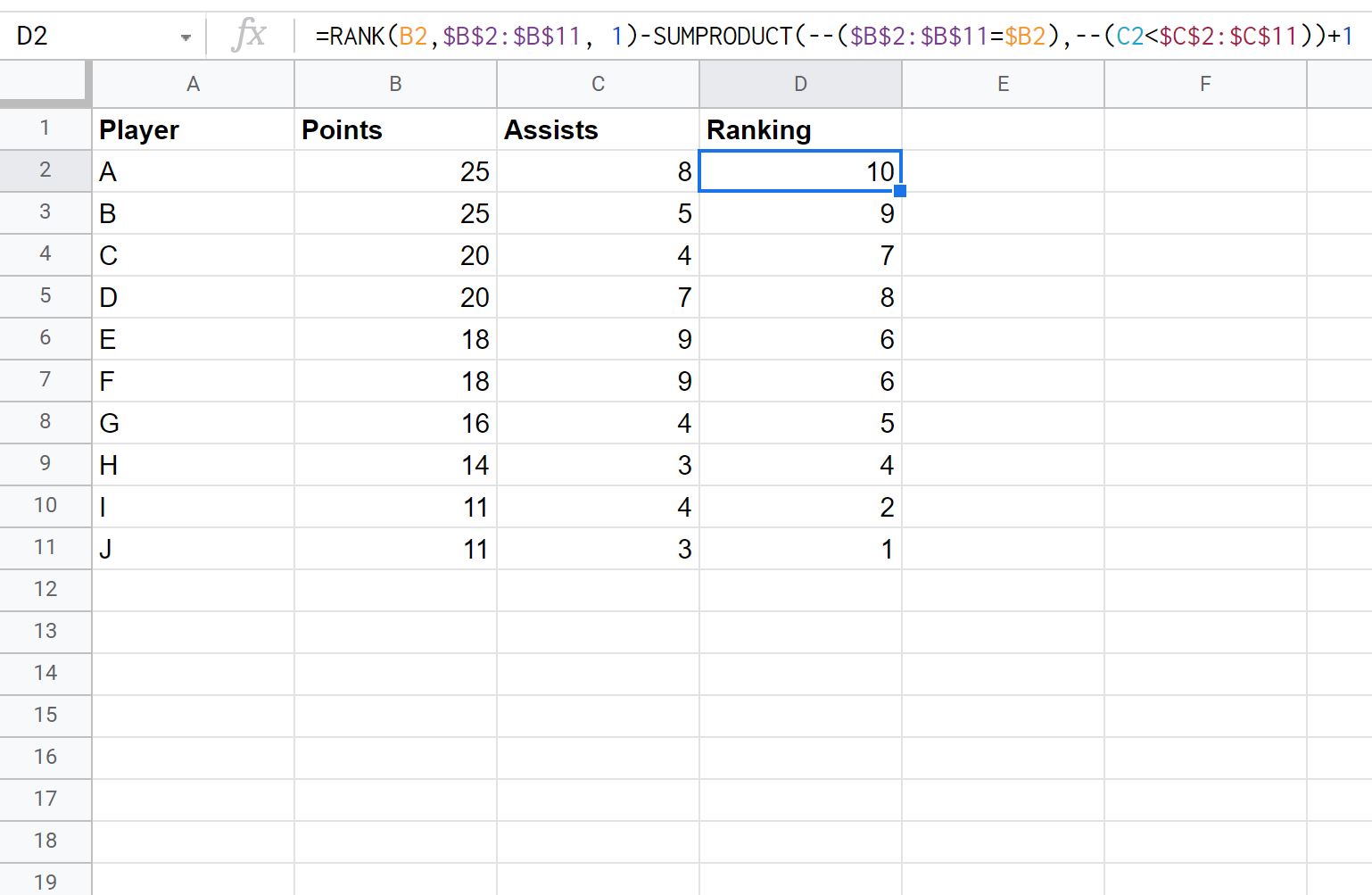
«Лучший» игрок теперь имеет рейтинг 10 , а «худший» игрок имеет рейтинг 1 .
Дополнительные ресурсы
В следующих руководствах объясняется, как выполнять другие распространенные действия в Google Таблицах:
Google Sheets: как фильтровать ячейки, содержащие текст
Google Таблицы: как использовать СУММЕСЛИ с несколькими столбцами
Google Sheets: как добавить на несколько листов
Об авторе

бенджамин андерсон
Здравствуйте, я Бенджамин, профессор статистики на пенсии, ставший преданным преподавателем Statorials. Имея обширный опыт и знания в области статистики, я хочу поделиться своими знаниями, чтобы расширить возможности студентов с помощью Statorials. Узнать больше