Excel: как группировать по месяцам и годам в сводной таблице
Часто вам может потребоваться сгруппировать данные по месяцам и годам в сводной таблице Excel.
К счастью, это легко сделать с помощью функции группы сводной таблицы.
В следующем примере показано, как использовать эту функцию на практике.
Пример: группировка по месяцам и годам в сводной таблице.
Допустим, у нас есть следующий набор данных в Excel, который показывает общий объем продаж компании за несколько дней:
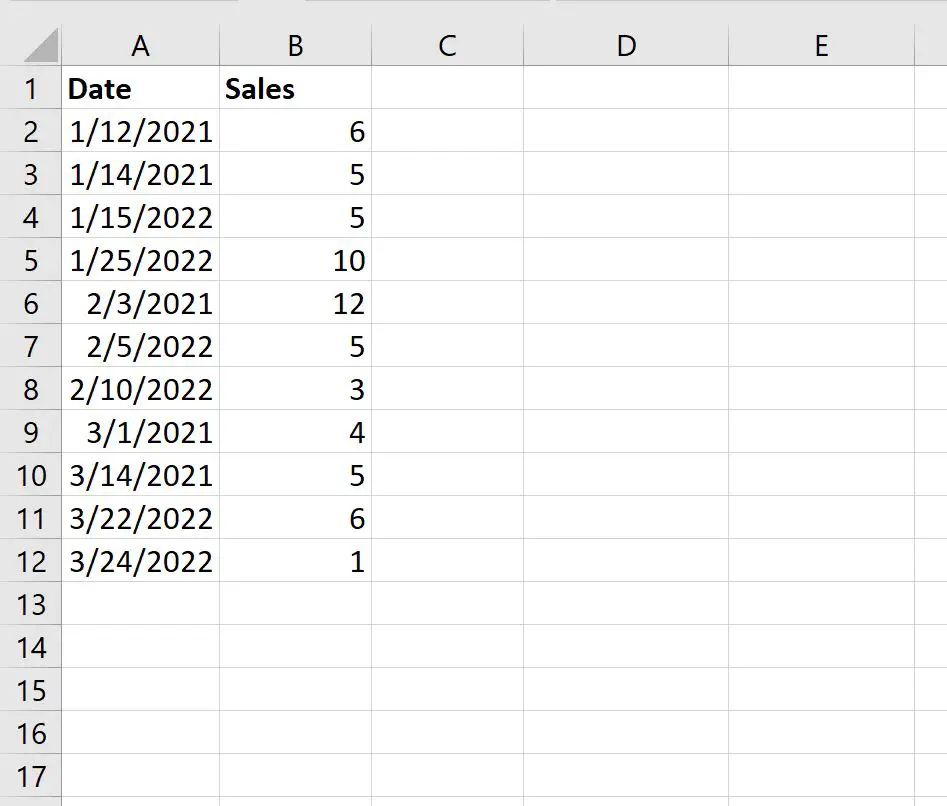
Чтобы сгруппировать продажи по месяцам и годам, вы можете сначала создать сводную таблицу.
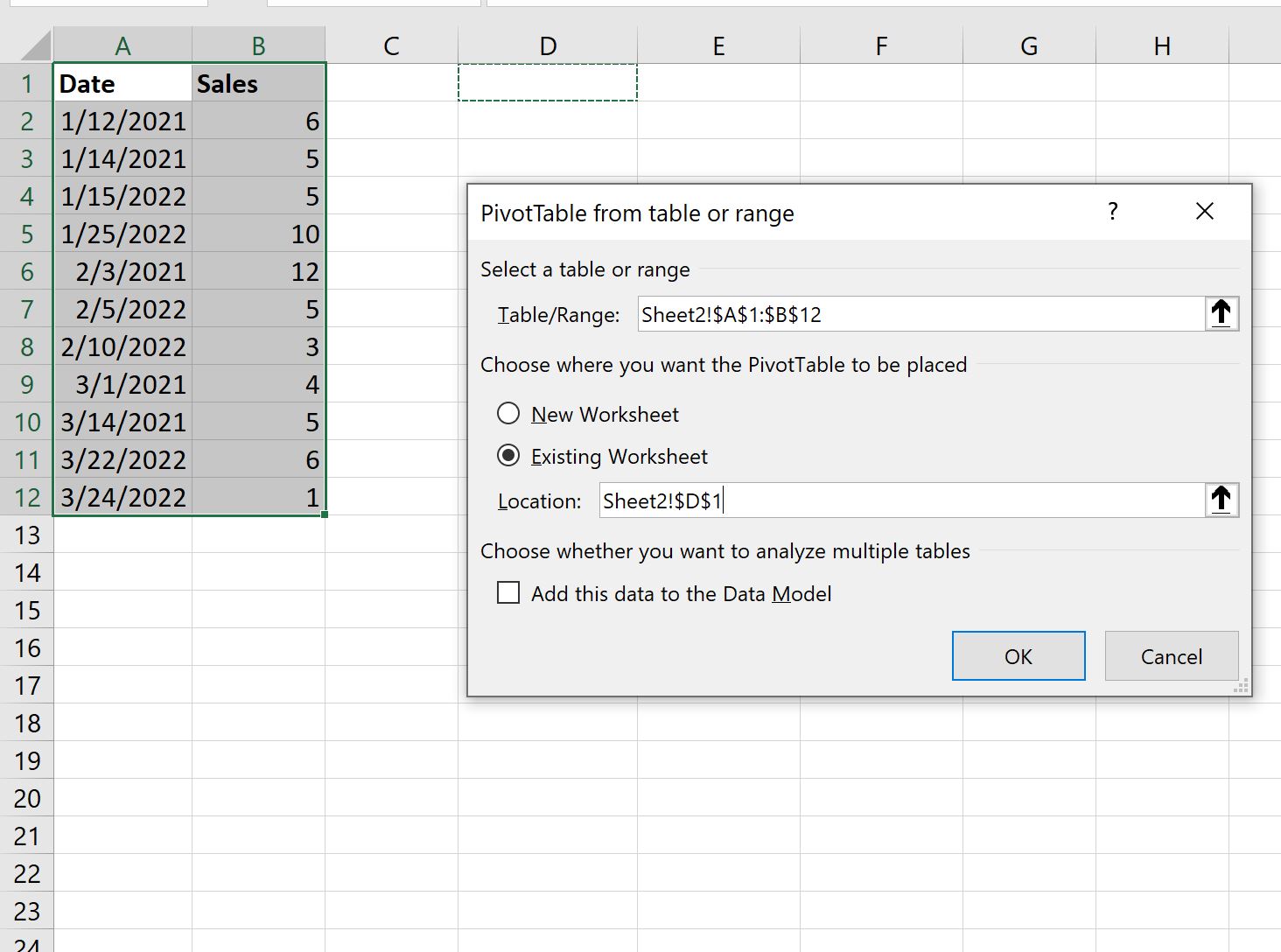
Выделите ячейки в диапазоне A1:B12 , затем щелкните вкладку «Вставка» на верхней ленте, а затем нажмите «Сводная таблица» .
В появившемся новом окне мы выберем вставку сводной таблицы в ячейку D1 текущего листа:
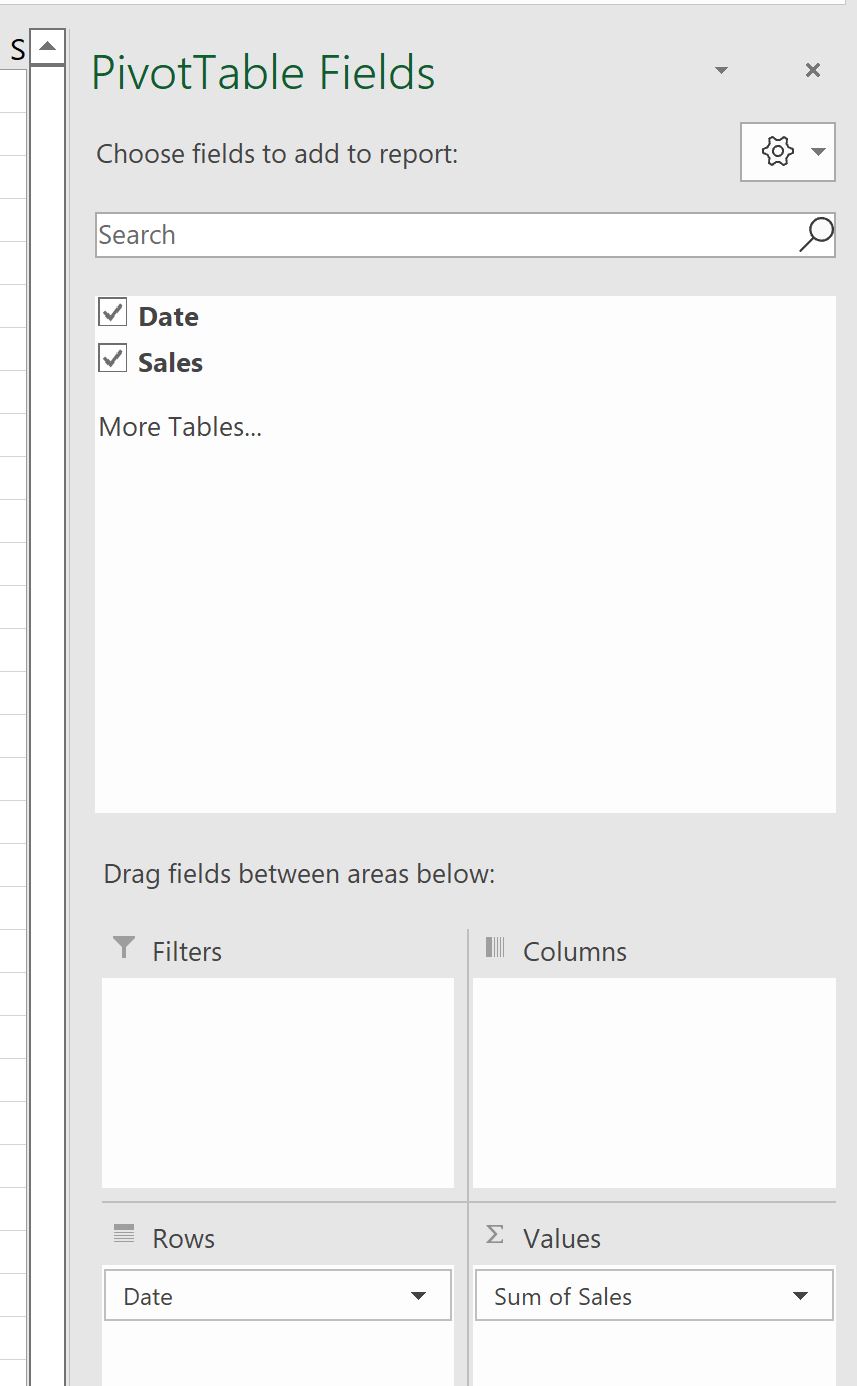
В окне, которое появляется в правой части экрана, перетащите Дату в строки и Продажи в значения :
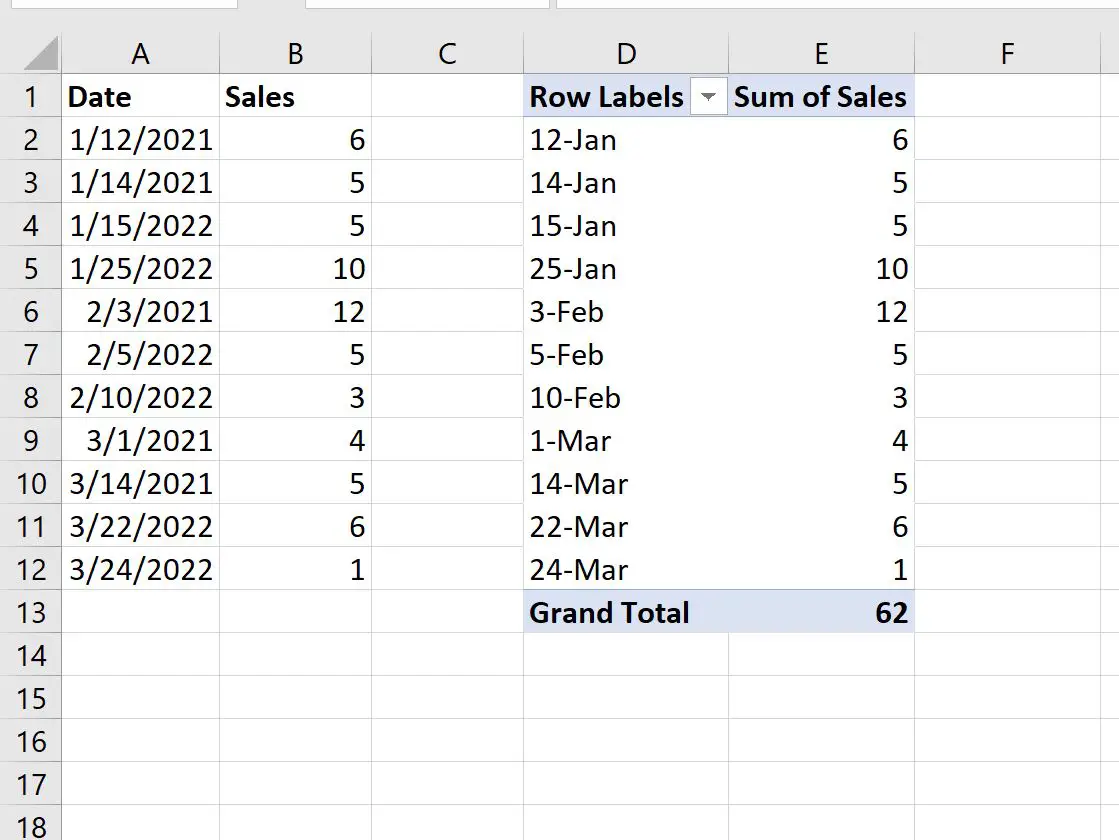
Следующая сводная таблица будет автоматически заполнена:
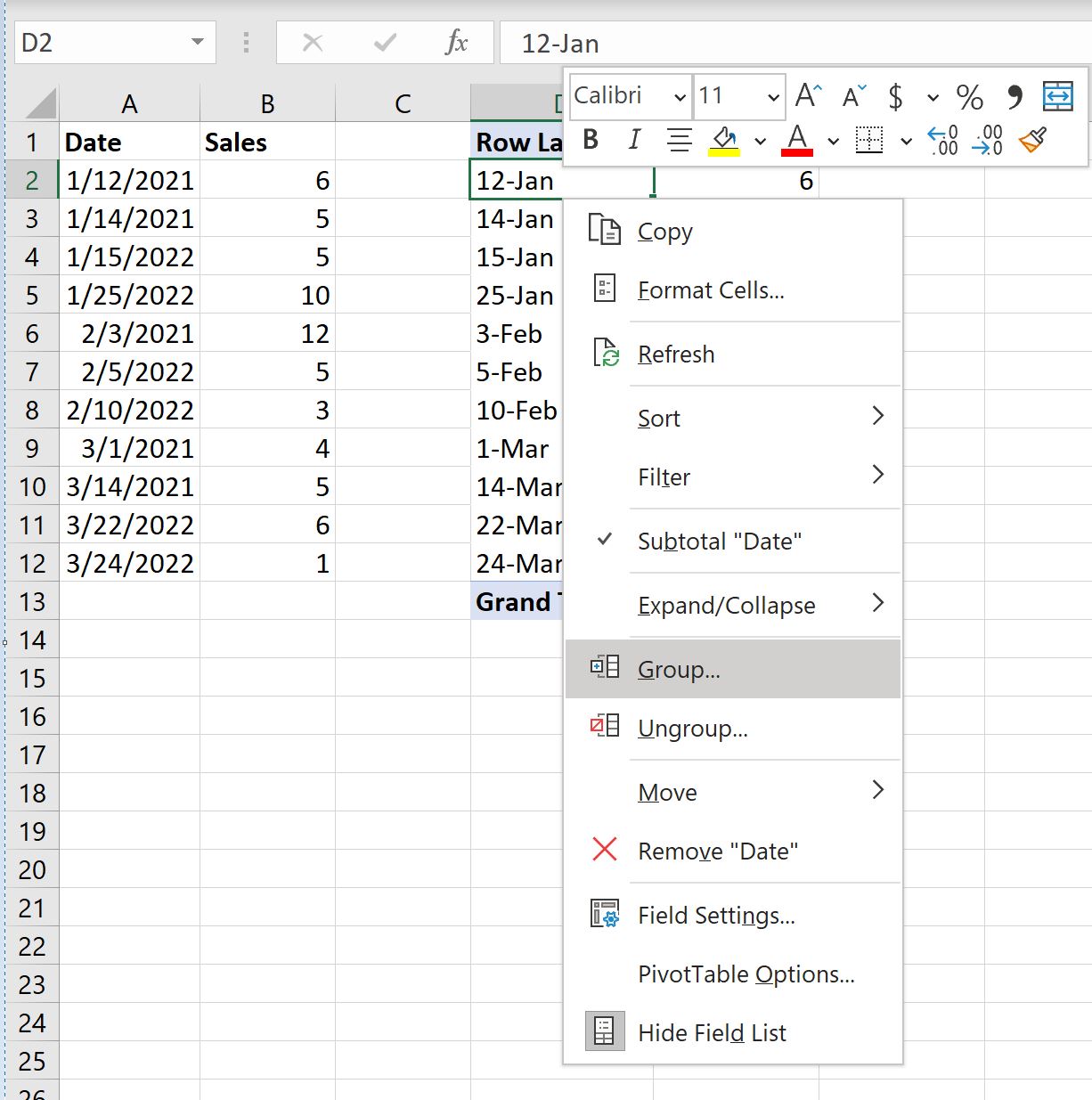
Чтобы сгруппировать данные по месяцам и годам, щелкните правой кнопкой мыши любую дату в сводной таблице.
Затем нажмите «Группировать» в раскрывающемся меню.
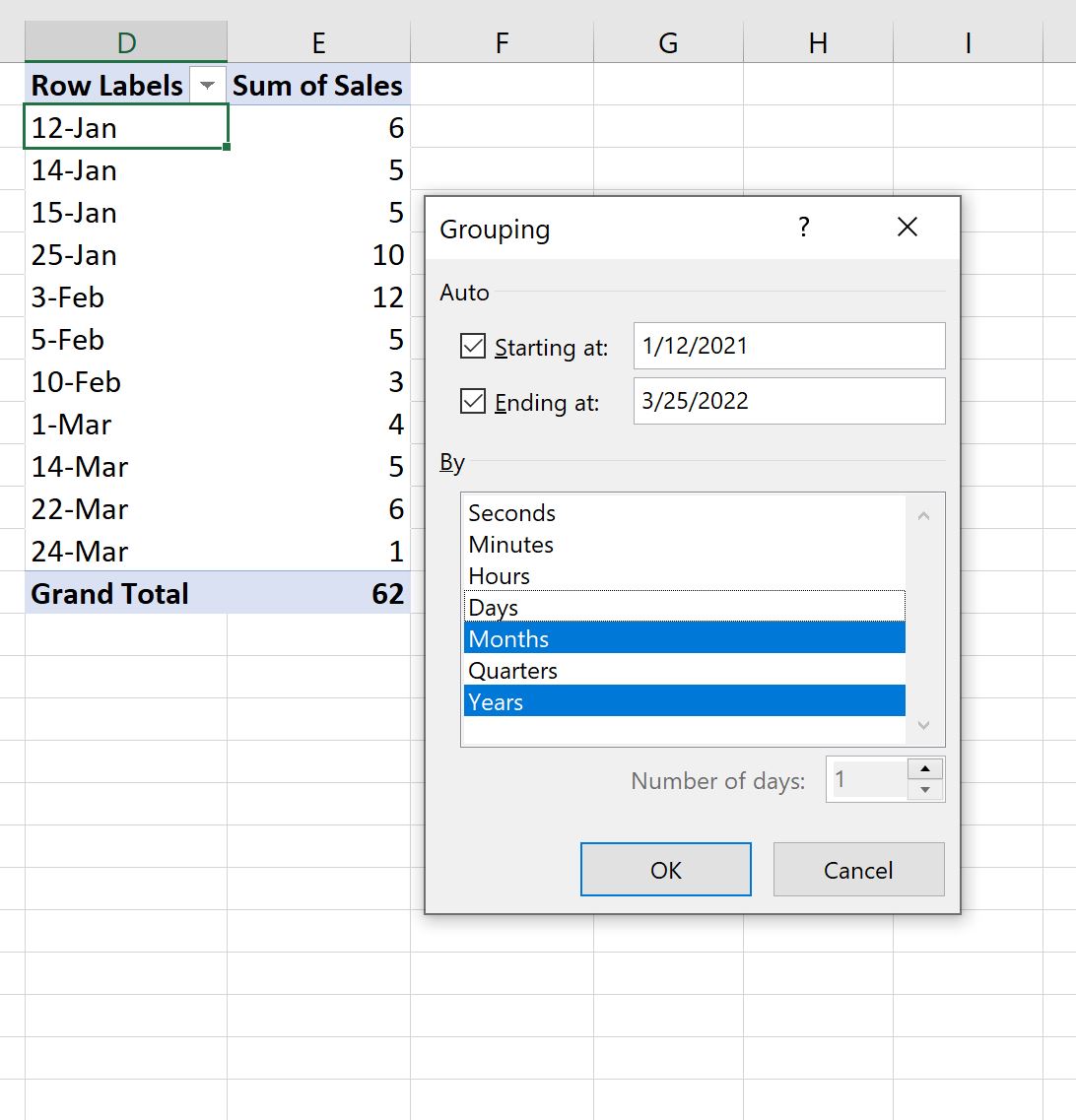
В появившемся новом окне выберите параметры «Месяцы и годы» , затем нажмите «ОК» :
Продажи в сводной таблице будут автоматически сгруппированы по месяцам и годам:
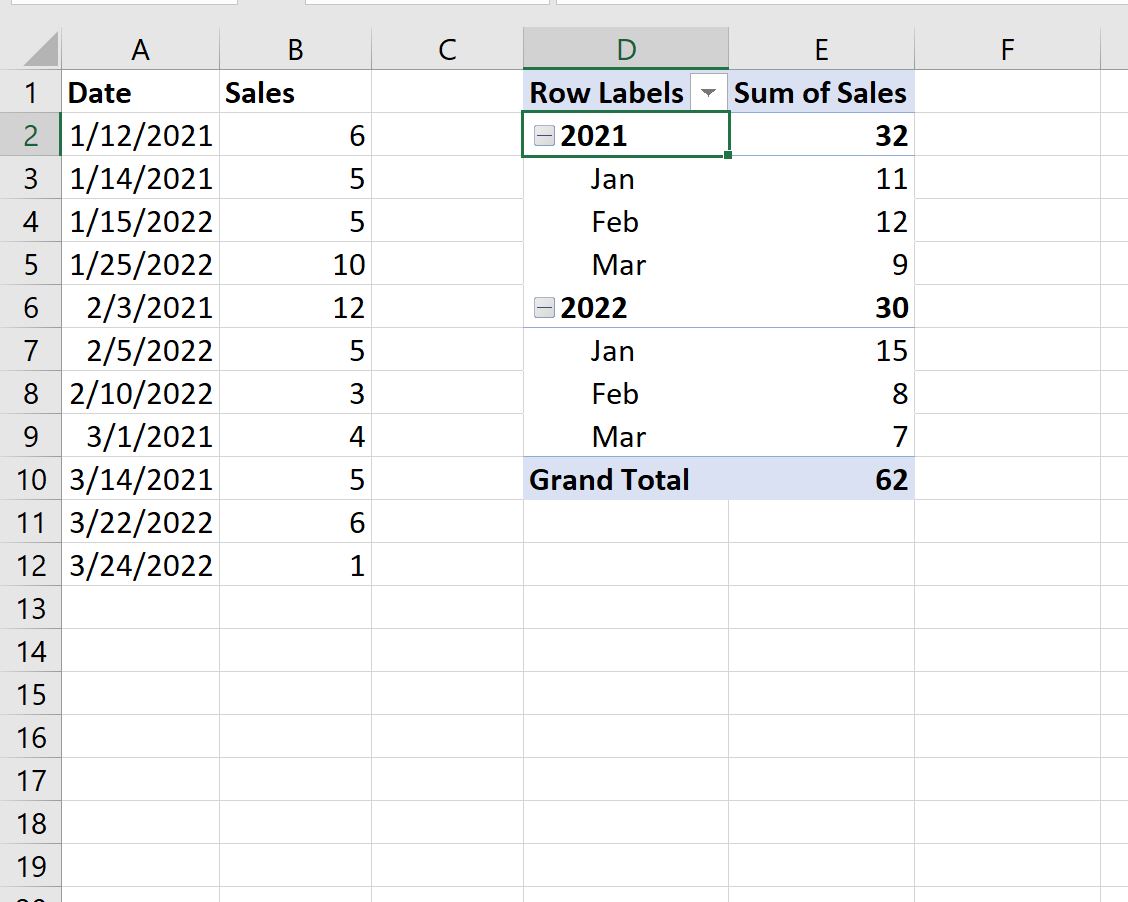
Теперь мы можем увидеть сумму продаж, сгруппированную по месяцам и годам.
Например:
- Всего в январе 2021 года было совершено 11 продаж.
- Всего в феврале 2021 года было совершено 12 продаж.
И так далее.
Дополнительные ресурсы
В следующих руководствах объясняется, как выполнять другие распространенные операции в Excel:
Как сгруппировать данные по месяцам в Excel
Как посчитать сумму по группе в Excel
Как посчитать по группам в Excel
Об авторе

бенджамин андерсон
Здравствуйте, я Бенджамин, профессор статистики на пенсии, ставший преданным преподавателем Statorials. Имея обширный опыт и знания в области статистики, я хочу поделиться своими знаниями, чтобы расширить возможности студентов с помощью Statorials. Узнать больше