Excel: как сгруппировать значения в сводной таблице через неравные интервалы
В следующем пошаговом примере показано, как сгруппировать значения в сводной таблице в Excel по неравным интервалам.
Шаг 1: Введите данные
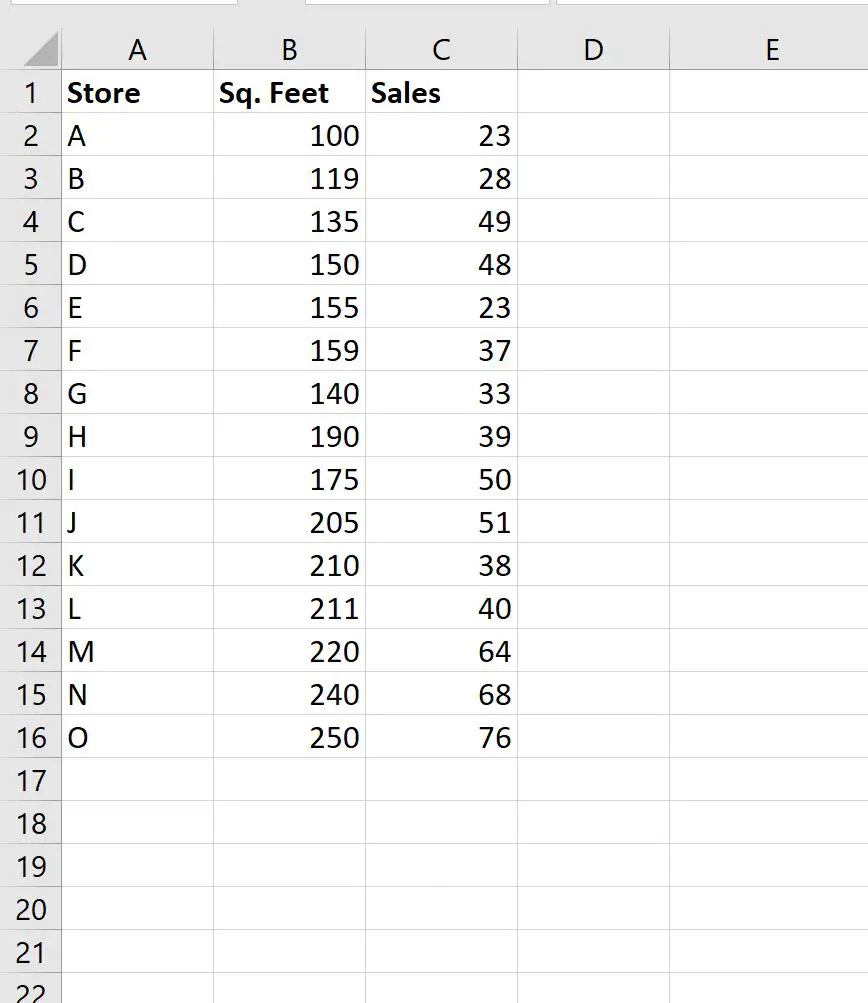
Начнем с ввода следующих данных по 15 различным магазинам:
Шаг 2. Создайте столбец поддержки
Предположим, мы хотим создать сводную таблицу для отображения суммы продаж на основе следующих интервалов площади магазина:
- 100-124 квадратных футов
- 125-149 квадратных футов
- 150-199 квадратных футов
- 200+ квадратных футов
Обратите внимание, что каждый интервал имеет разную длину.
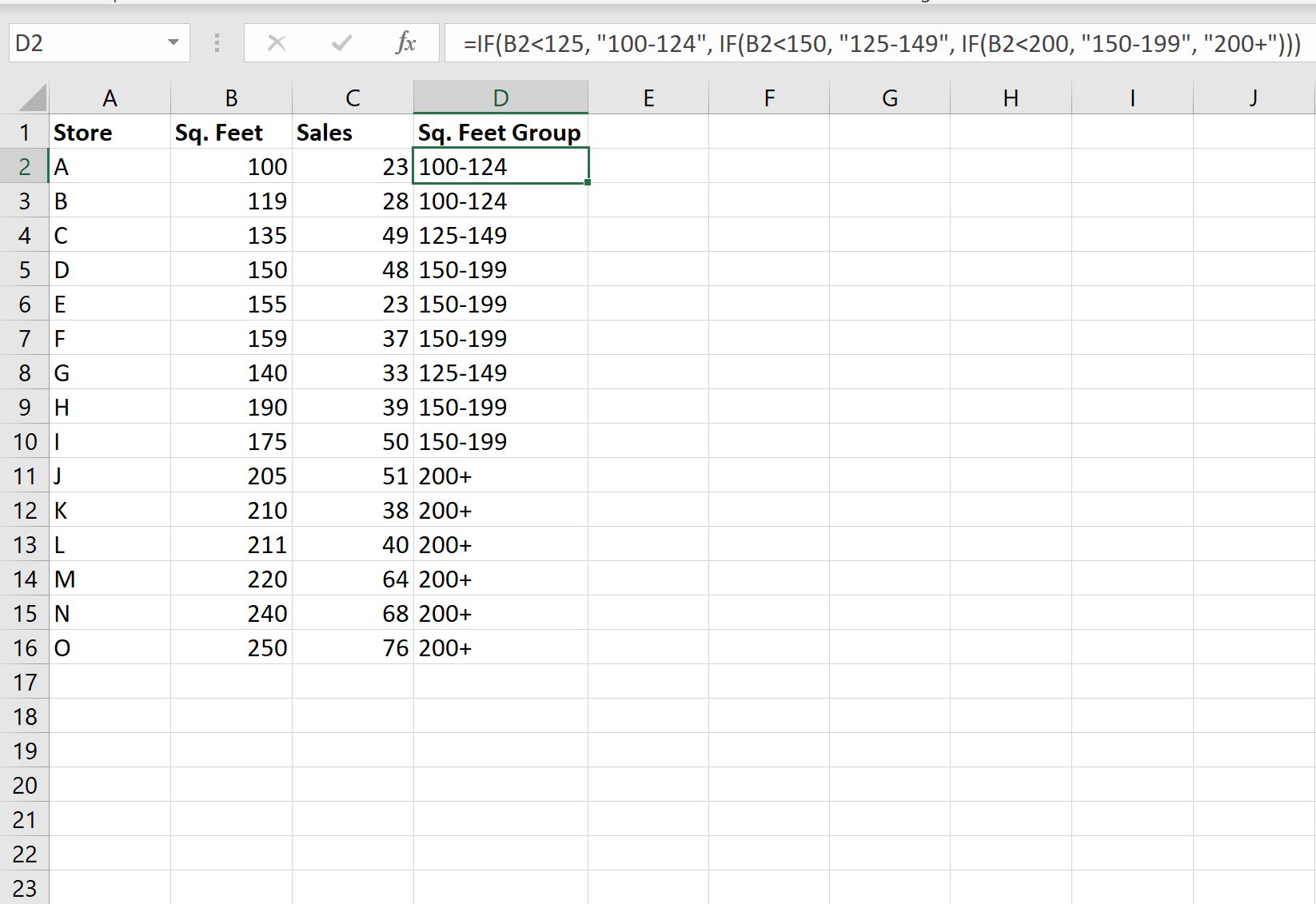
Чтобы создать сводную таблицу, в которой мы группируем данные по интервалам разной длины, нам сначала нужно создать вспомогательный столбец, который классифицирует каждый магазин по одному из этих интервалов.
Для этого мы можем использовать следующую формулу:
=IF( B2 <125, "100-124", IF( B2 <150, "125-149", IF( B2 <200, "150-199","200+")))
На следующем снимке экрана показано, как использовать эту формулу на практике:
Шаг 3. Создайте сводную таблицу
После того, как мы создали вспомогательный столбец, мы можем приступить к созданию сводной таблицы.
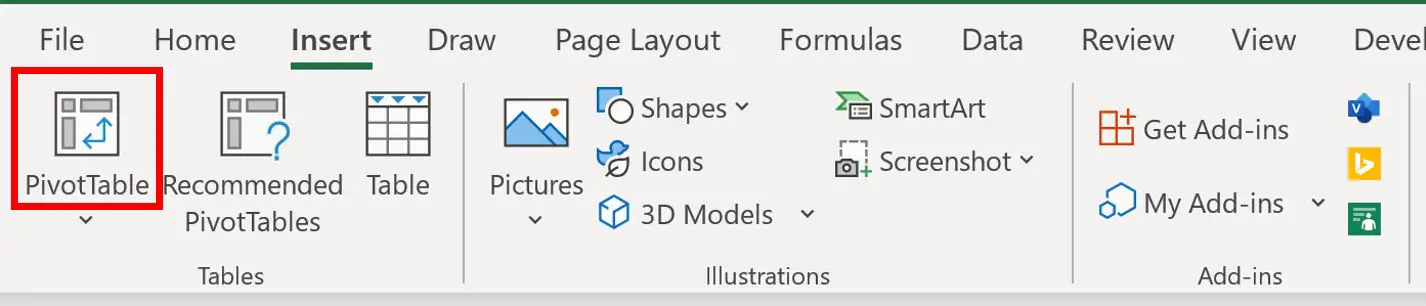
Чтобы создать сводную таблицу, щелкните вкладку «Вставка» на верхней ленте, затем щелкните значок сводной таблицы :
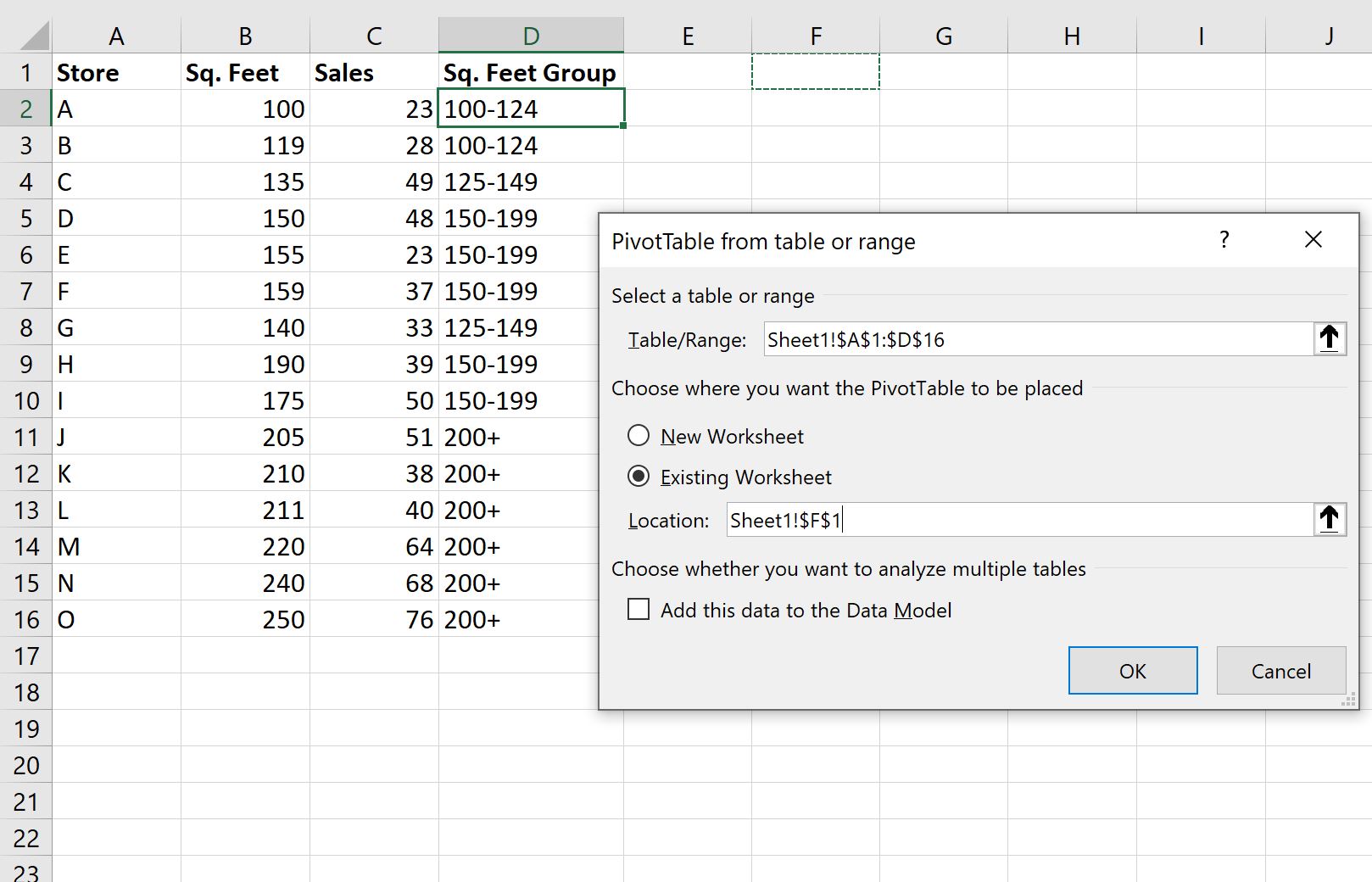
В появившемся новом окне выберите A1:D16 в качестве диапазона и поместите сводную таблицу в ячейку F1 существующего листа:
Как только вы нажмете «ОК» , в правой части экрана появится новая панель «Поля сводной таблицы» .
Перетащите квадрат. Поле «Группа ног» в области «Строки» и перетащите поле « Продажи » в область «Значения» :
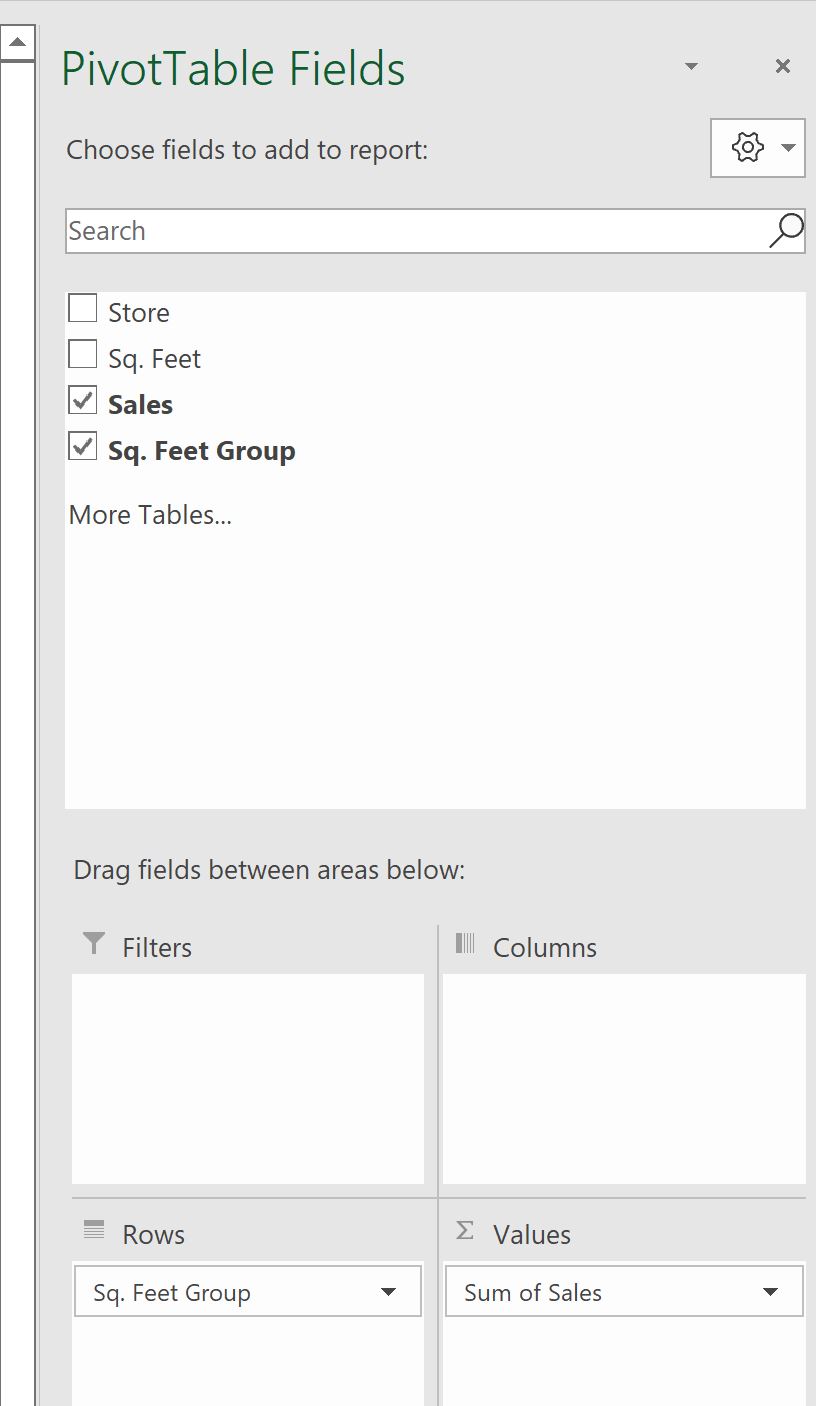
Сводная таблица будет автоматически заполнена следующими значениями:
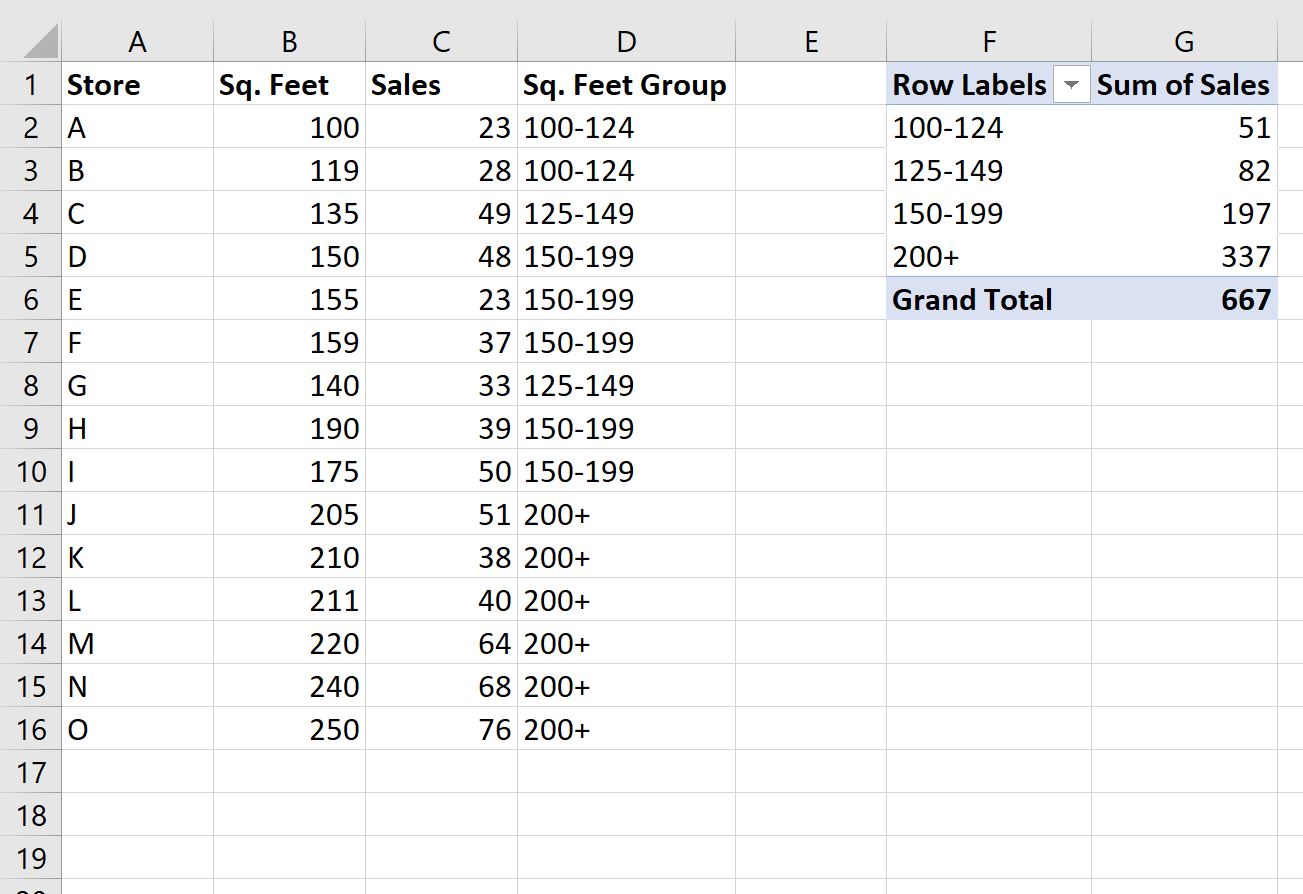
Вот как интерпретировать значения сводной таблицы:
- Сумма продаж для магазинов площадью от 100 до 124 равна 51 .
- Сумма продаж для магазинов площадью от 125 до 149 равна 82 .
И так далее.
Дополнительные ресурсы
В следующих руководствах объясняется, как выполнять другие распространенные задачи в Excel:
Как создавать таблицы в Excel
Excel: как сгруппировать значения в сводной таблице по диапазону
Как сгруппировать по месяцам и годам в сводной таблице в Excel
Об авторе

бенджамин андерсон
Здравствуйте, я Бенджамин, профессор статистики на пенсии, ставший преданным преподавателем Statorials. Имея обширный опыт и знания в области статистики, я хочу поделиться своими знаниями, чтобы расширить возможности студентов с помощью Statorials. Узнать больше