Excel: как посчитать среднее значение, если ячейка содержит текст
Вы можете использовать следующую формулу для расчета среднего значения в Excel только для ячеек, содержащих определенный текст:
=AVERAGEIF( A1:A13 ,"*text*", B1:B13 )
Эта конкретная формула рассчитает среднее значение в диапазоне B1:B13 только для ячеек, содержащих «текст» в диапазоне A1:A13 .
Примечание . Звездочки — это подстановочные знаки, которые сообщают Excel игнорировать любой текст до или после определенной строки.
Следующий пример показывает, как использовать эту формулу на практике.
Пример: вычислить среднее значение, если ячейка содержит текст
Предположим, у нас есть следующий набор данных, показывающий очки, набранные 12 разными баскетболистами:
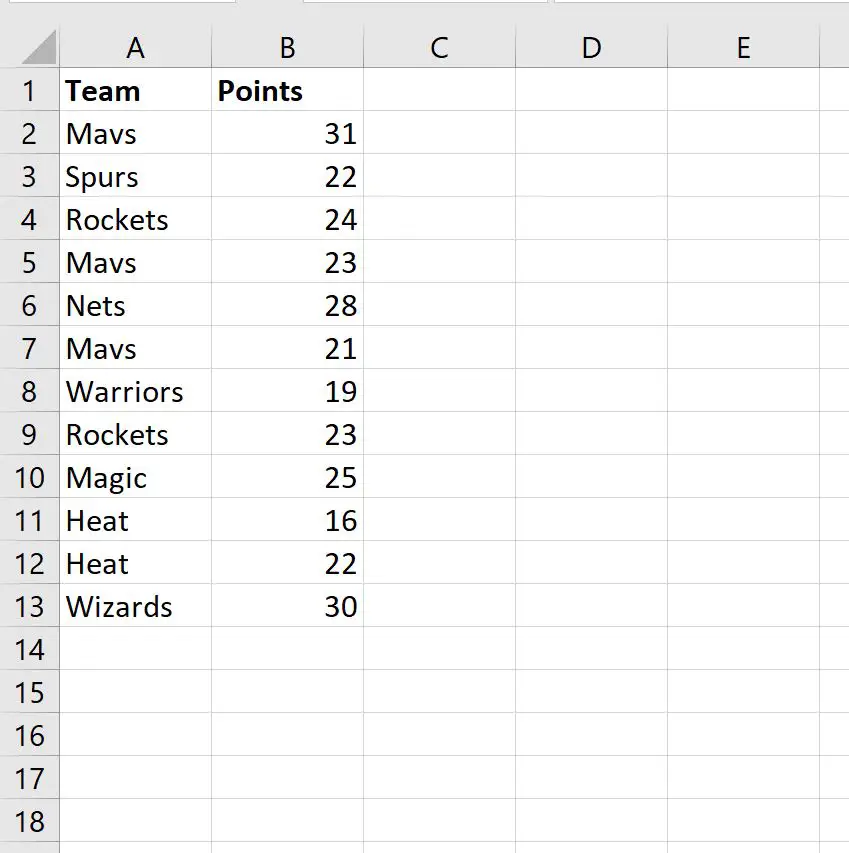
Для расчета среднего количества очков, набранных игроками только команды «Мавс», можно использовать следующую формулу:
=AVERAGEIF( A2:A13 ,"*mavs*", B2:B13 )
На следующем снимке экрана показано, как использовать эту формулу на практике:
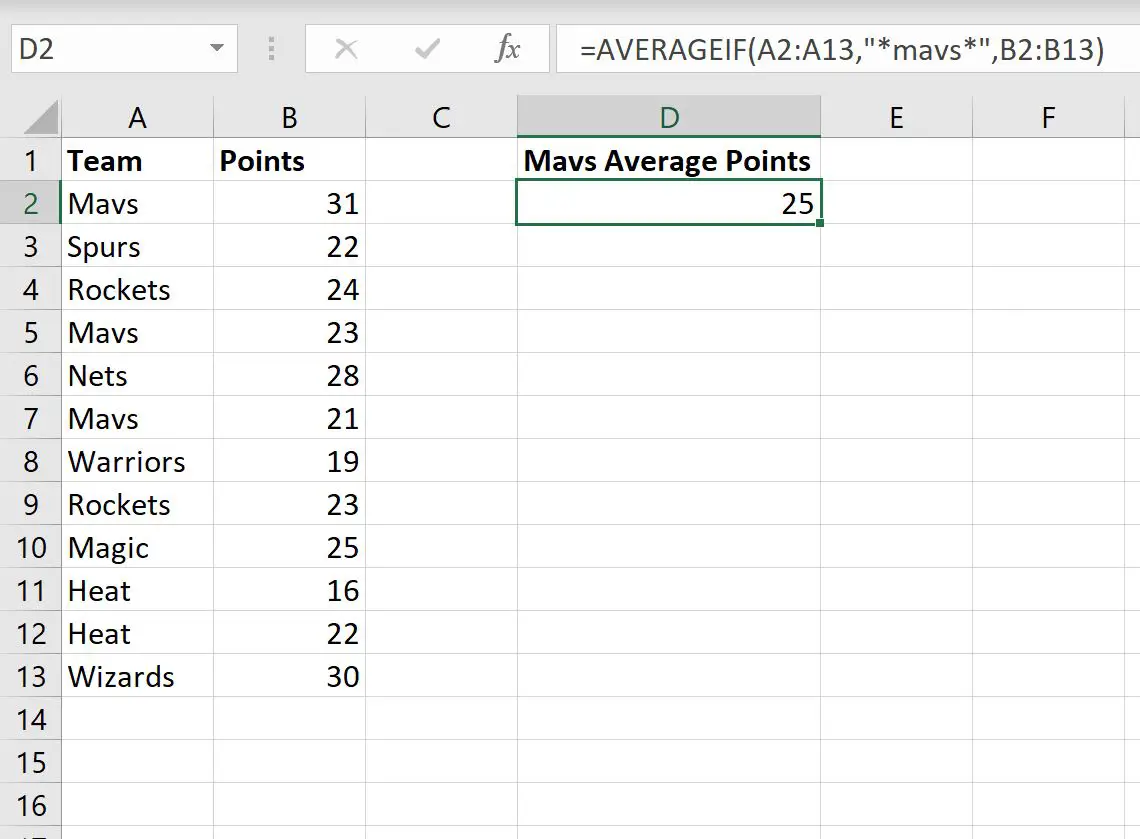
Среднее количество очков, набранных игроками команды «Мавс», составляет 25 .
Мы можем вручную проверить, что это правильно:
Среднее количество набранных баллов = (31 + 23 + 21)/3 = 25 .
Обратите внимание, что эта формула не чувствительна к регистру.
То есть мы могли бы использовать в формуле «*MAVS*», «*mavs*» или «*Mavs*», и Excel вернет тот же результат.
Примечание . Полную документацию по функции СРЗНАЧЕСЛИ можно найти здесь .
Дополнительные ресурсы
В следующих руководствах объясняется, как выполнять другие распространенные задачи в Excel:
Как рассчитать среднее между двумя значениями в Excel
Как рассчитать совокупное среднее значение в Excel
Как найти взвешенные скользящие средние в Excel
Об авторе

бенджамин андерсон
Здравствуйте, я Бенджамин, профессор статистики на пенсии, ставший преданным преподавателем Statorials. Имея обширный опыт и знания в области статистики, я хочу поделиться своими знаниями, чтобы расширить возможности студентов с помощью Statorials. Узнать больше