Google sheets: как фильтровать по нескольким условиям
Вы можете использовать следующие методы в Google Таблицах для фильтрации данных по нескольким условиям:
Способ 1. Отфильтруйте строки, соответствующие нескольким условиям.
=FILTER( A1:C10 , A1:A10 =" A ", C1:C10 < 20 )
Этот фильтр возвращает строки в диапазоне A1:C10, где значение столбца A равно «A» , а значение столбца C меньше 20.
Способ 2. Отфильтруйте строки, соответствующие одному из нескольких условий.
=FILTER( A1:C10 , ( A1:A10 =" A ")+( C1:C10 < 20 ))
Этот фильтр возвращает строки в диапазоне A1:C10, где значение столбца A равно «A» или значение столбца C меньше 20.
В следующем примере показано, как использовать каждый метод на практике со следующим набором данных в Google Sheets:
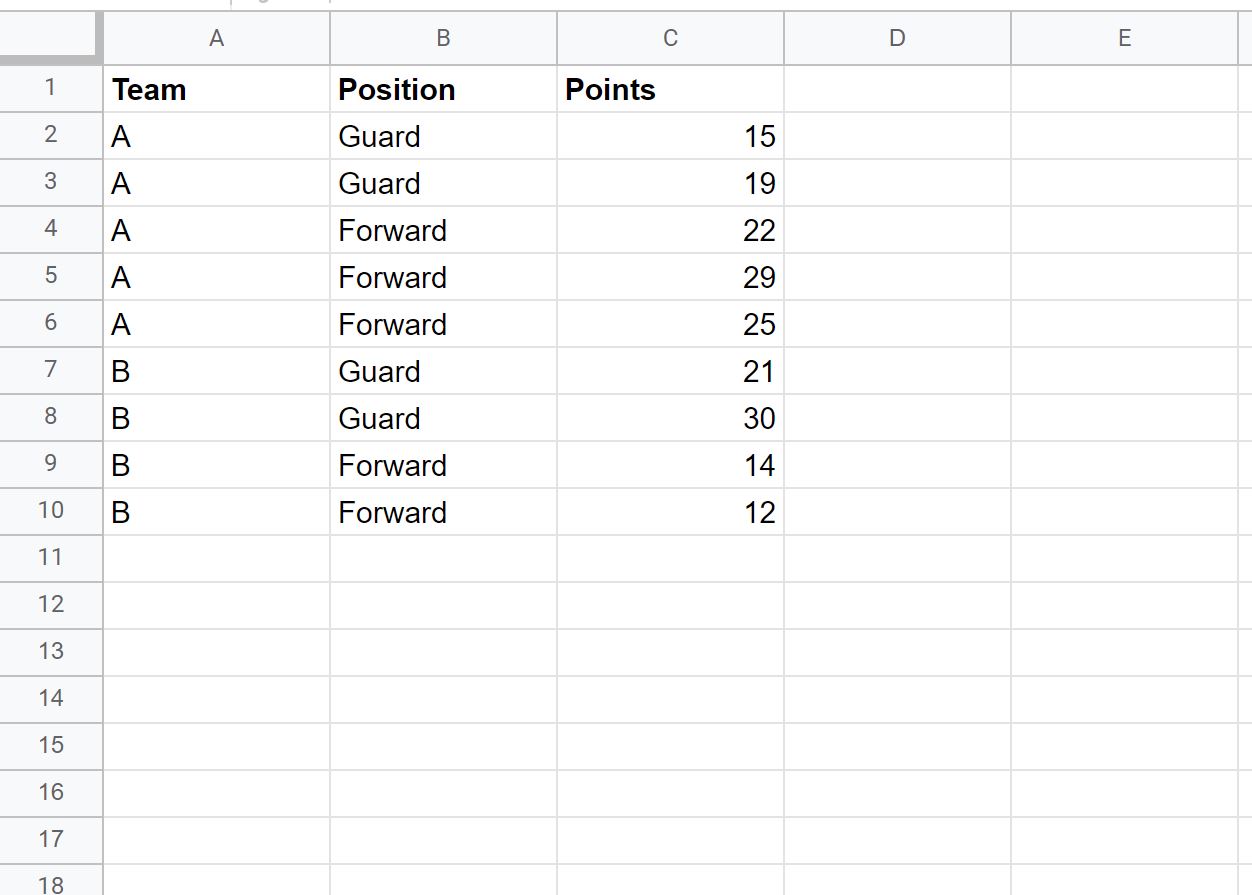
Пример 1. Фильтрация строк, соответствующих нескольким условиям
Мы можем использовать следующую формулу, чтобы отфильтровать все строки, где команда равна «А» , а количество очков меньше 20:
=FILTER( A1:C10 , A1:A10 =" A ", C1:C10 < 20 )
На следующем снимке экрана показано, как использовать эту формулу на практике:
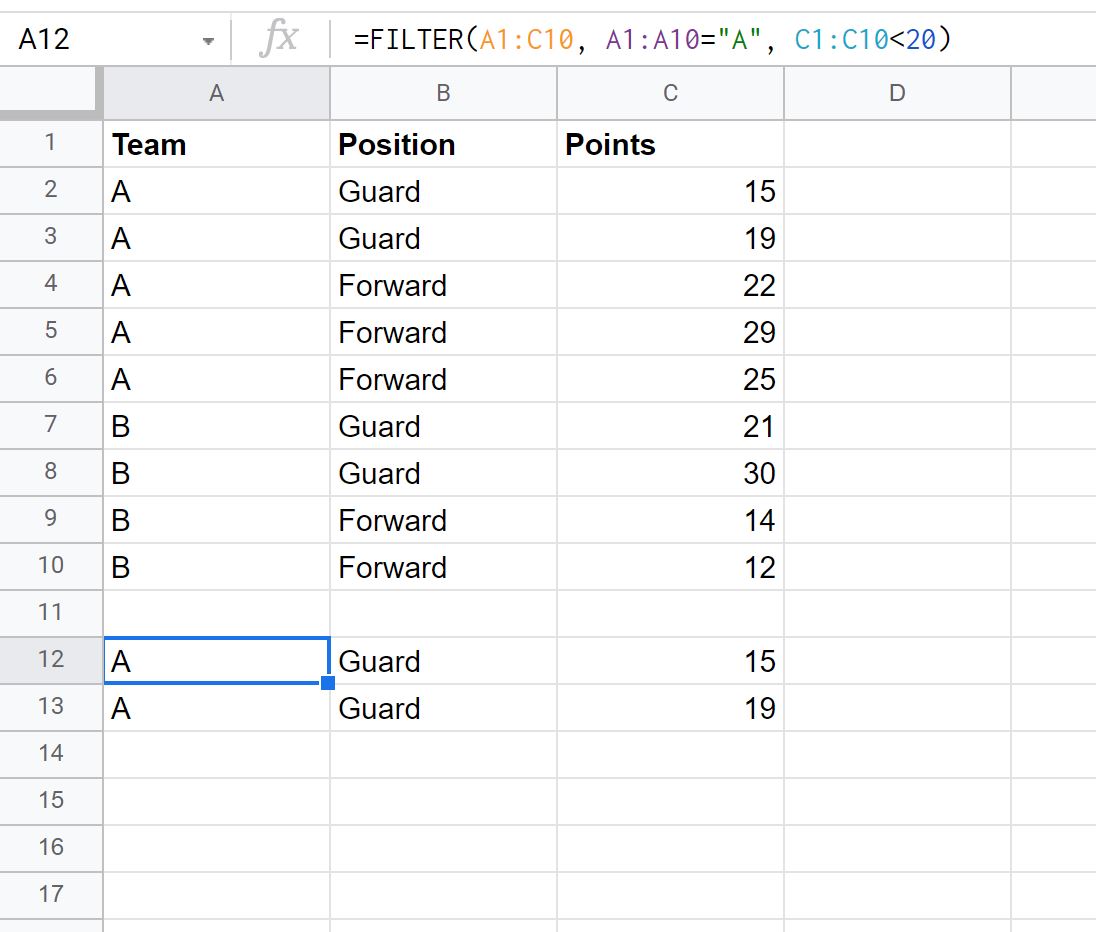
Возвращаются только те строки, где команда равна «А» и количество очков меньше 20.
Пример 2. Отфильтровать строки, соответствующие одному из нескольких условий.
Мы можем использовать следующую формулу, чтобы отфильтровать все строки, в которых команда равна «А» или количество очков меньше 20:
=FILTER( A1:C10 , ( A1:A10 =" A ")+( C1:C10 < 20 ))
На следующем снимке экрана показано, как использовать эту формулу на практике:
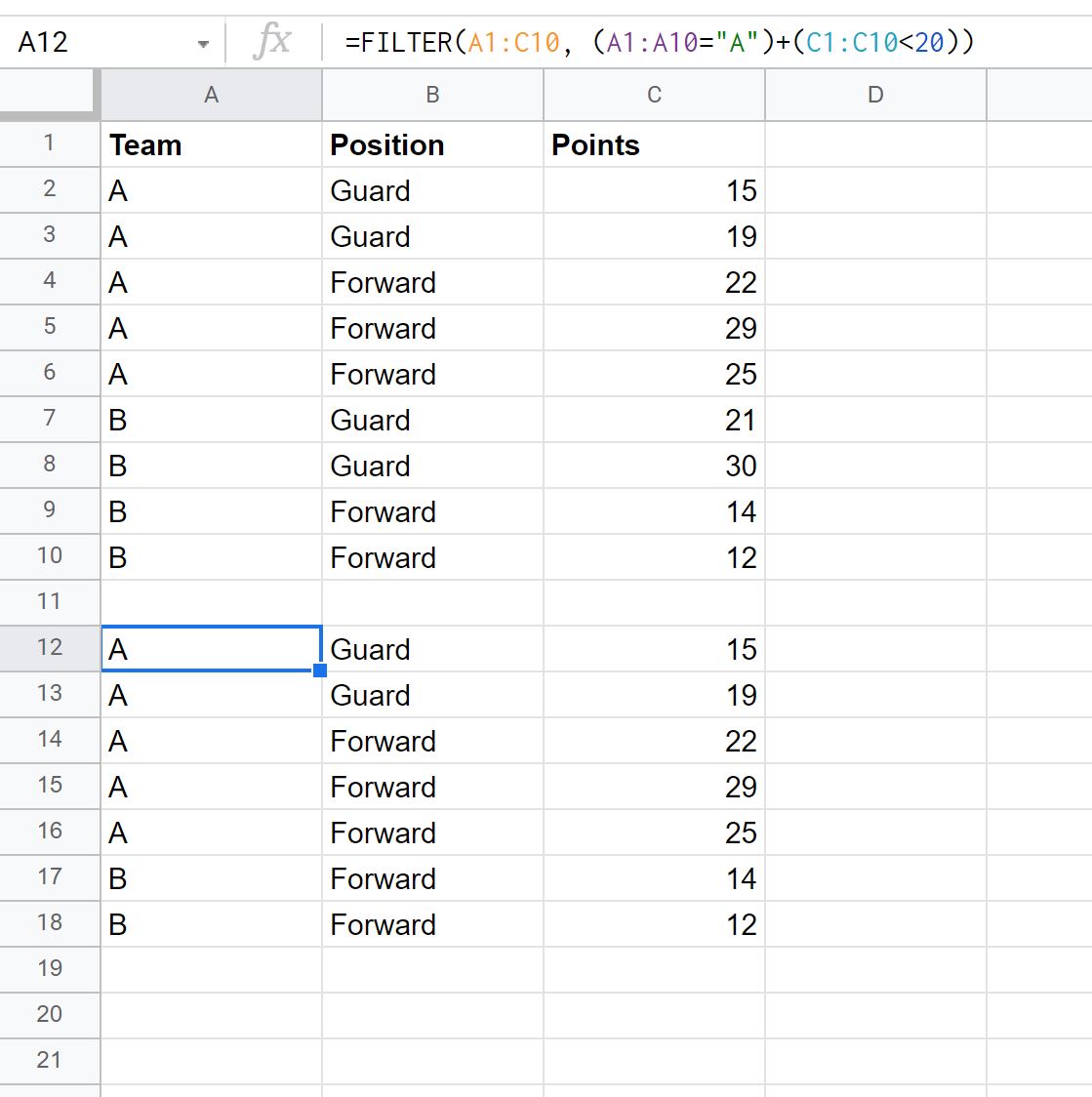
Возвращаются только те строки, где команда равна «А» или количество очков меньше 20.
Дополнительные ресурсы
В следующих руководствах объясняется, как выполнять другие распространенные действия в Google Таблицах:
Google Sheets: как фильтровать ячейки, содержащие текст
Google Таблицы: как использовать СУММЕСЛИ с несколькими столбцами
Google Sheets: как добавить на несколько листов
Об авторе

бенджамин андерсон
Здравствуйте, я Бенджамин, профессор статистики на пенсии, ставший преданным преподавателем Statorials. Имея обширный опыт и знания в области статистики, я хочу поделиться своими знаниями, чтобы расширить возможности студентов с помощью Statorials. Узнать больше