Excel: как использовать суммпроизв на нескольких листах
Функция СУММПРОИЗВ в Excel возвращает сумму произведений двух таблиц.
Вы можете использовать следующий базовый синтаксис для использования функции СУММПРОИЗВ на нескольких листах:
 =SUM(SUMPRODUCT(Sheet1!A2:A11, Sheet1!B2:B11),
     SUMPRODUCT(Sheet2!A2:A6, Sheet2!B2:B6),
     SUMPRODUCT(Sheet3!A2:A9, Sheet3!B2:B9))
Эта формула выполняет расчет СУММПРОИЗВ для определенных диапазонов на листах с именами Sheet1 , Sheet2 и Sheet3 , а затем принимает сумму трех значений.
В следующем примере показано, как использовать этот синтаксис на практике.
Пример. Как использовать СУММПРОИЗВ на нескольких листах
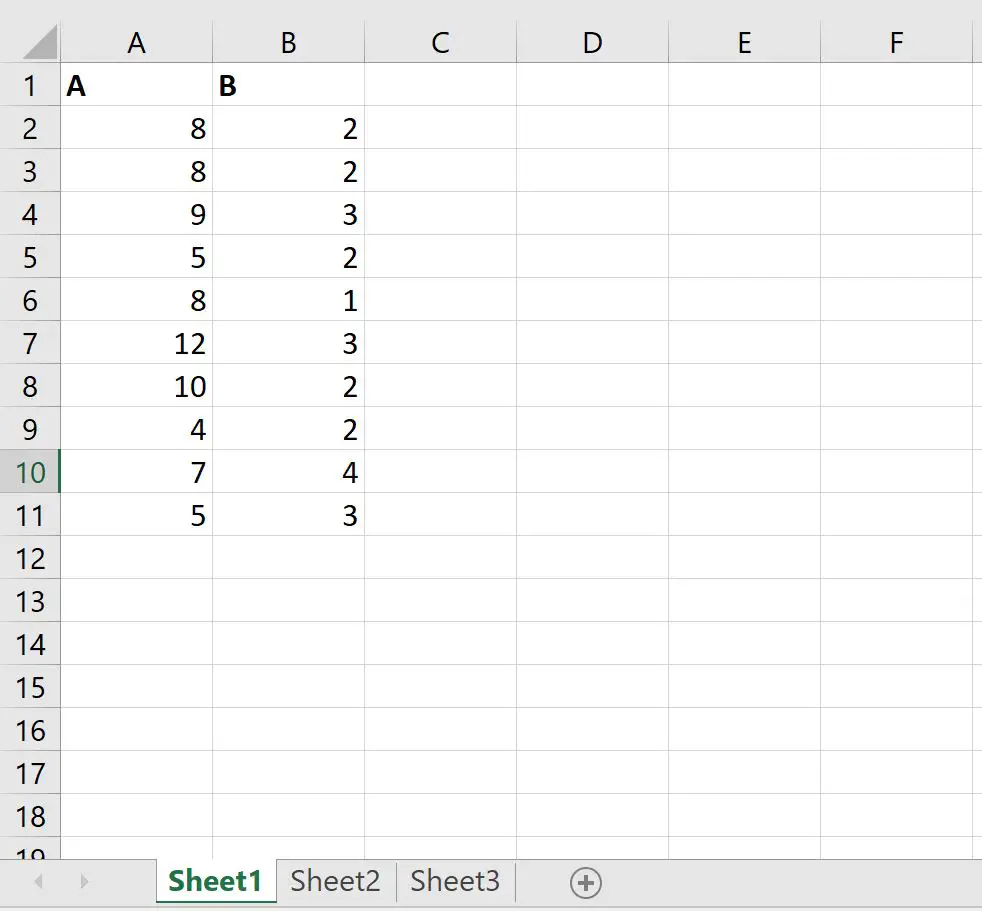
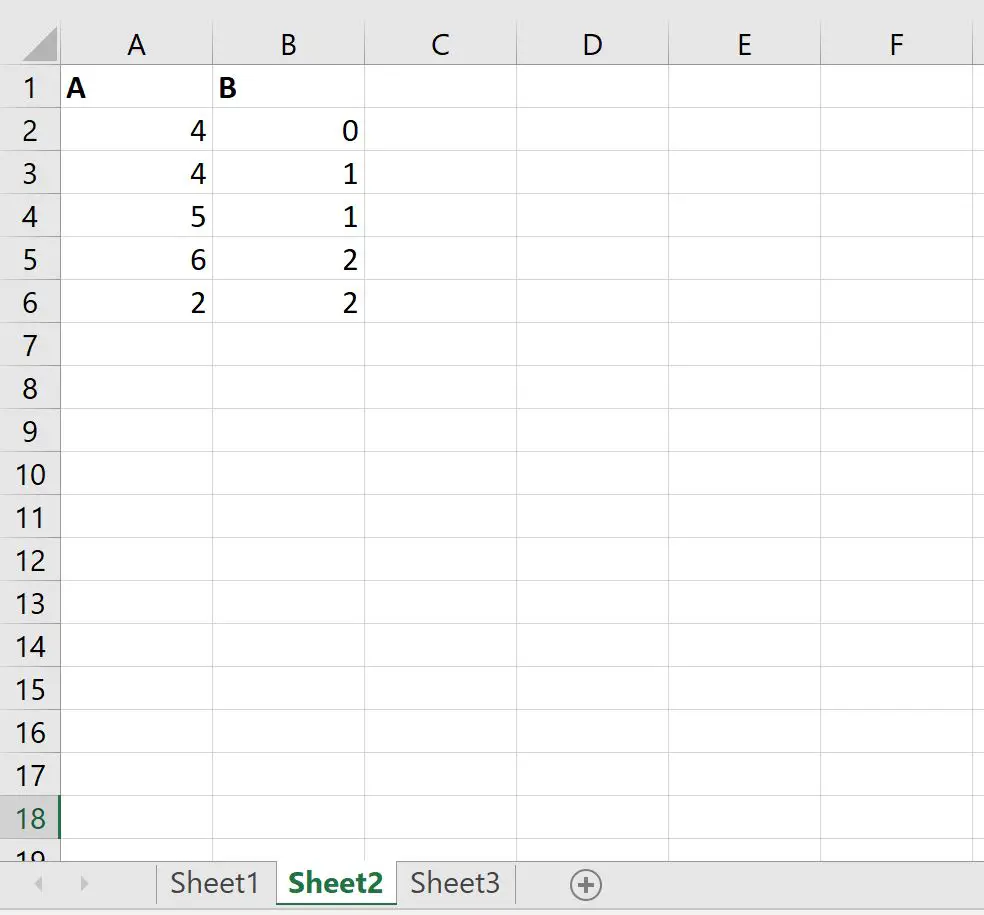
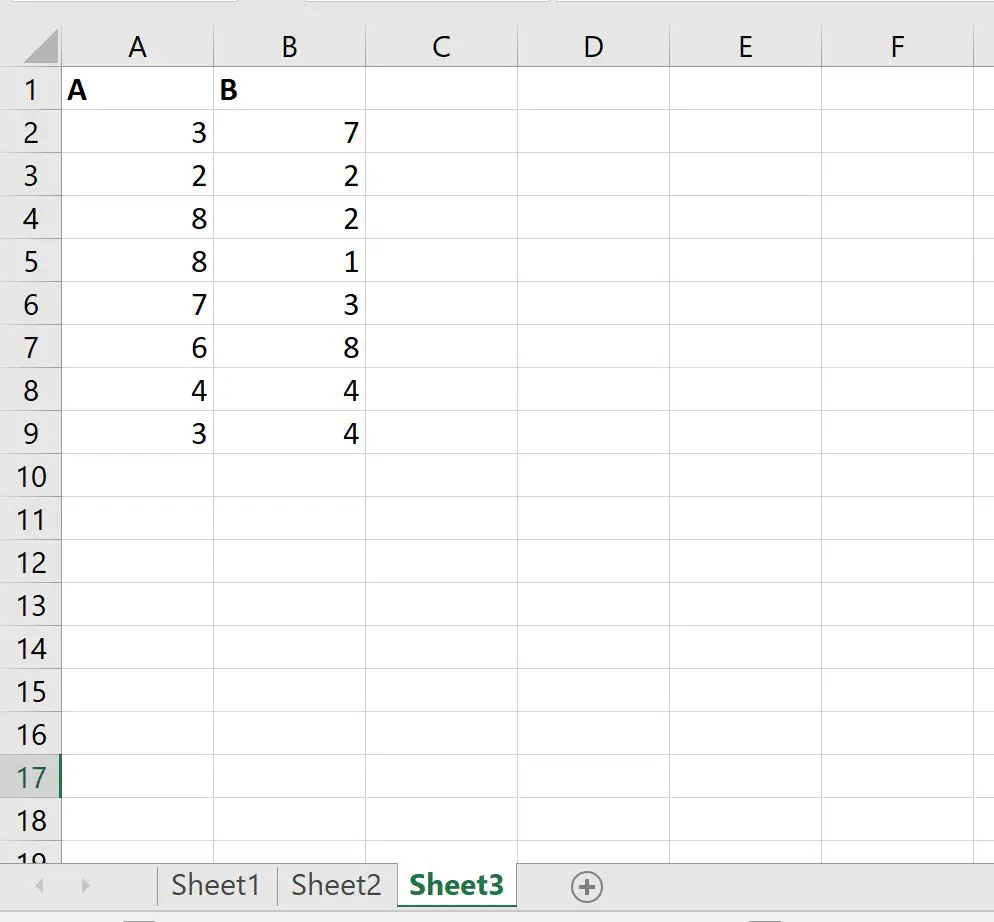
Предположим, у нас есть следующие три листа в книге Excel:
Лист 1:
Лист 2:
Лист 3:
Мы можем использовать следующую формулу для расчета СУММПРОИЗВ между столбцами A и B каждого листа по отдельности, а затем сложить сумму трех значений:
 =SUM(SUMPRODUCT(Sheet1!A2:A11, Sheet1!B2:B11),
     SUMPRODUCT(Sheet2!A2:A6, Sheet2!B2:B6),
     SUMPRODUCT(Sheet3!A2:A9, Sheet3!B2:B9))
На следующем снимке экрана показано, как использовать эту формулу на практике:
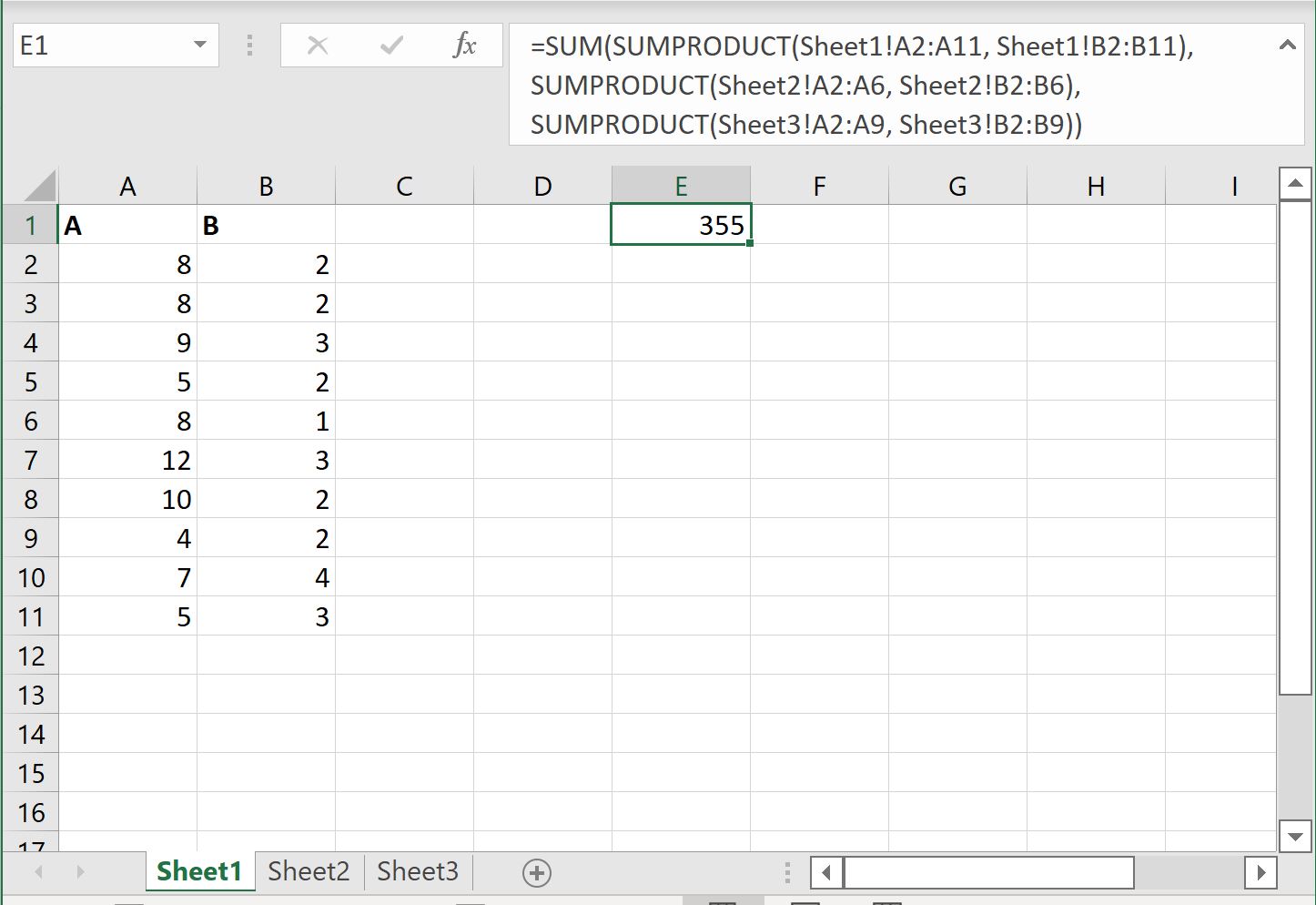
Значение СУММПРОИЗВ на всех трёх листах оказывается равным 355 .
Если вы используете СУММПРОИЗВ на каждом листе отдельно, вы получите следующие значения:
- Лист 1 СУММПРОИЗВ по столбцам А и Б: 184
- Лист 2 СУММА ПРОИЗВЕДЕНИЕ столбцов А и Б: 25
- Лист 3 СУММПРОИЗВ по столбцам А и Б: 146
Сумма этих трёх значений равна: 184+25+146= 355 .
Это значение, которое мы рассчитали по формуле.
Примечание . Полную документацию по функции СУММПРОИЗВ в Excel можно найти здесь .
Дополнительные ресурсы
В следующих руководствах объясняется, как выполнять другие распространенные задачи в Excel:
Как использовать СУММПРОИЗВ со значениями больше нуля в Excel
Как добавить на несколько листов в Excel
Как добавить отфильтрованные строки в Excel
Об авторе

бенджамин андерсон
Здравствуйте, я Бенджамин, профессор статистики на пенсии, ставший преданным преподавателем Statorials. Имея обширный опыт и знания в области статистики, я хочу поделиться своими знаниями, чтобы расширить возможности студентов с помощью Statorials. Узнать больше