Excel: как применить условное форматирование, если ячейка содержит текст
Часто вам потребуется применить условное форматирование к ячейкам, содержащим определенный текст в Excel.
В следующем примере показано, как именно это сделать.
Пример: условное форматирование, если ячейка содержит текст
Предположим, у нас есть следующий набор данных, в котором показаны названия разных баскетбольных команд:
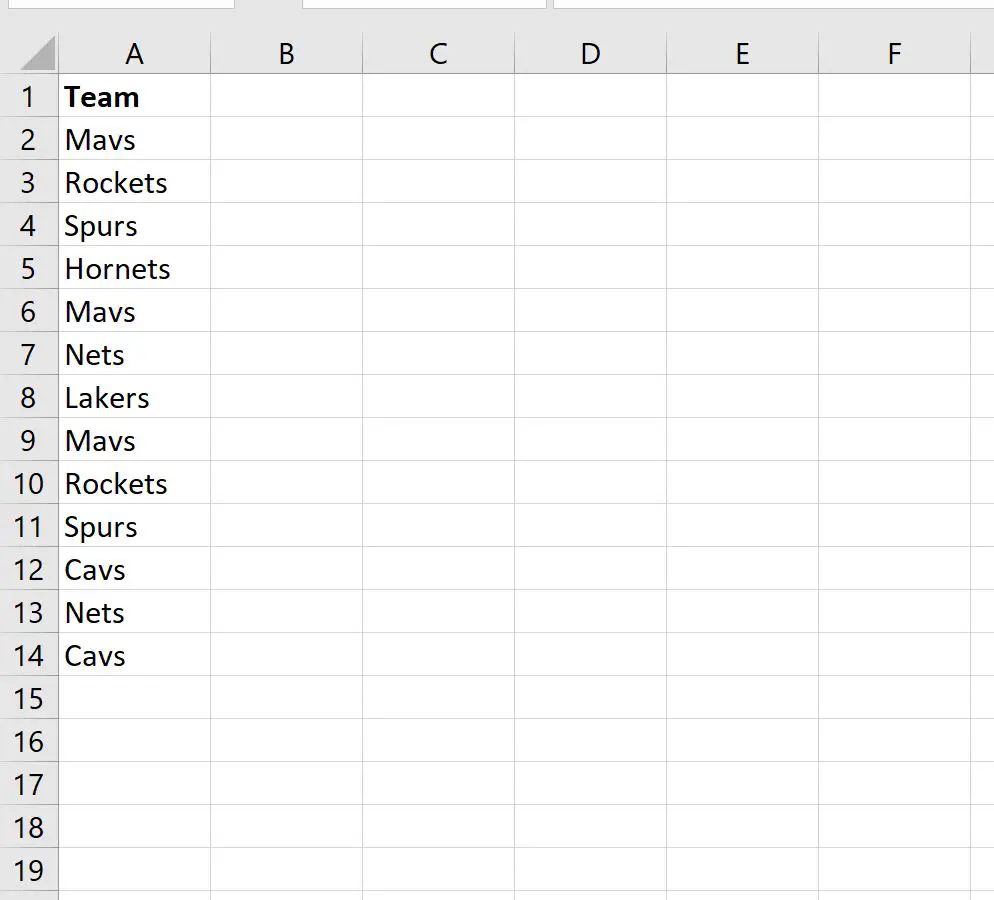
Допустим, мы хотим выделить каждое название команды, равное «Mavs», в столбце A.
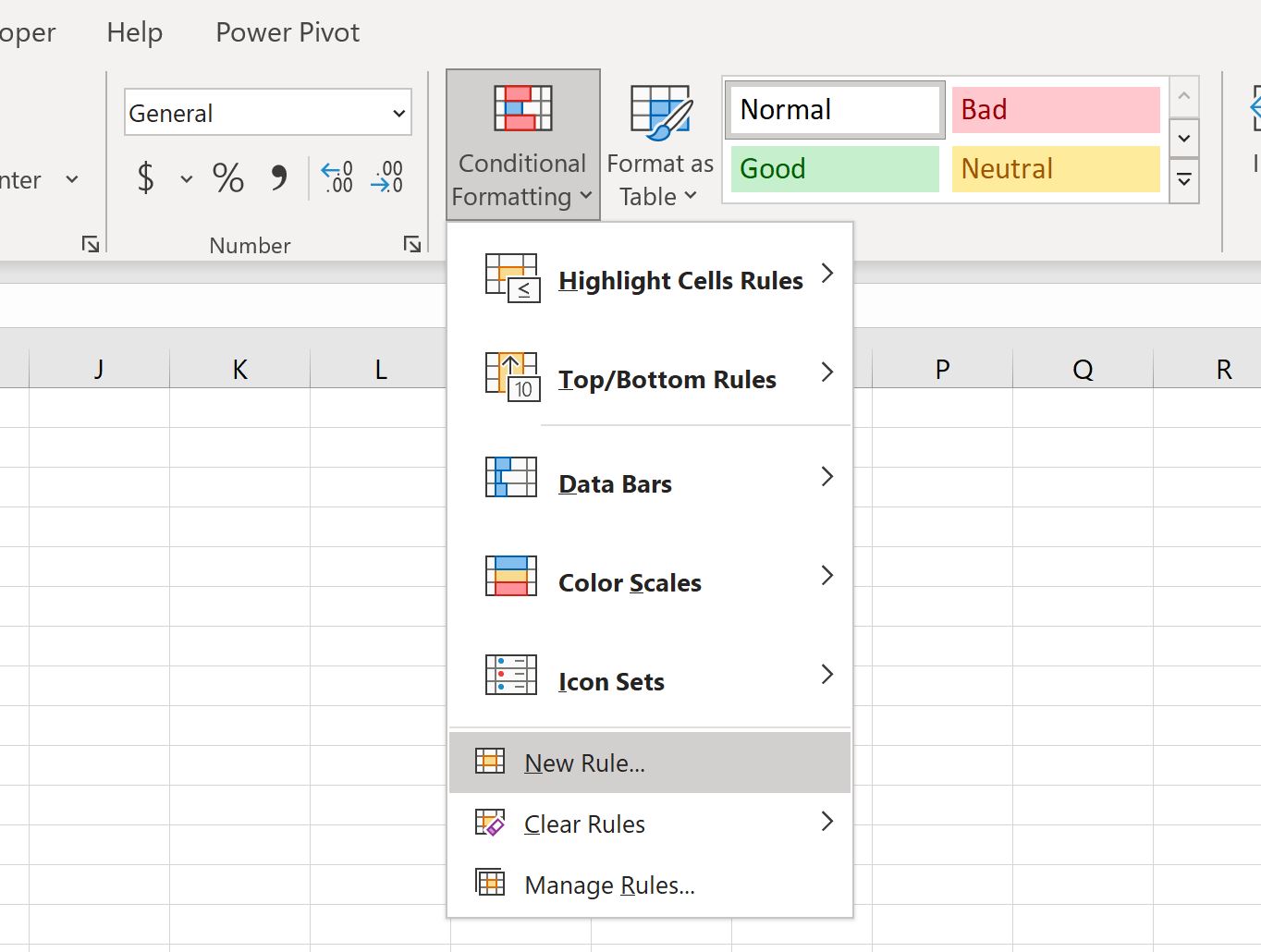
Для этого выделите значения в диапазоне A2:A14 , затем щелкните значок «Условное форматирование» на вкладке «Главная» , а затем нажмите «Новое правило» :
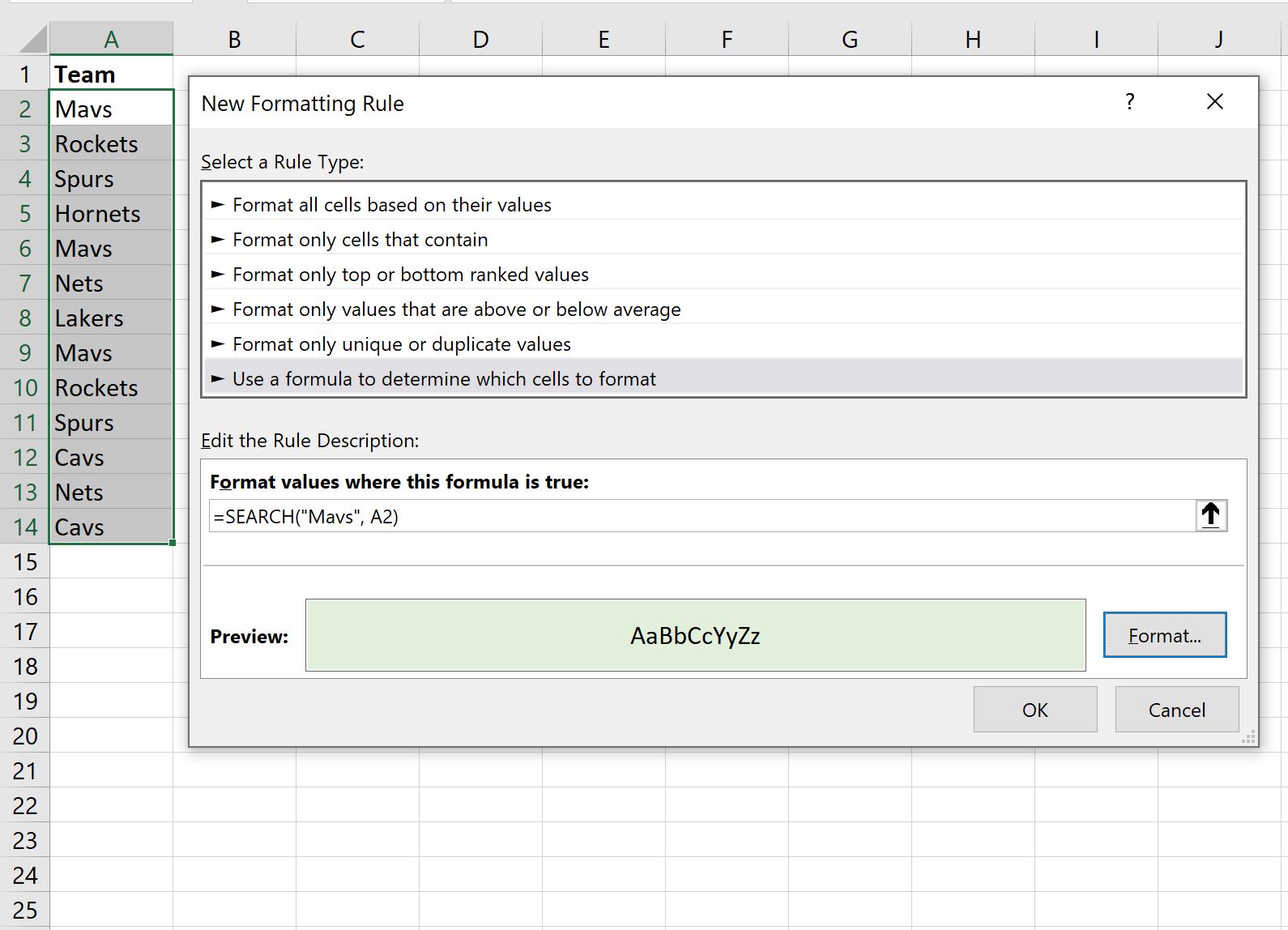
В появившемся новом окне нажмите «Использовать формулу, чтобы определить ячейки для форматирования» , а затем введите в поле следующую формулу:
=SEARCH("Mavs", A2)
Затем нажмите кнопку «Формат» и выберите цвет, который будет использоваться для заполнения ячеек с именем «Mavs». Затем нажмите ОК :
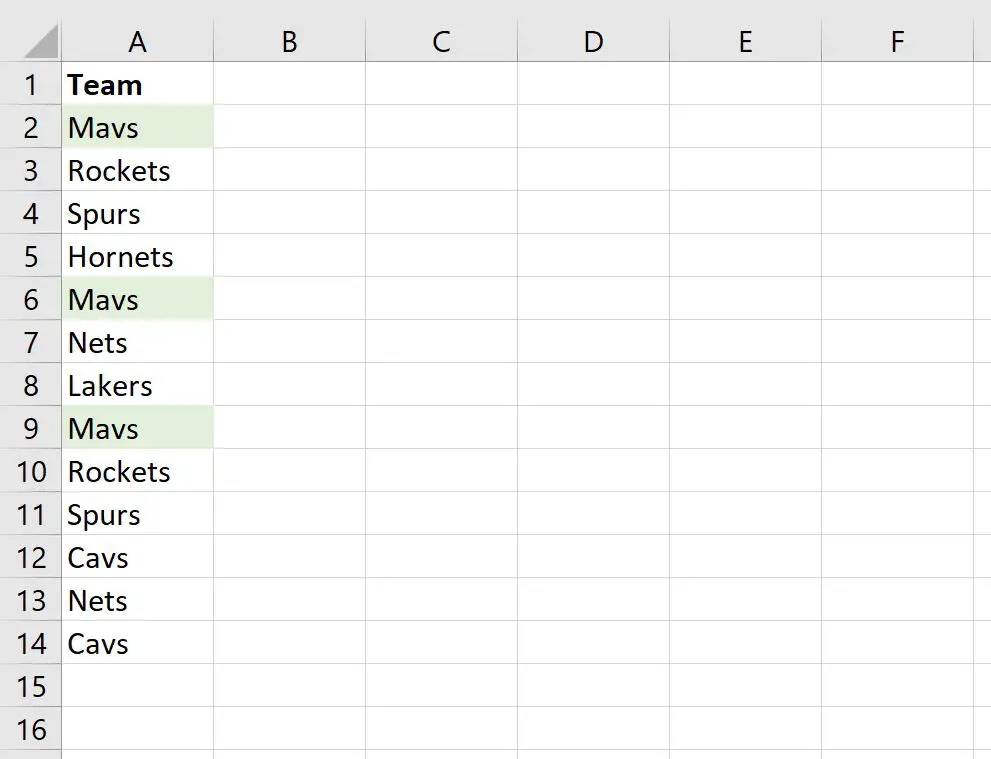
Каждая команда, в названии которой есть слово «Mavs», будет автоматически выделена:
Обратите внимание, что вы также можете выделить ячейки, содержащие частичный текст , используя подстановочный знак звездочки (*) с функцией ПОИСК .
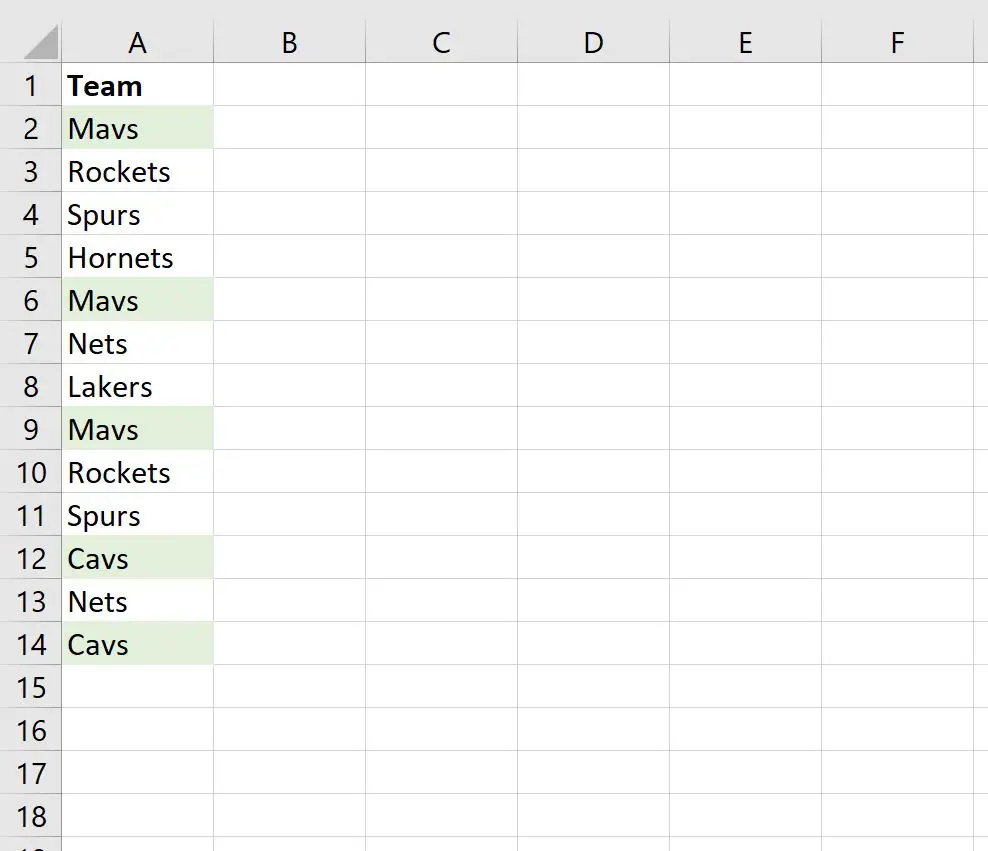
Например, мы могли бы использовать следующую формулу, чтобы выделить все названия команд, которые содержат частичный текст «avs» в названии:
=SEARCH("*avs*", A2)
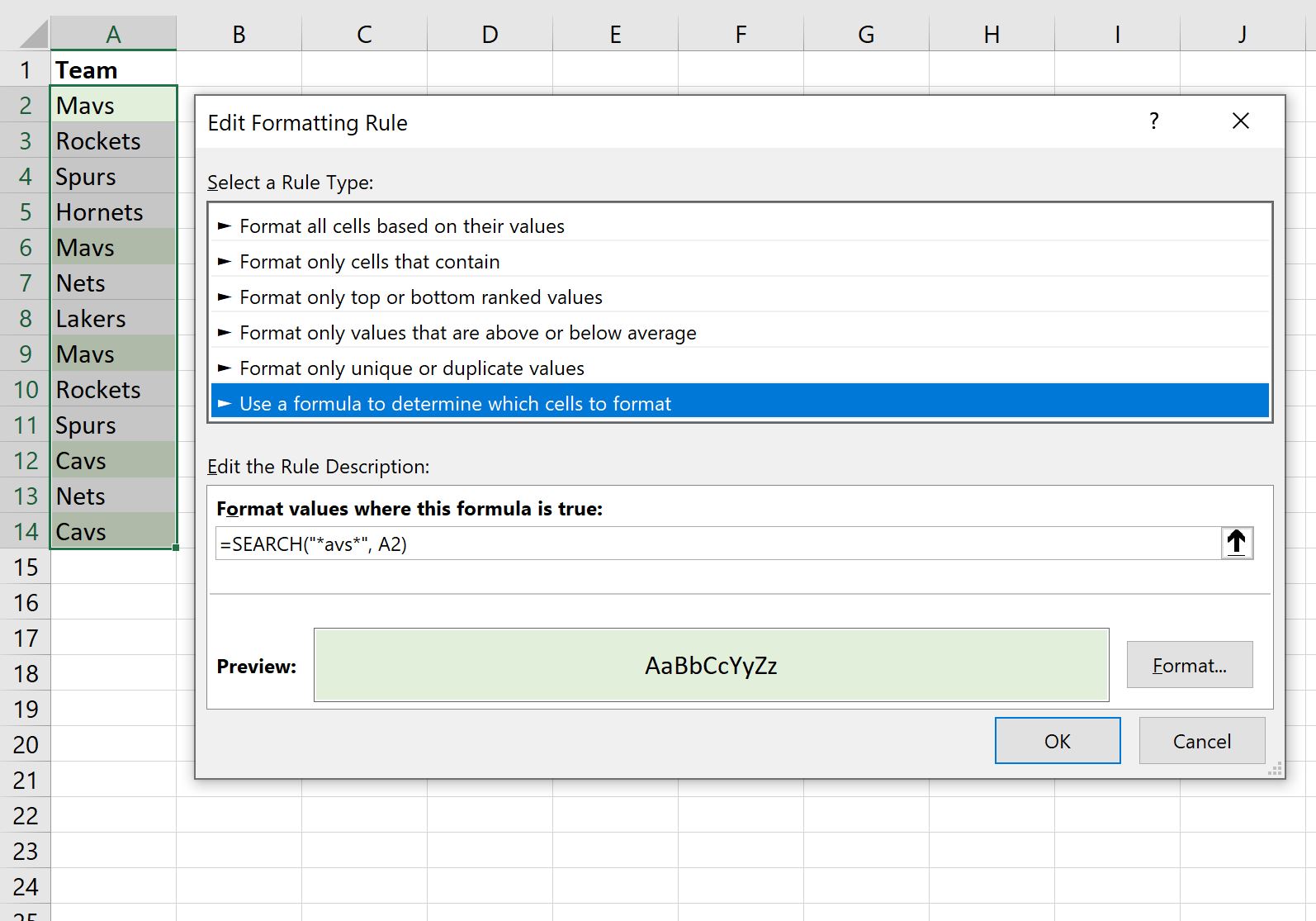
Как только мы нажмем «ОК» , каждая команда, имя которой содержит «avs», будет выделена:
Дополнительные ресурсы
В следующих руководствах объясняется, как выполнять другие распространенные операции в Excel:
Как найти верхние 10% значений в столбце Excel
Как найти 10 верхних значений в списке в Excel
Как найти уникальные значения из нескольких столбцов в Excel
Об авторе

бенджамин андерсон
Здравствуйте, я Бенджамин, профессор статистики на пенсии, ставший преданным преподавателем Statorials. Имея обширный опыт и знания в области статистики, я хочу поделиться своими знаниями, чтобы расширить возможности студентов с помощью Statorials. Узнать больше