Excel: применять условное форматирование, если между двумя значениями
Часто вам может потребоваться применить условное форматирование к ячейкам, значения которых находятся между двумя конкретными значениями в Excel.
В следующем примере показано, как именно это сделать.
Пример: условное форматирование, если между двумя значениями
Предположим, у нас есть следующий набор данных, содержащий информацию о различных баскетбольных командах:
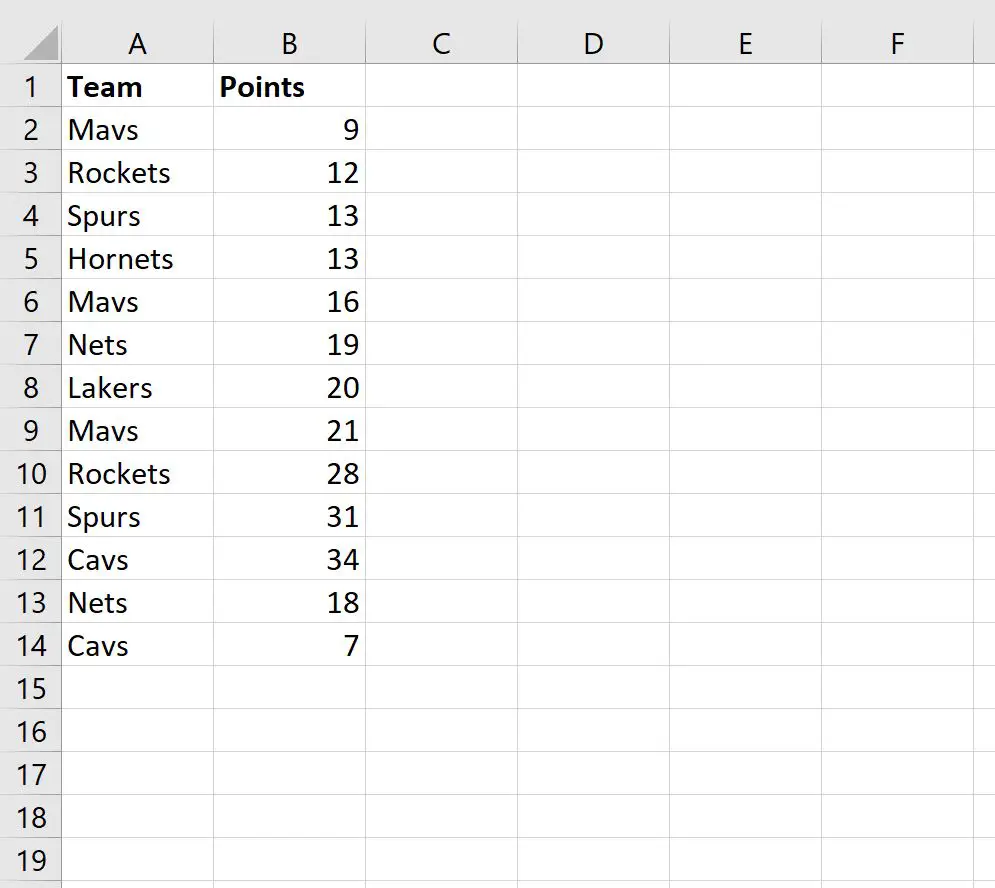
Предположим, мы хотим выделить каждое значение в столбце точек, где значение находится между 10 и 20.
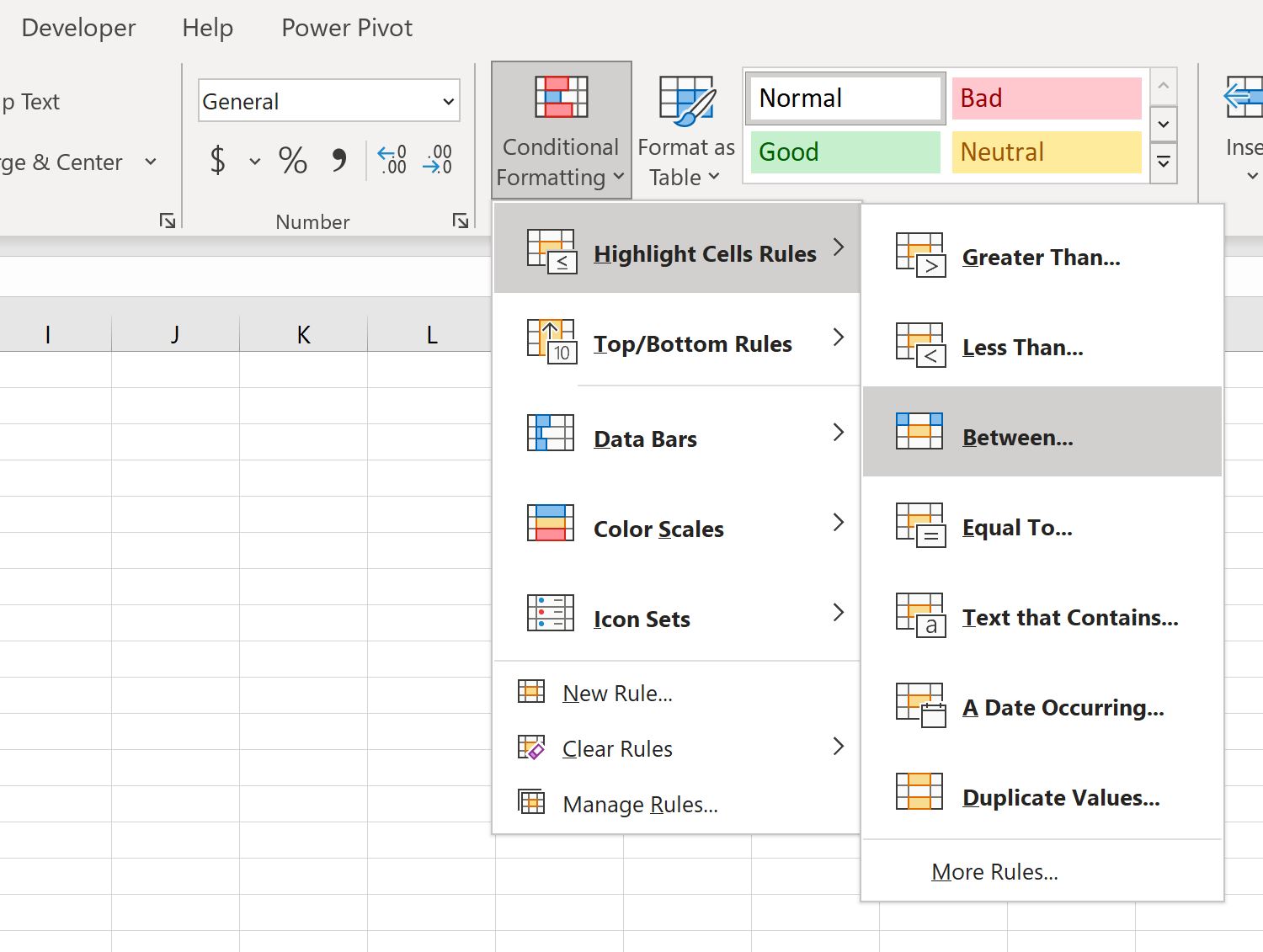
Для этого выделите значения в диапазоне B2:B14 , затем нажмите значок «Условное форматирование» на вкладке « Главная» , затем нажмите «Выделить правила ячеек» , затем «Ввод» :
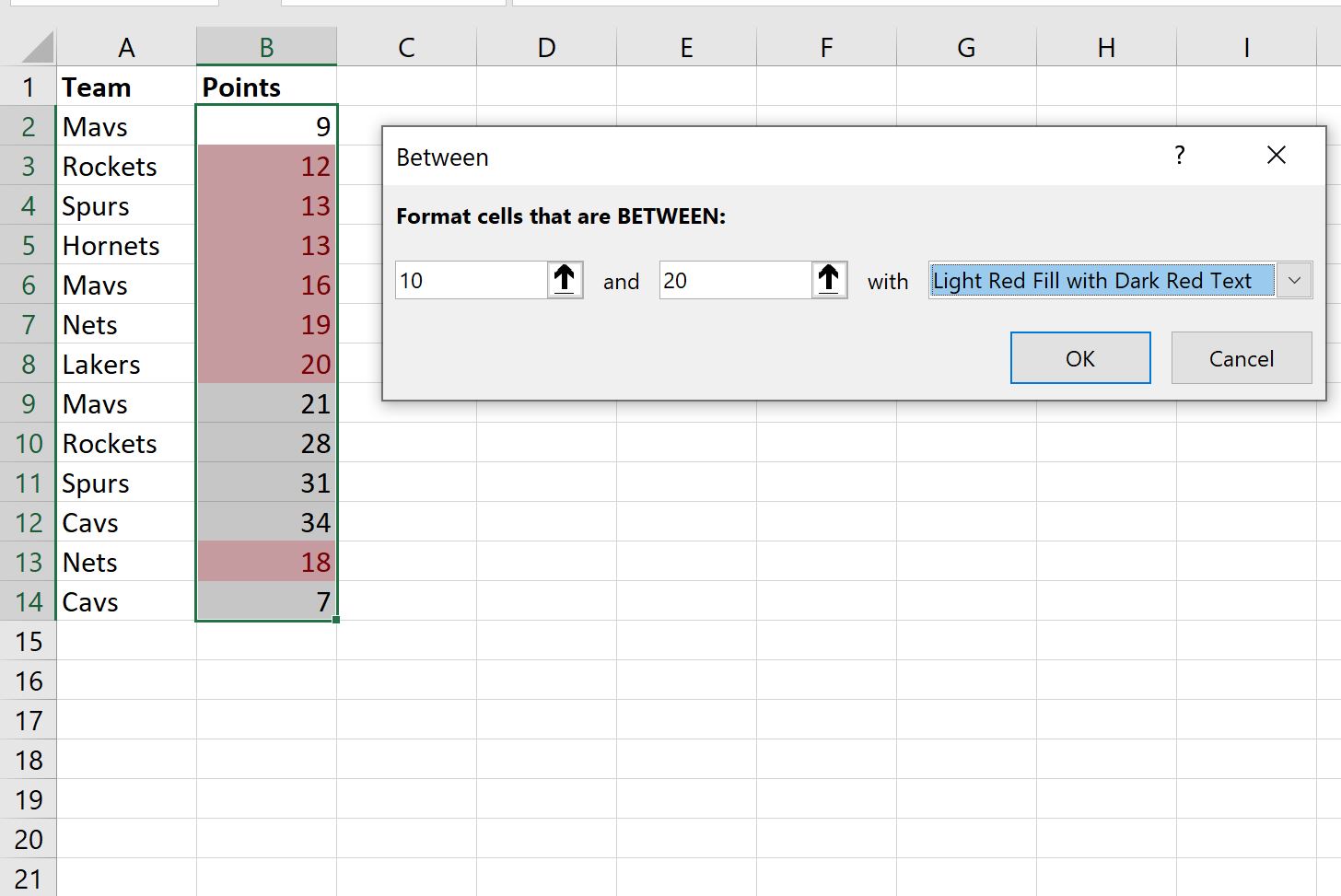
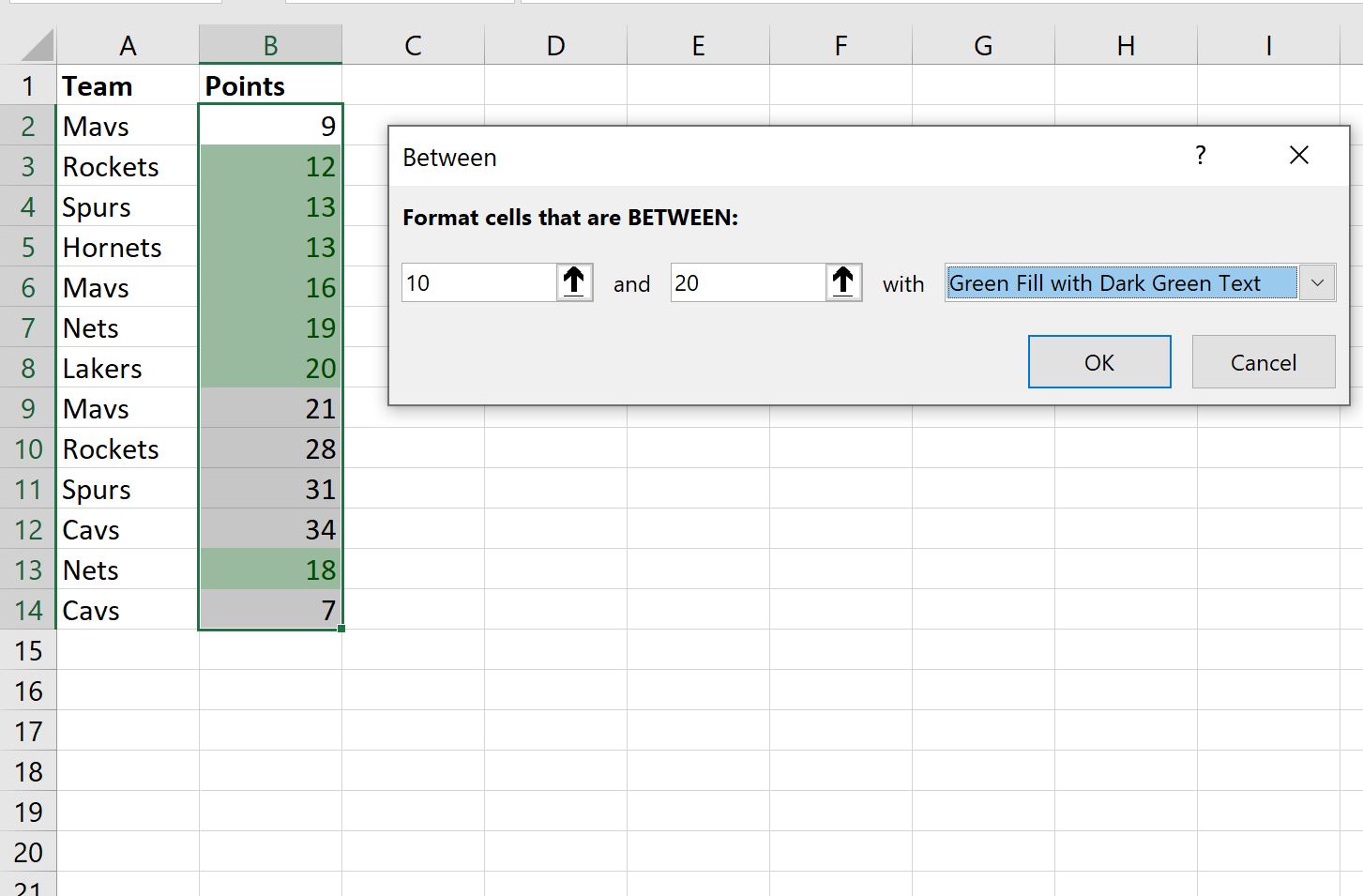
В появившемся новом окне выберите 10 в качестве нижнего значения и 20 в качестве верхнего значения:
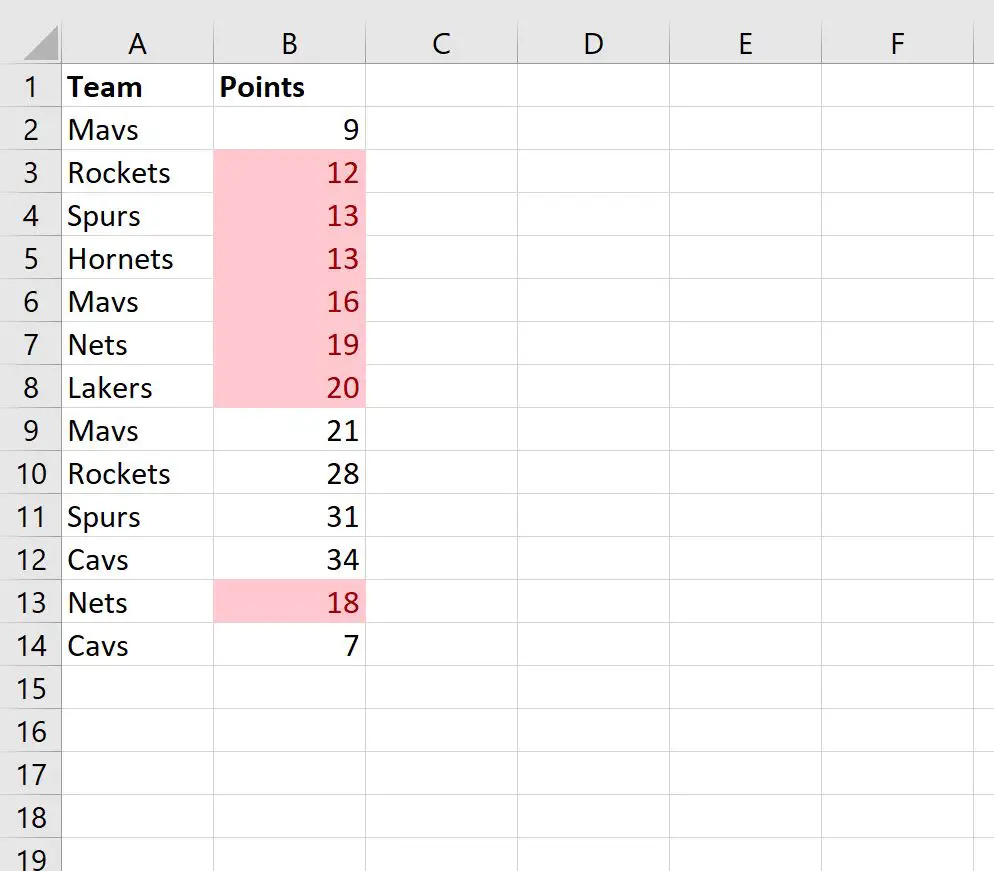
Как только вы нажмете «ОК» , значения столбца точек между 10 и 20 будут автоматически отформатированы со светло-красным фоном и темно-красным текстом:
Обратите внимание, что вы также можете выбрать другой формат ячеек.
Например, вы можете отформатировать ячейки, используя зеленый фон и темно-зеленый текст:
Вы также можете выбрать «Пользовательский формат» , чтобы указать собственный стиль формата для ячеек:
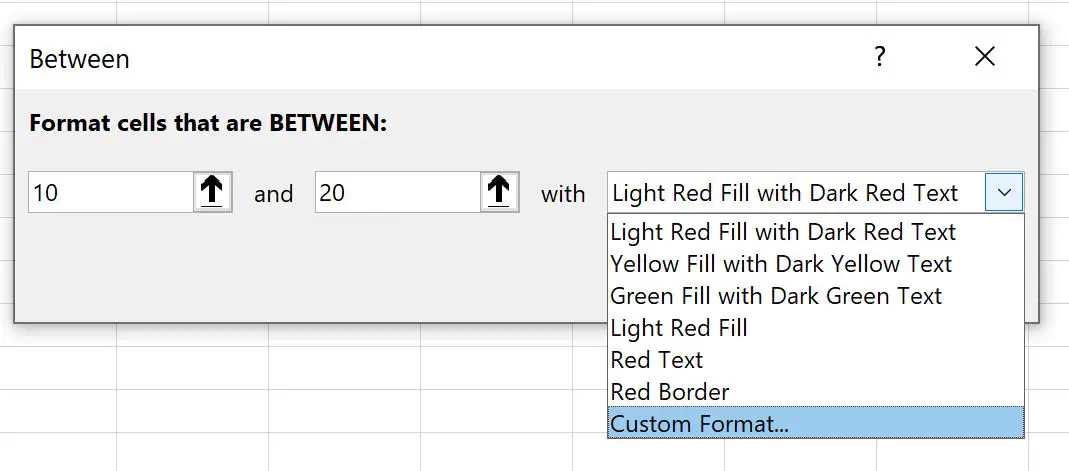
Это позволяет вам выбрать любую комбинацию стилей цвета фона и цвета текста.
Дополнительные ресурсы
В следующих руководствах объясняется, как выполнять другие распространенные задачи в Excel:
Как применить условное форматирование, если ячейка содержит текст в Excel
Как применить условное форматирование с несколькими условиями в Excel
Об авторе

бенджамин андерсон
Здравствуйте, я Бенджамин, профессор статистики на пенсии, ставший преданным преподавателем Statorials. Имея обширный опыт и знания в области статистики, я хочу поделиться своими знаниями, чтобы расширить возможности студентов с помощью Statorials. Узнать больше