Как создать точечную диаграмму с линиями в google sheets
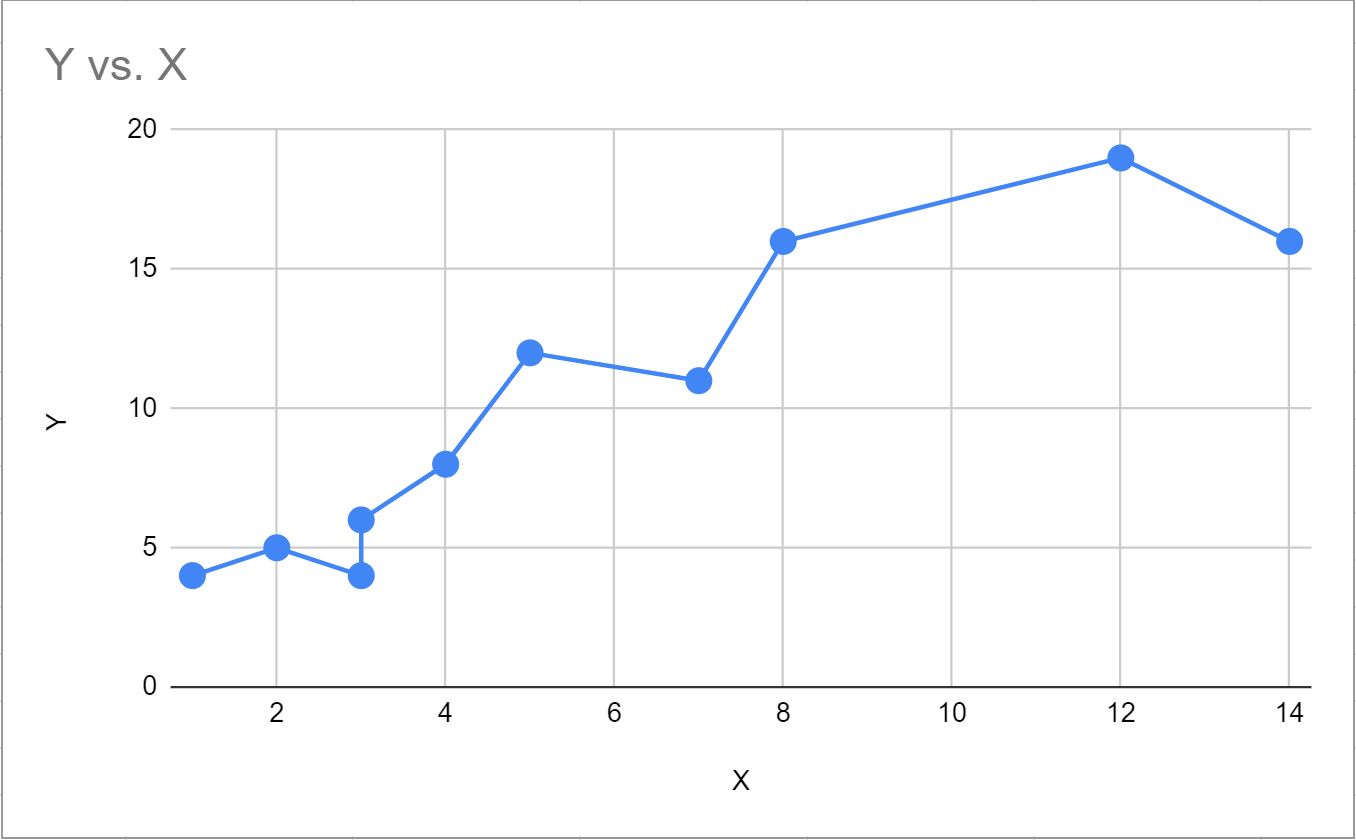
Часто вам может потребоваться создать в Google Sheets диаграмму рассеяния, в которой каждая точка графика будет соединена линиями.
К сожалению, Google Sheets не предлагает встроенные диаграммы такого типа, но вы можете создать их, используя линейную диаграмму в качестве обходного пути.
В этом руководстве представлен пошаговый пример создания следующей диаграммы рассеяния с линиями в Google Sheets:
Шаг 1. Создайте данные
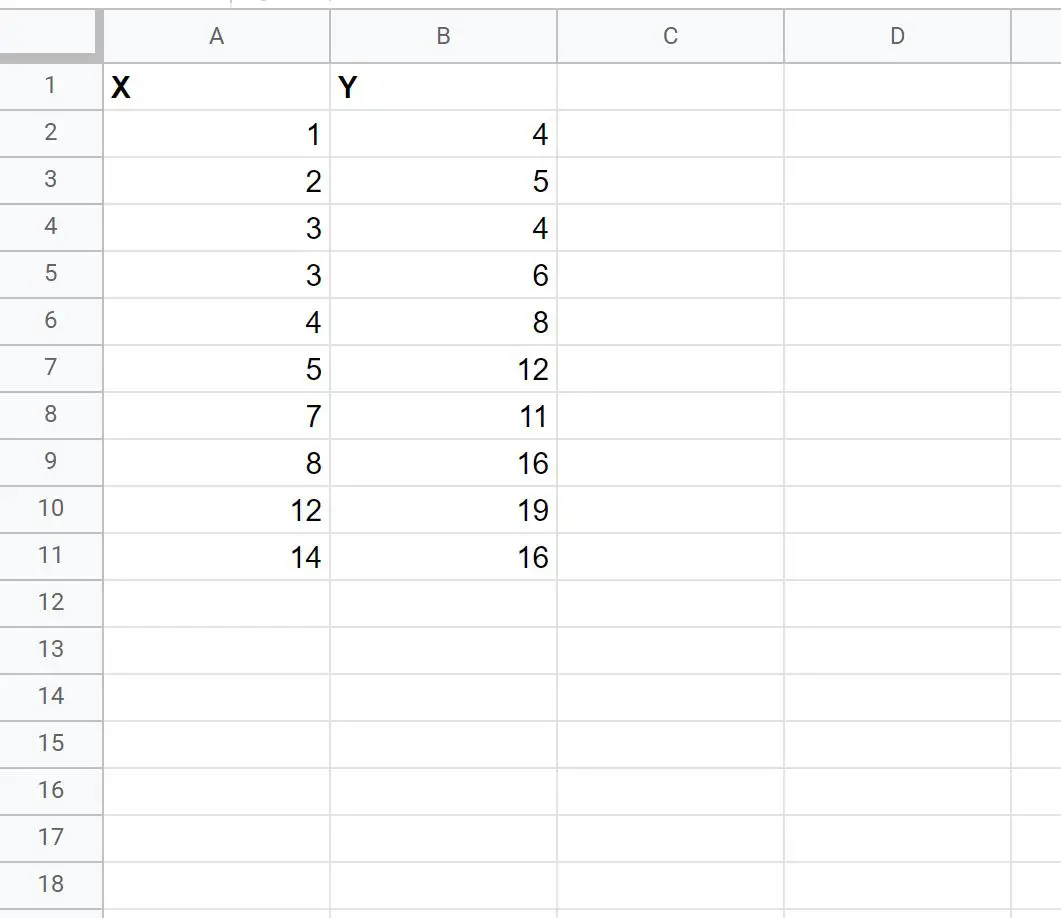
Сначала давайте создадим набор данных, содержащий следующие значения:
Шаг 2. Создайте линейную диаграмму
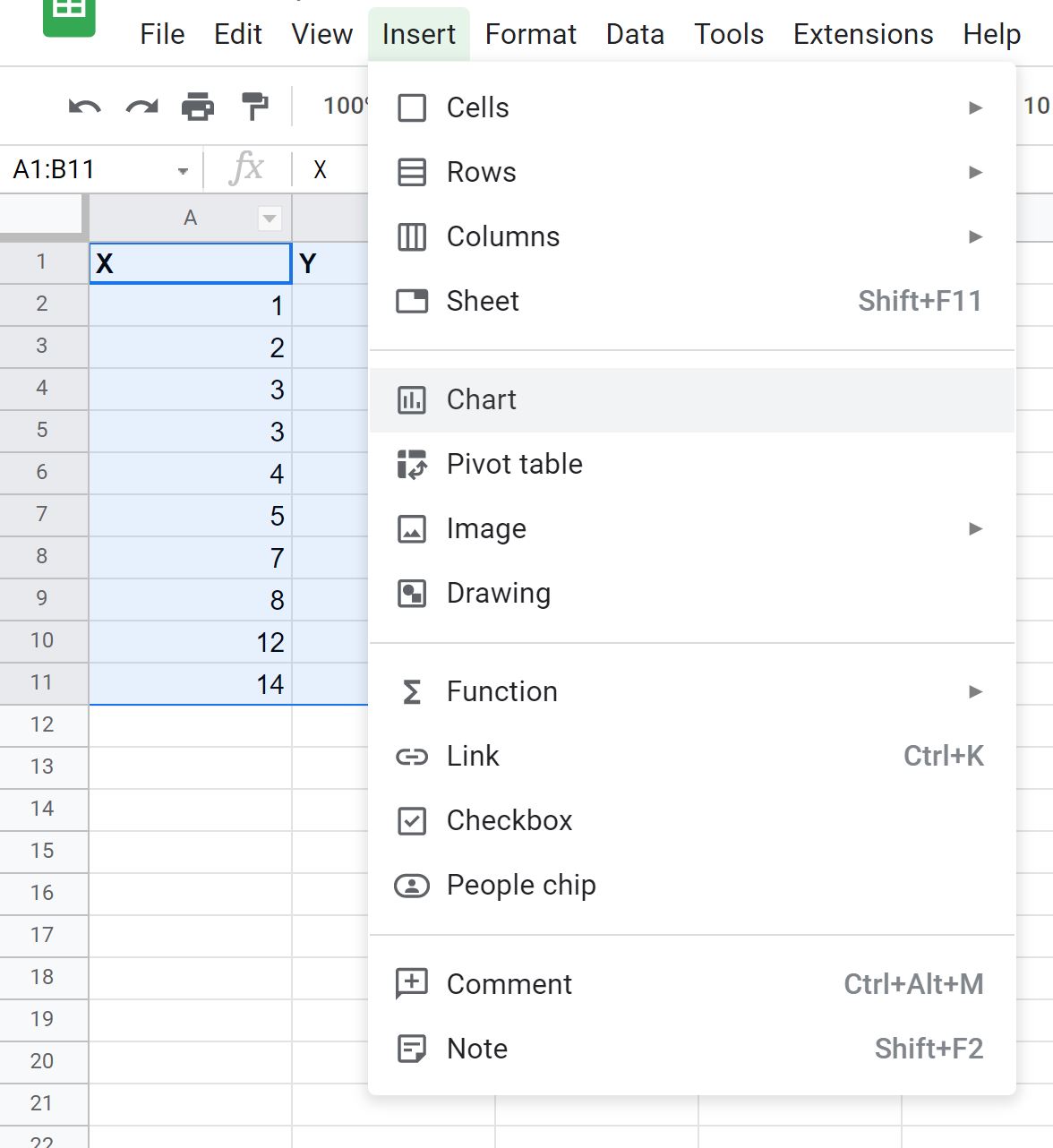
Далее выделите значения в диапазоне A1:11 , затем нажмите «Вставить» , а затем нажмите «Диаграмма» :
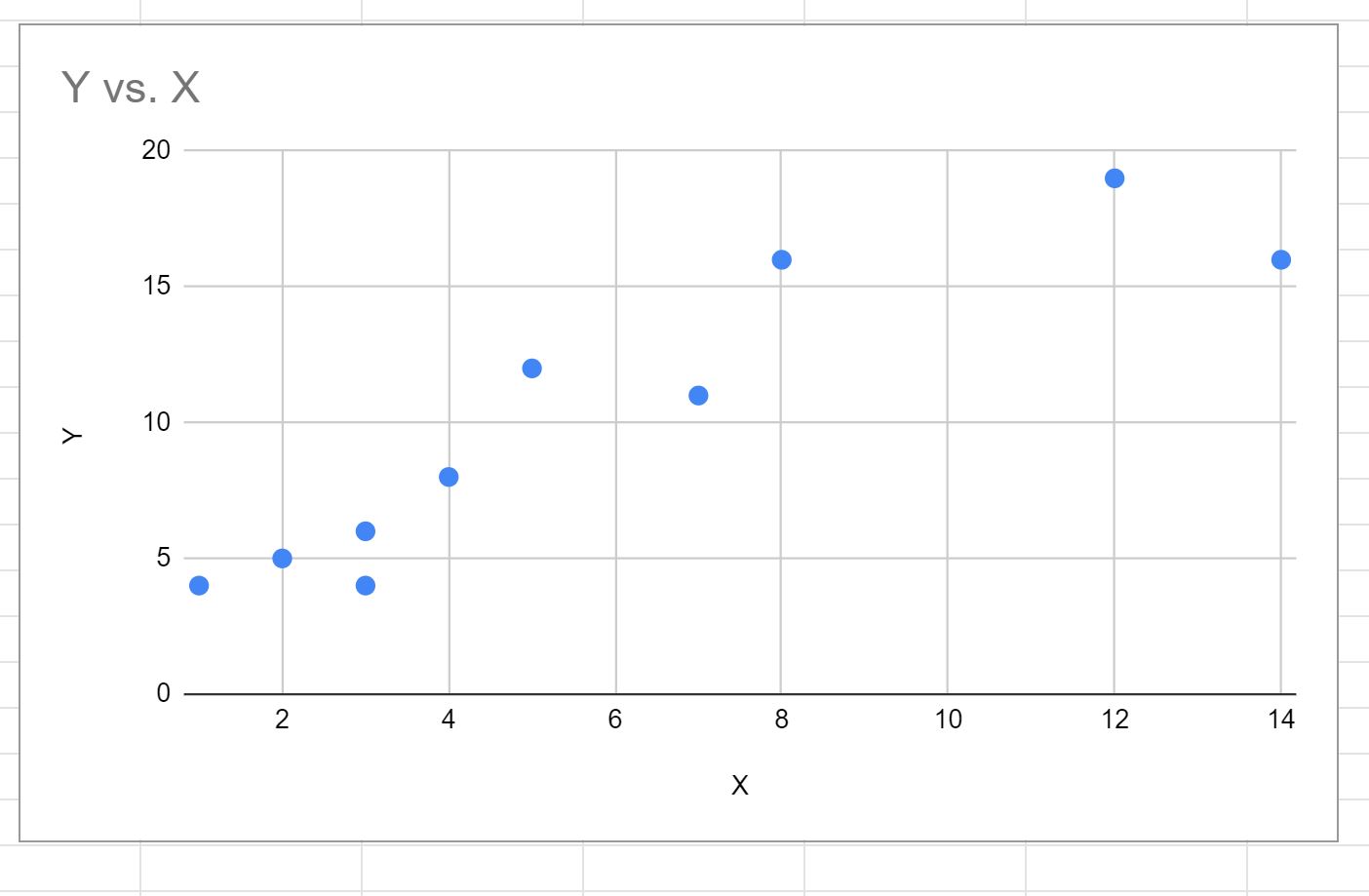
По умолчанию будет вставлено следующее облако точек:
Чтобы преобразовать его в линейную диаграмму, просто нажмите «Тип диаграммы» в редакторе диаграмм, который появляется в правой части экрана.
Затем прокрутите вниз и нажмите Линейный график .
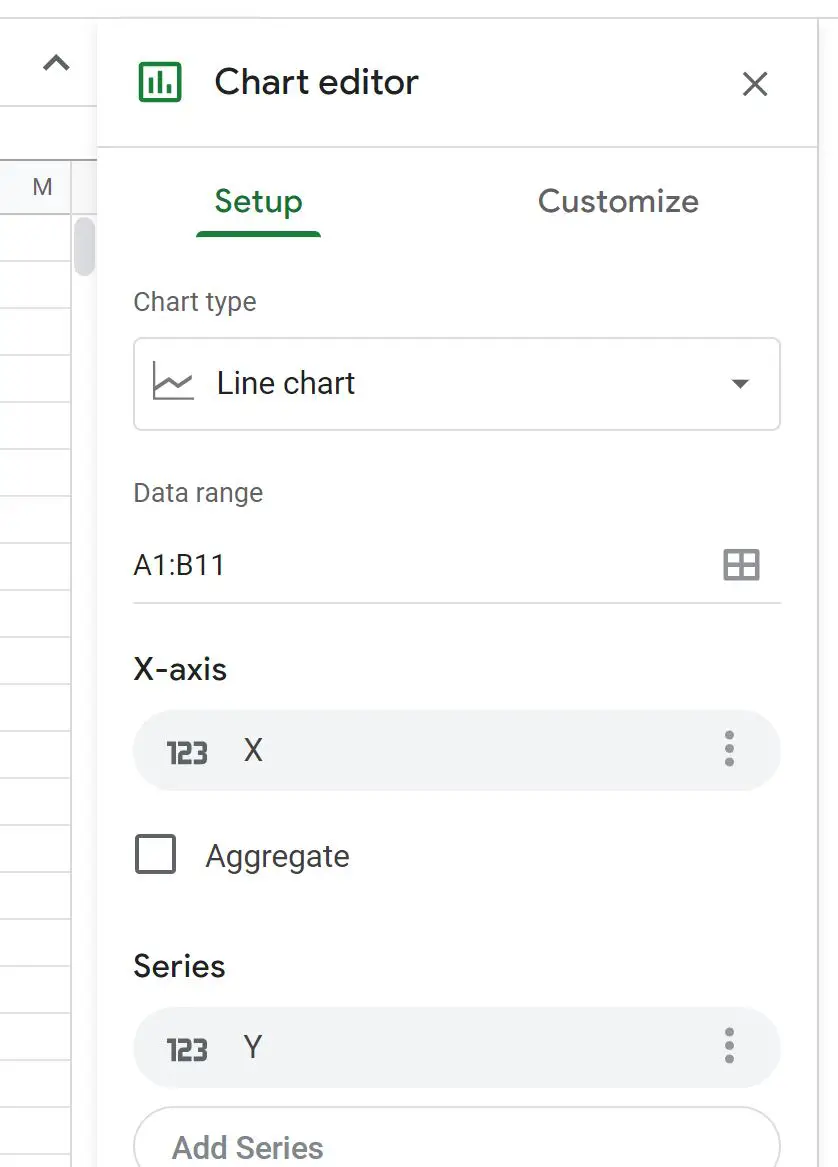
Это автоматически создаст следующий линейный график:
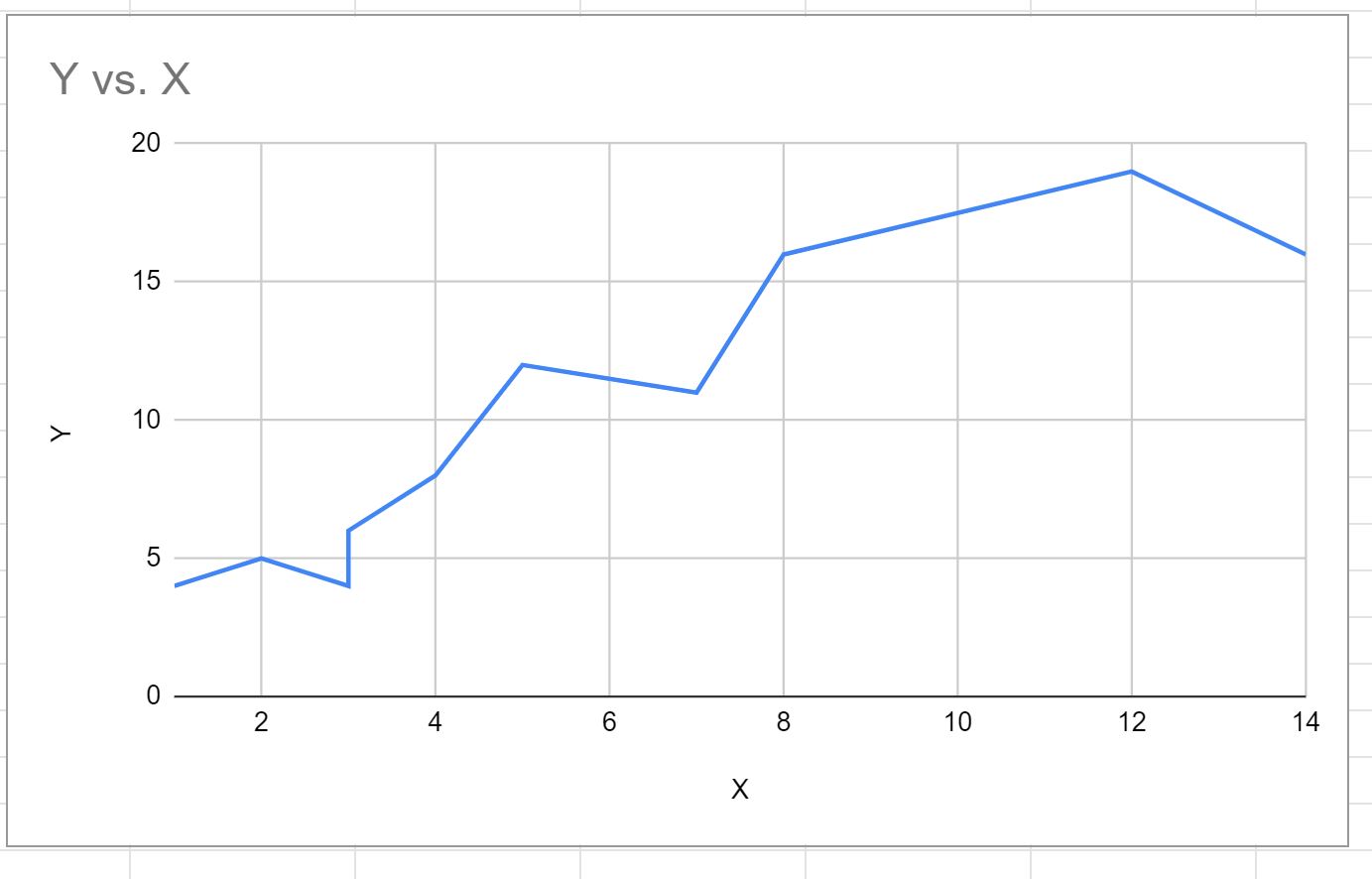
Шаг 3. Добавьте точки на линейный график.
Чтобы добавить точки на линейную диаграмму, перейдите на вкладку «Настроить» на панели «Редактор диаграмм».
Затем щелкните стрелку раскрывающегося списка рядом с пунктом «Серии» и выберите размер 10 пикселей :
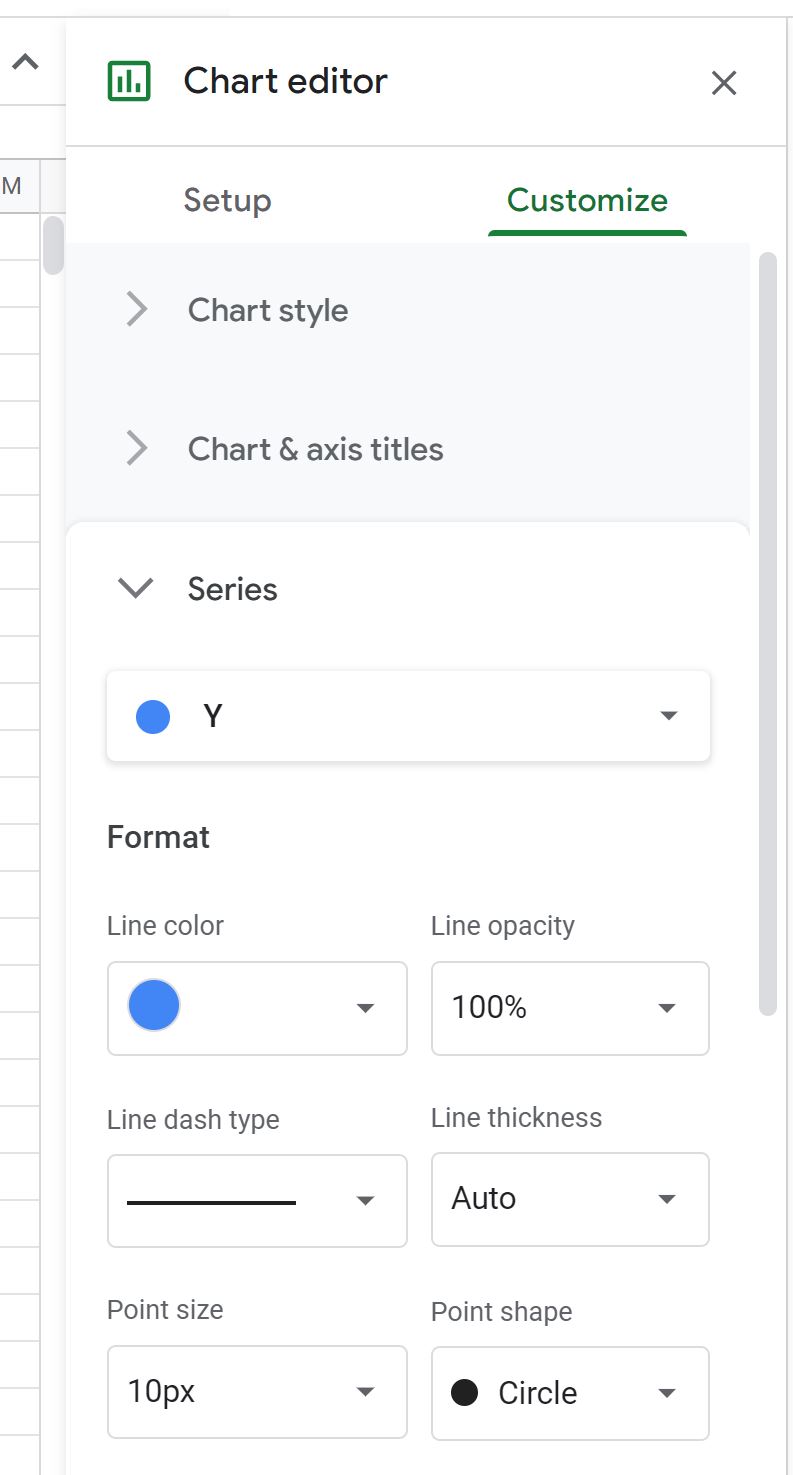
Точки будут автоматически добавлены на линейный график:
График теперь выглядит как диаграмма рассеяния, где каждая точка на графике соединена линией.
Не стесняйтесь экспериментировать с параметрами «Формат» на панели «Редактор диаграмм», чтобы изменить цвет и размер точек и линий диаграммы.
Дополнительные ресурсы
В следующих руководствах объясняется, как создавать другие распространенные визуализации в Google Sheets:
Как создать коробчатую диаграмму в Google Sheets
Как создать диаграмму Парето в Google Sheets
Как создать диаграмму с областями в Google Sheets
Об авторе

бенджамин андерсон
Здравствуйте, я Бенджамин, профессор статистики на пенсии, ставший преданным преподавателем Statorials. Имея обширный опыт и знания в области статистики, я хочу поделиться своими знаниями, чтобы расширить возможности студентов с помощью Statorials. Узнать больше