Как преобразовать сводную таблицу в таблицу в excel
В следующем пошаговом примере показано, как преобразовать сводную таблицу Excel в таблицу данных.
Шаг 1: Введите данные
Начнем с ввода следующих данных о продажах для трех разных магазинов:
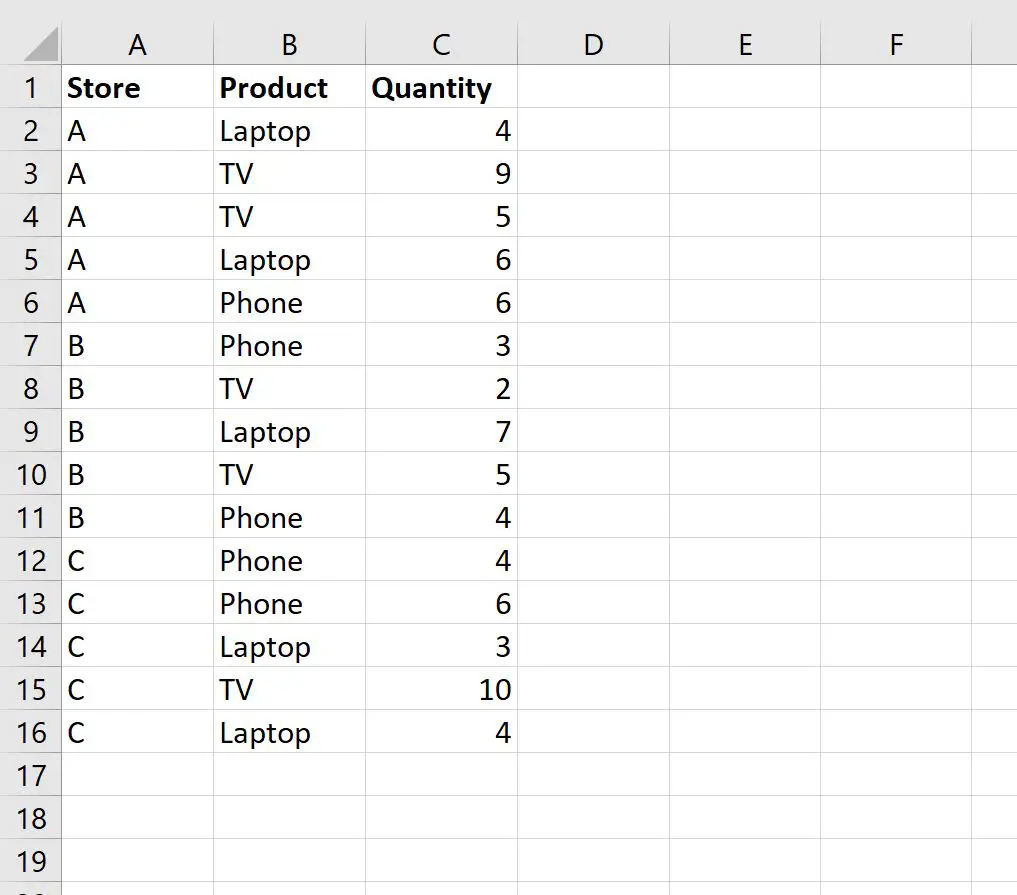
Шаг 2. Создайте сводную таблицу.
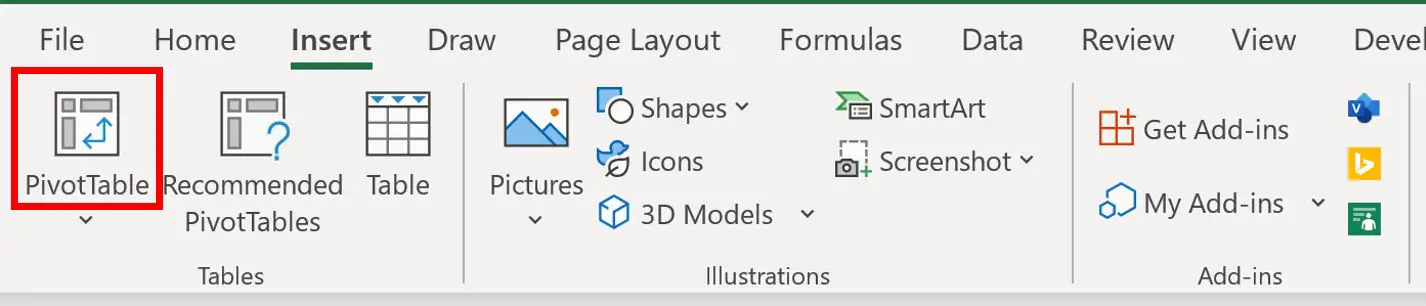
Чтобы создать сводную таблицу, щелкните вкладку «Вставка» на верхней ленте, затем щелкните значок сводной таблицы :
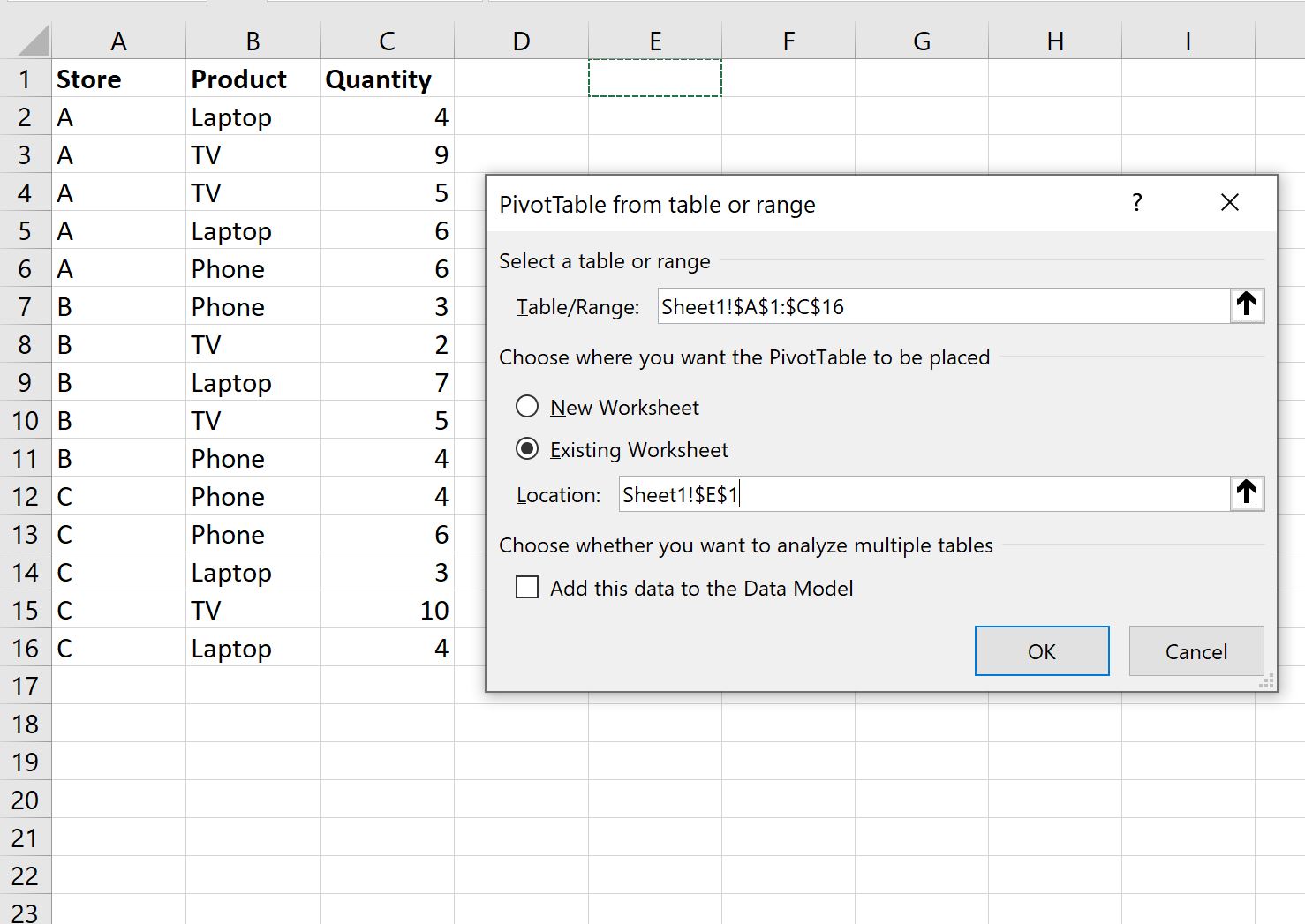
В появившемся новом окне выберите A1:C16 в качестве диапазона и поместите сводную таблицу в ячейку E1 существующего листа:
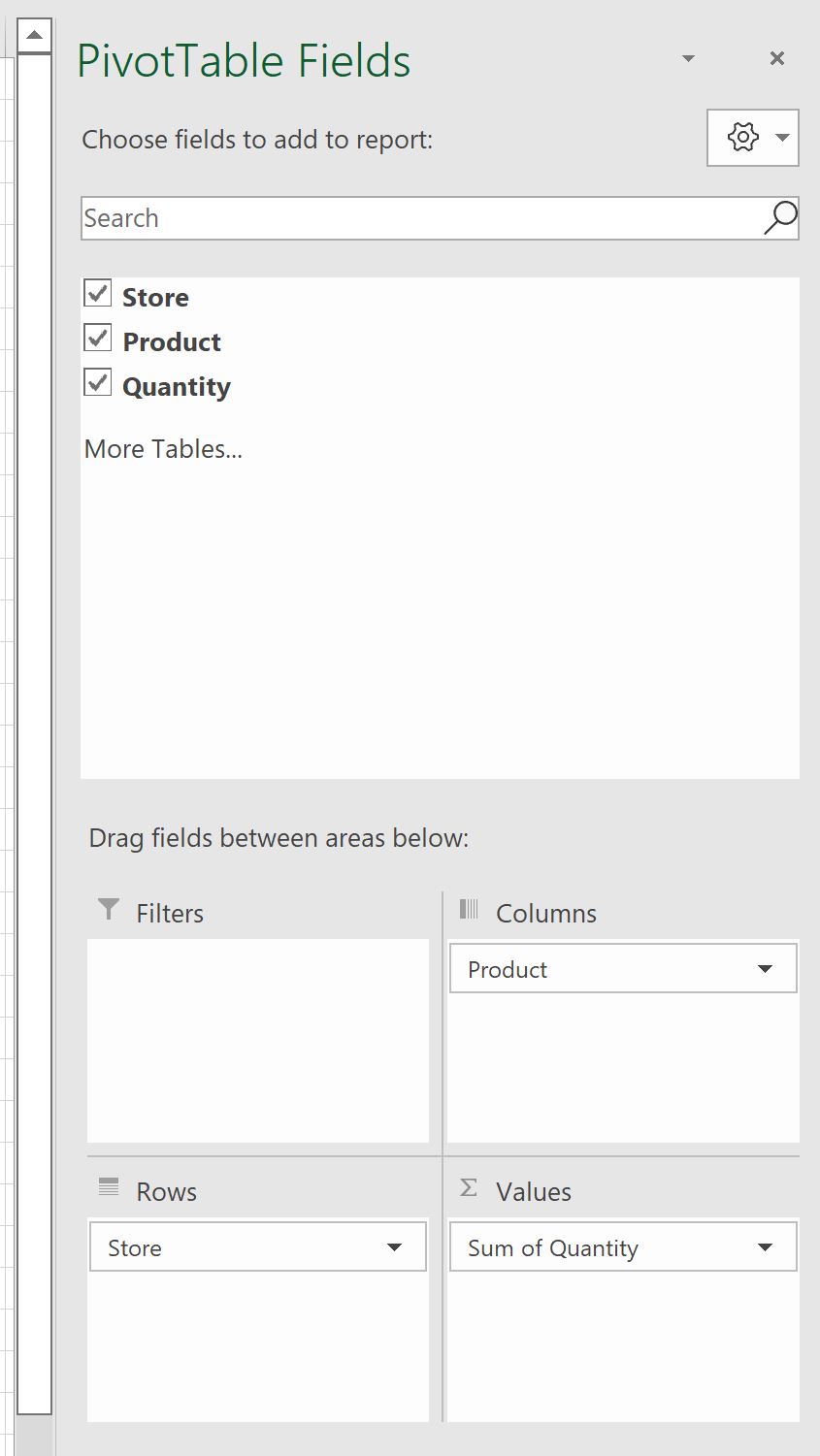
Как только вы нажмете «ОК» , в правой части экрана появится новая панель «Поля сводной таблицы» .
Перетащите поле « Магазин» в область « Строки» , затем перетащите поле « Продукт» в область « Столбцы », а затем перетащите поле « Количество» в область « Значения» :
Сводная таблица будет автоматически заполнена следующими значениями:
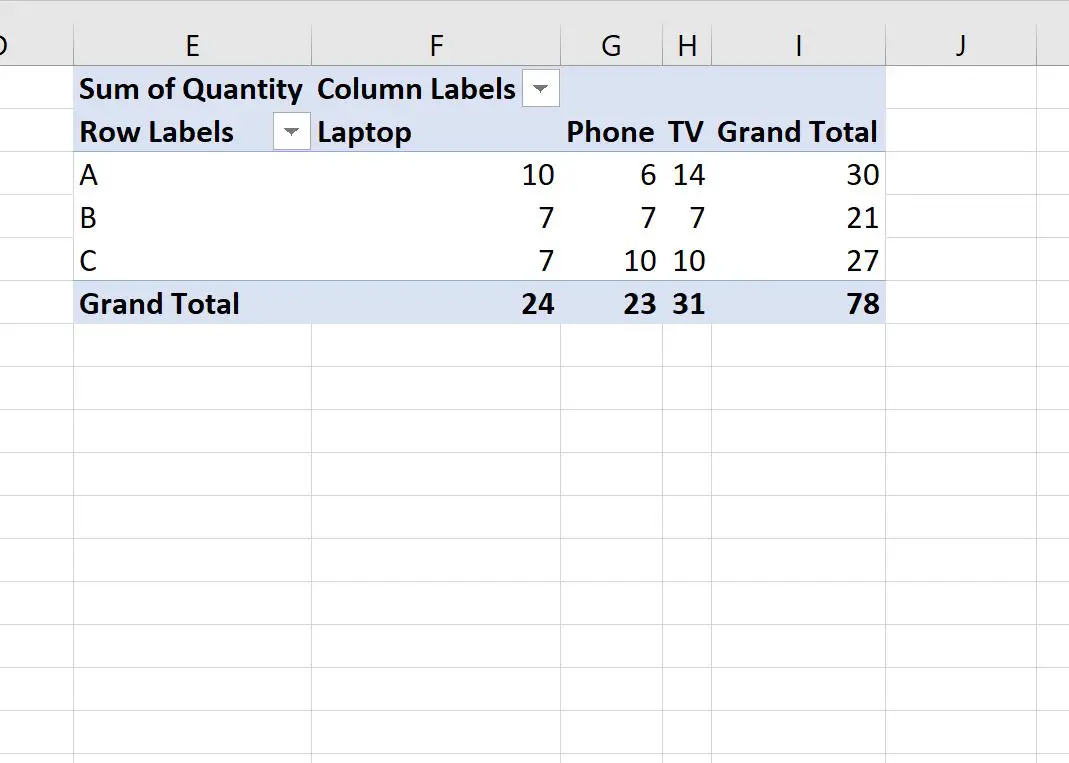
Шаг 3. Преобразование сводной таблицы в таблицу
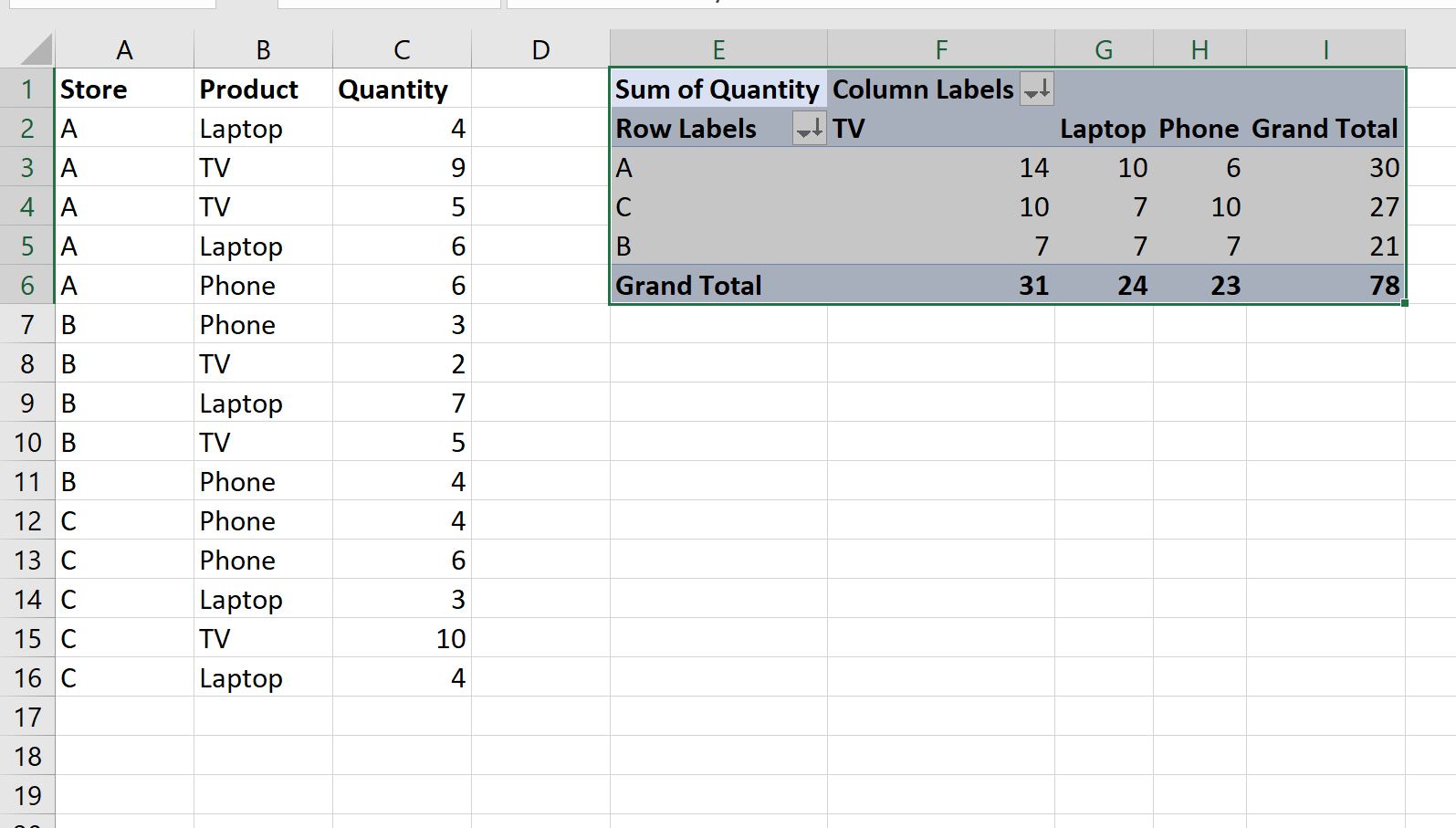
Чтобы преобразовать эту сводную таблицу в обычную таблицу данных, просто выделите всю сводную таблицу (в данном случае мы выбираем диапазон E1:I6 ) и нажмите Ctrl+C , чтобы скопировать данные.
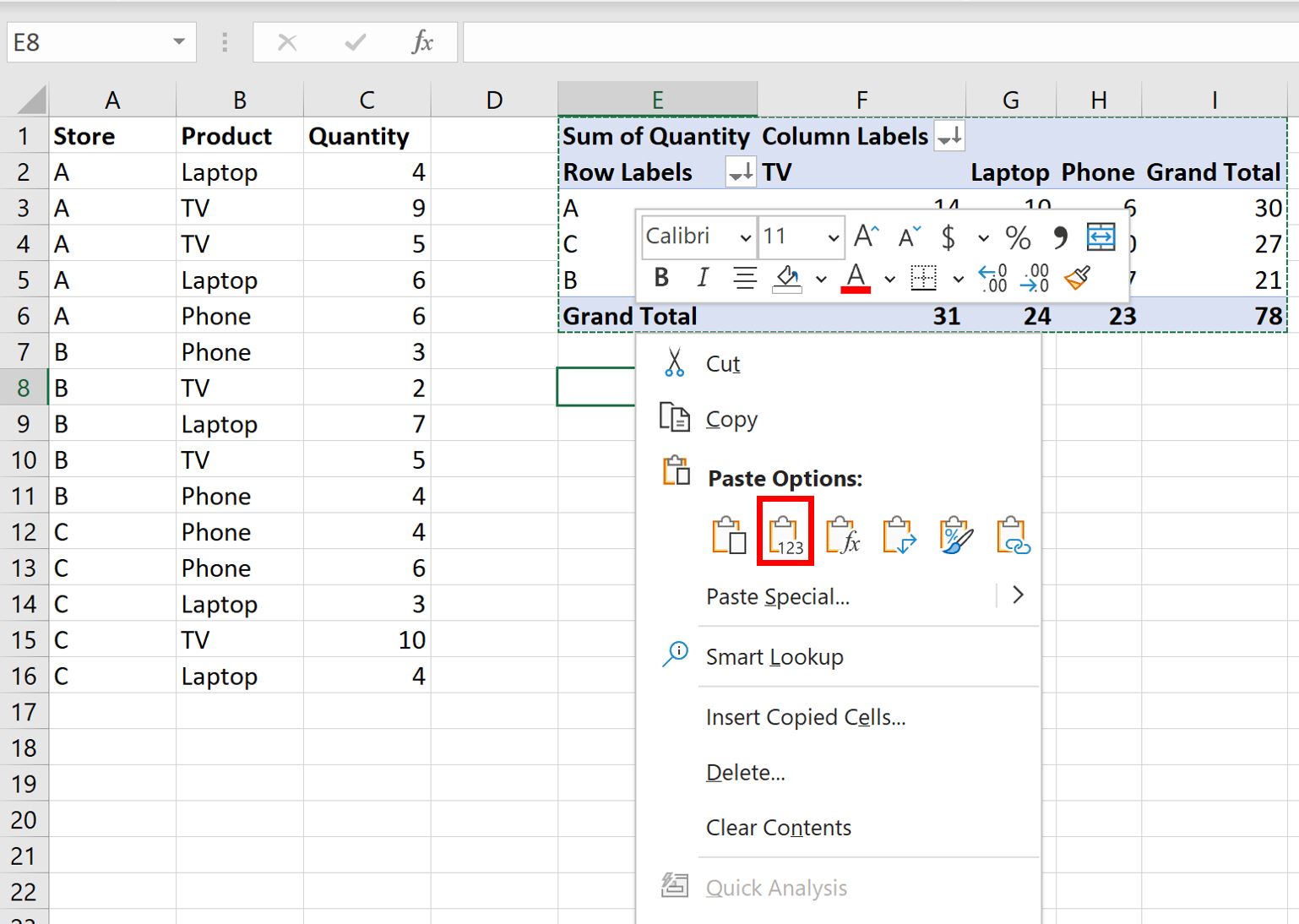
Затем щелкните правой кнопкой мыши ячейку, в которую вы хотите вставить данные (мы выберем ячейку E8 ), и выберите опцию « Вставить значения» :
Значения сводной таблицы будут автоматически вставлены как обычные значения данных, начиная с ячейки E8 :
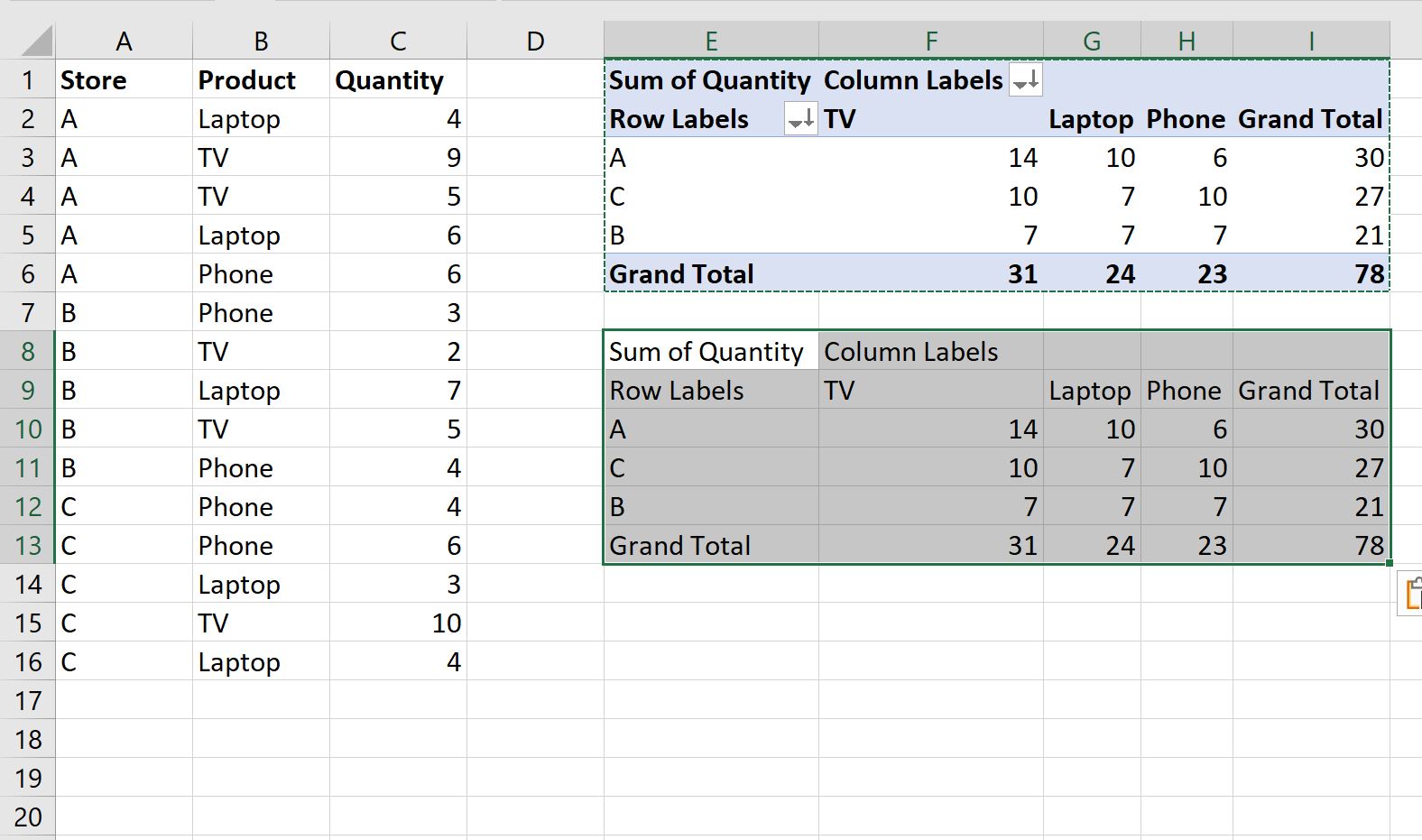
Обратите внимание, что эта таблица не содержит какого-либо необычного форматирования или раскрывающихся фильтров, которые были в сводной таблице.
У нас просто остается массив обычных значений данных.
Дополнительные ресурсы
В следующих руководствах объясняется, как выполнять другие распространенные задачи в Excel:
Как создавать таблицы в Excel
Как сгруппировать значения в сводной таблице по диапазону в Excel
Как сгруппировать по месяцам и годам в сводной таблице в Excel
Об авторе

бенджамин андерсон
Здравствуйте, я Бенджамин, профессор статистики на пенсии, ставший преданным преподавателем Statorials. Имея обширный опыт и знания в области статистики, я хочу поделиться своими знаниями, чтобы расширить возможности студентов с помощью Statorials. Узнать больше