Как отсортировать сводную таблицу по общей сумме в excel
В следующем пошаговом примере показано, как отсортировать сводную таблицу Excel на основе общих итоговых значений.
Шаг 1: Введите данные
Начнем с ввода следующих данных о продажах для трех разных магазинов:
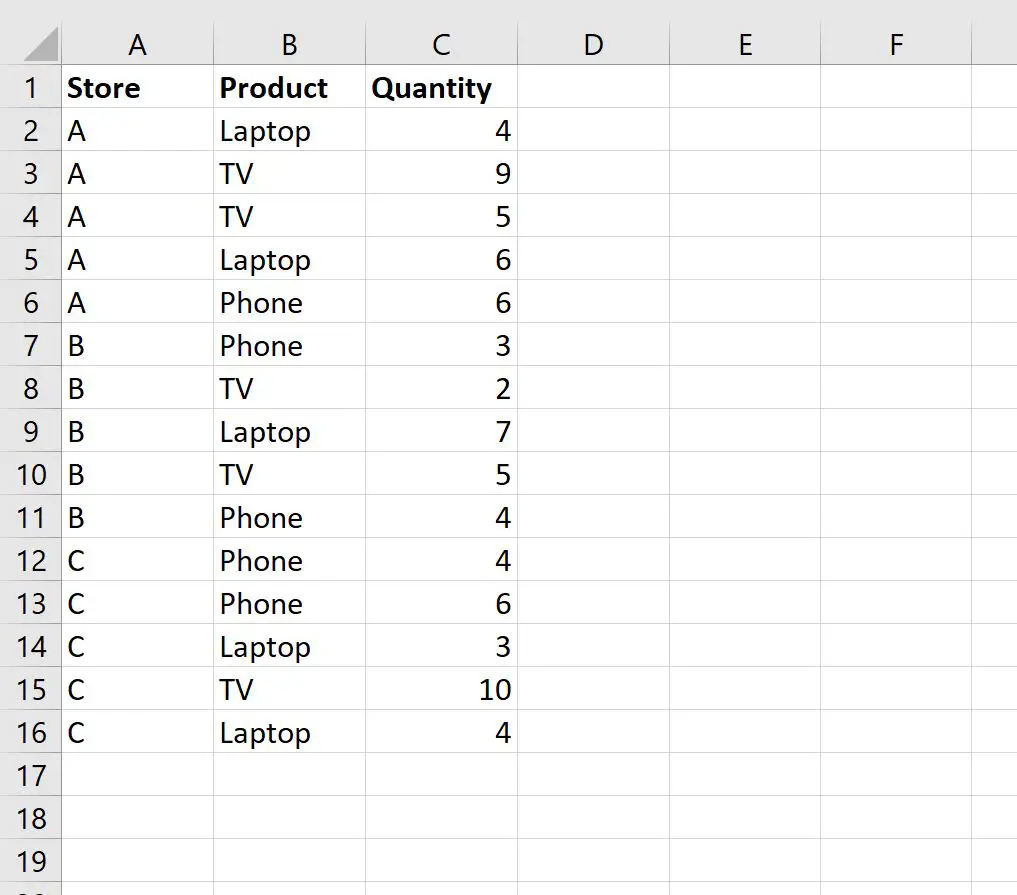
Шаг 2. Создайте сводную таблицу
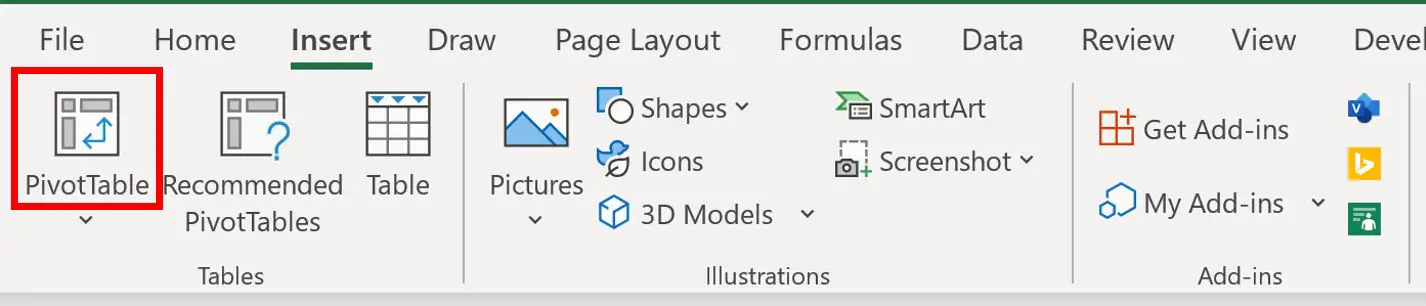
Чтобы создать сводную таблицу, щелкните вкладку «Вставка» на верхней ленте, затем щелкните значок сводной таблицы :
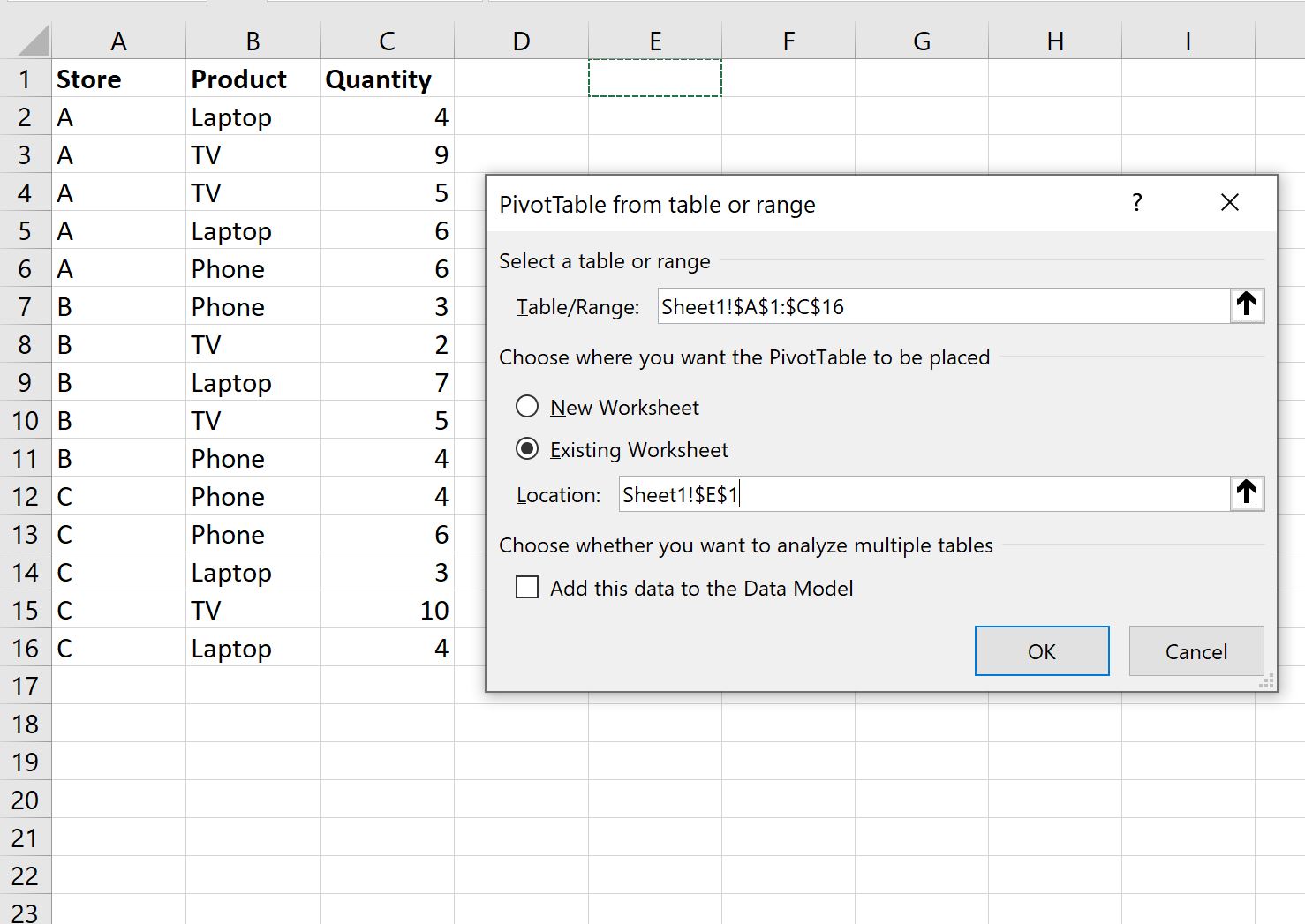
В появившемся новом окне выберите A1:C16 в качестве диапазона и поместите сводную таблицу в ячейку E1 существующего листа:
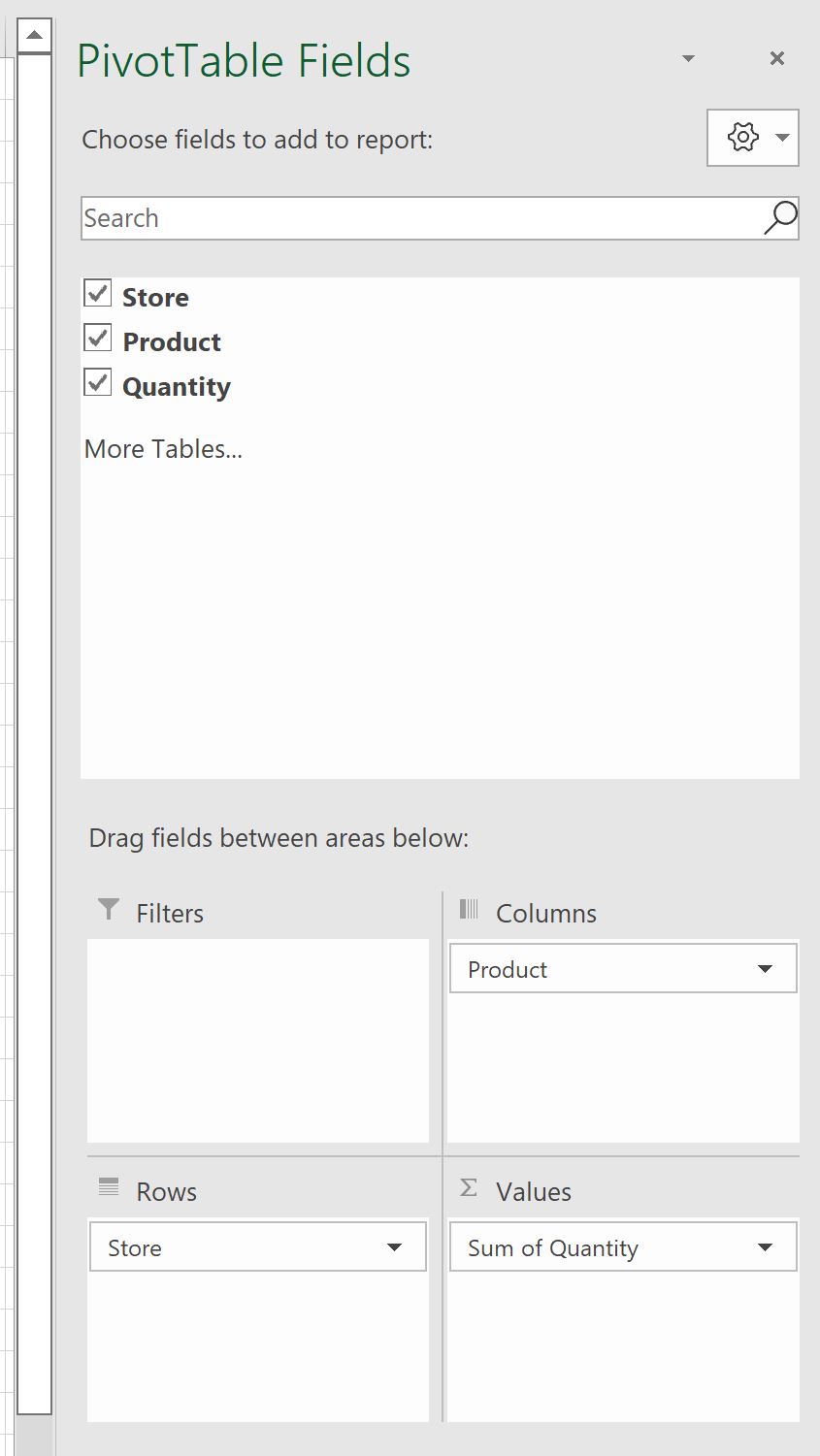
Как только вы нажмете «ОК» , в правой части экрана появится новая панель «Поля сводной таблицы» .
Перетащите поле « Магазин» в область « Строки» , затем перетащите поле « Продукт» в область « Столбцы », а затем перетащите поле « Количество» в область « Значения» :
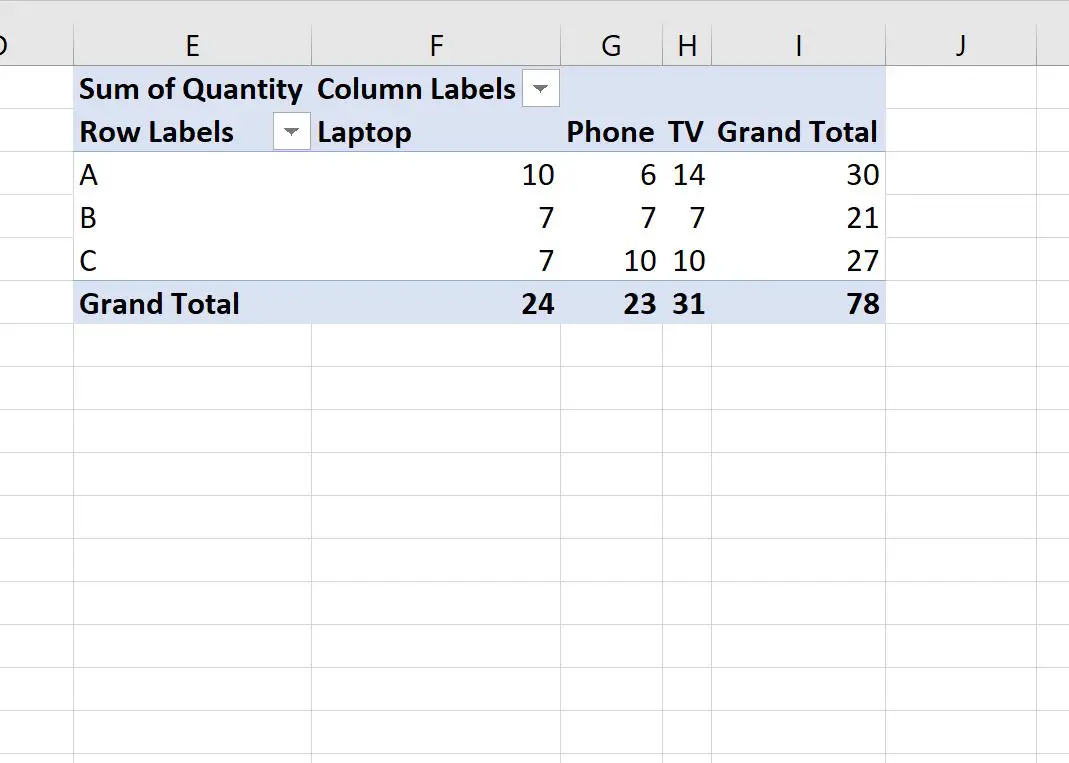
Сводная таблица будет автоматически заполнена следующими значениями:
Шаг 3. Отсортируйте сводную таблицу по общему итогу
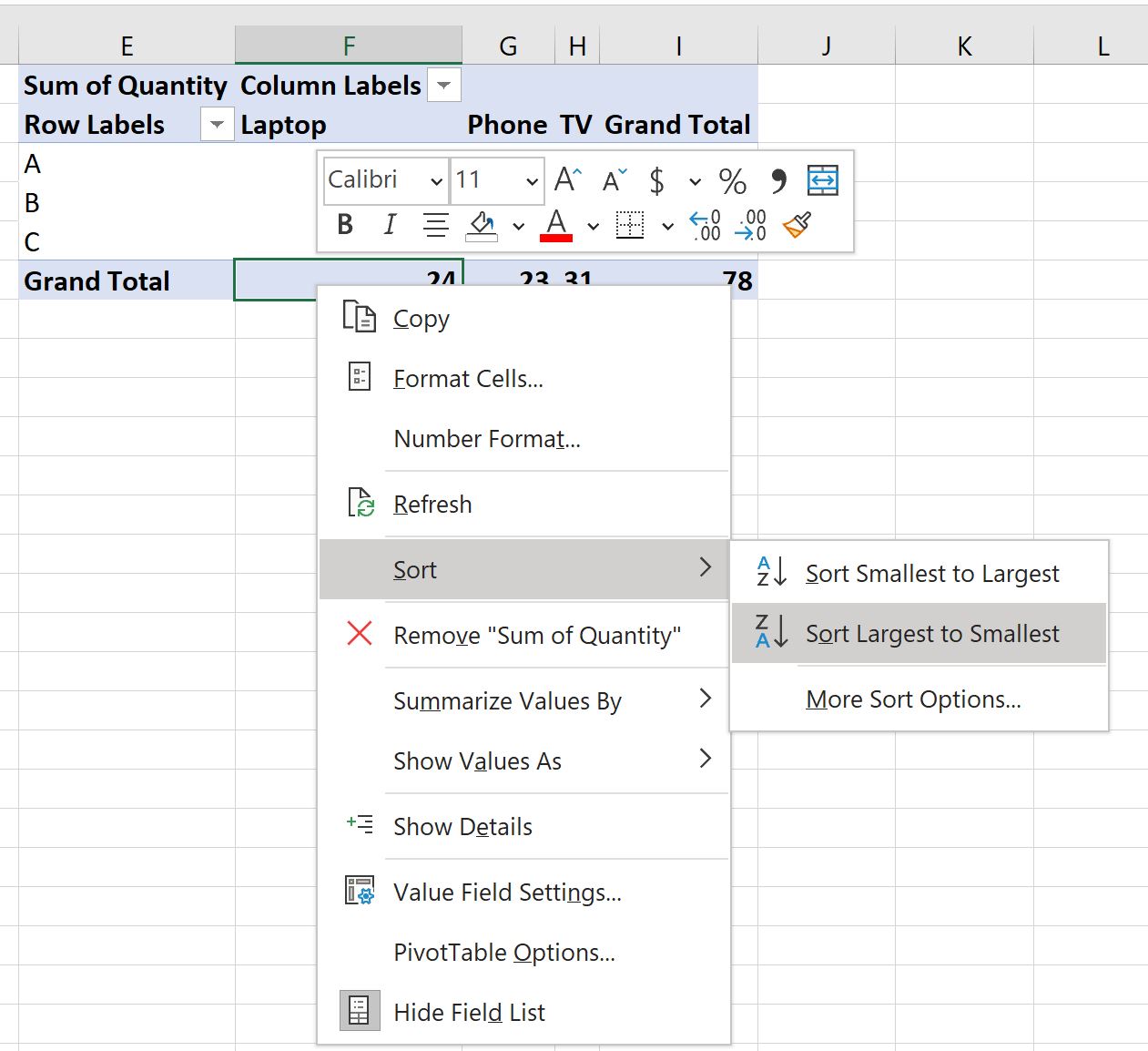
Чтобы отсортировать сводную таблицу на основе значений в последней строке с надписью «Общий итог» , просто щелкните правой кнопкой мыши любое из значений в строке «Общий итог».
В появившемся раскрывающемся меню нажмите «Сортировать» , а затем — «Сортировать от большего к меньшему» :
Столбцы сводной таблицы будут автоматически отсортированы от большего к меньшему:
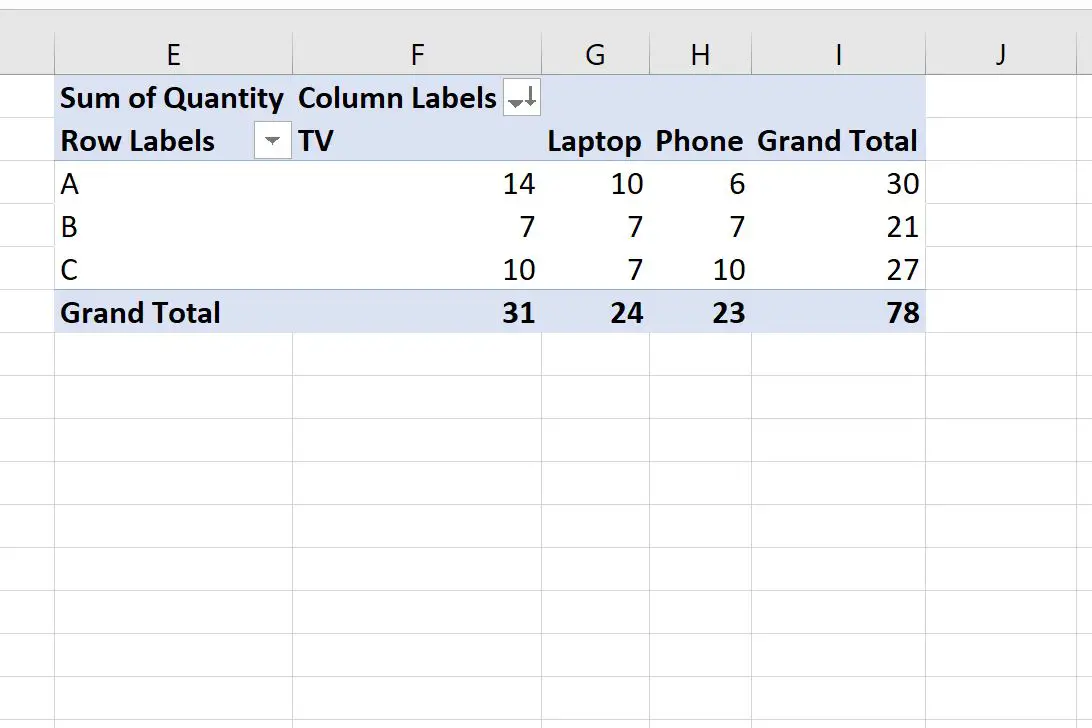
Столбец «ТВ» ( 31 ) находится на первом месте, столбец «Ноутбук» ( 24 ) — на втором, а столбец «Телефон» ( 23 ) — на третьем.
Чтобы отсортировать строки сводной таблицы, щелкните правой кнопкой мыши одно из значений в столбце «Общий итог».
В появившемся раскрывающемся меню нажмите «Сортировать» , а затем — «Сортировать от большего к меньшему» :
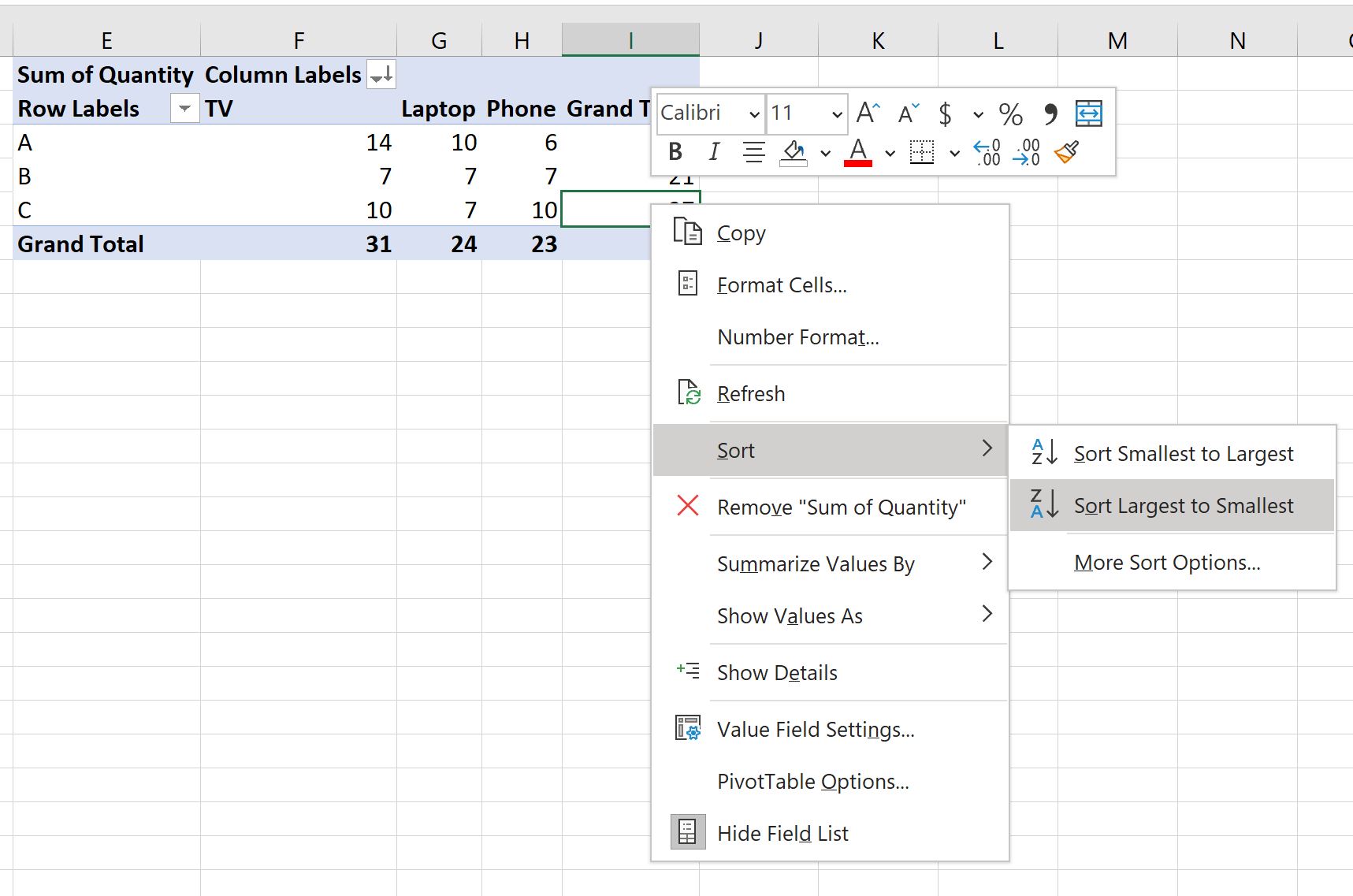
Строки сводной таблицы будут автоматически отсортированы от наибольшего к наименьшему:
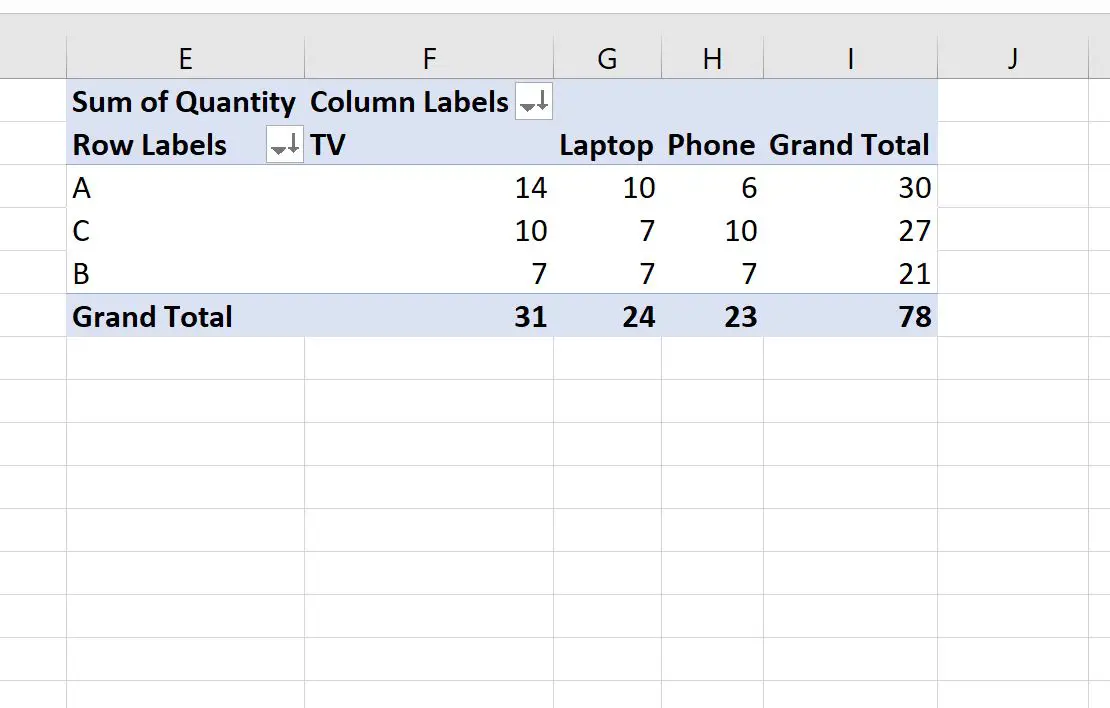
Магазин A ( 30 ) является первым, магазин C ( 27 ) — вторым, а магазин B ( 21 ) — третьим.
Дополнительные ресурсы
В следующих руководствах объясняется, как выполнять другие распространенные задачи в Excel:
Как создавать таблицы в Excel
Как сгруппировать значения в сводной таблице по диапазону в Excel
Как сгруппировать по месяцам и годам в сводной таблице в Excel
Об авторе

бенджамин андерсон
Здравствуйте, я Бенджамин, профессор статистики на пенсии, ставший преданным преподавателем Statorials. Имея обширный опыт и знания в области статистики, я хочу поделиться своими знаниями, чтобы расширить возможности студентов с помощью Statorials. Узнать больше