Excel: как проверить, содержит ли ячейка текст списка
Вы можете использовать следующую формулу в Excel, чтобы проверить, содержит ли ячейка текст из списка:
=IF(OR(COUNTIF( A1 ,"*"& $E$2:$E$8 &"*")), "Yes", "No")
В этом примере, если ячейка A1 содержит любое текстовое значение в диапазоне E2:E8 , она вернет « Да» , в противном случае — « Нет» .
Следующий пример показывает, как использовать эту формулу на практике.
Пример: проверьте, содержит ли ячейка текст списка в Excel
Допустим, у нас есть следующий набор данных в Excel, который показывает количество очков, набранных разными баскетболистами:
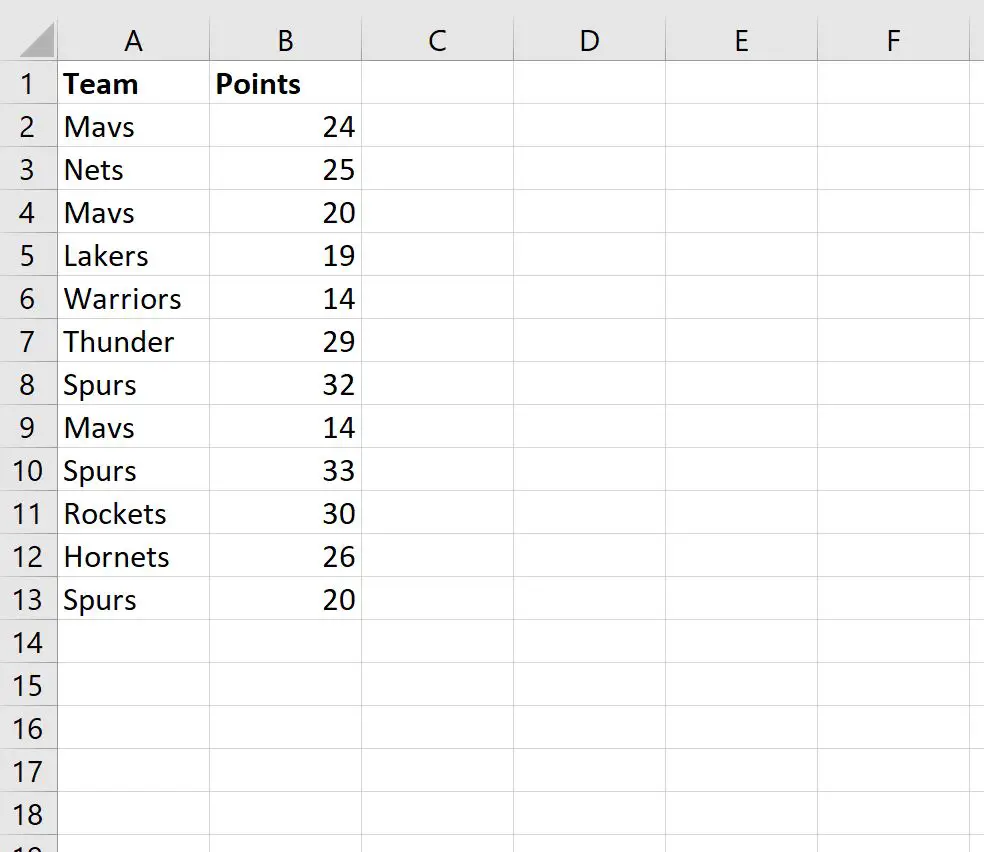
В составе Техаса три команды: «Мавс», «Шпоры» и «Рокетс».
Допустим, мы хотим создать новый столбец, в котором будет указано, является ли каждая команда из Техаса или нет.
Сначала мы создадим список команд Техаса в столбце E:
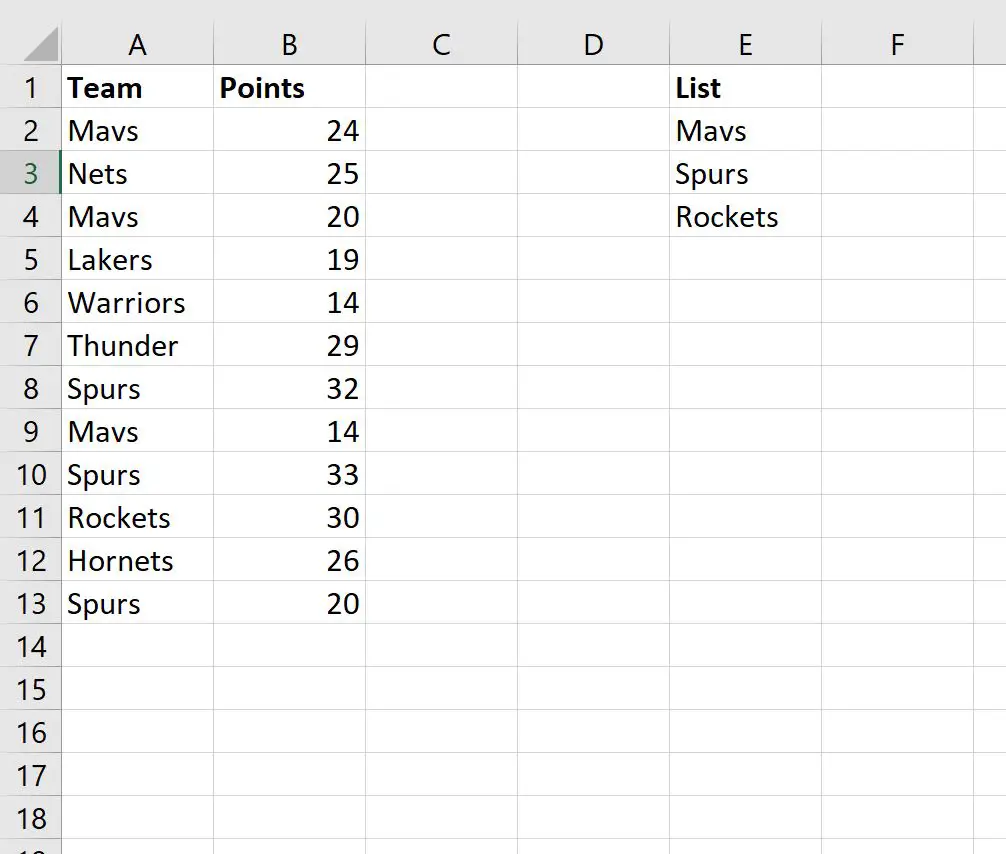
Затем мы воспользуемся следующей формулой, чтобы проверить, содержит ли значение в столбце «Команда» какое-либо из текстовых значений в столбце E:
=IF(OR(COUNTIF( A2 ,"*"& $E$2:$E$4 &"*")), "Yes", "No")
Мы можем ввести эту формулу в ячейку C2 , затем скопировать и вставить ее в остальные ячейки столбца C:
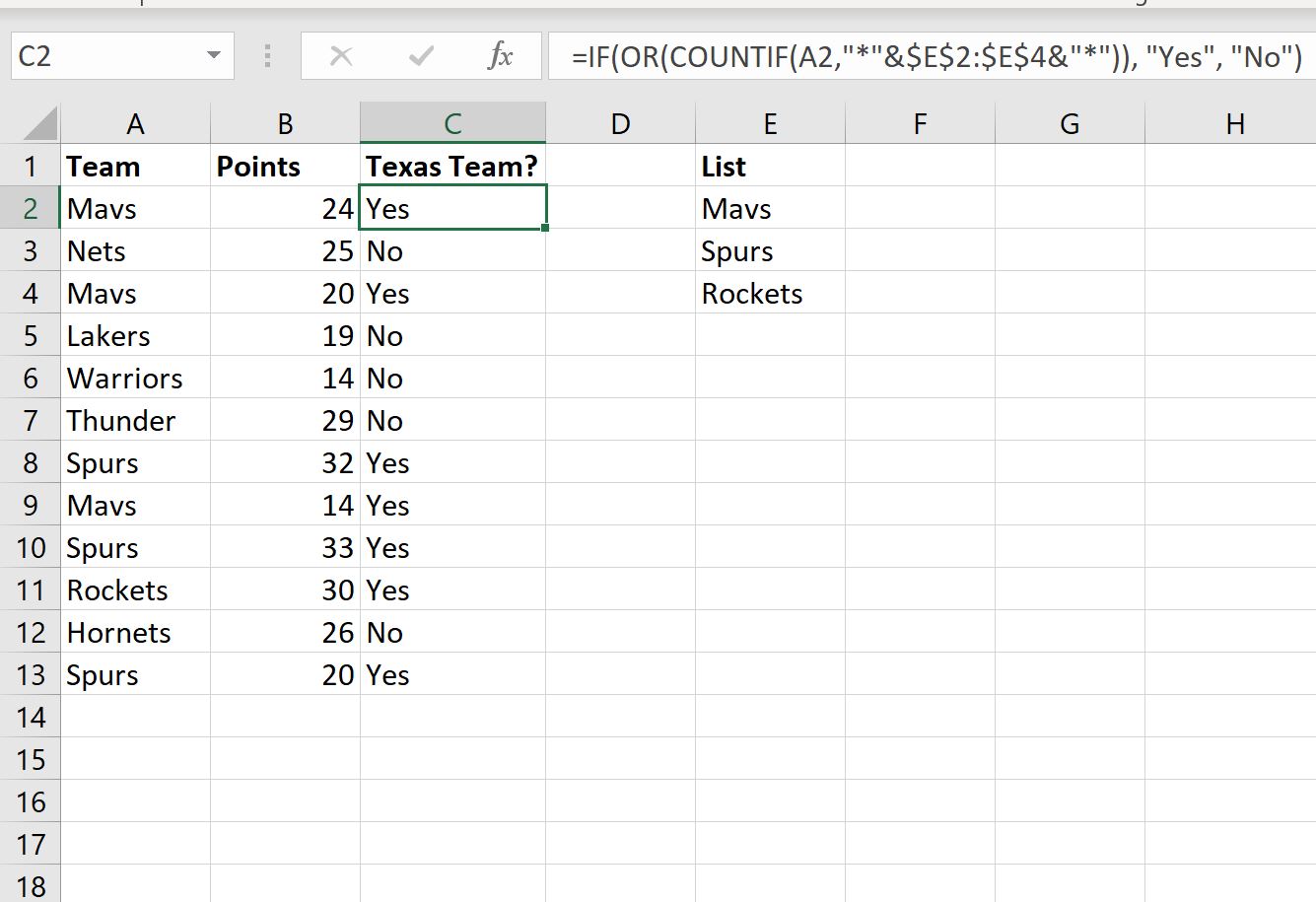
Обратите внимание, что любой строке, содержащей «Мавс», «Шпоры» или «Рокетс», присваивается значение «Да» , а всем остальным строкам — значение «Нет» .
Также обратите внимание, что мы могли возвращать значения, отличные от «Да» и «Нет».
Например, мы могли бы использовать следующую формулу, чтобы вместо этого вернуть «Техас» или «Не Техас»:
=IF(OR(COUNTIF( A2 ,"*"& $E$2:$E$4 &"*")), "Texas", "Not Texas")
На следующем снимке экрана показано, как использовать эту формулу на практике:
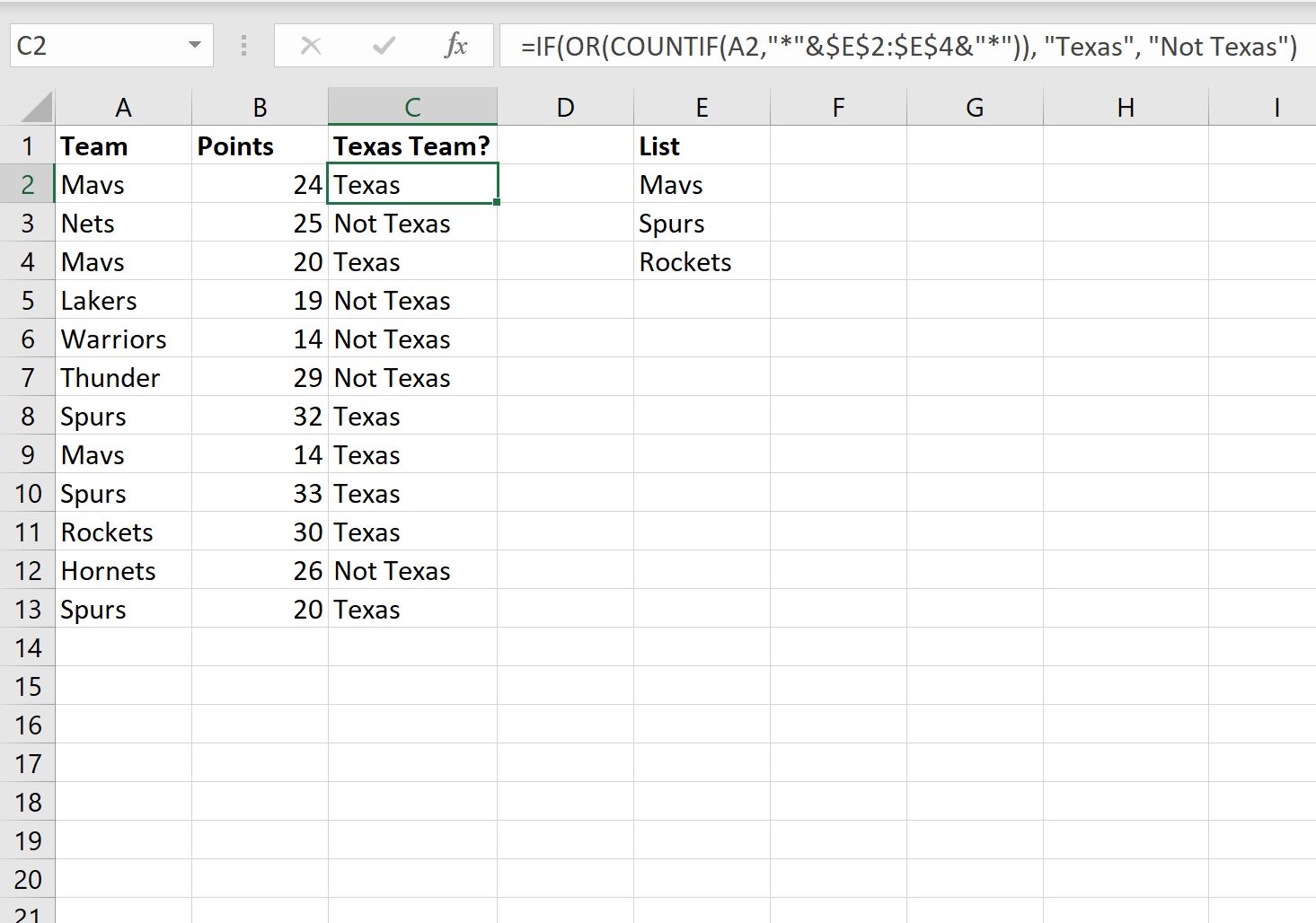
Обратите внимание, что любой строке, содержащей Mavs, Spurs или Rockets, присваивается значение Texas , а всем остальным строкам присваивается значение Not Texas .
Дополнительные ресурсы
В следующих руководствах объясняется, как выполнять другие распространенные задачи в Excel:
Как посчитать дубликаты в Excel
Как посчитать частоту текста в Excel
Как рассчитать среднее значение, если ячейка содержит текст в Excel
Об авторе

бенджамин андерсон
Здравствуйте, я Бенджамин, профессор статистики на пенсии, ставший преданным преподавателем Statorials. Имея обширный опыт и знания в области статистики, я хочу поделиться своими знаниями, чтобы расширить возможности студентов с помощью Statorials. Узнать больше