Excel: как удалить определенный текст из ячеек
Вы можете использовать следующие основные формулы для удаления определенного текста из ячеек в Excel:
Способ 1: удалить определенный текст
=SUBSTITUTE( A1 ,"text1","")
Эта конкретная формула удаляет «text1» из ячейки A1 .
Способ 2: удалить несколько конкретных текстов
=SUBSTITUTE(SUBSTITUTE(SUBSTITUTE( A1 ,"text1",""),"text2",""),"text3","")
Эта конкретная формула удаляет «text1», «text2» и «text3» из ячейки A1 .
Следующие примеры показывают, как использовать каждый метод на практике.
Пример 1: удалить определенный текст
Допустим, у нас есть следующий столбец в Excel, в котором показаны позиции 15 разных баскетболистов:
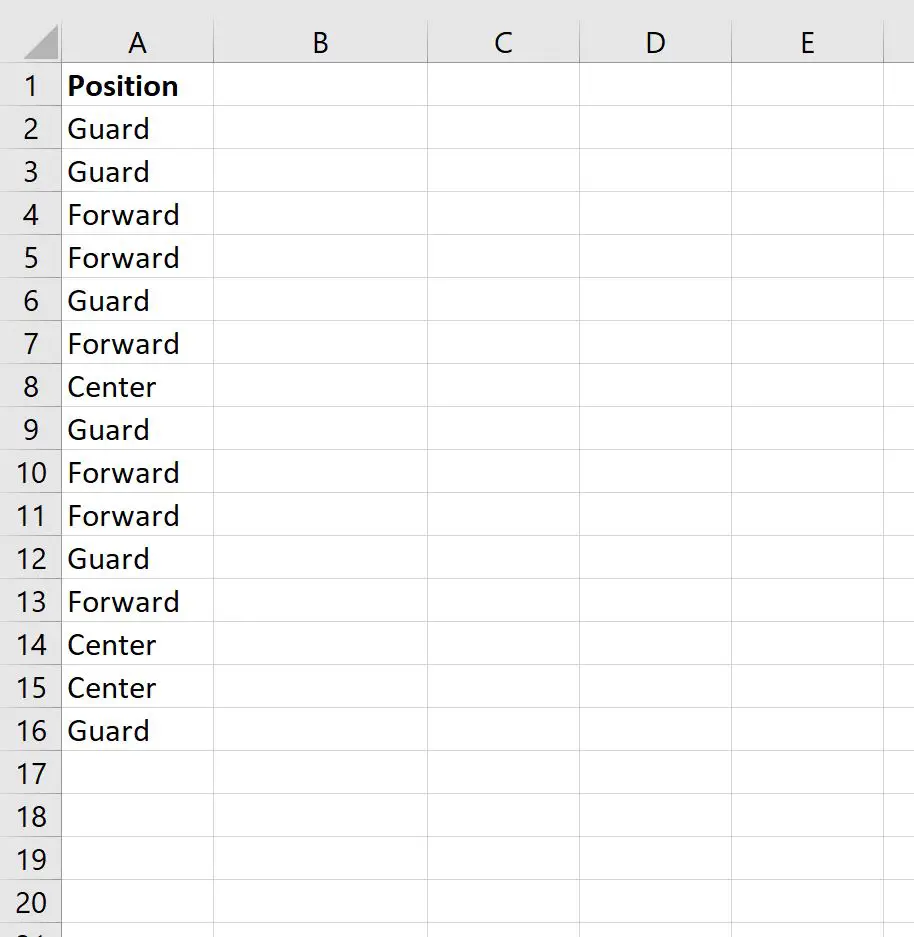
Мы можем использовать следующую формулу, чтобы удалить букву «r» из каждого имени задания:
=SUBSTITUTE( A2 ,"r","")
Мы можем ввести эту формулу в ячейку B2 , затем скопировать и вставить ее в каждую оставшуюся ячейку столбца B:
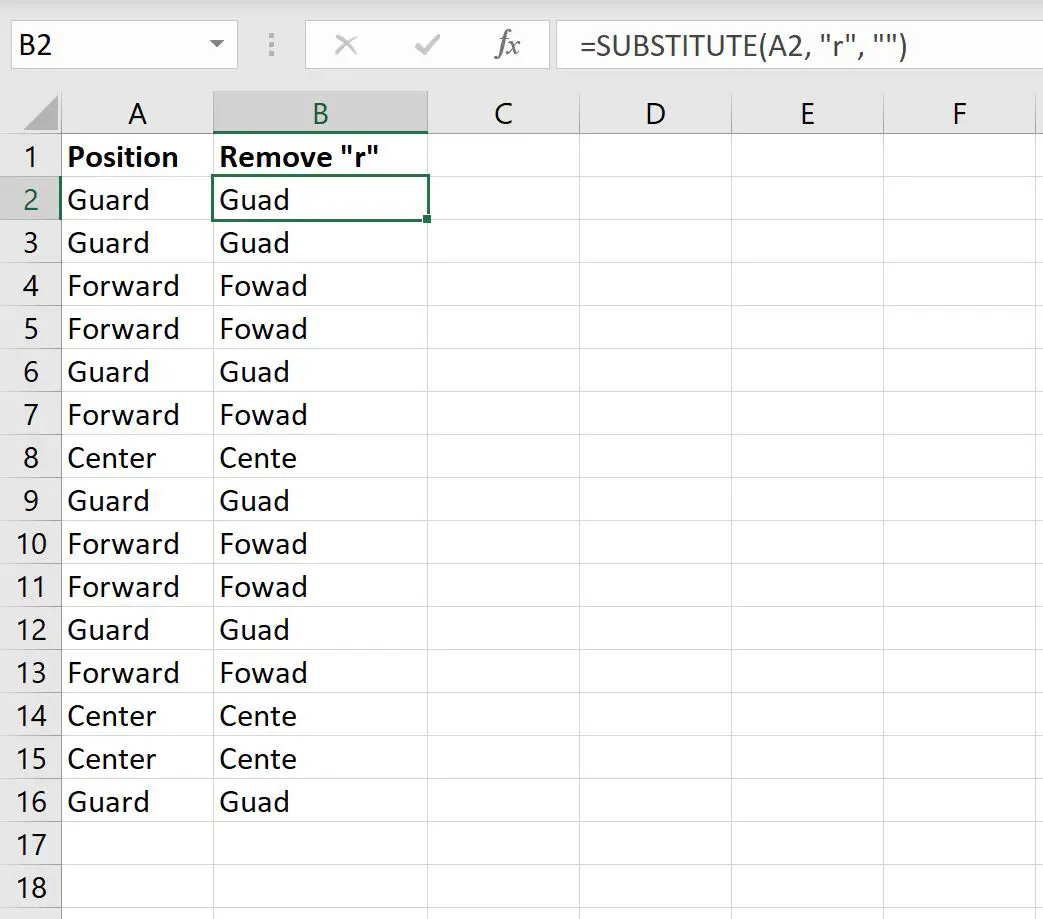
Обратите внимание, что буква «r» была удалена из названия каждой должности.
Пример 2. Удаление нескольких конкретных текстов
Допустим, у нас есть следующий столбец в Excel, в котором отображаются имена пользователей 10 разных людей на веб-сайте:
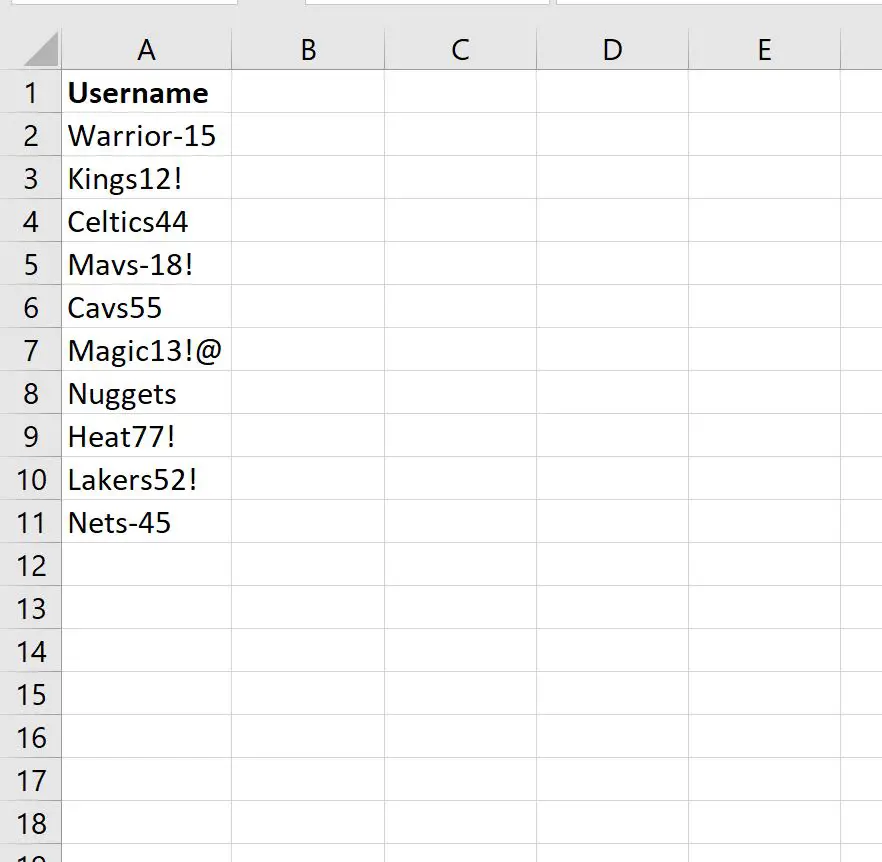
Допустим, мы хотим удалить следующий конкретный текст из каждого имени пользователя:
- дефисы ( – )
- восклицательные знаки ( ! )
- число 5 ( 5 )
Для этого мы можем использовать следующую формулу:
=SUBSTITUTE(SUBSTITUTE(SUBSTITUTE( A2 ,"-",""),"!",""),"5","")
Мы можем ввести эту формулу в ячейку B2 , затем скопировать и вставить ее в каждую оставшуюся ячейку столбца B:
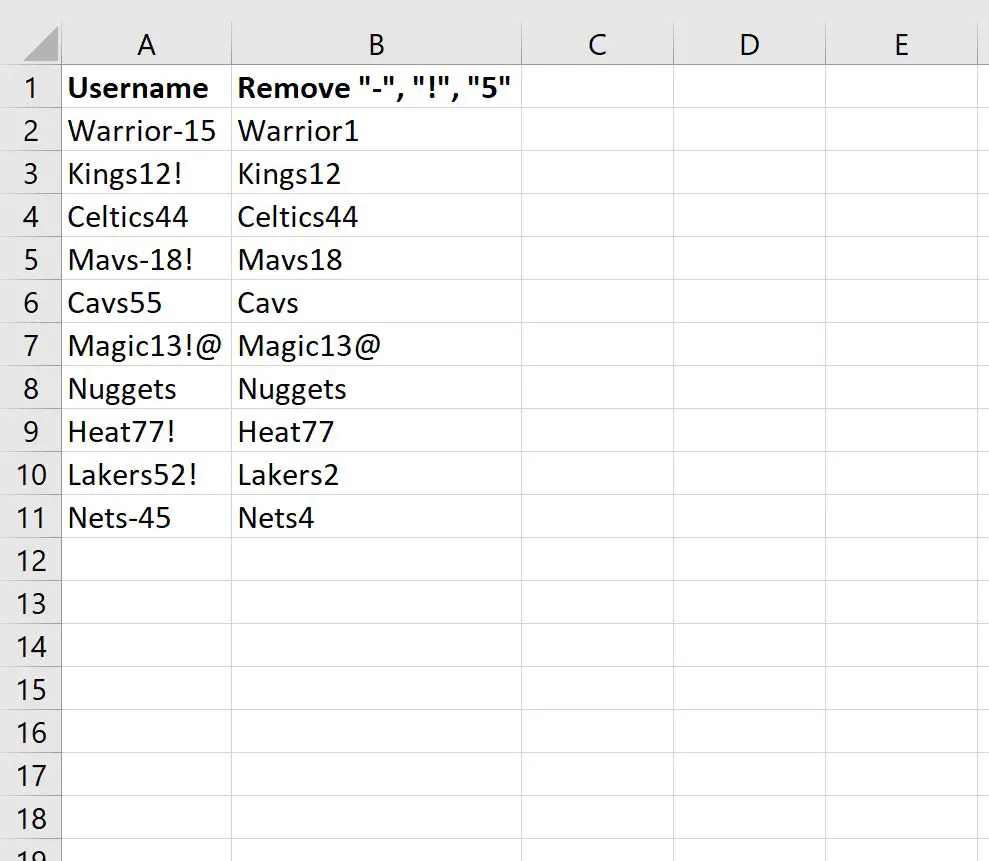
Обратите внимание, что все знаки «–», «!» » и «5» были удалены из каждого имени пользователя.
Дополнительные ресурсы
В следующих руководствах объясняется, как выполнять другие распространенные задачи в Excel:
Excel: как проверить, содержит ли ячейка частичный текст
Excel: как проверить, содержит ли ячейка текст списка
Excel: как посчитать среднее значение, если ячейка содержит текст
Excel: как посчитать частоту текста
Об авторе

бенджамин андерсон
Здравствуйте, я Бенджамин, профессор статистики на пенсии, ставший преданным преподавателем Statorials. Имея обширный опыт и знания в области статистики, я хочу поделиться своими знаниями, чтобы расширить возможности студентов с помощью Statorials. Узнать больше