Google таблицы: как автозаполнить значения из другого листа
В следующем пошаговом примере показано, как автозаполнить значения из другого листа в Google Sheets.
Шаг 1. Введите данные на первом листе.
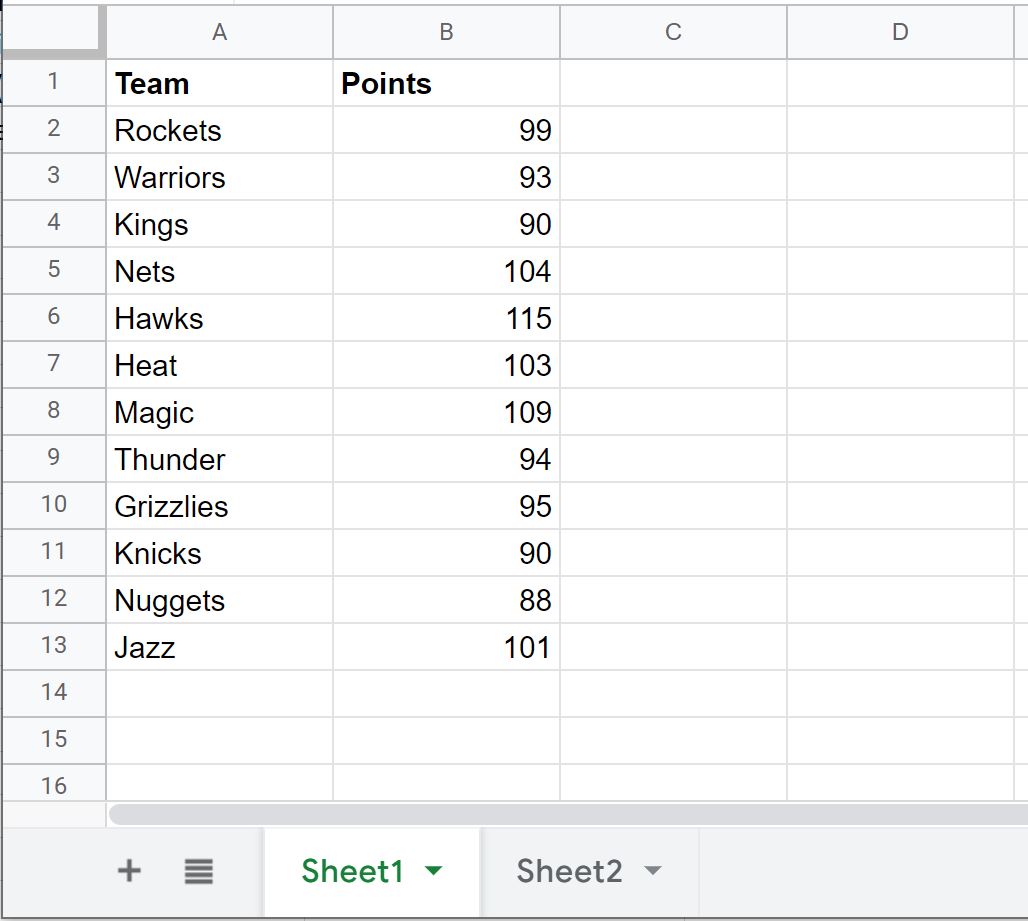
Сначала давайте введем следующие данные в Лист1 в Google Таблицах:
Шаг 2. Автозаполнение данных на втором листе
Теперь предположим, что у нас есть еще один лист под названием Лист2 , который содержит следующие данные:
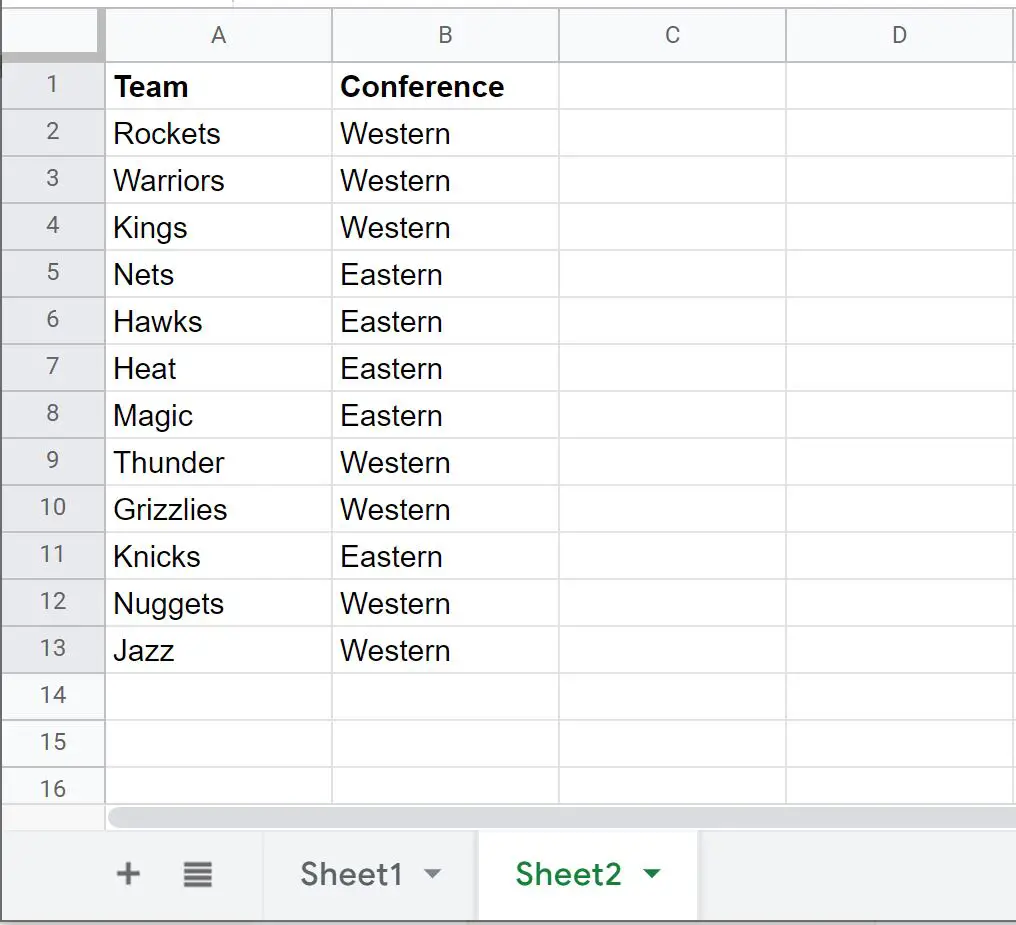
Допустим, мы хотим автоматически заполнить значения из столбца Points листа Sheet1 в столбец Points листа Sheet2 .
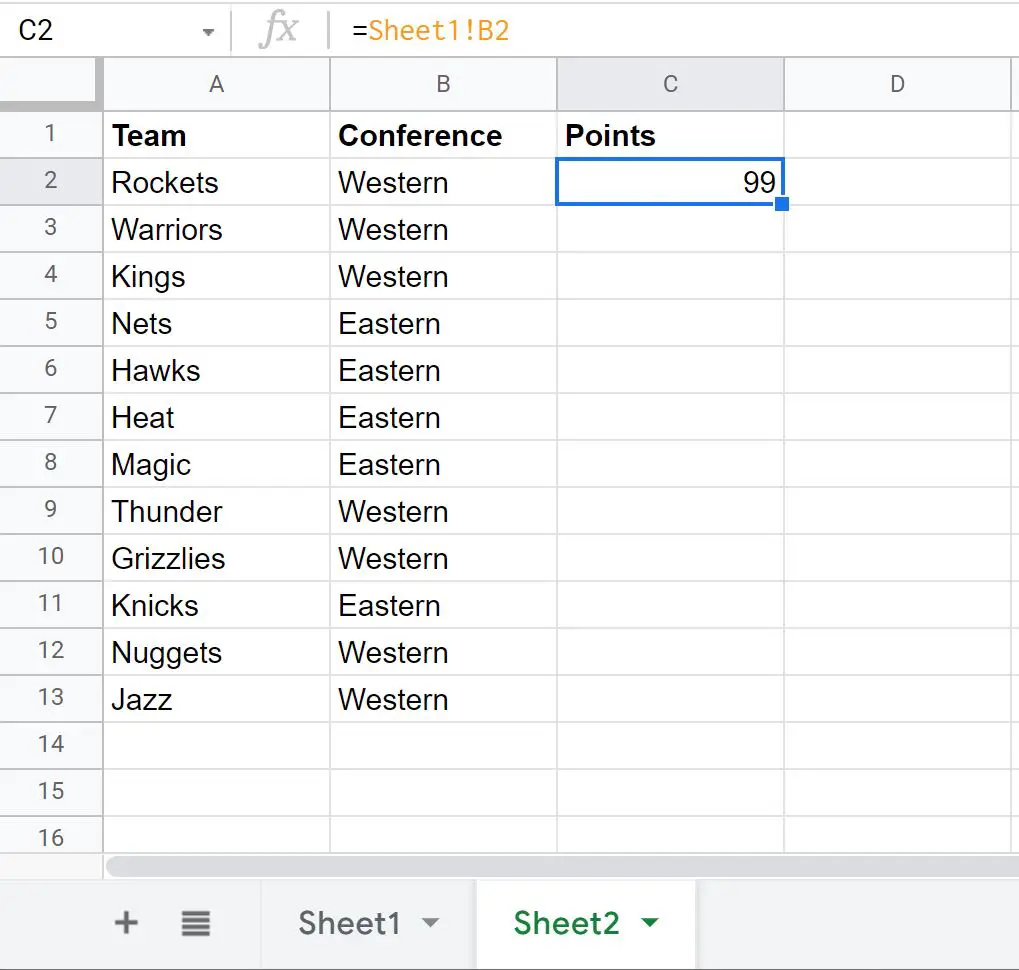
Для этого мы можем ввести следующую формулу в ячейку C2 Листа2 :
= Sheet1!B2
Это автоматически заполнит ячейку C2 листа Sheet2 значением ячейки B2 листа Sheet1 :
Чтобы автоматически заполнить остальные значения в столбце C, мы можем навести курсор на правый нижний угол ячейки C2 , пока не появится маленький «+».
Затем щелкните и перетащите вниз ко всем оставшимся ячейкам в столбце C:
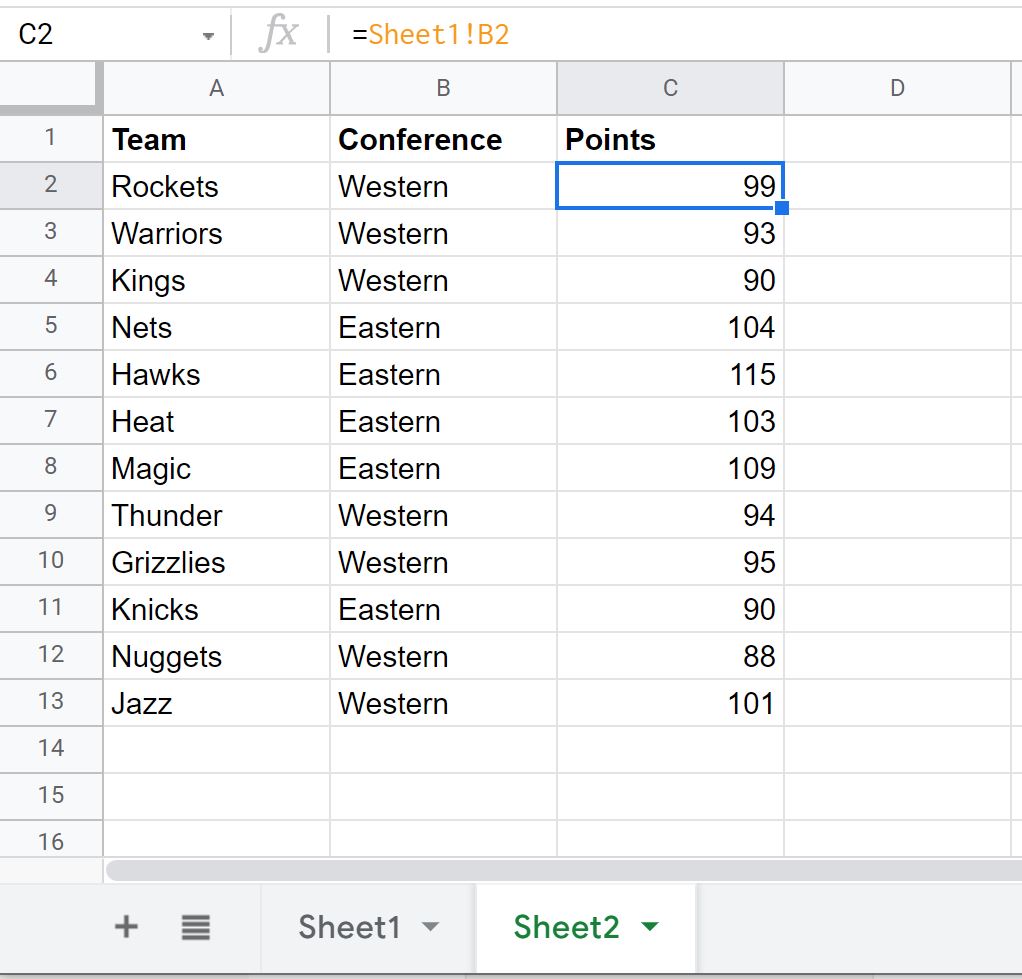
Обратите внимание, что все значения в столбце Points из Sheet1 были автоматически заполнены в Sheet2 .
Дополнительные ресурсы
В следующих руководствах объясняется, как выполнять другие распространенные задачи в Google Таблицах:
Google Таблицы: как фильтровать из другого листа
Google Таблицы: как использовать СУММЕСЛИ из другого листа
Google Sheets: как использовать COUNTIF из другого листа
Google Sheets: как сделать запрос из другого листа
Об авторе

бенджамин андерсон
Здравствуйте, я Бенджамин, профессор статистики на пенсии, ставший преданным преподавателем Statorials. Имея обширный опыт и знания в области статистики, я хочу поделиться своими знаниями, чтобы расширить возможности студентов с помощью Statorials. Узнать больше