Google таблицы: используйте importrange с несколькими листами
Вы можете использовать следующий базовый синтаксис с IMPORTRANGE в Google Sheets для одновременного импорта данных из нескольких листов:
 =QUERY({
    IMPORTRANGE(" URL1 ", " 'sheetname1'!A1:B10 ");
    IMPORTRANGE(" URL2 ", " 'sheetname2'!A1:B10 ");
    IMPORTRANGE(" URL3 ", " 'sheetname3'!A1:B10 ");
  })
Этот конкретный запрос возвращает данные из трех разных листов одновременно.
В следующем примере показано, как использовать этот синтаксис на практике.
Пример: использование IMPORTRANGE с несколькими листами
Допустим, мы хотим одновременно импортировать данные из двух разных таблиц Google.
Первый лист находится на вкладке «Статистика» по следующему URL-адресу:
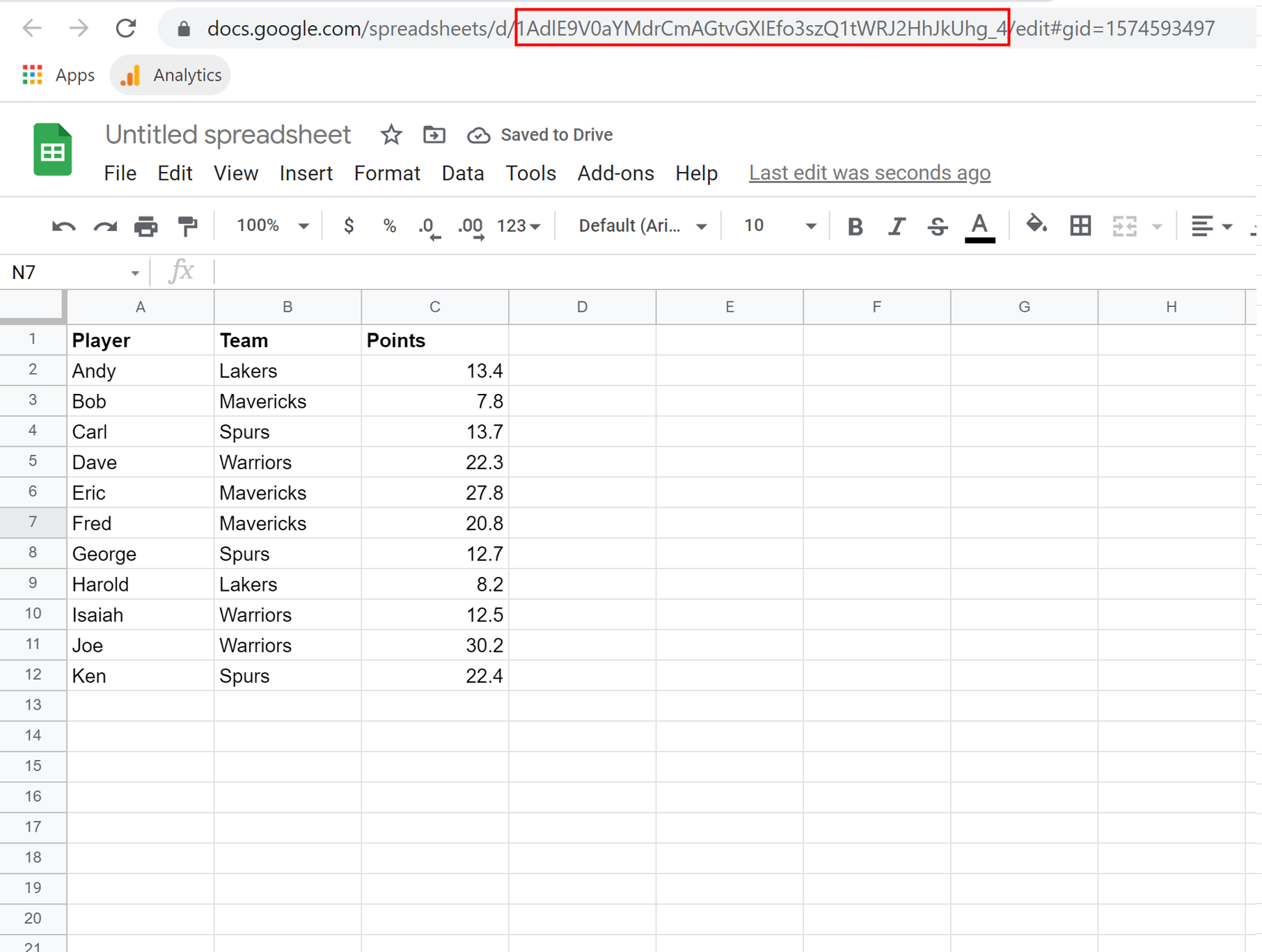
Второй лист находится на вкладке stats2 по следующему URL-адресу:
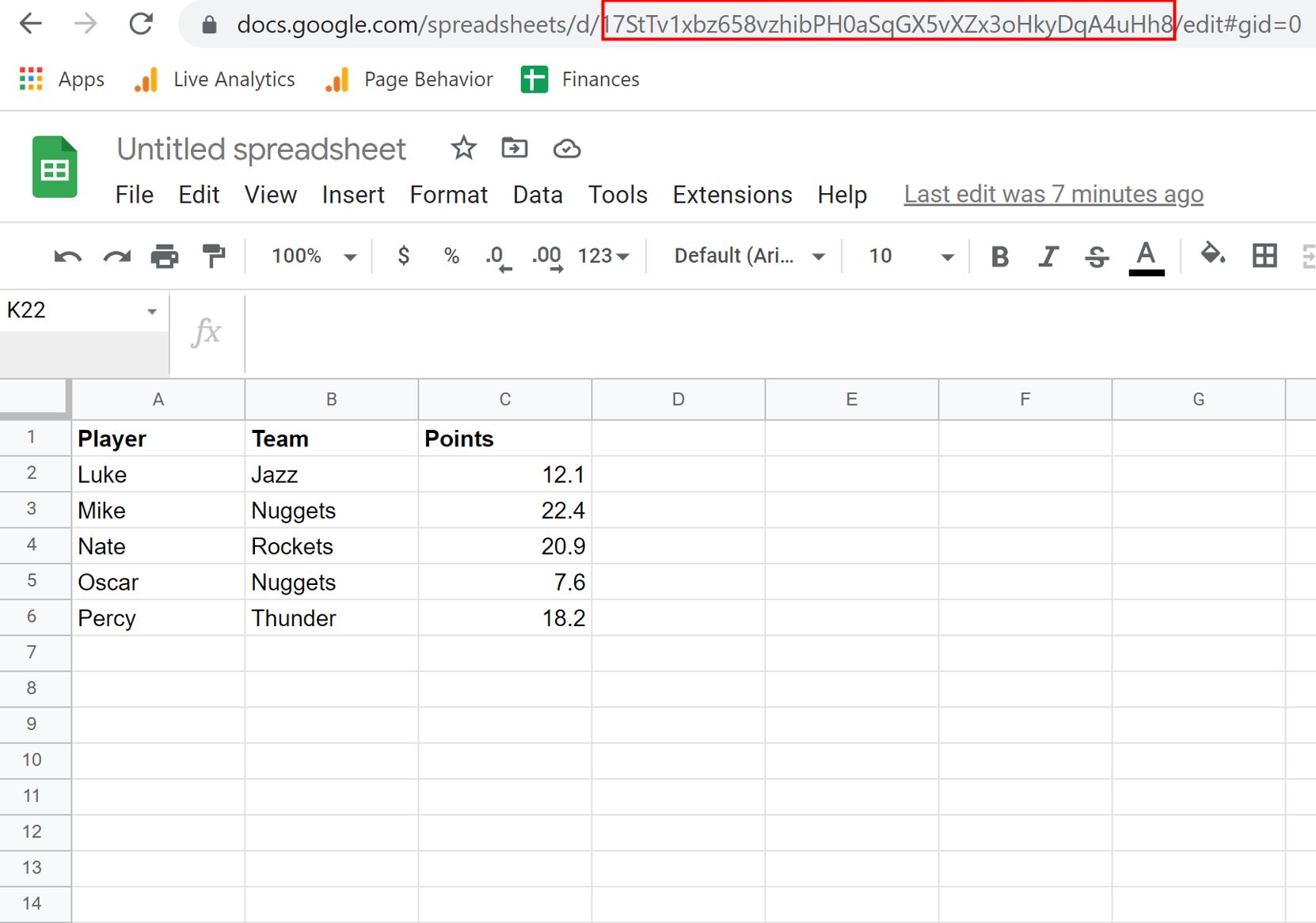
Мы можем использовать следующий синтаксис с IMPORTRANGE для одновременного импорта данных из обоих листов в новый лист:
 =QUERY({IMPORTRANGE(" 1AdlE9V0aYMdrCmAGtvGXIEfo3szQ1tWRJ2HhJkUhg_4 "," 'stats'!A1:C12 ");
        IMPORTRANGE(" 17StTv1xbz658vzhibPH0aSqGX5vXZx3oHkyDqA4uHh8 "," 'stats2'!A1:C6 " )})
На следующем снимке экрана показано, как использовать этот синтаксис на практике:
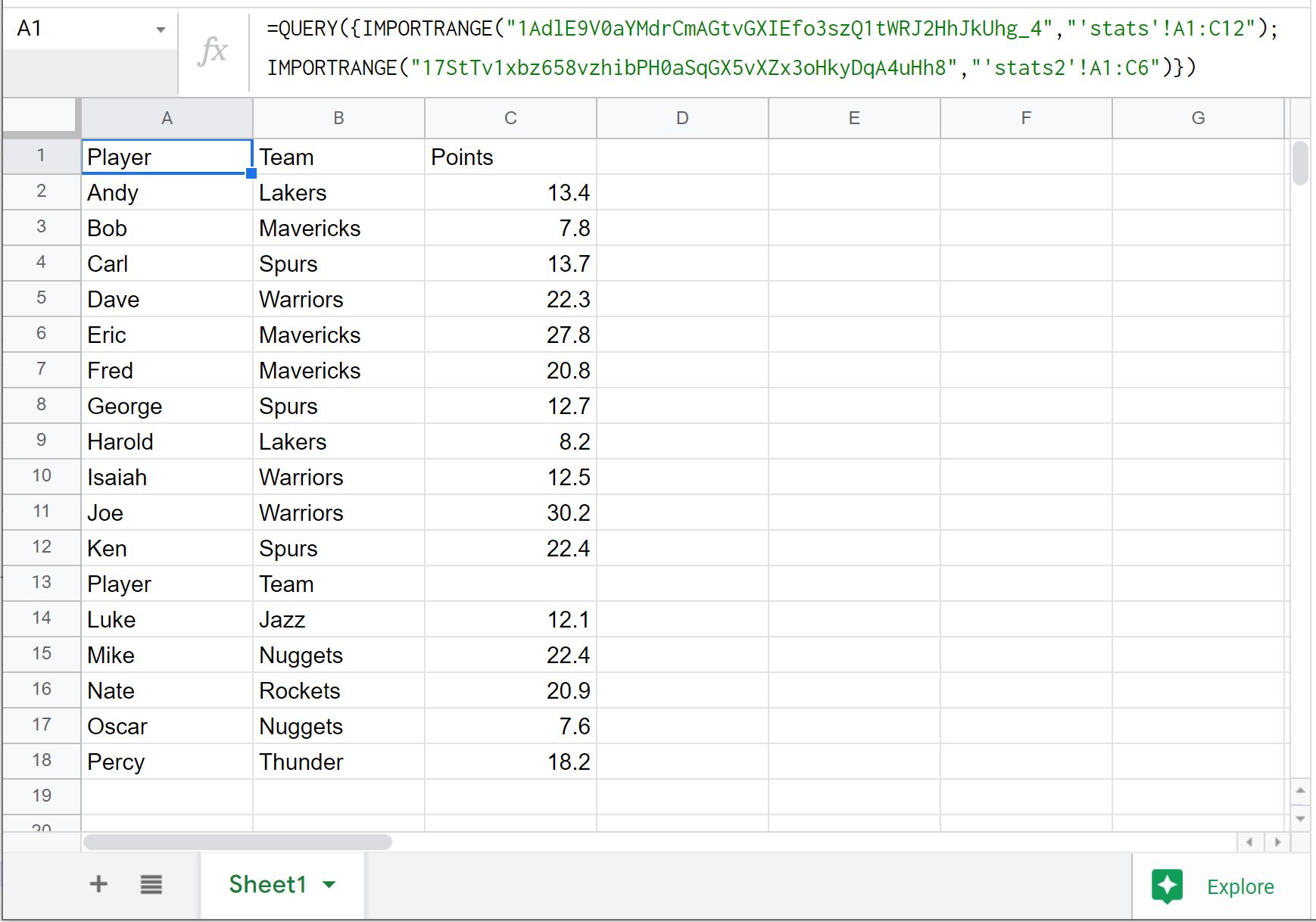
Обратите внимание, что возвращаются данные из обоих листов.
Также обратите внимание, что столбец заголовка второго листа возвращается в строку 13.
Чтобы предотвратить импорт этого столбца, мы можем вставить оператор Where в нашу функцию IMPORTRANGE :
 =QUERY({IMPORTRANGE(" 1AdlE9V0aYMdrCmAGtvGXIEfo3szQ1tWRJ2HhJkUhg_4 "," 'stats'!A1:C12 ");
        IMPORTRANGE(" 17StTv1xbz658vzhibPH0aSqGX5vXZx3oHkyDqA4uHh8 "," 'stats2'!A1:C6 " )},
        " where Col1!='Player' ")
На следующем снимке экрана показано, как использовать этот синтаксис на практике:
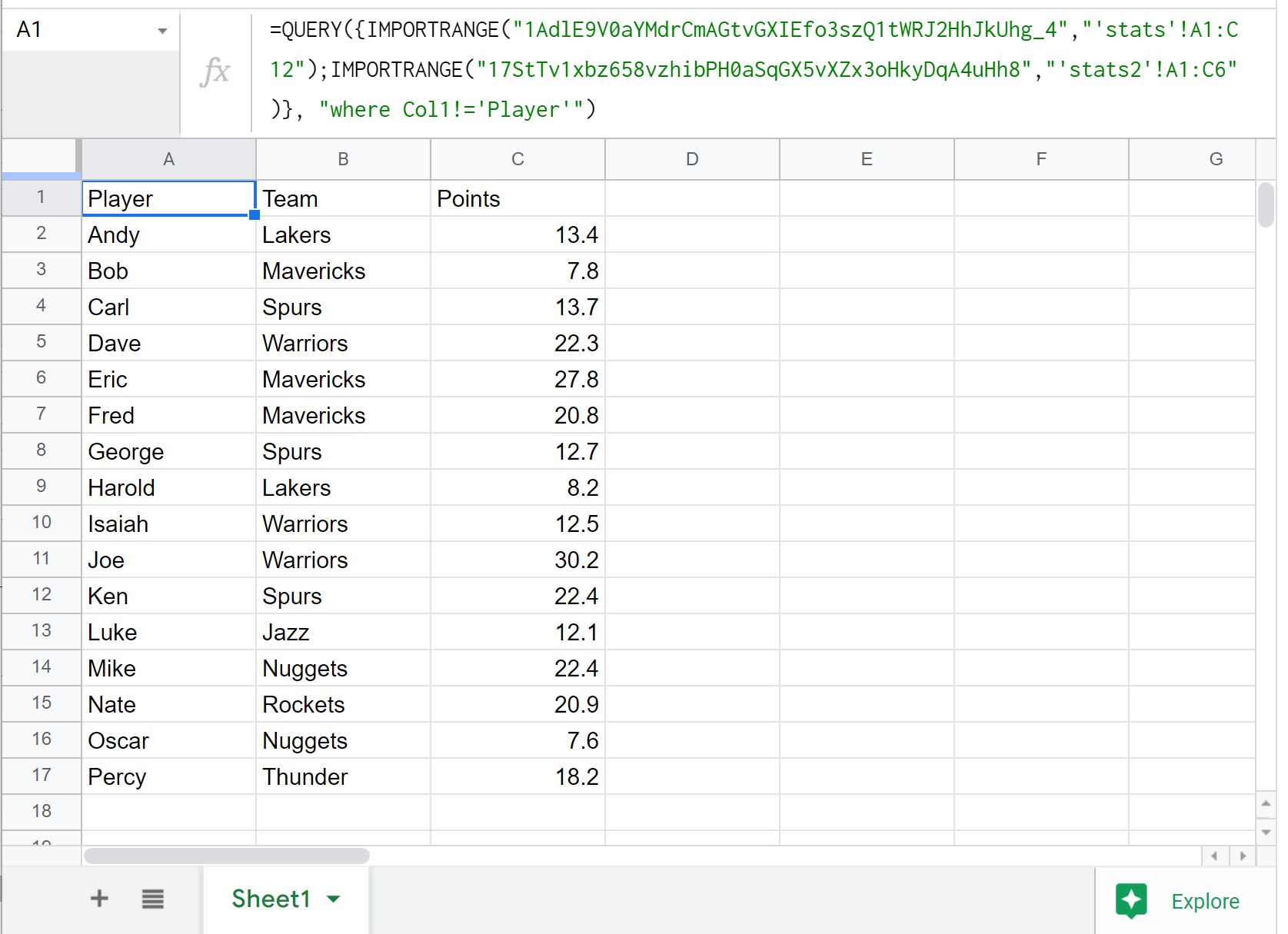
Обратите внимание, что данные из обоих листов возвращаются без строки заголовка второго листа.
Дополнительные ресурсы
В следующих руководствах объясняется, как выполнять другие распространенные задачи в Google Таблицах:
Google Sheets: как сделать запрос из другого листа
Запрос в Google Таблицах: как использовать несколько критериев в запросе
Запрос Google Sheets: как вернуть только уникальные строки
Об авторе

бенджамин андерсон
Здравствуйте, я Бенджамин, профессор статистики на пенсии, ставший преданным преподавателем Statorials. Имея обширный опыт и знания в области статистики, я хочу поделиться своими знаниями, чтобы расширить возможности студентов с помощью Statorials. Узнать больше