Как посчитать ячейки с текстом в google таблицах (3 примера)
Вы можете использовать следующие методы для подсчета ячеек, содержащих определенный текст в Google Таблицах:
Способ 1: подсчитать ячейки с любым текстом
=COUNTA( A1:A10 )
Способ 2: подсчитать ячейки с определенным текстом
=COUNTIF( A1:A10 , “ Text ”)
Способ 3: подсчитайте ячейки с одним из определенных текстов
= ArrayFormula ( SUM ( COUNTIF ( A:A , { " Text1 " , " Text2 " } ) ) )
В следующих примерах показано, как использовать каждый метод со следующим набором данных в Google Sheets:
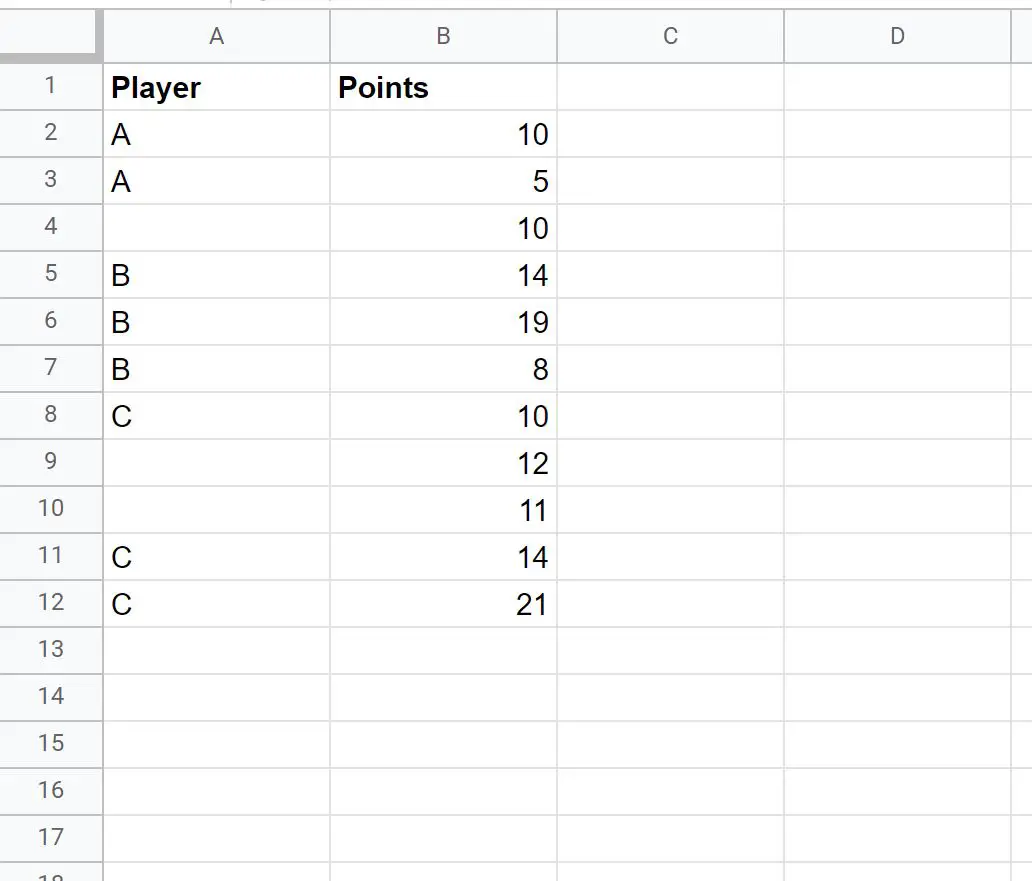
Пример 1. Подсчет ячеек с любым текстом
Мы можем использовать следующую формулу для подсчета количества ячеек, содержащих любой текст в столбце A:
=COUNTA( A2:A12 )
На следующем снимке экрана показано, как использовать эту формулу на практике:
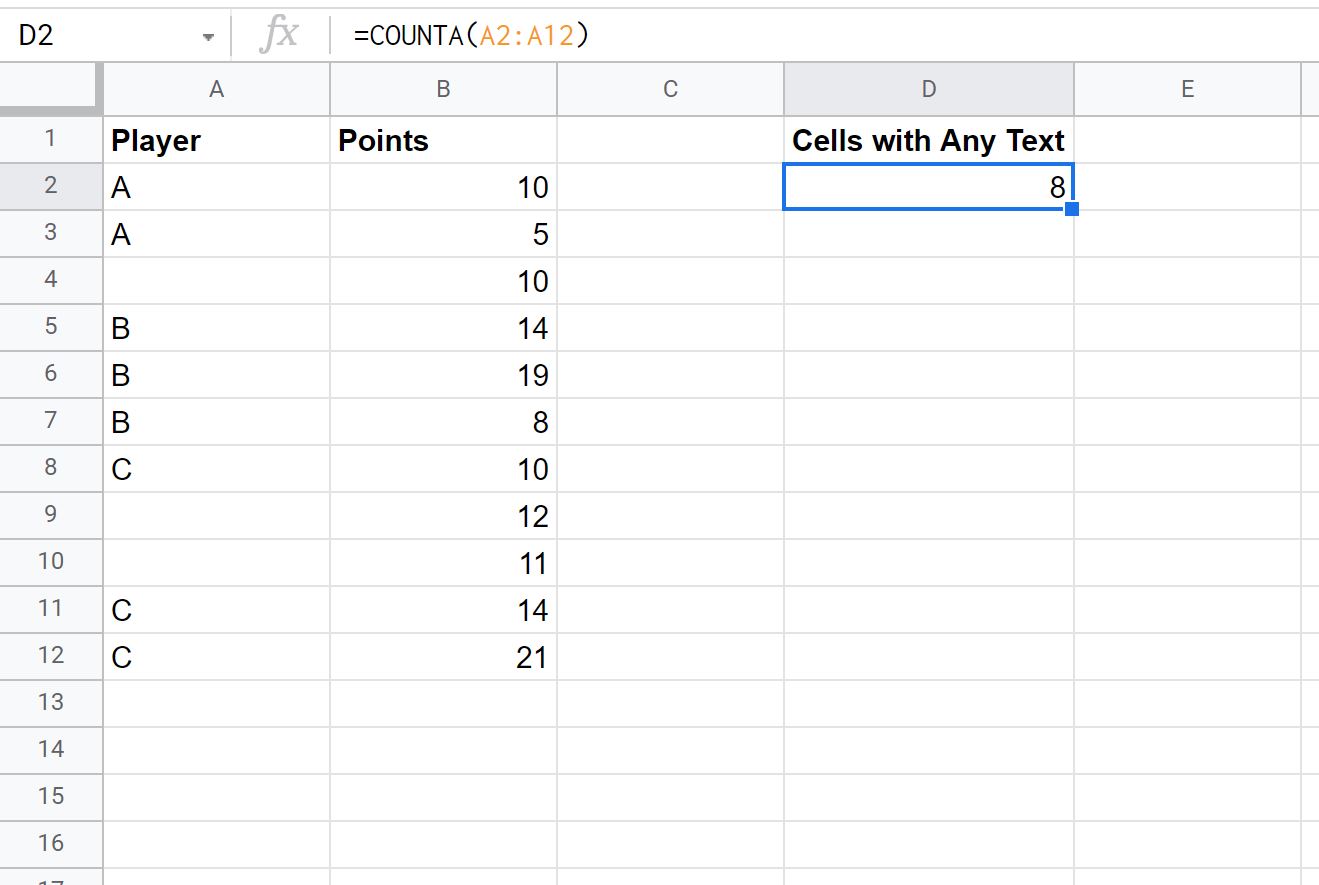
Мы видим, что в столбце А есть 8 ячеек с любым текстом.
Пример 2. Подсчет ячеек с определенным текстом
Мы можем использовать следующую формулу для подсчета количества ячеек с текстом «A» в столбце A:
=COUNTIF( A2:A12 , “ A ”)
На следующем снимке экрана показано, как использовать эту формулу на практике:
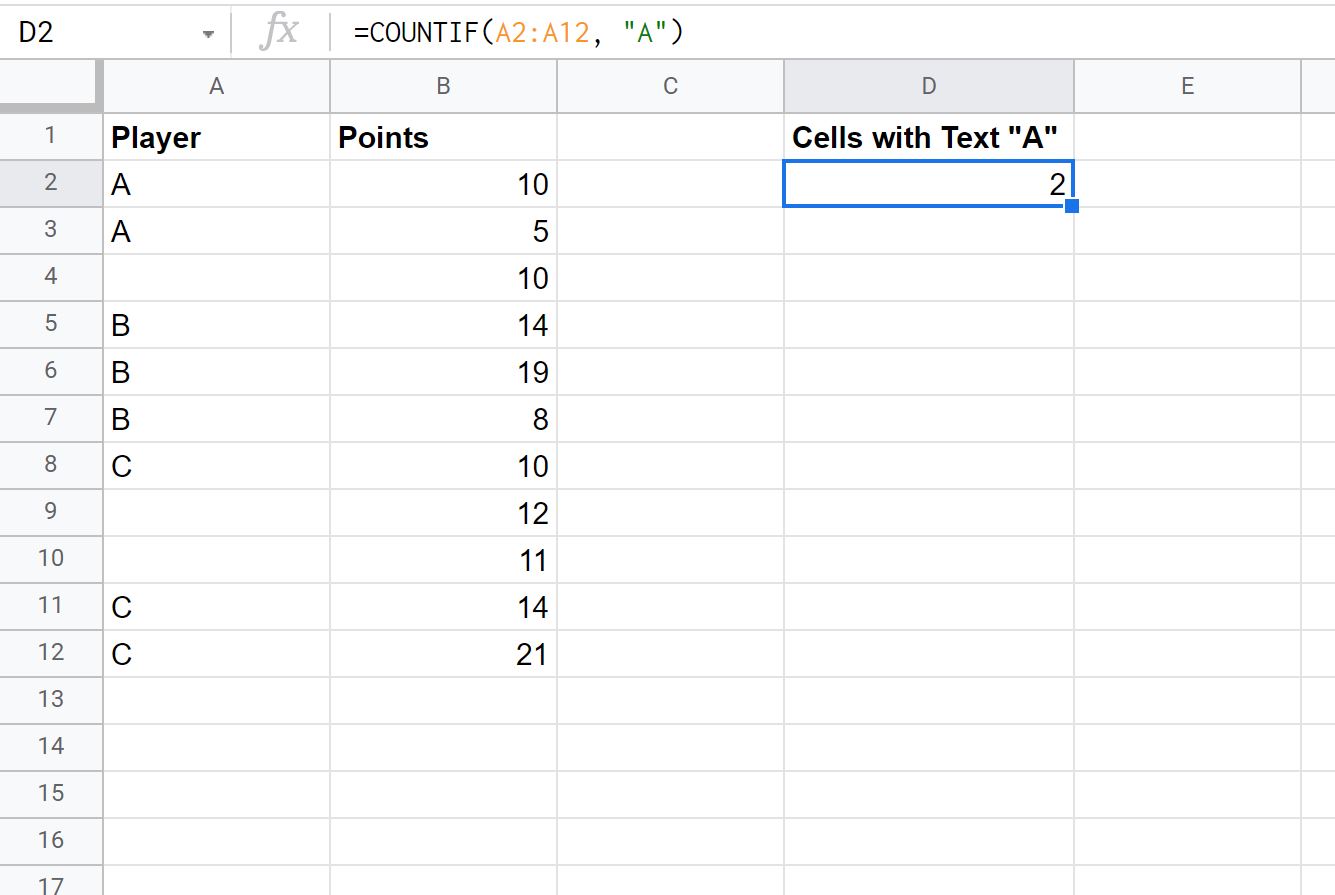
Мы видим, что в столбце A есть две строки с текстом «A».
Пример 3. Подсчет ячеек с одним из определенных текстов
Мы можем использовать следующую формулу для подсчета количества ячеек с текстом «A» или «B» в столбце A:
= ArrayFormula ( SUM ( COUNTIF ( A:A , { " A " , " B " } ) ) )
На следующем снимке экрана показано, как использовать эту формулу на практике:
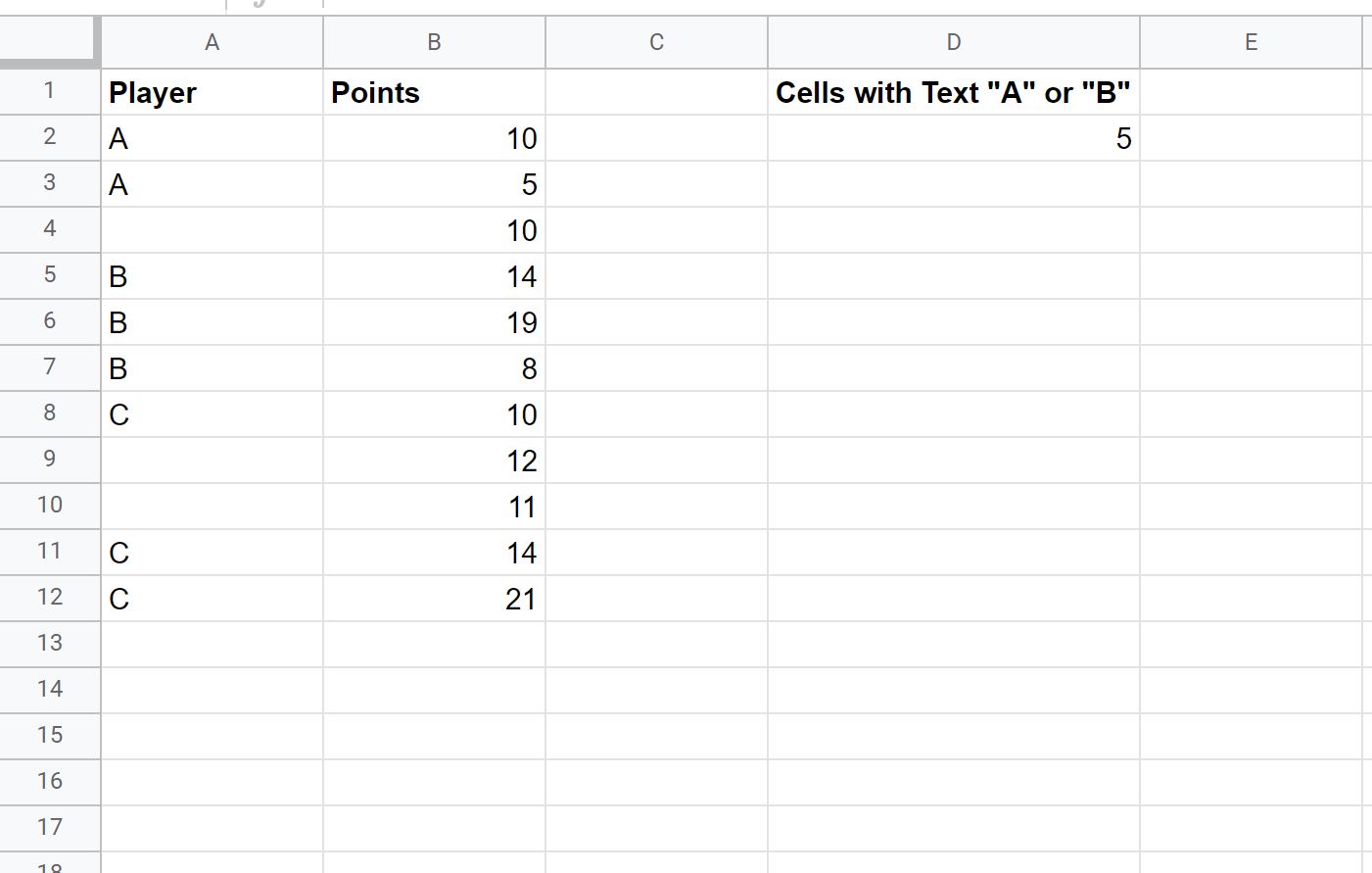
Мы видим, что в столбце A есть 5 строк с текстом «A» или «B».
Дополнительные ресурсы
В следующих руководствах объясняется, как выполнять другие распространенные действия в Google Таблицах:
Google Sheets: как фильтровать ячейки, содержащие текст
Как использовать COUNTIF с OR в Google Sheets
Google Таблицы: как использовать СУММЕСЛИ с несколькими столбцами
Об авторе

бенджамин андерсон
Здравствуйте, я Бенджамин, профессор статистики на пенсии, ставший преданным преподавателем Statorials. Имея обширный опыт и знания в области статистики, я хочу поделиться своими знаниями, чтобы расширить возможности студентов с помощью Statorials. Узнать больше