Google таблицы: показывать процент от общего числа в сводной таблице
В следующем пошаговом примере показано, как отобразить процент от общей суммы в сводной таблице в Google Sheets.
Шаг 1: Введите данные
Сначала давайте введем следующие данные, которые показывают количество продаж, совершенных компанией в разные дни:
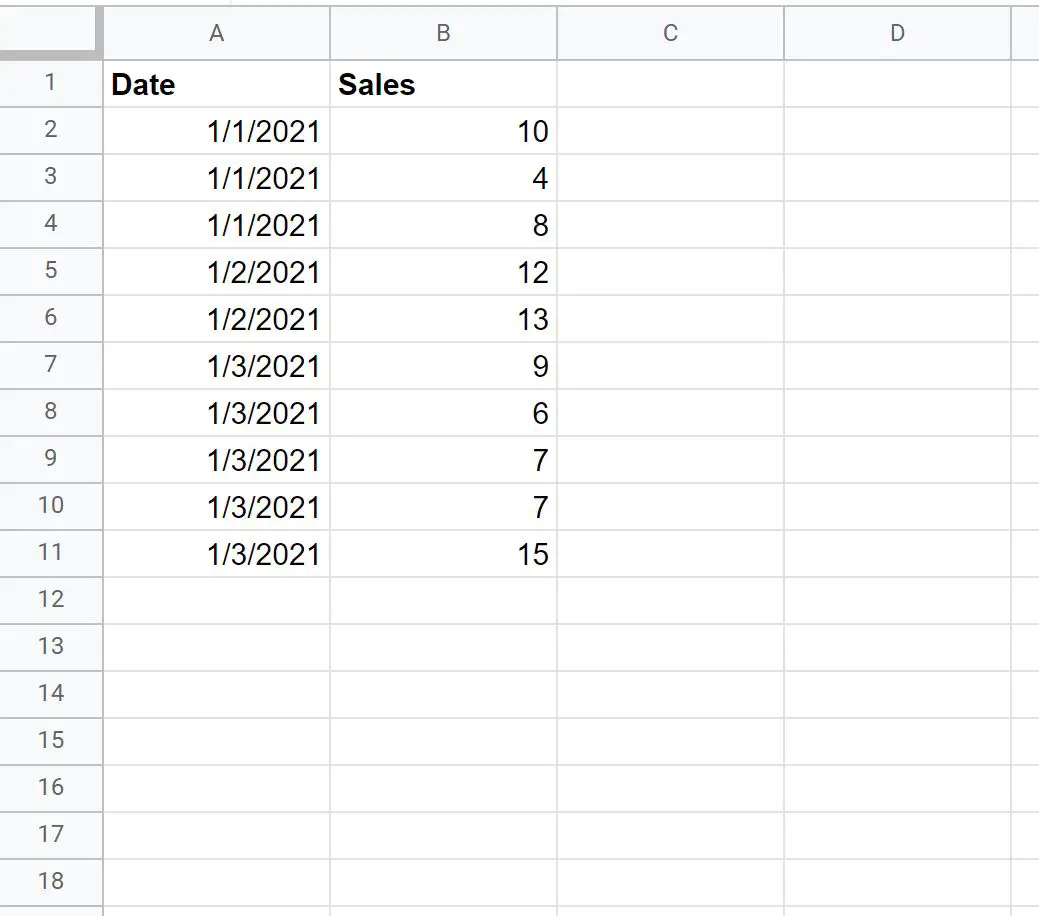
Шаг 2. Создайте сводную таблицу.
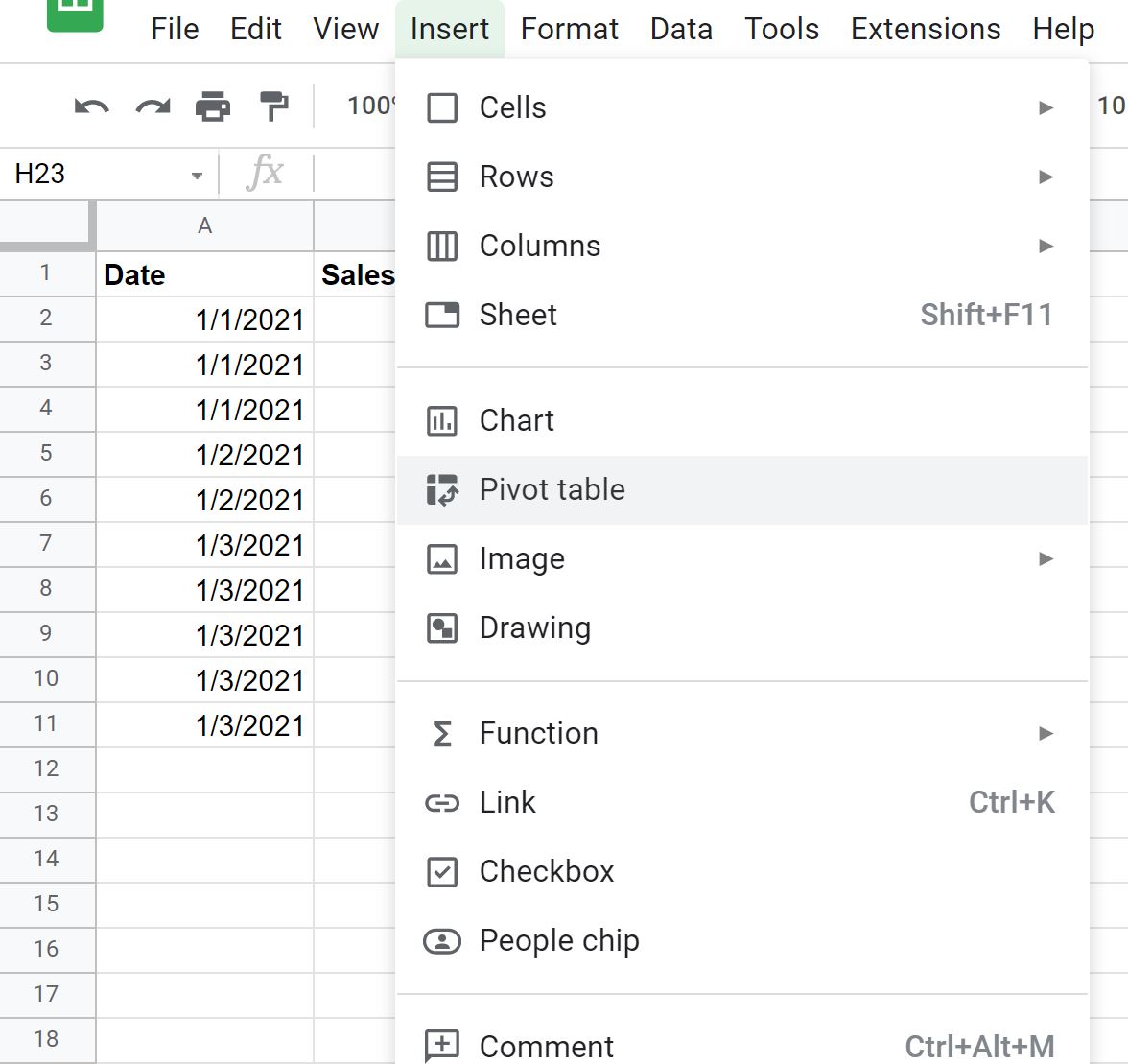
Чтобы создать сводную таблицу, в которой суммируются общие продажи по дням, перейдите на вкладку «Вставка» и нажмите «Сводная таблица» :
В появившемся окне введите диапазон данных, который будет использоваться для сводной таблицы, и выберите ячейку на существующем листе, чтобы разместить сводную таблицу:
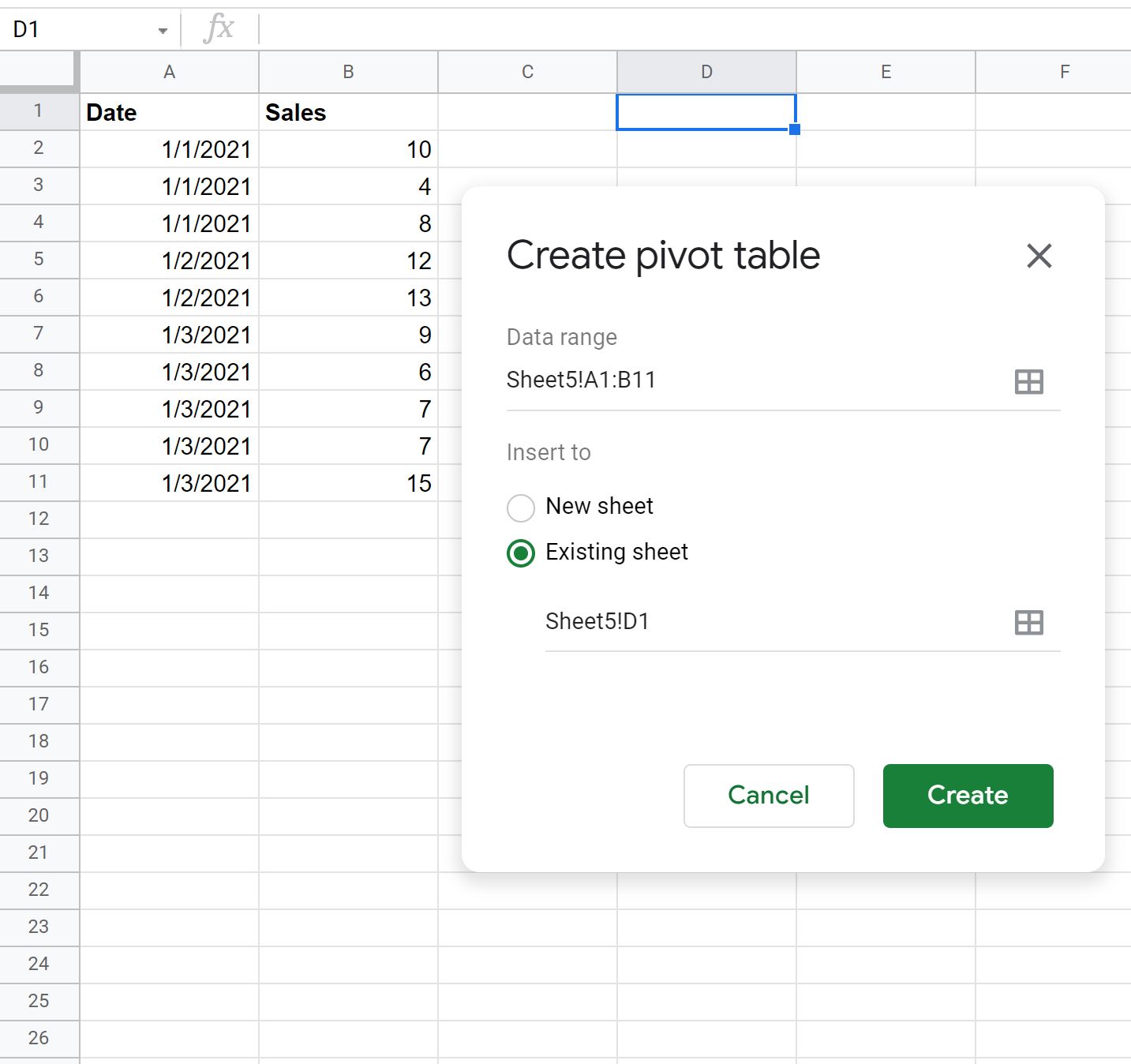
Как только вы нажмете «Создать» , автоматически будет вставлена пустая сводная таблица.
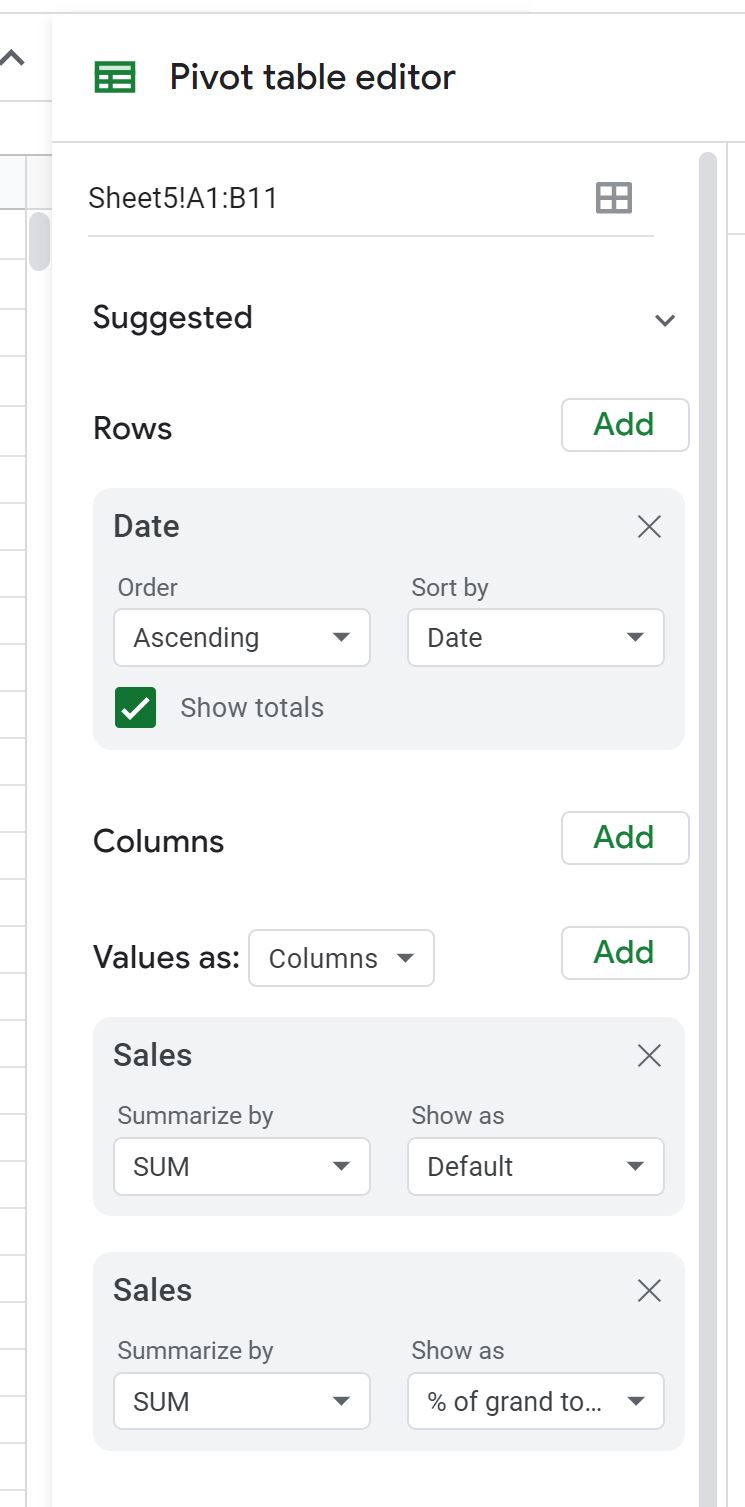
В редакторе сводных таблиц , который появляется в правой части экрана, выполните следующие действия:
- Нажмите «Добавить» рядом с пунктом «Строки» и выберите «Дата» .
- Затем нажмите «Добавить» рядом с «Значения» и нажмите «Продажи» .
- Затем нажмите «Добавить» рядом с «Значения» и снова нажмите «Продажи» .
- Затем щелкните раскрывающееся меню в разделе «Показать как» во втором поле «Продажи» и выберите % от общей суммы :
Сводная таблица будет автоматически заполнена следующими значениями:
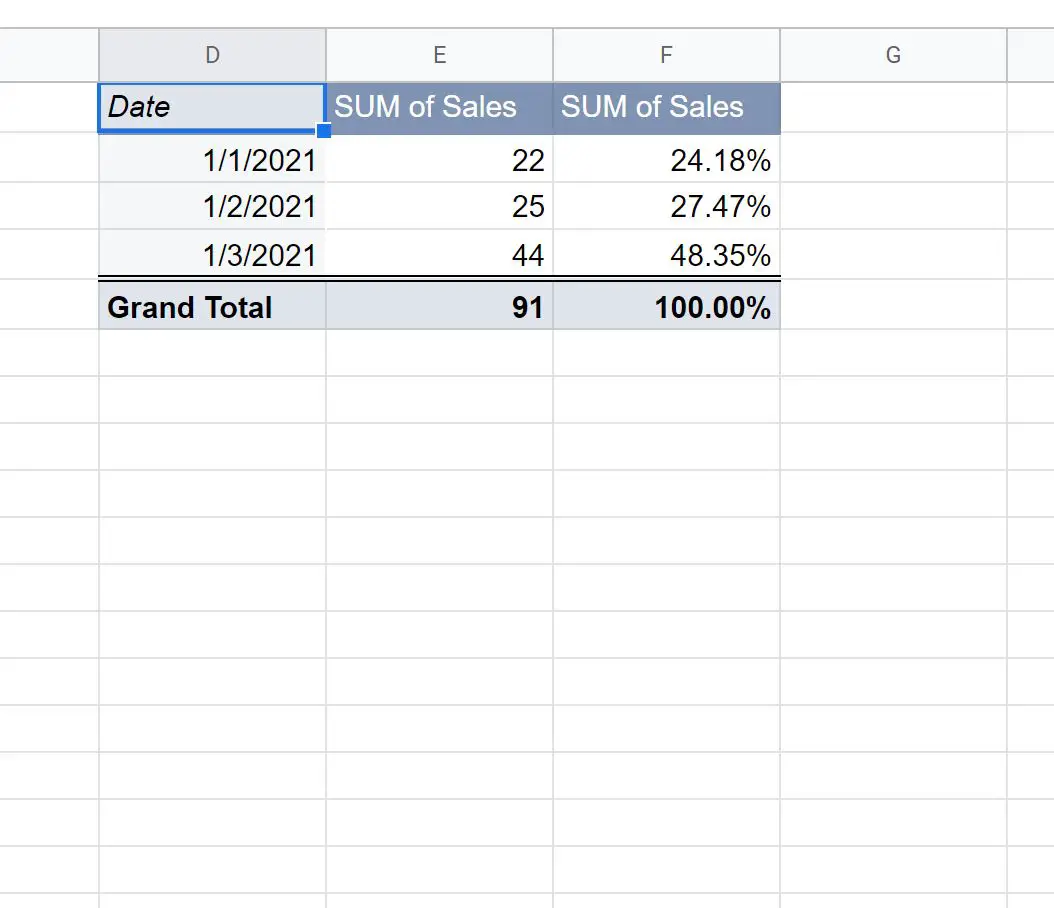
Вот как интерпретировать значения сводной таблицы:
- В столбце D указана дата.
- В столбце E показана сумма продаж на каждую дату.
- В столбце F показан процент от общего объема продаж на каждую дату.
В столбце F мы видим:
- По состоянию на 01.01.2021 осуществлено 24,18% всех продаж.
- По состоянию на 02.01.2021 осуществлено 27,47% всех продаж.
- По состоянию на 01.03.2021 осуществлено 48,35% всех продаж.
Обратите внимание, что сумма процентов составляет 100%.
Дополнительные ресурсы
В следующих руководствах объясняется, как выполнять другие распространенные действия в Google Таблицах:
Как форматировать сводные таблицы в Google Sheets
Как добавить вычисляемое поле в сводную таблицу в Google Sheets
Как создать сводную таблицу с помощью запроса Google Sheets
Об авторе

бенджамин андерсон
Здравствуйте, я Бенджамин, профессор статистики на пенсии, ставший преданным преподавателем Statorials. Имея обширный опыт и знания в области статистики, я хочу поделиться своими знаниями, чтобы расширить возможности студентов с помощью Statorials. Узнать больше