Google таблицы: как выбрать случайное значение из списка
Вы можете использовать следующую формулу, чтобы выбрать случайное значение из списка в Google Sheets:
= INDEX ( A2:A16 , RANDBETWEEN ( 1 , COUNTA ( A2:A16 ) ) )
Эта конкретная формула выбирает случайное значение в диапазоне A2:A16 .
Следующий пример показывает, как использовать эту формулу на практике.
Пример: выберите случайное значение из списка в Google Таблицах.
Допустим, у нас есть следующий список значений в Google Sheets:
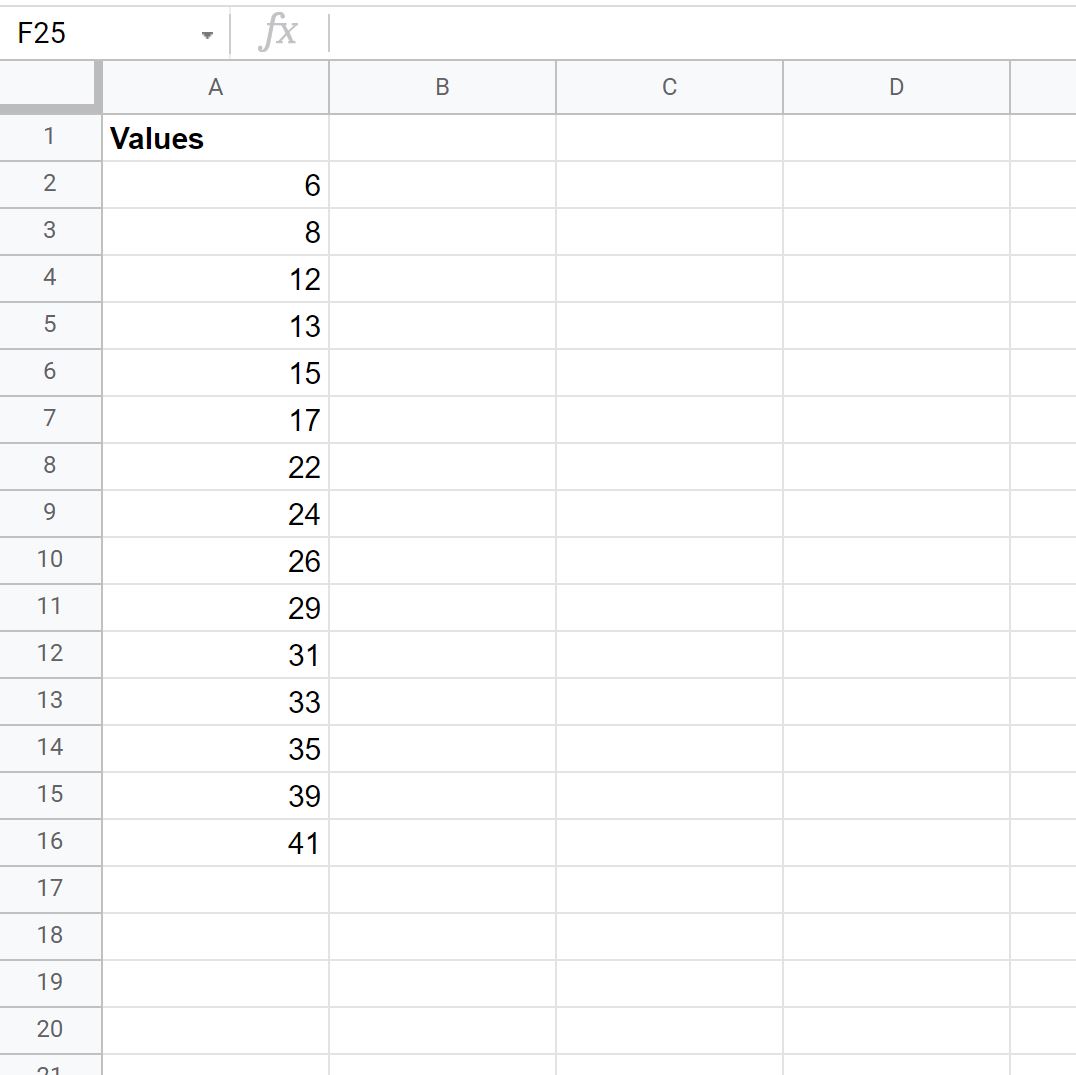
Мы можем ввести следующую формулу в ячейку C2 , чтобы выбрать случайное значение в диапазоне A2:A16 :
= INDEX ( A2:A16 , RANDBETWEEN ( 1 , COUNTA ( A2:A16 ) ) )
На следующем снимке экрана показано, как использовать этот синтаксис на практике:
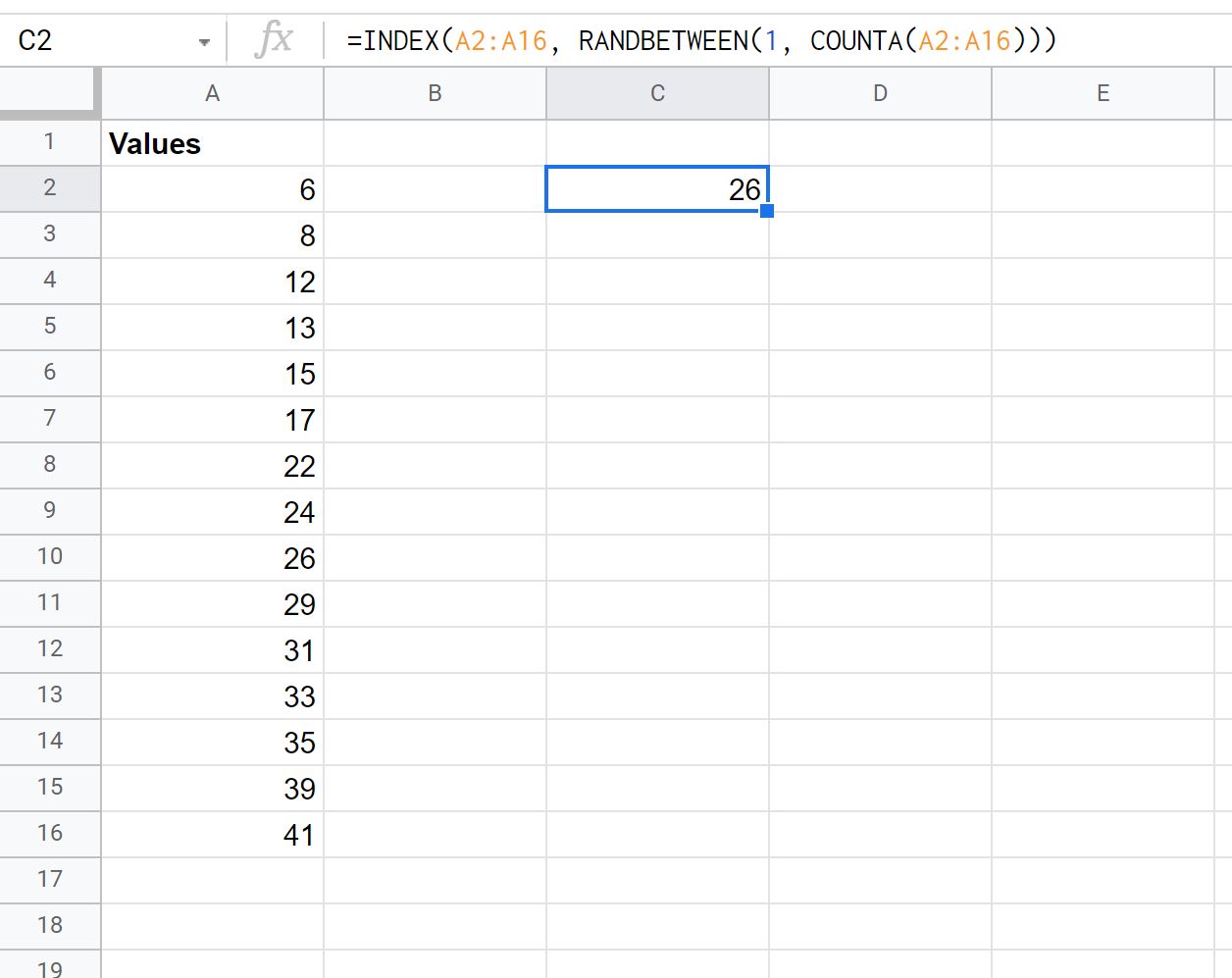
Мы видим, что формула случайным образом выбрала 26 из списка значений в столбце А.
Если щелкнуть ячейку C2 и нажать Ctrl+C , затем нажать Ctrl+V , чтобы вставить ту же формулу в ячейку C2 , новое значение будет случайно выбрано из списка:
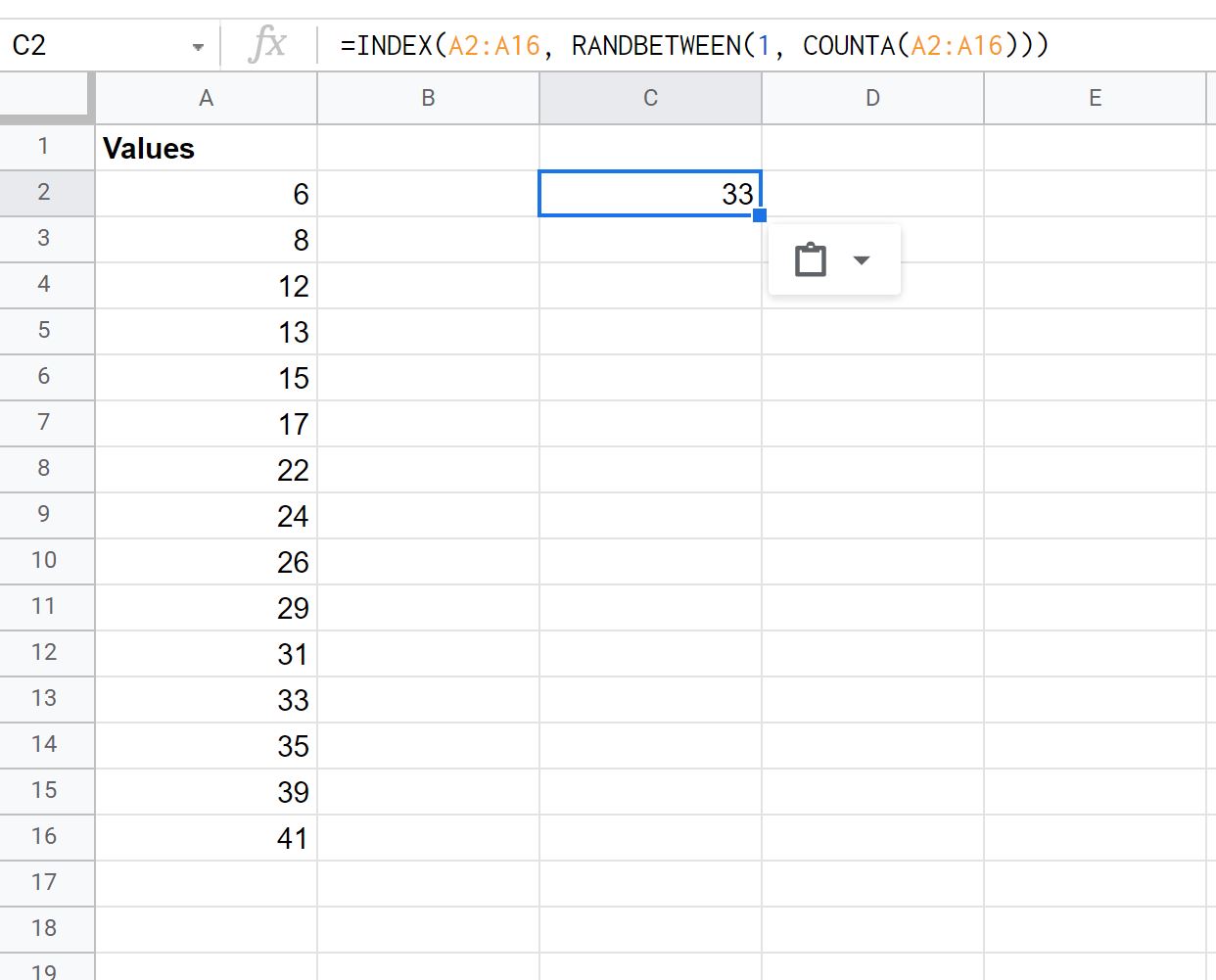
Мы видим, что на этот раз формула случайным образом выбрала 33 из списка значений.
Примечание . Полную документацию по функции СЛУЧМЕЖДУ в Google Таблицах можно найти здесь .
Дополнительные ресурсы
В следующих руководствах объясняется, как выполнять другие распространенные задачи в Google Таблицах:
Как рандомизировать список в Google Sheets
Как выбрать случайную выборку в Google Sheets
Об авторе

бенджамин андерсон
Здравствуйте, я Бенджамин, профессор статистики на пенсии, ставший преданным преподавателем Statorials. Имея обширный опыт и знания в области статистики, я хочу поделиться своими знаниями, чтобы расширить возможности студентов с помощью Statorials. Узнать больше