วิธีค้นหาเครื่องหมายคำถามใน excel
คุณสามารถใช้สูตรต่อไปนี้เพื่อตรวจสอบว่าเซลล์ที่กำหนดใน Excel มีเครื่องหมายคำถามที่ใดก็ได้ในเซลล์หรือไม่:
=IF(ISNUMBER(SEARCH("~?", A2 )), "Yes", "No")
สูตรนี้จะตรวจสอบว่าเซลล์ A2 มีเครื่องหมายคำถามหรือไม่ และส่งกลับ “ใช่” หากมี
มิฉะนั้นจะส่งกลับ “ไม่”
หมายเหตุ : สัญลักษณ์ตัวหนอน ( ~ ) ใน Excel ระบุว่าอักขระต่อไปนี้เป็นตัวอักษร
ตัวอย่างต่อไปนี้แสดงวิธีการใช้สูตรนี้ในทางปฏิบัติ
ตัวอย่าง: การค้นหาเครื่องหมายคำถามในเซลล์ใน Excel
สมมติว่าเรามีรายการนิพจน์ต่อไปนี้ใน Excel:
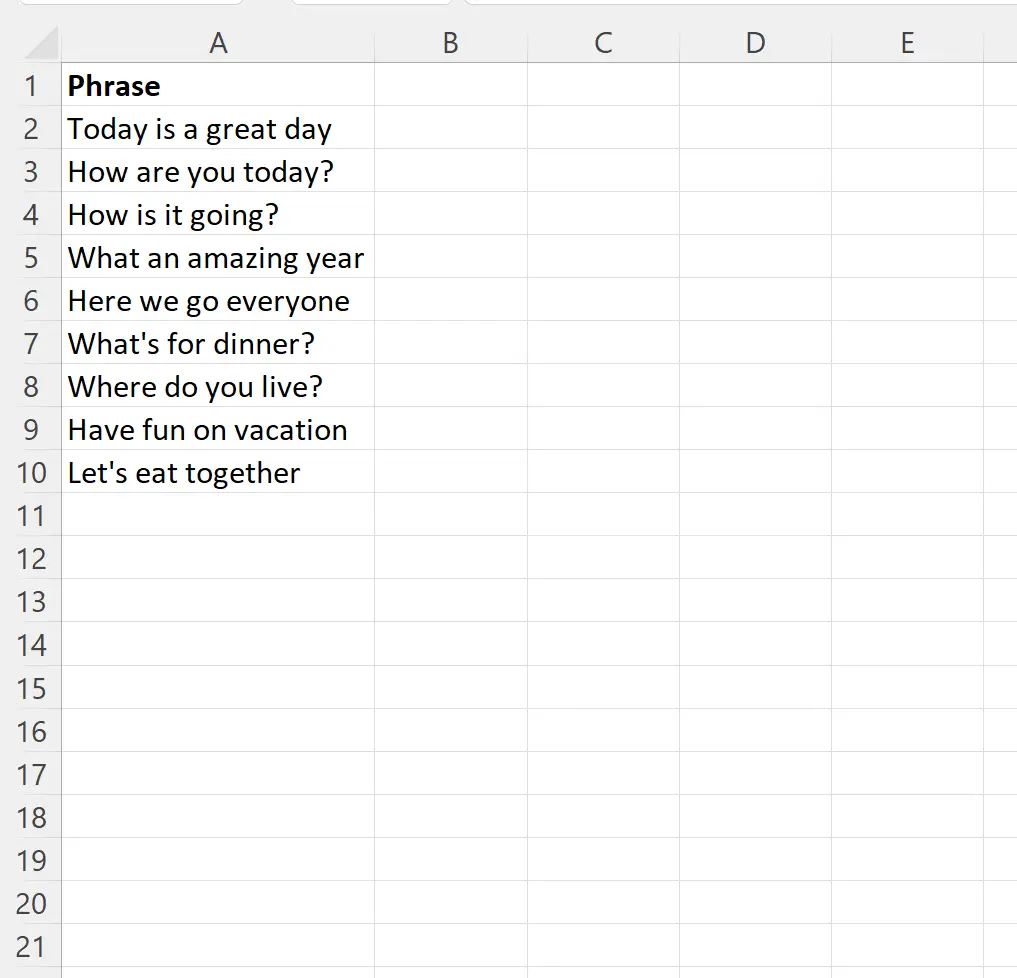
สมมติว่าเราต้องการค้นหาแต่ละนิพจน์ในคอลัมน์ A เพื่อพิจารณาว่ามีเครื่องหมายคำถามหรือไม่
เมื่อต้องการทำเช่นนี้ เราสามารถพิมพ์สูตรต่อไปนี้ในเซลล์ B2 :
=IF(ISNUMBER(SEARCH("~?", A2 )), "Yes", "No")
จากนั้นเราสามารถคลิกและลากสูตรนี้ไปยังแต่ละเซลล์ที่เหลือในคอลัมน์ B:
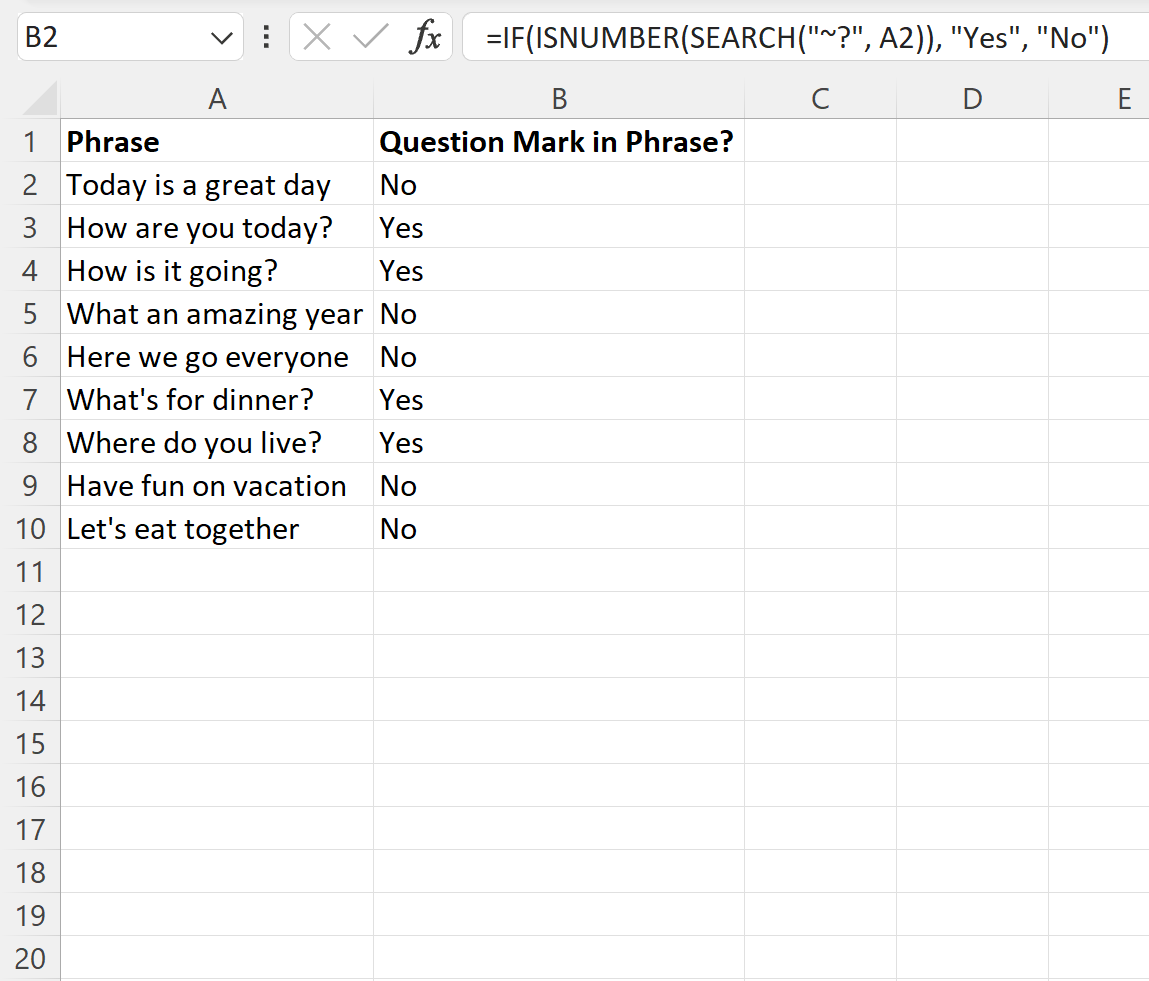
สูตรจะส่งกลับค่า “ใช่” ถ้าประโยคมีเครื่องหมายคำถาม
มิฉะนั้นจะส่งกลับ “ไม่” หากไม่พบเครื่องหมายคำถาม
ตัวอย่างเช่น เราเห็น:
- ประโยคแรกไม่มีเครื่องหมายคำถาม
- ประโยคที่สองมีเครื่องหมายคำถาม
- ประโยคที่สามมีเครื่องหมายคำถาม
และอื่นๆ
โปรดทราบว่าหากคุณต้องการส่งกลับค่าอื่นที่ไม่ใช่ “ใช่” และ “ไม่ใช่” เพียงแทนที่ค่าเหล่านั้นในสูตรด้วยค่าที่คุณต้องการ
โปรดทราบว่าคุณสามารถใช้สูตรต่อไปนี้เพื่อคืนค่า TRUE หรือ FALSE เพื่อระบุว่าเซลล์มีเครื่องหมายคำถามหรือไม่:
=ISNUMBER(SEARCH("~?", A2 ))
ภาพหน้าจอต่อไปนี้แสดงวิธีใช้สูตรนี้ในทางปฏิบัติ:
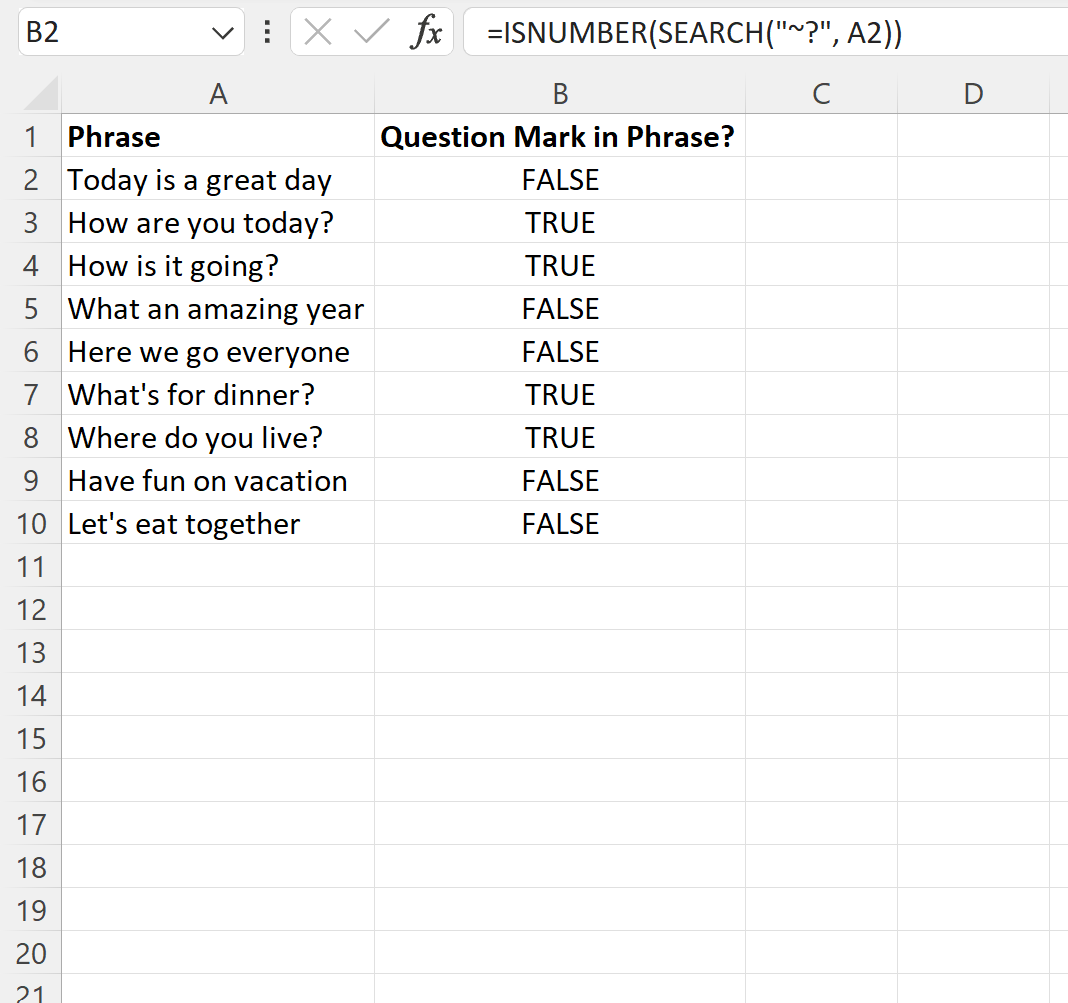
สูตรจะส่งกลับ ค่า TRUE หรือ FALSE เพื่อระบุว่าแต่ละประโยคมีเครื่องหมายคำถามหรือไม่
แหล่งข้อมูลเพิ่มเติม
บทช่วยสอนต่อไปนี้อธิบายวิธีการทำงานทั่วไปอื่นๆ ใน Excel:
Excel: วิธีค้นหาเครื่องหมายดอกจันในเซลล์
Excel: วิธีค้นหาค่าที่ไม่ซ้ำจากหลายคอลัมน์
Excel: วิธีจับคู่สองคอลัมน์และส่งกลับคอลัมน์ที่สาม
เกี่ยวกับผู้แต่ง

ดร.เบนจามิน แอนเดอร์สัน
สวัสดี ฉันชื่อเบนจามิน ศาสตราจารย์สถิติเกษียณอายุแล้ว และผันตัวมาเป็นครูสอนสถิติโดยเฉพาะ ด้วยประสบการณ์และความเชี่ยวชาญที่กว้างขวางในสาขาสถิติ ฉันกระตือรือร้นที่จะแบ่งปันความรู้ของฉันเพื่อเสริมศักยภาพนักเรียนผ่าน Statorials. รู้เพิ่มเติม