Excel: ใช้การจัดรูปแบบตามเงื่อนไขตามวันที่
หากต้องการใช้การจัดรูปแบบตามเงื่อนไขกับเซลล์ใน Excel ตามค่าวันที่ คุณสามารถใช้ตัวเลือก New Rule ในเมนูแบบเลื่อนลง Conditional Formatting บนแท็บ Home
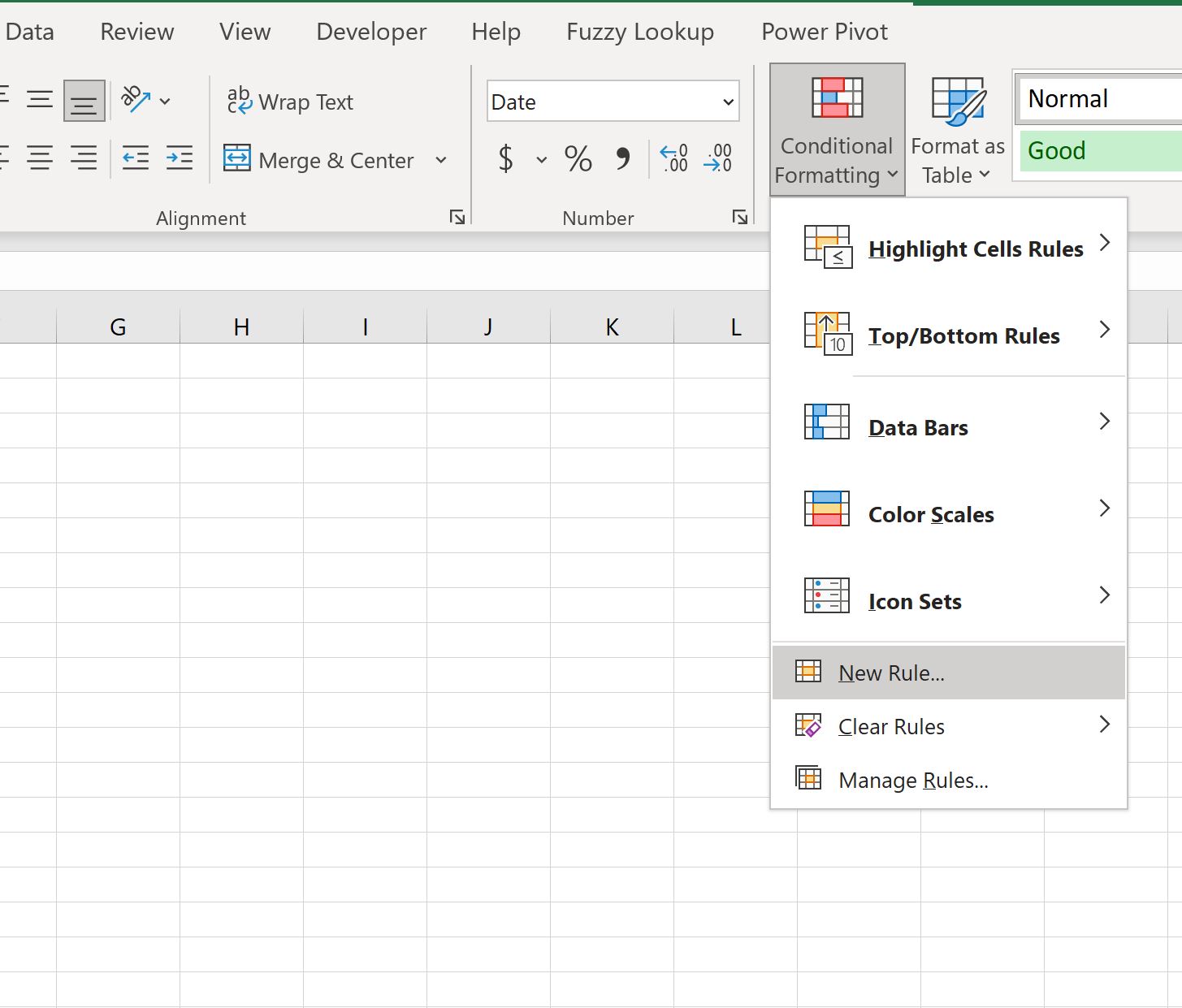
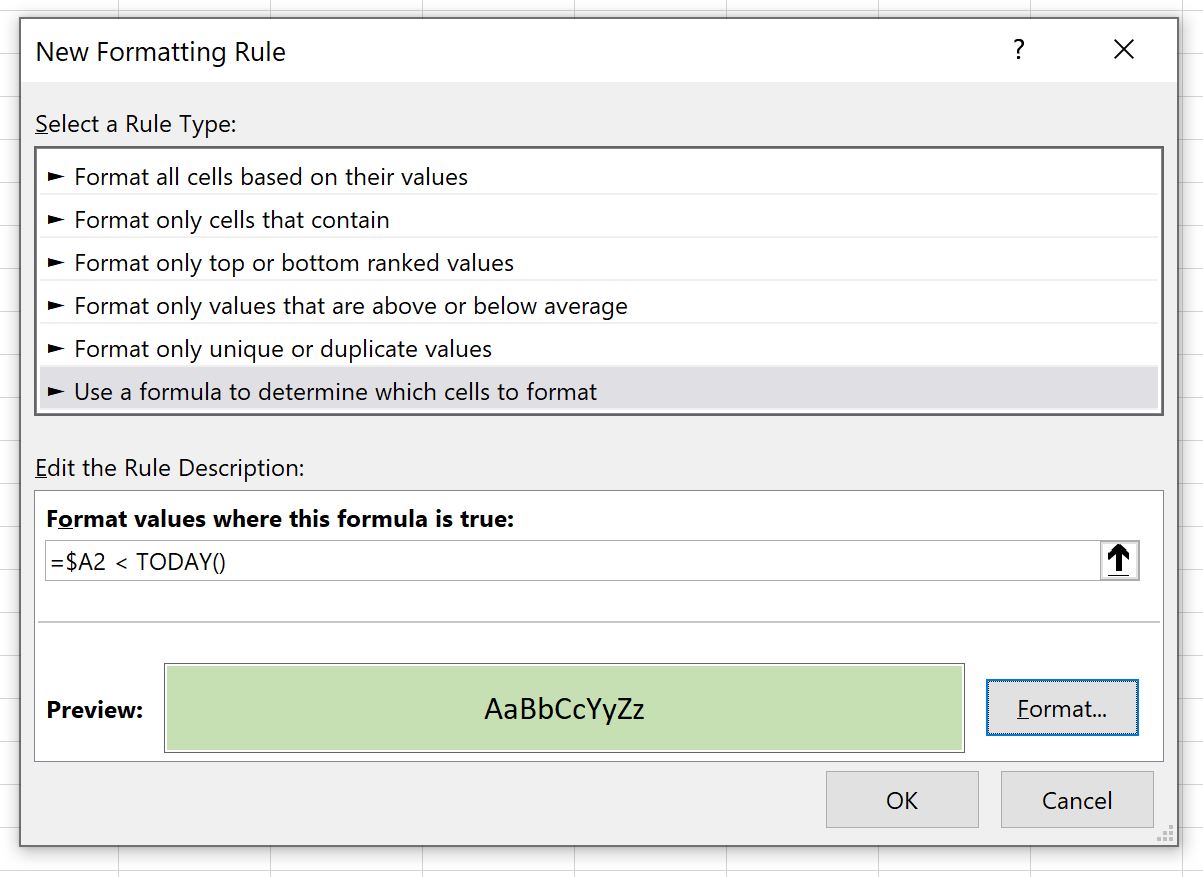
จากนั้น คุณสามารถเลือกตัวเลือกที่เรียกว่า ใช้สูตรเพื่อกำหนดเซลล์ที่จะจัดรูปแบบ และป้อนสูตรแบบกำหนดเองในกล่อง:
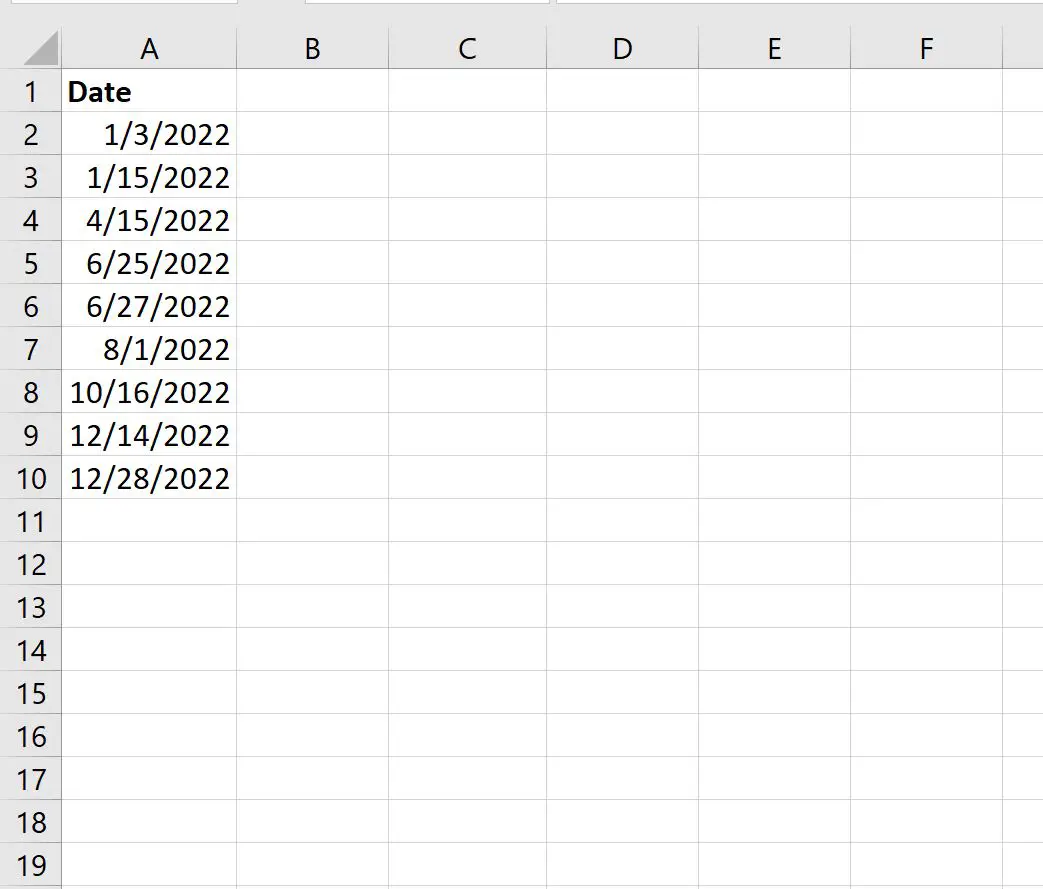
ตัวอย่างต่อไปนี้แสดงวิธีการใช้สูตรต่างๆ เพื่อเน้นเซลล์ในช่วง A2:A10 ใน Excel ที่มีค่าวันที่ต่อไปนี้:
ตัวอย่างที่ 1: ไฮไลต์เซลล์ตามวันที่ที่เกี่ยวข้องกับวันนี้
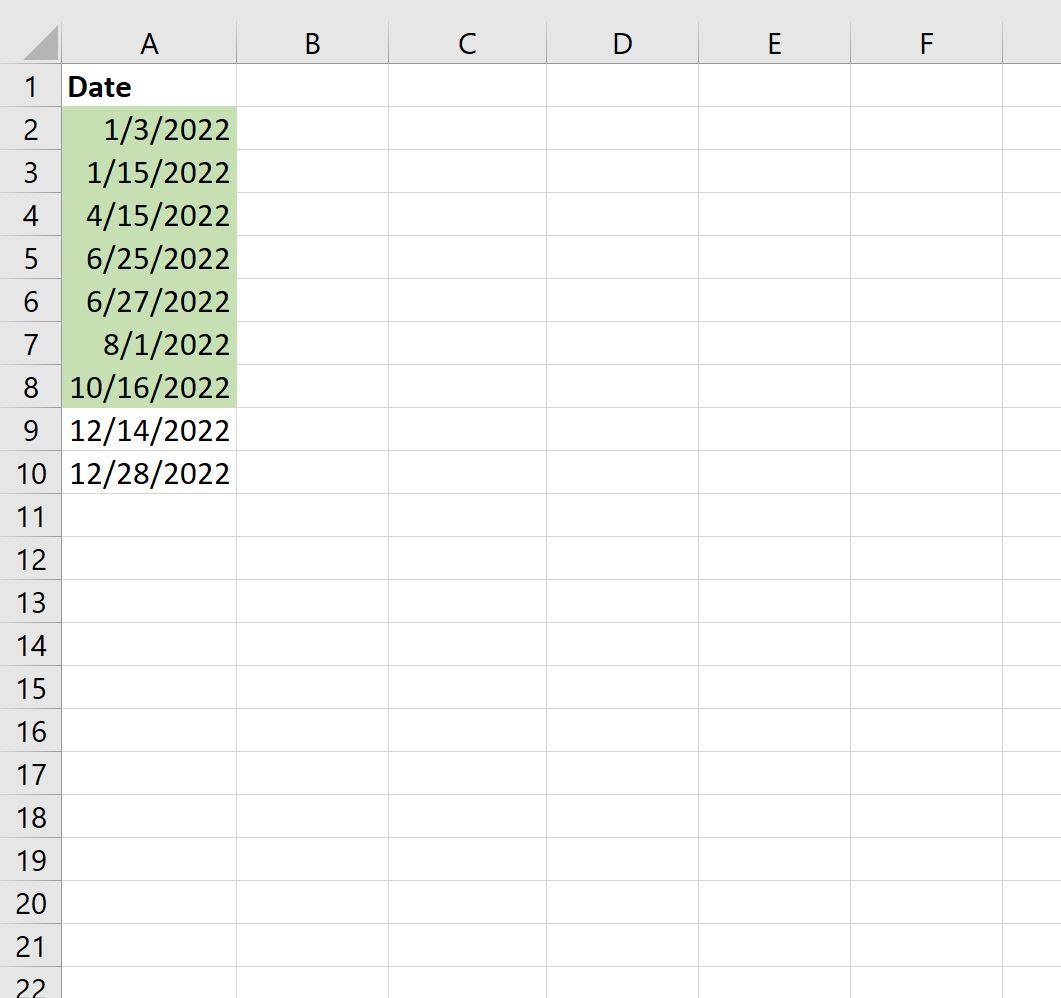
บทความนี้เขียนเมื่อวันที่ 02/11/2022 ดังนั้นเราจึงสามารถใช้สูตรต่อไปนี้เพื่อเน้นเซลล์ทั้งหมดในช่วง A2:A10 ที่มีวันที่ก่อนวันนี้:
เมื่อเรากด OK เซลล์ทั้งหมดที่มีวันที่ก่อนวันที่ 2/11/2022 จะถูกไฮไลต์:
โปรดทราบว่าคุณสามารถใช้สูตรต่อไปนี้เพื่อเน้นเซลล์เท่ากับหรือมากกว่าวันนี้:
- ไฮไลต์เซลล์ที่มีวันที่เท่ากับวันนี้: =$A2 = TODAY()
- ไฮไลต์เซลล์ที่มีวันที่หลังจากวันนี้: =$A2 > TODAY()
ตัวอย่างที่ 2: ไฮไลต์เซลล์ตามวันที่ที่สัมพันธ์กับวันที่ที่ระบุ
เราสามารถใช้สูตรต่อไปนี้เพื่อเน้นเซลล์ทั้งหมดในช่วง A2:A10 ที่มีวันที่ก่อน 30/06/2022:
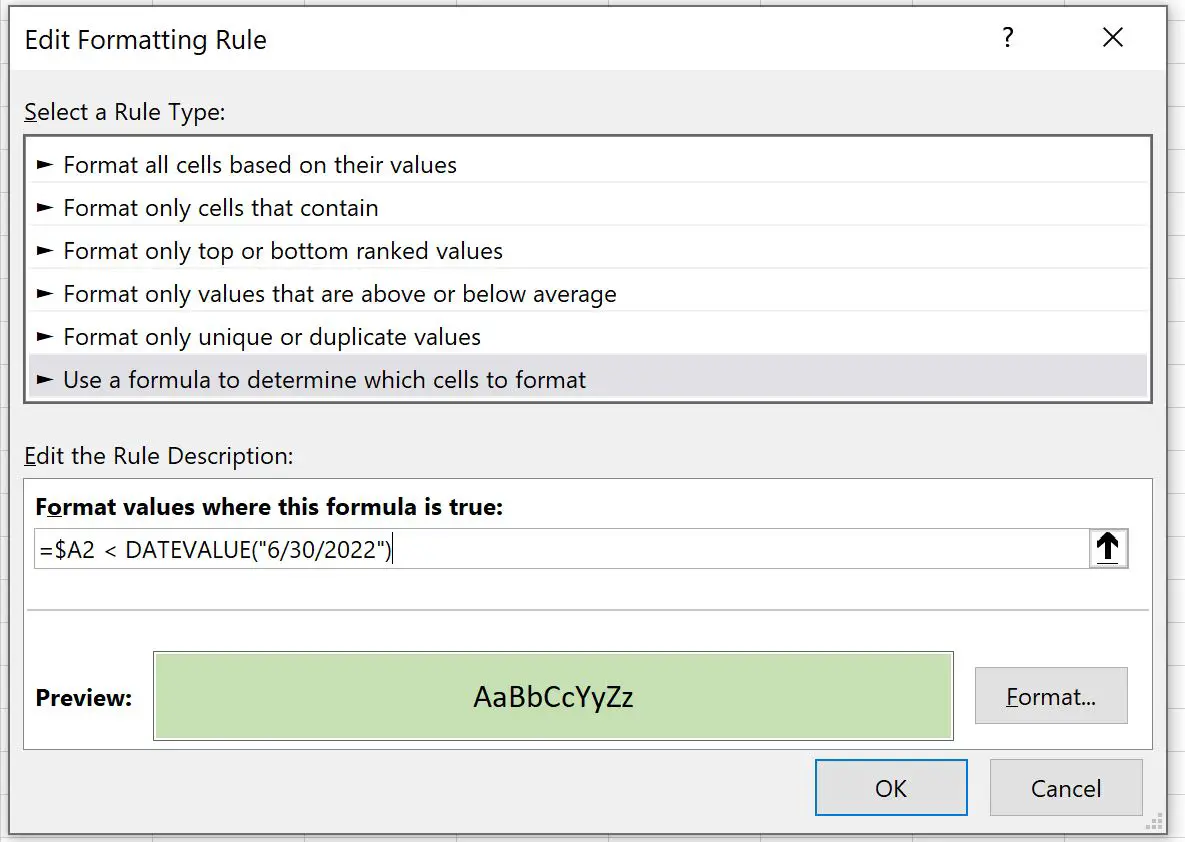
เมื่อเรากด OK เซลล์ทั้งหมดที่มีวันที่ก่อน 30/06/2022 จะถูกไฮไลต์:
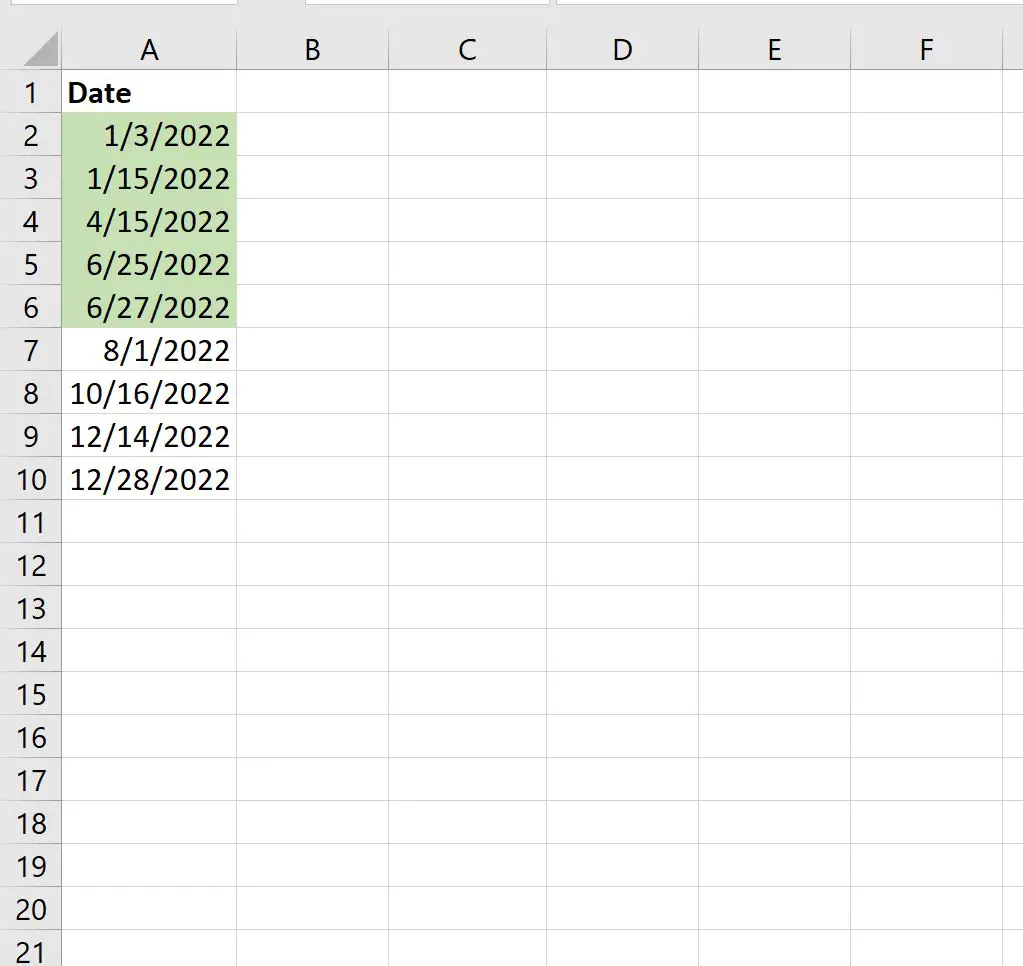
หมายเหตุ : หากวันที่เฉพาะของคุณถูกจัดเก็บไว้ในเซลล์ เช่น เซลล์ D2 คุณสามารถใช้สูตรต่อไปนี้: =$A2 < D$2
ตัวอย่างที่ 3: ไฮไลต์เซลล์ตามช่วงวันที่
เราสามารถใช้สูตรต่อไปนี้เพื่อเน้นเซลล์ทั้งหมดในช่วง A2:A10 ที่มีวันที่ระหว่าง 04/25/2022 ถึง 08/25/2022:
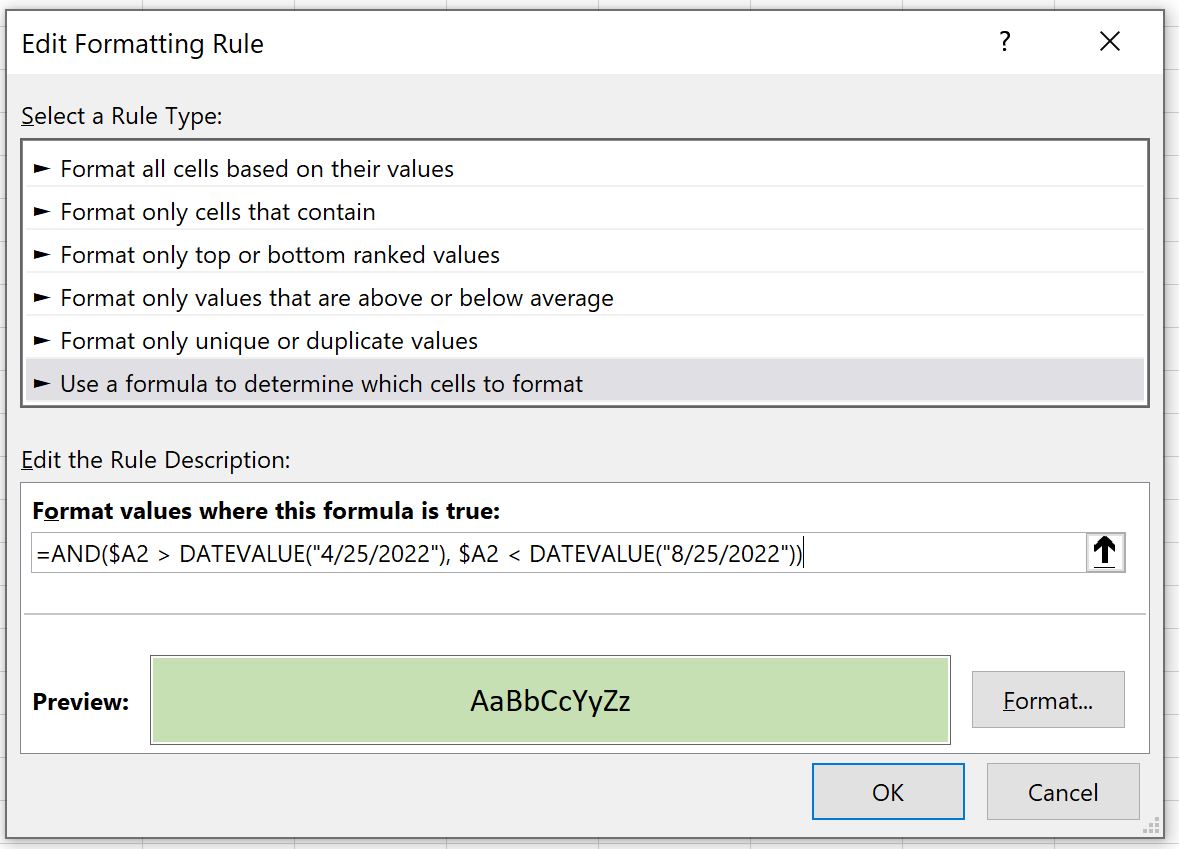
เมื่อเรากด OK เซลล์ทั้งหมดที่มีวันที่ระหว่างช่วงวันที่นี้จะถูกเน้น:
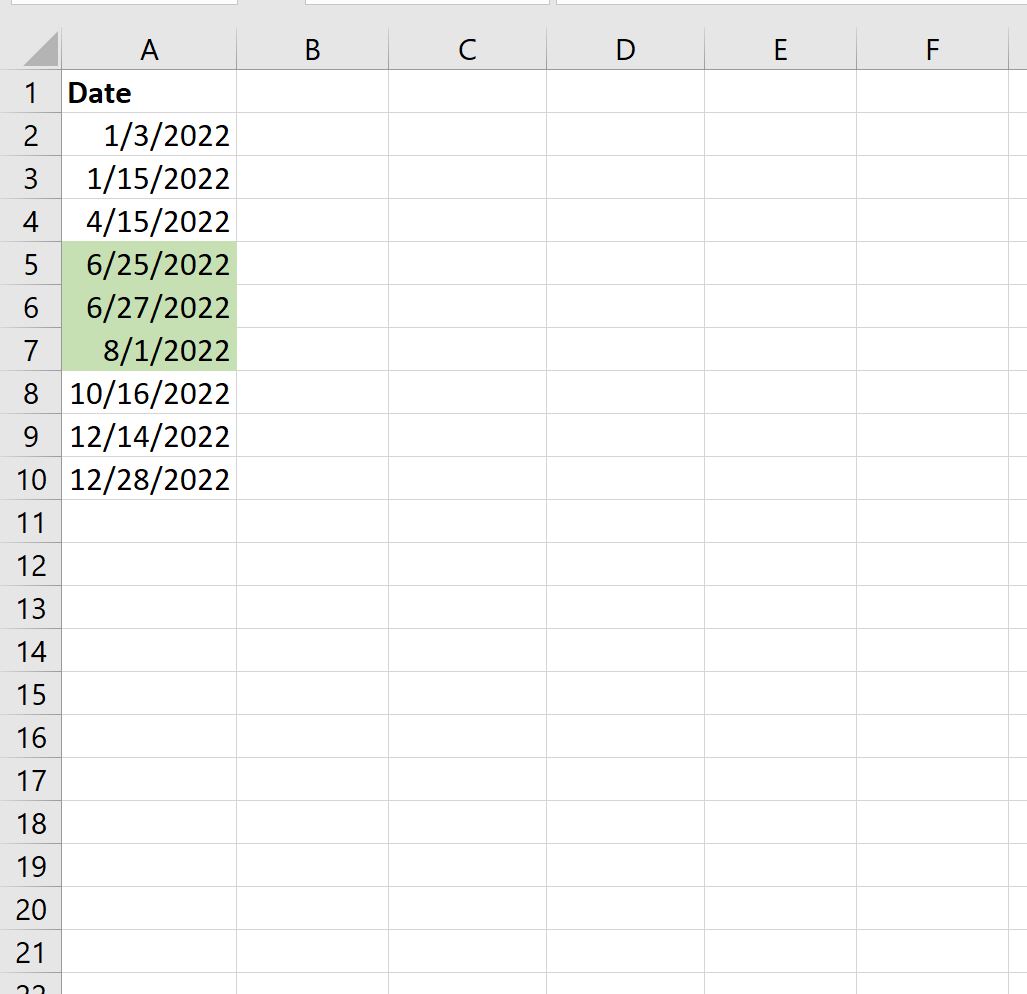
โปรดทราบว่าระบบจะไฮไลต์เฉพาะเซลล์ที่มีวันที่ระหว่าง 25/04/2022 ถึง 08/25/2022
แหล่งข้อมูลเพิ่มเติม
บทช่วยสอนต่อไปนี้อธิบายวิธีการทำงานทั่วไปอื่นๆ ใน Excel:
Excel: ใช้การจัดรูปแบบตามเงื่อนไขหากเซลล์มีข้อความ
Excel: ใช้การจัดรูปแบบตามเงื่อนไขกับหลายเงื่อนไข
Excel: ใช้การจัดรูปแบบตามเงื่อนไขหากอยู่ระหว่างสองค่า
เกี่ยวกับผู้แต่ง

ดร.เบนจามิน แอนเดอร์สัน
สวัสดี ฉันชื่อเบนจามิน ศาสตราจารย์สถิติเกษียณอายุแล้ว และผันตัวมาเป็นครูสอนสถิติโดยเฉพาะ ด้วยประสบการณ์และความเชี่ยวชาญที่กว้างขวางในสาขาสถิติ ฉันกระตือรือร้นที่จะแบ่งปันความรู้ของฉันเพื่อเสริมศักยภาพนักเรียนผ่าน Statorials. รู้เพิ่มเติม