Excel: ใช้การจัดรูปแบบตามเงื่อนไขกับเซลล์ว่าง
มีสองวิธีในการใช้การจัดรูปแบบตามเงื่อนไขกับเซลล์ว่างใน Excel:
1 . เลือกจัด รูปแบบเฉพาะเซลล์ที่มีอยู่ ในกล่องการจัดรูปแบบตามเงื่อนไข
2 . เลือก ใช้สูตรเพื่อกำหนดเซลล์ที่จะจัดรูปแบบ ในกล่องการจัดรูปแบบตามเงื่อนไข
ตัวอย่างต่อไปนี้แสดงวิธีใช้แต่ละวิธีกับชุดข้อมูลต่อไปนี้ใน Excel ที่แสดงคะแนนที่ทำโดยผู้เล่นบาสเกตบอลที่แตกต่างกันในเกมที่แตกต่างกัน:
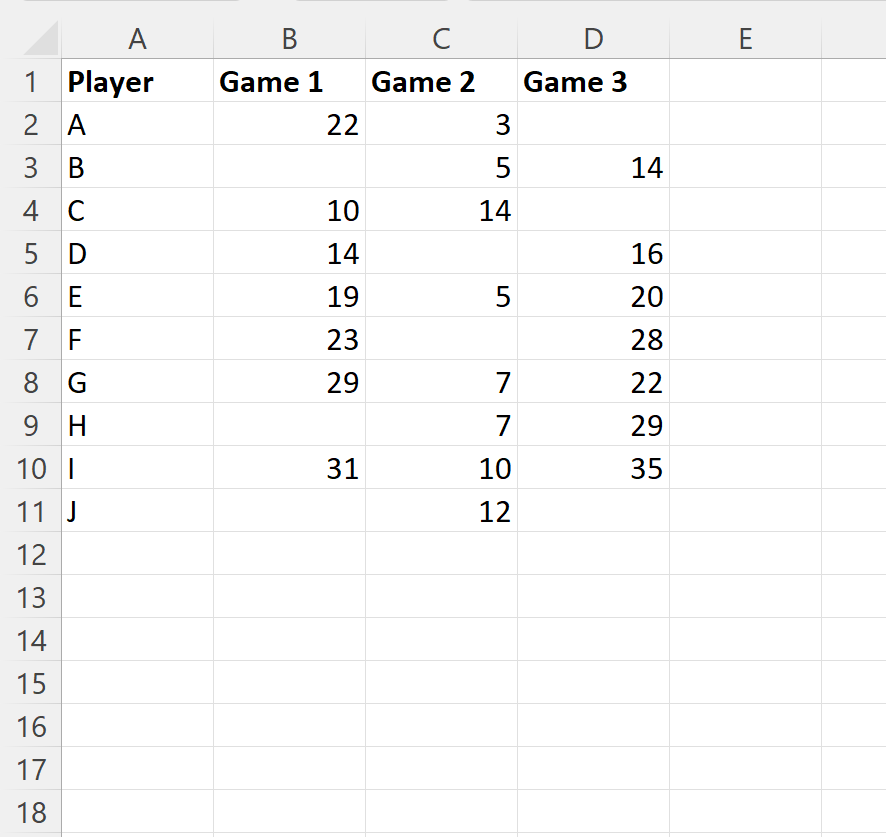
ตัวอย่างที่ 1: ไฮไลต์เซลล์ว่างโดยใช้ “จัดรูปแบบเฉพาะเซลล์ที่มี”
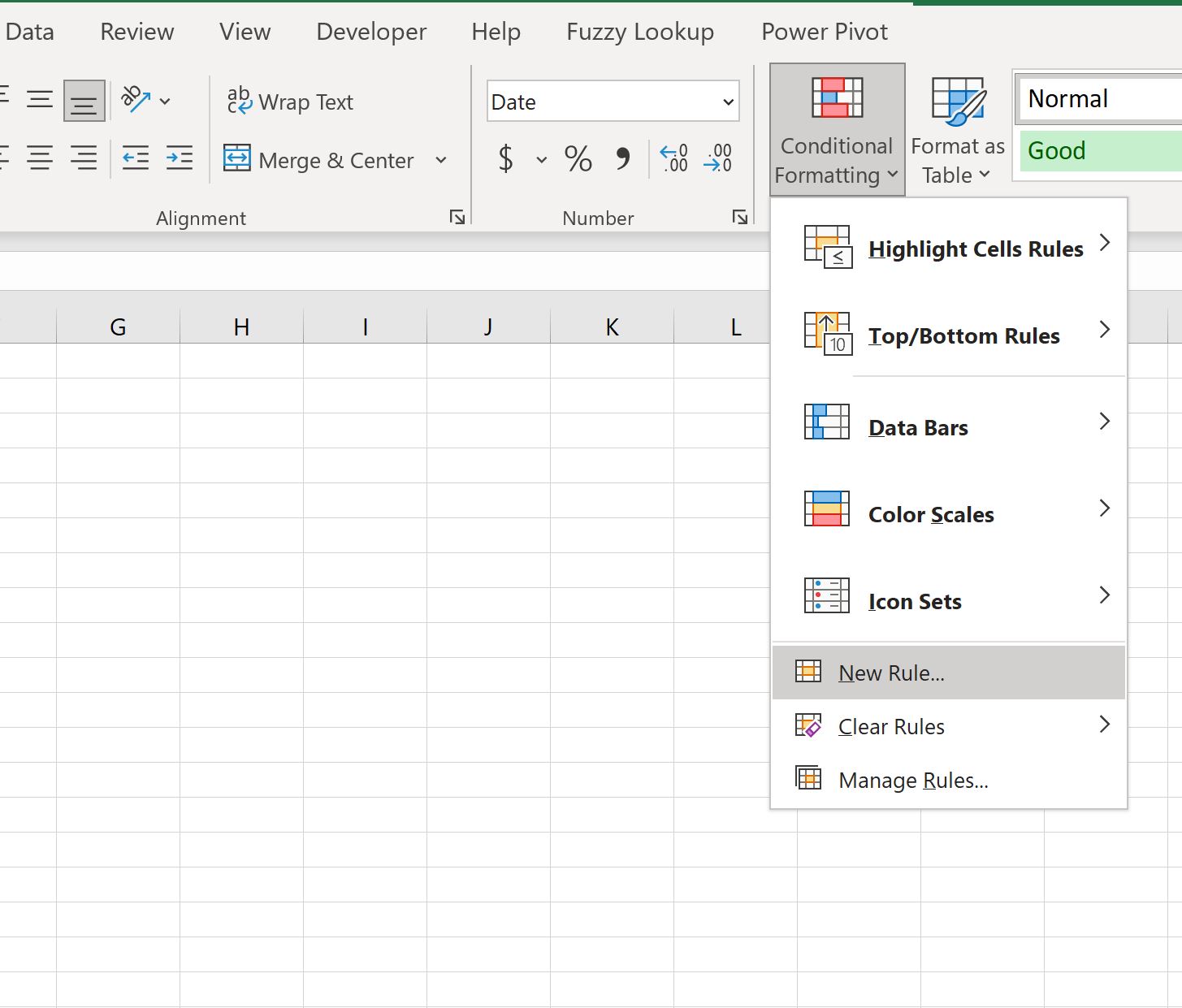
ขั้นแรก ไฮไลต์เซลล์ในช่วง A2:D11 จากนั้นคลิกเมนูแบบเลื่อนลง การจัดรูปแบบตามเงื่อนไข บนแท็บ หน้าแรก จากนั้นคลิก กฎใหม่ :
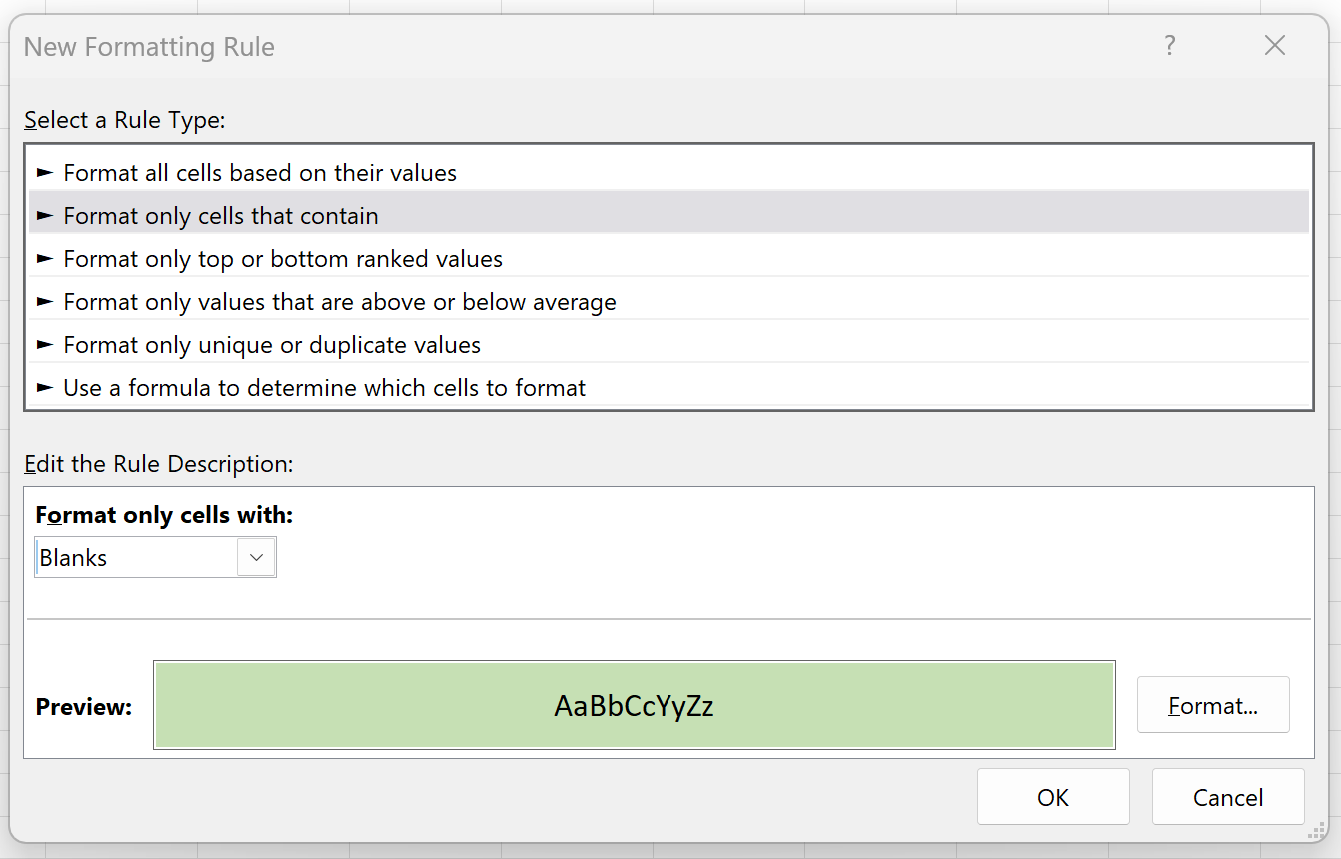
ในหน้าต่างใหม่ที่ปรากฏขึ้น คลิกจัด รูปแบบเฉพาะเซลล์ด้วย จาก นั้นคลิกลูกศรดรอปดาวน์ใต้ จัดรูปแบบเฉพาะเซลล์ด้วย จากนั้นคลิก ช่องว่าง
จากนั้นคลิกปุ่ม รูปแบบ แล้วเลือกสีเติม
เมื่อเรากด OK เซลล์ว่างทั้งหมดในช่วง A2:D11 จะถูกเน้น:
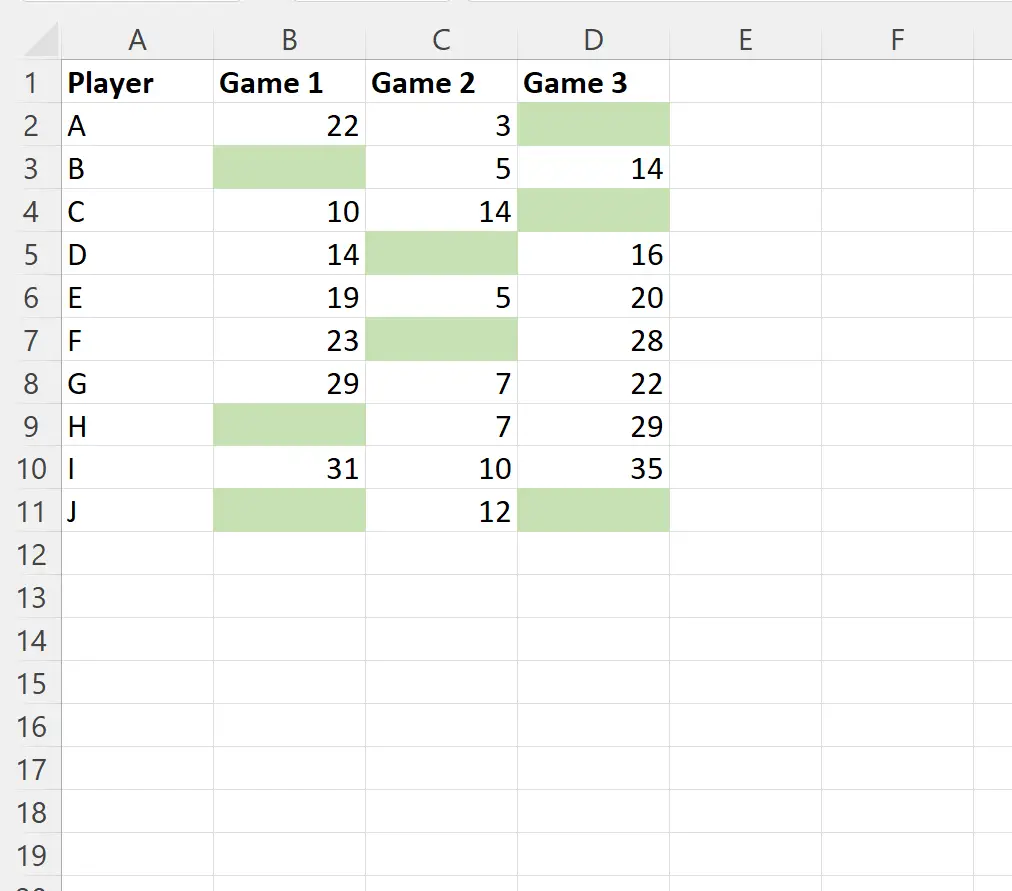
หมายเหตุ : เราเลือกใช้การเติมสีเขียวอ่อนสำหรับการจัดรูปแบบตามเงื่อนไขในตัวอย่างนี้ แต่คุณสามารถเลือกสีและสไตล์ใดก็ได้ที่คุณต้องการสำหรับการจัดรูปแบบตามเงื่อนไข
ตัวอย่างที่ 2: ไฮไลต์เซลล์ว่างโดยใช้ “ใช้สูตรเพื่อกำหนดเซลล์ที่จะจัดรูปแบบ”
ขั้นแรก ไฮไลต์เซลล์ในช่วง A2:D11 จากนั้นคลิกเมนูแบบเลื่อนลง การจัดรูปแบบตามเงื่อนไข บนแท็บ หน้า แรก จากนั้นคลิก กฎใหม่ :
ในหน้าต่างใหม่ที่ปรากฏขึ้น คลิก ใช้สูตรเพื่อกำหนดเซลล์ที่จะจัดรูปแบบ แล้วพิมพ์ =ISBLANK(A2) ในกล่อง
จากนั้นคลิกปุ่ม รูปแบบ แล้วเลือกสีเติม
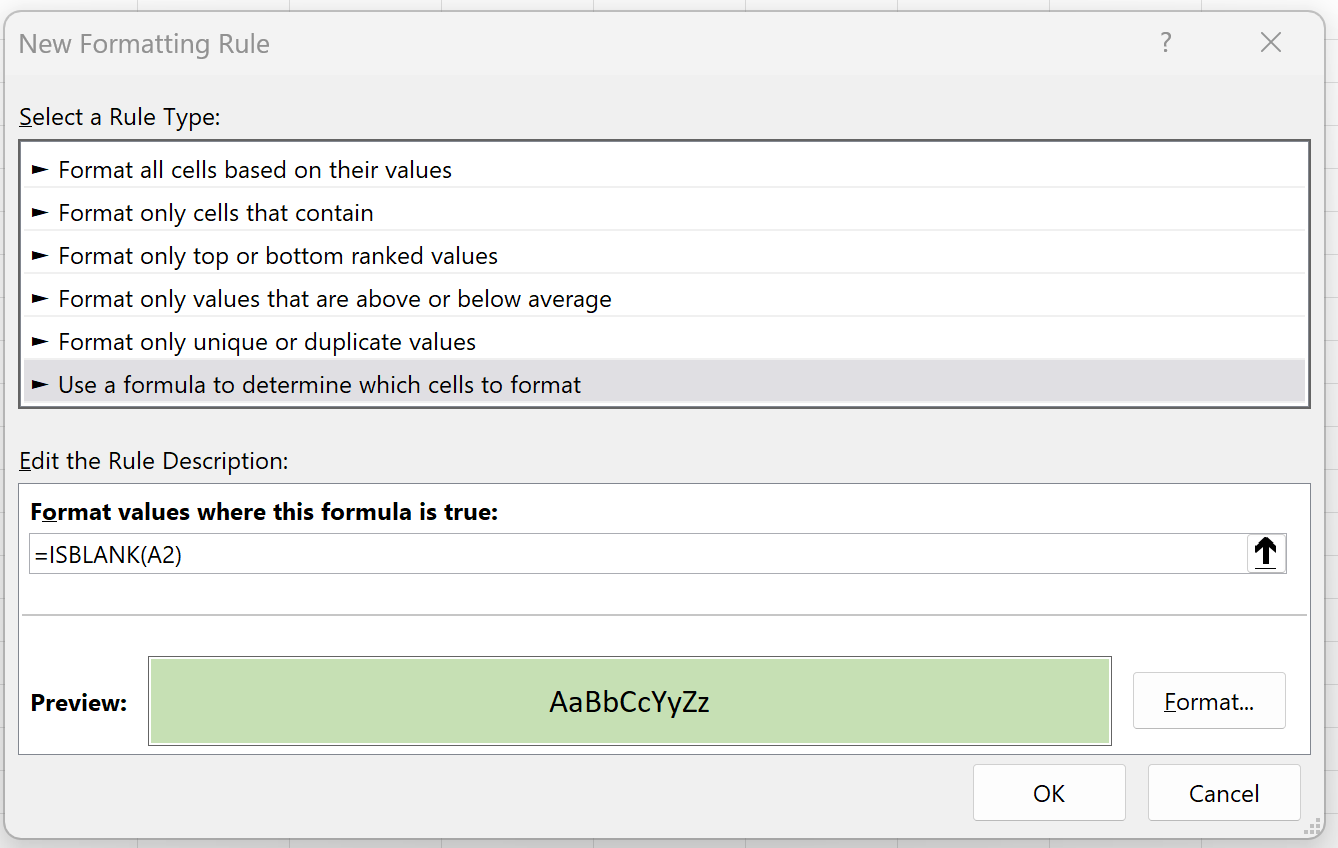
เมื่อเรากด OK เซลล์ว่างทั้งหมดในช่วง A2:D11 จะถูกเน้น:
เพื่อให้แน่ใจว่าสูตรทำงานได้อย่างถูกต้อง ตรวจสอบให้แน่ใจว่าได้ใช้เซลล์ที่มุมซ้ายบนของช่วงเซลล์ของคุณในฟังก์ชัน ISBLANK()
ในตัวอย่างนี้ เราใช้เซลล์ A2 เนื่องจากเซลล์นี้แสดงเซลล์ที่มุมซ้ายบนของช่วงของเรา
แหล่งข้อมูลเพิ่มเติม
บทช่วยสอนต่อไปนี้อธิบายวิธีการทำงานทั่วไปอื่นๆ ใน Excel:
Excel: ใช้การจัดรูปแบบตามเงื่อนไขกับวันที่พ้นกำหนด
Excel: ใช้การจัดรูปแบบตามเงื่อนไขหากเซลล์อยู่ระหว่างสองวัน
Excel: ใช้การจัดรูปแบบตามเงื่อนไขตามเงื่อนไขต่างๆ
เกี่ยวกับผู้แต่ง

ดร.เบนจามิน แอนเดอร์สัน
สวัสดี ฉันชื่อเบนจามิน ศาสตราจารย์สถิติเกษียณอายุแล้ว และผันตัวมาเป็นครูสอนสถิติโดยเฉพาะ ด้วยประสบการณ์และความเชี่ยวชาญที่กว้างขวางในสาขาสถิติ ฉันกระตือรือร้นที่จะแบ่งปันความรู้ของฉันเพื่อเสริมศักยภาพนักเรียนผ่าน Statorials. รู้เพิ่มเติม