วิธีการคำนวณเวลาการเข้าใช้งานใน excel (พร้อมตัวอย่าง)
คุณสามารถใช้สูตรต่อไปนี้เพื่อคำนวณความอาวุโสของพนักงานใน Excel:
สูตร 1: คำนวณการดำรงตำแหน่งเป็นปีและเดือน (เช่น 14 ปี 2 เดือน)
=DATEDIF( B2 , C2 ,"y") & " years , "& DATEDIF( B2 , C2 ,"ym") & " months"
สูตรที่ 2: คำนวณการดำรงตำแหน่งเป็นปีในรูปแบบทศนิยม (เช่น 14.16944 ปี)
=YEARFRAC( B2 , C2 )
ทั้งสองสูตรถือว่าวันที่เริ่มต้นอยู่ในเซลล์ B2 และวันที่สิ้นสุดอยู่ในเซลล์ C2
ตัวอย่างต่อไปนี้แสดงวิธีใช้แต่ละสูตรในทางปฏิบัติกับชุดข้อมูลต่อไปนี้ใน Excel:
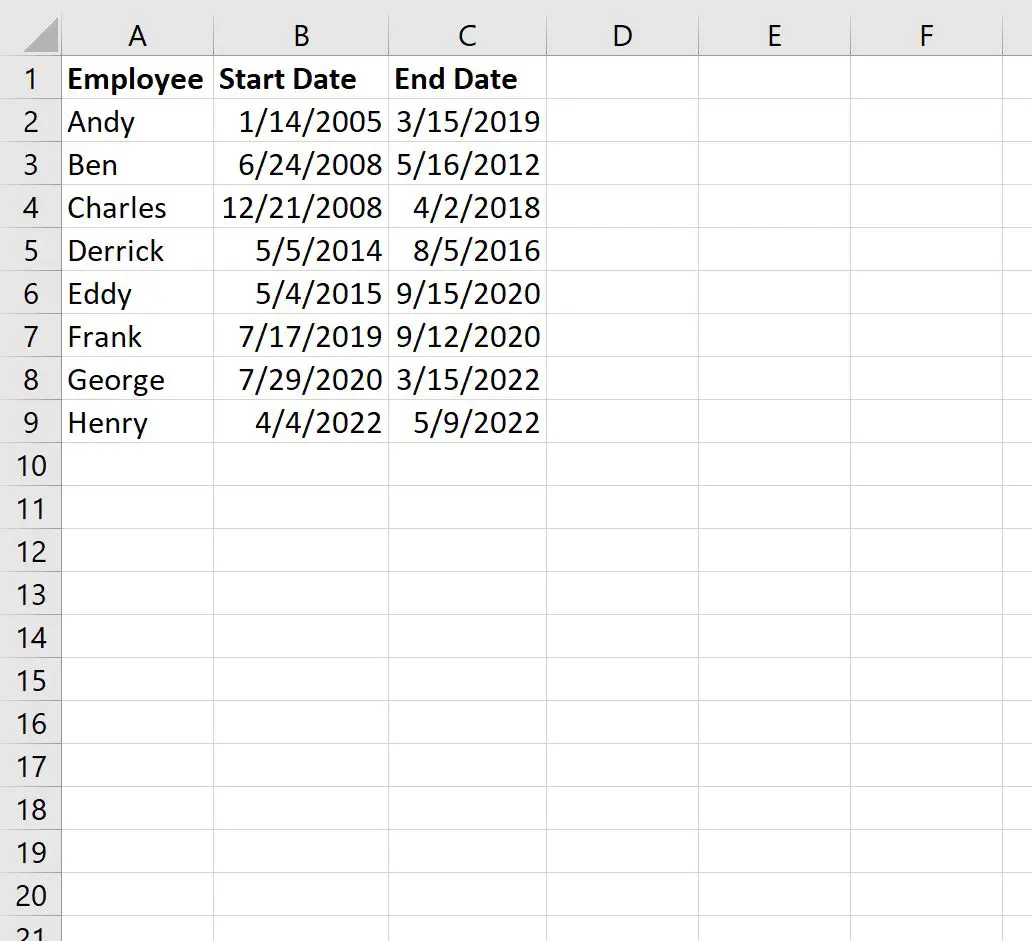
ตัวอย่างที่ 1: คำนวณการดำรงตำแหน่งเป็นปีและเดือน
เราสามารถพิมพ์สูตรต่อไปนี้ในเซลล์ D2 เพื่อคำนวณความอาวุโสของพนักงานคนแรกในรูปของปีและเดือน:
=DATEDIF( B2 , C2 ,"y") & " years , "& DATEDIF( B2 , C2 ,"ym") & " months"
จากนั้นเราสามารถลากและเติมสูตรนี้ลงในแต่ละเซลล์ที่เหลือในคอลัมน์ D เพื่อคำนวณความอาวุโสของพนักงานแต่ละคน:
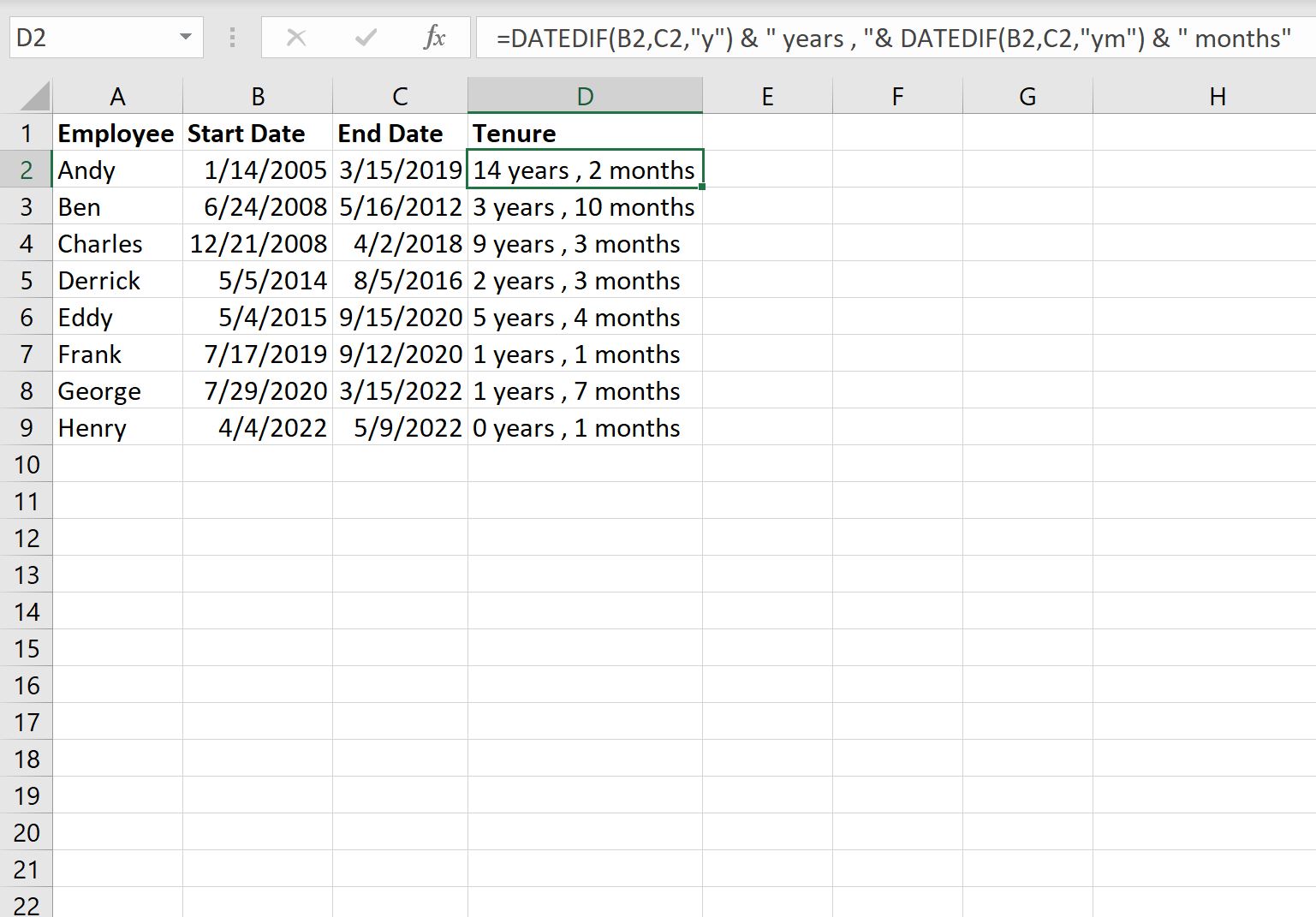
ค่าในคอลัมน์ D แสดงการดำรงตำแหน่งของพนักงานแต่ละคนในรูปปีและเดือน
หากคุณต้องการแสดงเวลาการเข้าใช้เป็นจำนวนวันทั้งหมด คุณสามารถใช้สูตรต่อไปนี้:
=DATEDIF( B2 , C2 , "d")
ซึ่งจะแสดงความอาวุโสในรูปของวันแทนที่จะเป็นปีและเดือน
ตัวอย่างเช่น ระยะเวลาการทำงานของพนักงานคนแรกคือ 5,173 วัน
ตัวอย่างที่ 2: คำนวณการดำรงตำแหน่งเป็นปีในรูปแบบทศนิยม
เราสามารถพิมพ์สูตรต่อไปนี้ในเซลล์ D2 เพื่อคำนวณความอาวุโสของพนักงานคนแรกในรูปของจำนวนปีในรูปแบบทศนิยม:
=YEARFRAC( B2 , C2 )
จากนั้นเราสามารถลากและเติมสูตรนี้ลงในแต่ละเซลล์ที่เหลือในคอลัมน์ D เพื่อคำนวณความอาวุโสของพนักงานแต่ละคน:
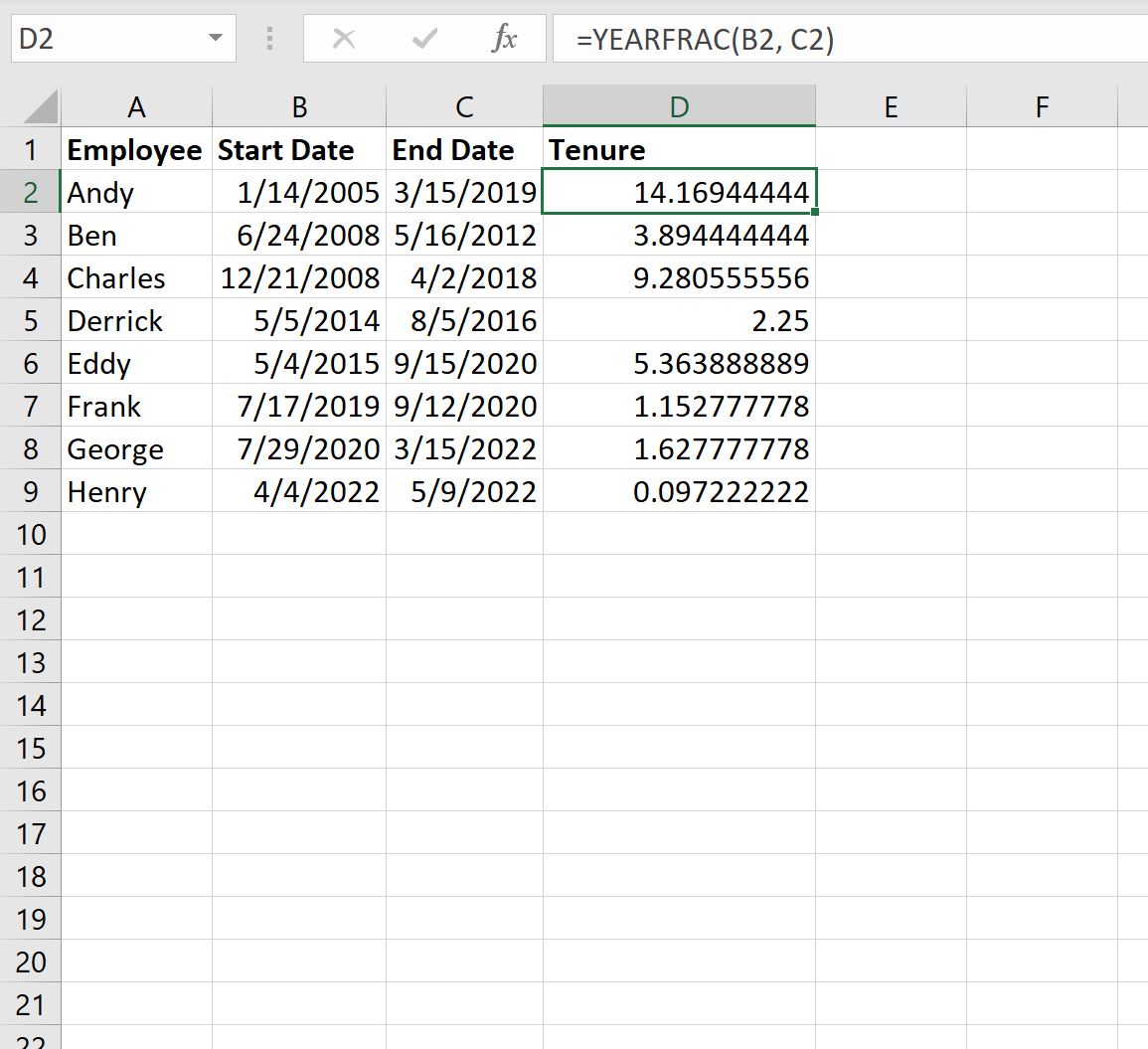
ค่าในคอลัมน์ D แสดงถึงความอาวุโสของพนักงานแต่ละคนในรูปแบบทศนิยม
ตัวอย่างเช่น:
- แอนดี้มีอายุ 14,169 ปี
- เบ็นมีวาระการดำรงตำแหน่ง 3,894 ปี
- ชาร์ลส์มีวาระการดำรงตำแหน่ง 9,281 ปี
และอื่นๆ
หมายเหตุ : คุณสามารถดูเอกสารฉบับเต็มสำหรับฟังก์ชัน Excel YEARFRAC ได้ที่นี่
แหล่งข้อมูลเพิ่มเติม
บทช่วยสอนต่อไปนี้อธิบายวิธีการทำงานทั่วไปอื่นๆ ใน Excel:
วิธีคำนวณความแตกต่างระหว่างวันที่สองวันใน Excel
วิธีคำนวณจำนวนเดือนระหว่างวันที่ใน Excel
วิธีการใช้การจัดรูปแบบตามเงื่อนไขตามวันที่ใน Excel
เกี่ยวกับผู้แต่ง

ดร.เบนจามิน แอนเดอร์สัน
สวัสดี ฉันชื่อเบนจามิน ศาสตราจารย์สถิติเกษียณอายุแล้ว และผันตัวมาเป็นครูสอนสถิติโดยเฉพาะ ด้วยประสบการณ์และความเชี่ยวชาญที่กว้างขวางในสาขาสถิติ ฉันกระตือรือร้นที่จะแบ่งปันความรู้ของฉันเพื่อเสริมศักยภาพนักเรียนผ่าน Statorials. รู้เพิ่มเติม