วิธีการคำนวณการเติบโตปีต่อปีใน excel
คุณสามารถใช้สูตรต่อไปนี้เพื่อคำนวณการเติบโตปีต่อปี (YoY) สำหรับธุรกิจบางประเภท:
YoY Growth = (Current Period Revenue / Previous Period Revenue) - 1
ตัวอย่างเช่น สมมติว่าบริษัทมีรายได้ 8 ล้านเหรียญสหรัฐในปีนี้และ 5 ล้านเหรียญในปีที่แล้ว
เราจะคำนวณการเติบโตปีต่อปีที่ 60%:
Year over Year Growth = ($8 million / $5 million) - 1 = 0.60
ตัวอย่างต่อไปนี้แสดงวิธีการใช้สูตรนี้เพื่อคำนวณการเติบโตปีต่อปีของบริษัทใน Excel
ตัวอย่าง: คำนวณการเติบโตปีต่อปีใน Excel
สมมติว่าเรามีชุดข้อมูลต่อไปนี้ที่แสดงรายได้รวมของบริษัทในช่วง 10 ปีติดต่อกัน:
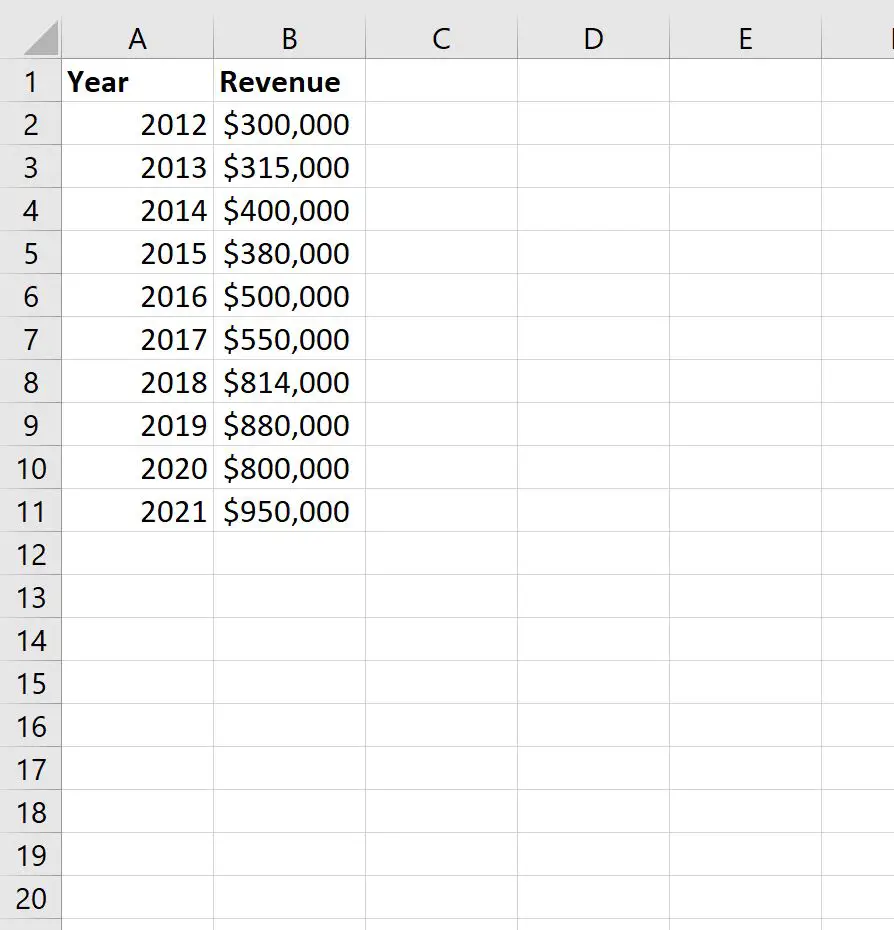
เราสามารถพิมพ์สูตรต่อไปนี้ในเซลล์ C3 เพื่อคำนวณการเติบโตปีต่อปีระหว่างปี 2012 ถึง 2013:
=( B3 / B2 )-1
เมื่อเรากด Enter การเติบโตปีต่อปีจะแสดงในรูปแบบทศนิยม:
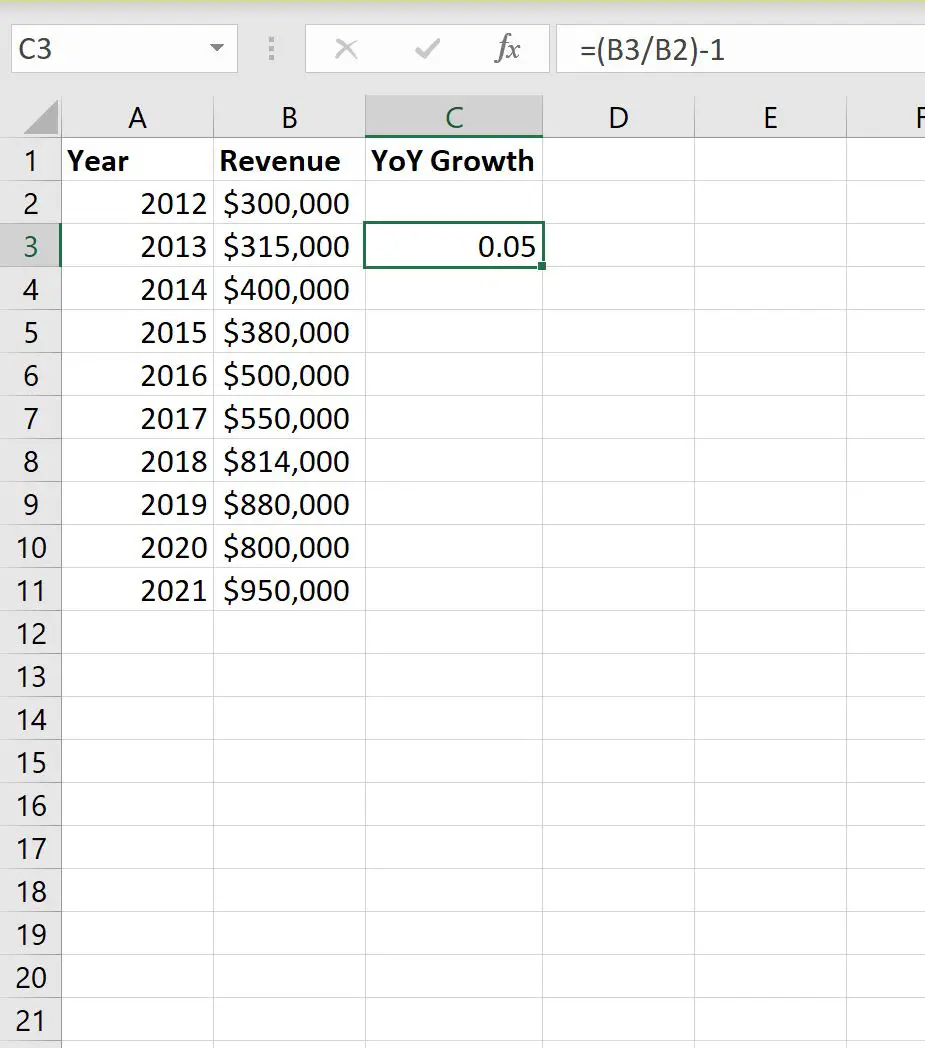
เราจะเห็นว่าการเติบโตปีต่อปีตั้งแต่ปี 2555 ถึง 2556 อยู่ที่ 5% คำนวณได้ดังนี้
Year over Year Growth = ($315,000 / $300,000) - 1 = 0.05
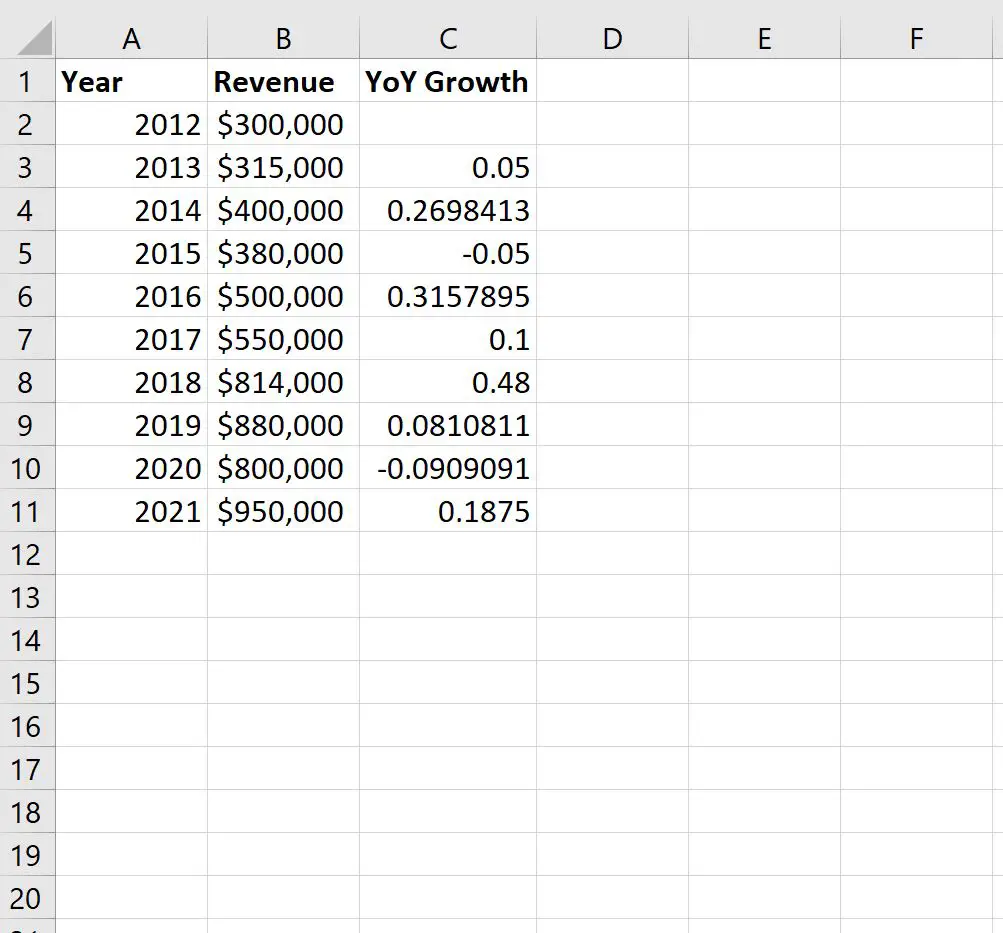
จากนั้นเราสามารถลากและเติมสูตรนี้ลงในแต่ละเซลล์ที่เหลือในคอลัมน์ C เพื่อคำนวณการเติบโตปีต่อปีในแต่ละปี:
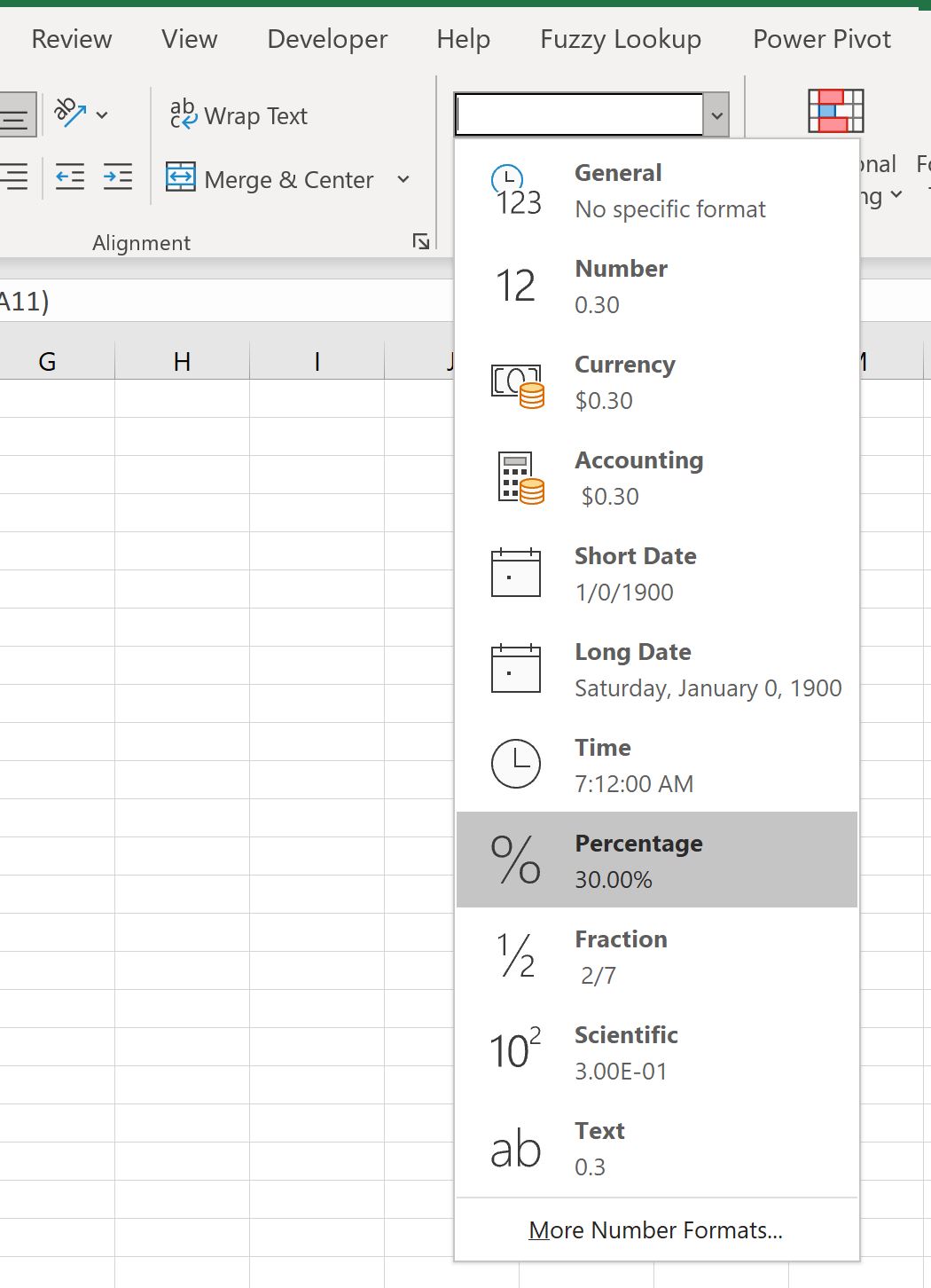
หากต้องการจัดรูปแบบค่าการเติบโตเป็นเปอร์เซ็นต์ เพียงเน้นช่วงเซลล์ C3:C11 จากนั้นคลิกเมนูแบบเลื่อนลง รูปแบบตัวเลข บนแท็บ หน้าแรก แล้วเลือก เปอร์เซ็นต์ :
ค่าการเติบโตปีต่อปีจะถูกจัดรูปแบบเป็นเปอร์เซ็นต์โดยอัตโนมัติ:
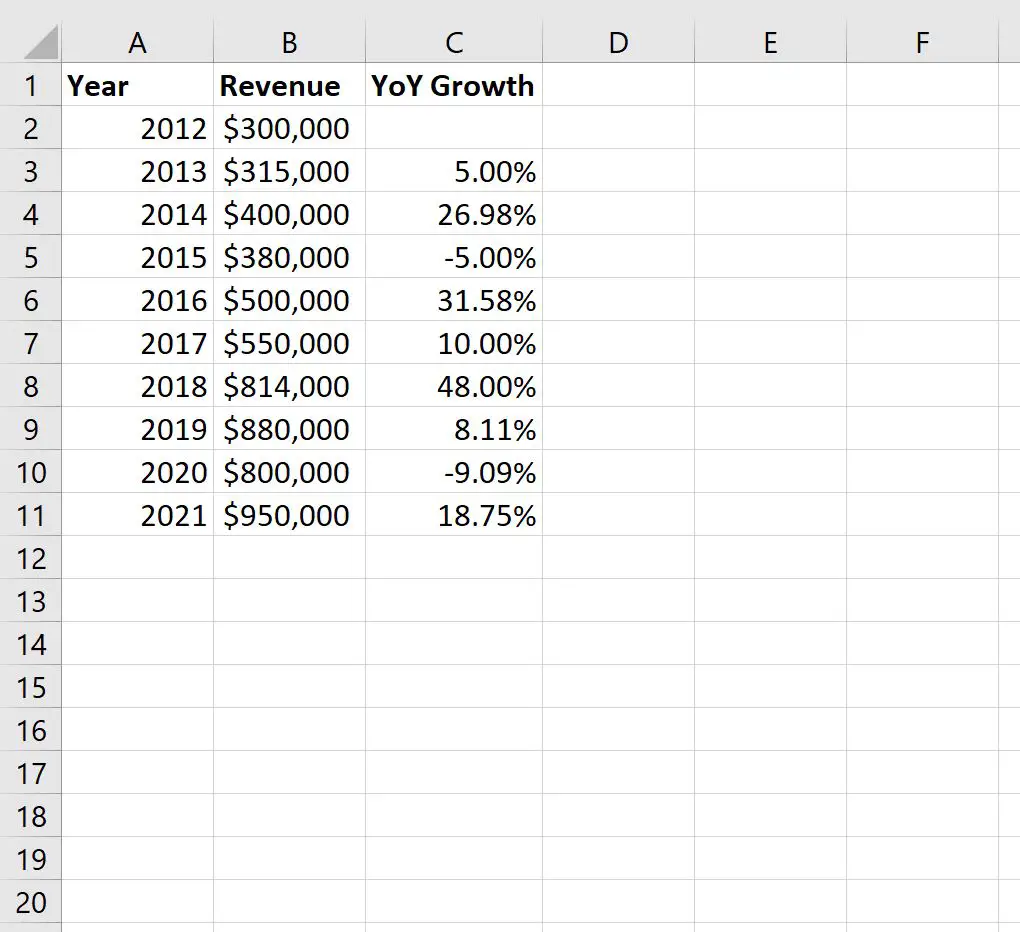
โปรดทราบว่าเมื่อใดก็ตามที่รายได้ลดลงในปีที่กำหนด เปอร์เซ็นต์การเติบโตเมื่อเทียบเป็นรายปีจะเป็นลบ
ตัวอย่างเช่น พิจารณาปี 2019 และ 2020
ต่อไปนี้คือวิธีคำนวณการเติบโตปีต่อปีสำหรับปี 2020:
Year over Year Growth = ($800,000 / $880,000) - 1 = -0.0909
การเติบโตปีต่อปีอยู่ที่ -9.09% เนื่องจากรายได้ลดลงในปีปัจจุบันเมื่อเทียบกับปีก่อน
แหล่งข้อมูลเพิ่มเติม
บทช่วยสอนต่อไปนี้อธิบายวิธีการทำงานทั่วไปอื่นๆ ใน Excel:
วิธีค้นหาเปอร์เซ็นต์ของตัวเลขสองตัวใน Excel
วิธีการคำนวณเปอร์เซ็นต์ถ่วงน้ำหนักใน Excel
วิธีการคำนวณเปอร์เซ็นต์สะสมใน Excel
เกี่ยวกับผู้แต่ง

ดร.เบนจามิน แอนเดอร์สัน
สวัสดี ฉันชื่อเบนจามิน ศาสตราจารย์สถิติเกษียณอายุแล้ว และผันตัวมาเป็นครูสอนสถิติโดยเฉพาะ ด้วยประสบการณ์และความเชี่ยวชาญที่กว้างขวางในสาขาสถิติ ฉันกระตือรือร้นที่จะแบ่งปันความรู้ของฉันเพื่อเสริมศักยภาพนักเรียนผ่าน Statorials. รู้เพิ่มเติม