Google ชีต: การจัดรูปแบบตามเงื่อนไขหากเซลล์อื่นมีข้อความ
คุณสามารถใช้ฟีเจอร์ สูตรที่กำหนดเอง ใน Google ชีตเพื่อใช้การจัดรูปแบบตามเงื่อนไขกับเซลล์โดยพิจารณาว่าเซลล์อื่นมีข้อความที่เจาะจงหรือไม่
ตัวอย่างต่อไปนี้แสดงวิธีใช้ฟังก์ชันสูตรแบบกำหนดเองในทางปฏิบัติ
ตัวอย่าง: การจัดรูปแบบตามเงื่อนไขหากเซลล์อื่นมีข้อความใน Google ชีต
สมมติว่าเรามีชุดข้อมูลต่อไปนี้ใน Google ชีตซึ่งมีข้อมูลเกี่ยวกับผู้เล่นบาสเก็ตบอลหลายคน:
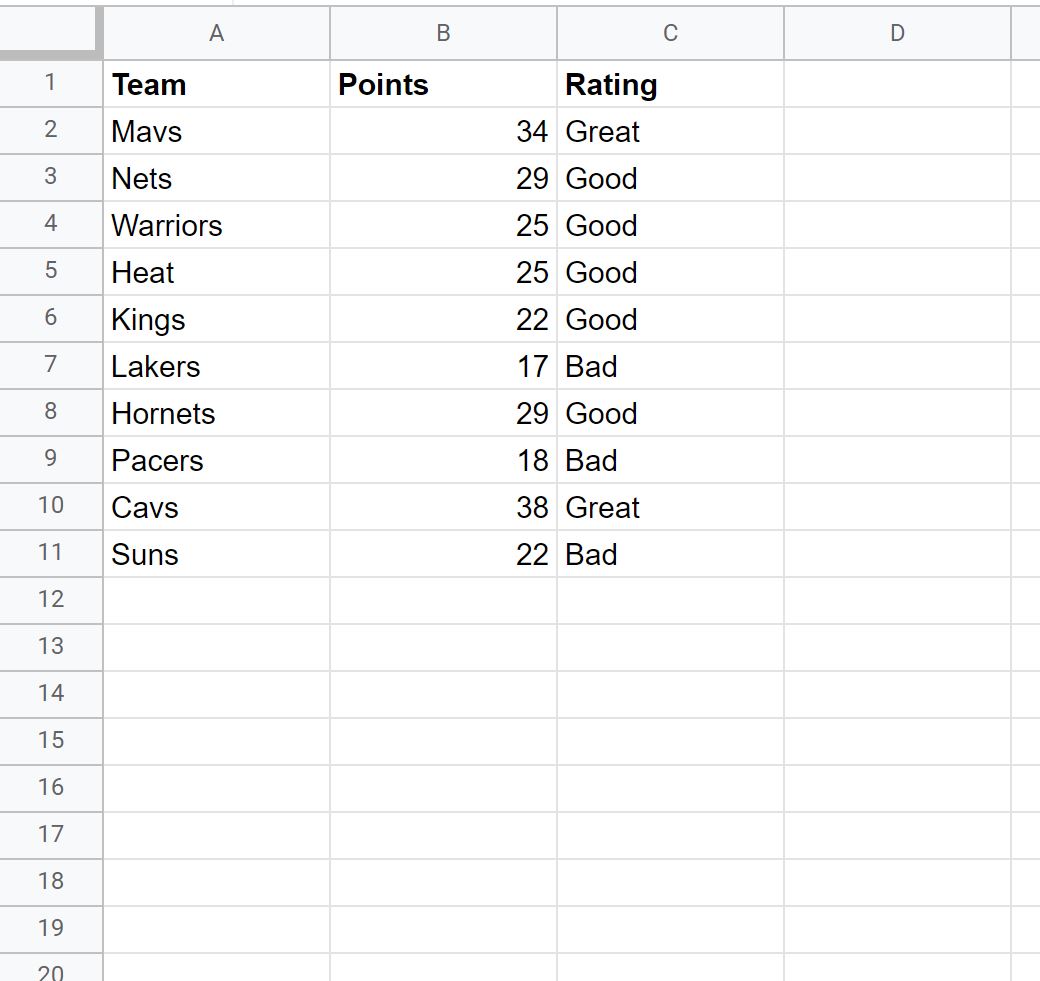
สมมติว่าเราต้องการเน้นแต่ละเซลล์ในคอลัมน์ ทีม ตามข้อความในเซลล์ที่เกี่ยวข้องในคอลัมน์ การให้คะแนน
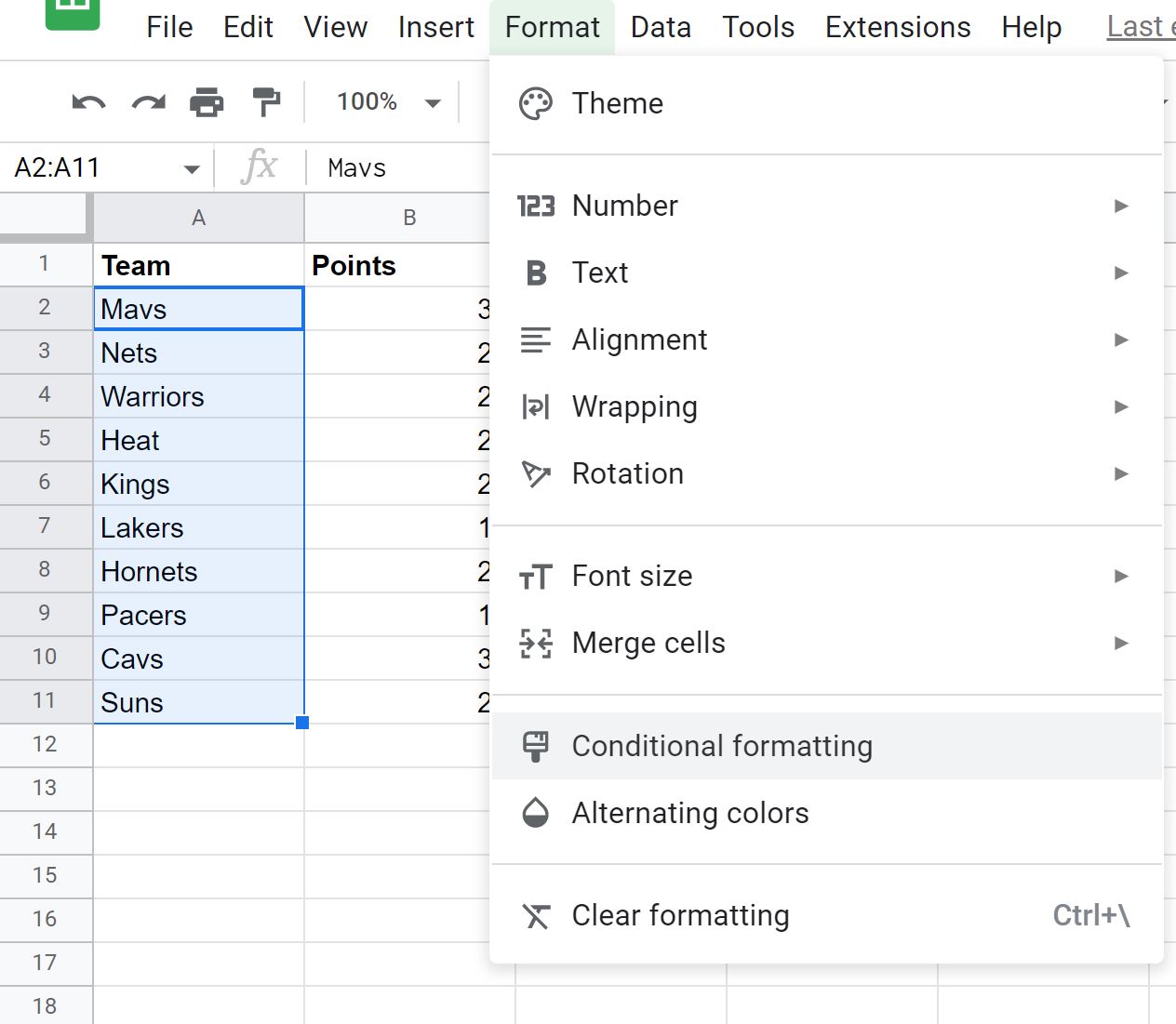
ในการดำเนินการนี้ เราสามารถไฮไลต์เซลล์ในช่วง A2:A11 จากนั้นคลิกแท็บ รูปแบบ จากนั้นคลิก การจัดรูปแบบตามเงื่อนไข :
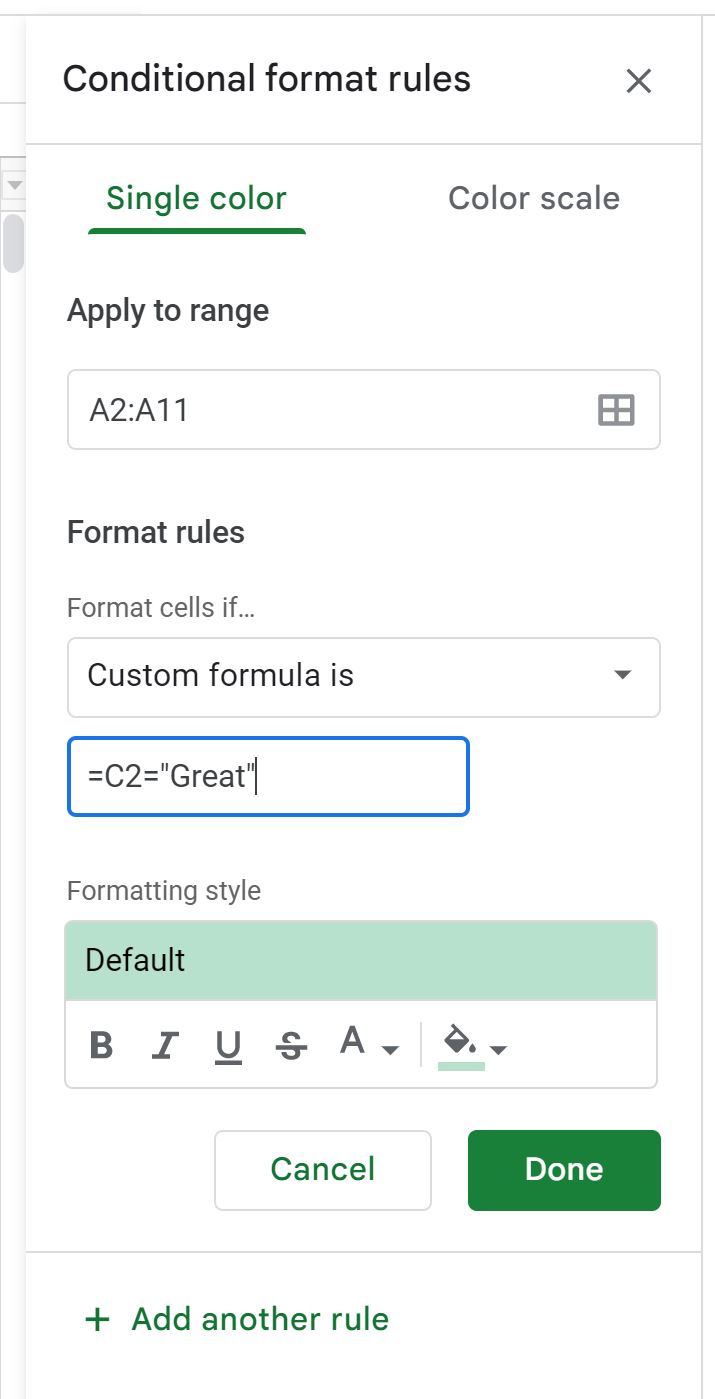
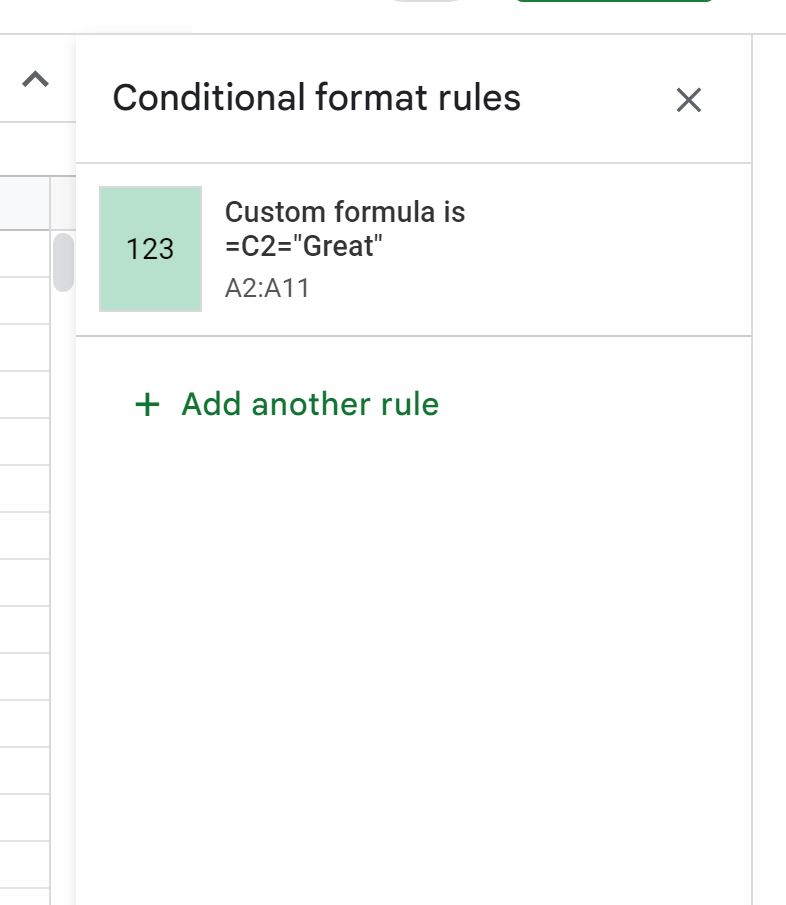
ในแผง กฎการจัดรูปแบบตามเงื่อนไข ที่ปรากฏทางด้านขวาของหน้าจอ คลิกเมนูดรอปดาวน์ จัดรูปแบบเซลล์หาก จากนั้นเลือก สูตรแบบกำหนดเองคือ จากนั้นป้อนสูตรต่อไปนี้:
=C2="Great"
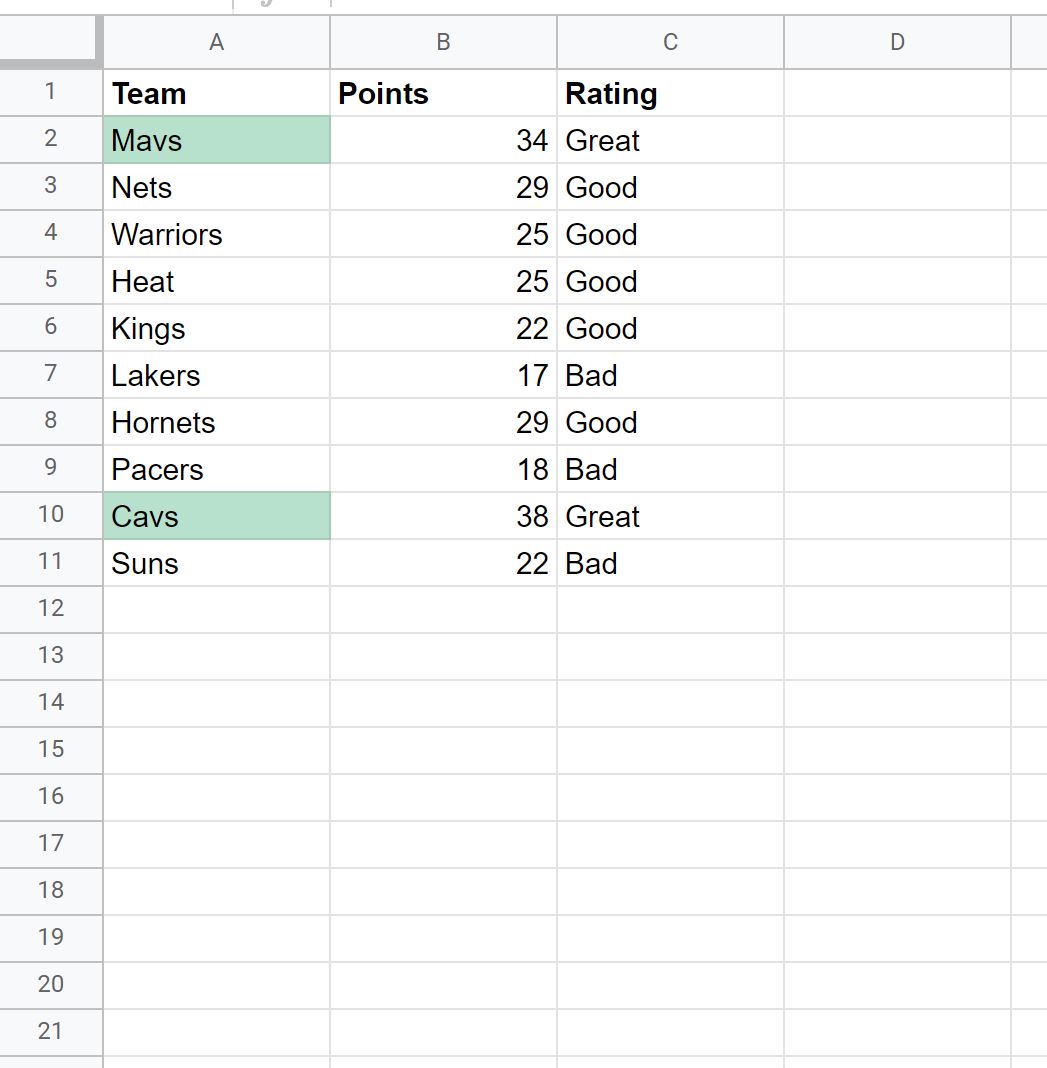
เมื่อคุณคลิก เสร็จสิ้น แต่ละเซลล์ในคอลัมน์ ทีม ที่มีค่า “ยอดเยี่ยม” ในคอลัมน์ การให้คะแนน จะถูกเน้นด้วยพื้นหลังสีเขียว:
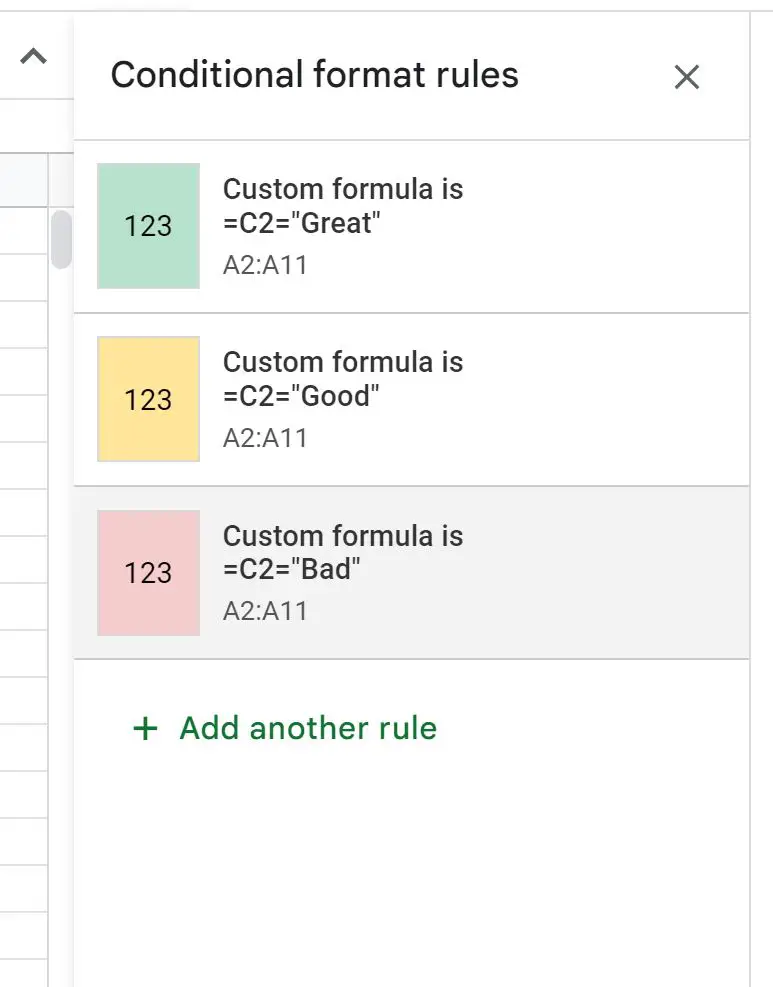
คุณยังสามารถใช้การจัดรูปแบบตามเงื่อนไขกับเซลล์ที่มีค่าข้อความอื่นได้โดยคลิก เพิ่มกฎอื่น :
จากนั้น คุณสามารถทำซ้ำขั้นตอนเพื่อระบุสีพื้นหลังสำหรับชื่อทีมที่มี “ดี” หรือ “ไม่ดี” ในคอลัมน์ การให้คะแนน :
แต่ละเซลล์ในคอลัมน์ ทีม จะได้รับการจัดรูปแบบตามเงื่อนไขตามค่าที่สอดคล้องกันในคอลัมน์ การให้คะแนน :
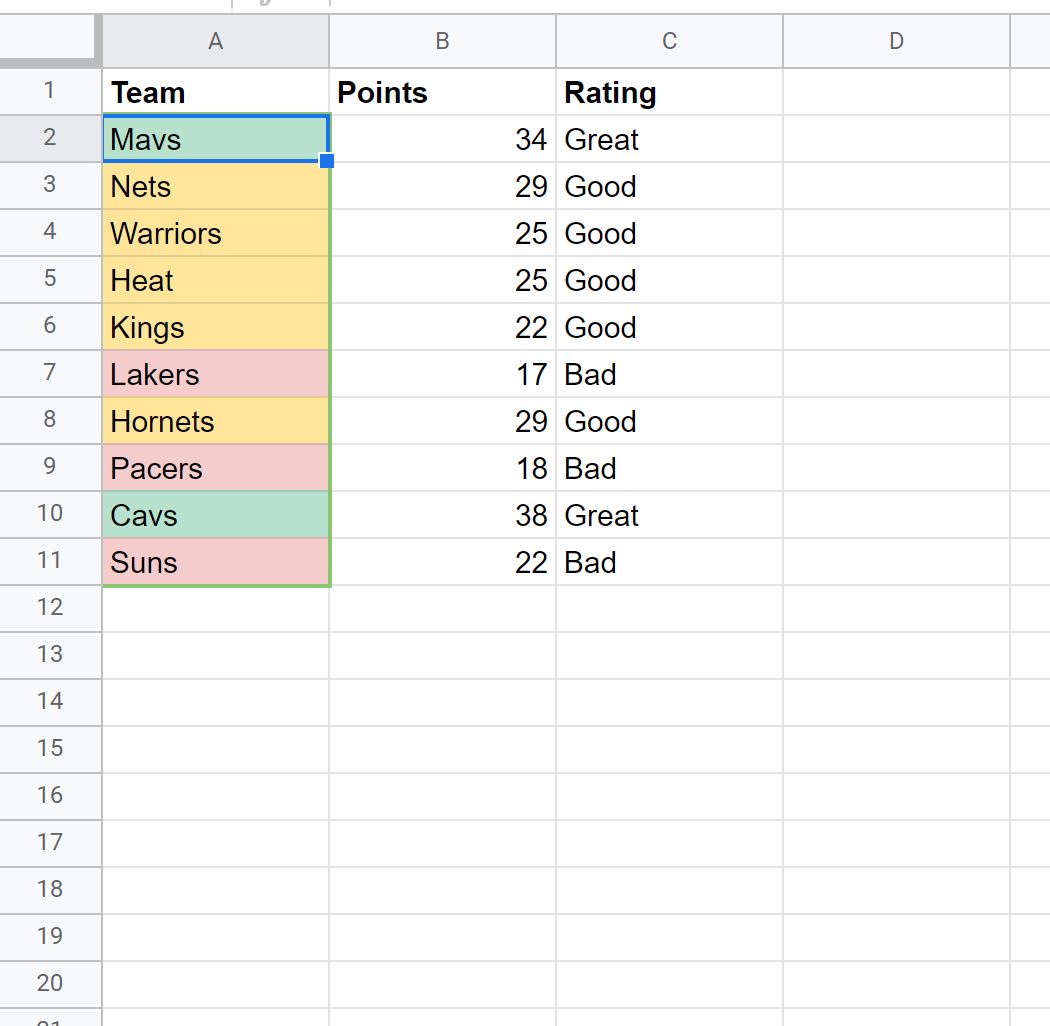
จากผลลัพธ์เราจะเห็นได้ว่า:
- แต่ละ ทีม ที่มี คะแนน “ดีเยี่ยม” จะมีพื้นหลังสีเขียว
- แต่ละ ทีม ที่มี คะแนน “ดี” จะมีพื้นหลังสีเหลือง
- แต่ละ ทีม ที่มี คะแนน “แย่” จะมีพื้นหลังสีแดง
หาก ทีม มีค่า การจัดอันดับ นอกเหนือจากสามค่านี้ พวกเขาก็จะคงสีพื้นหลังสีขาวไว้
แหล่งข้อมูลเพิ่มเติม
บทแนะนำต่อไปนี้จะอธิบายวิธีทำงานทั่วไปอื่นๆ ใน Google ชีต
Google ชีต: การจัดรูปแบบตามเงื่อนไขหากวันที่อยู่ก่อนวันนี้
Google ชีต: การจัดรูปแบบตามเงื่อนไขที่มีหลายเงื่อนไข
เกี่ยวกับผู้แต่ง

ดร.เบนจามิน แอนเดอร์สัน
สวัสดี ฉันชื่อเบนจามิน ศาสตราจารย์สถิติเกษียณอายุแล้ว และผันตัวมาเป็นครูสอนสถิติโดยเฉพาะ ด้วยประสบการณ์และความเชี่ยวชาญที่กว้างขวางในสาขาสถิติ ฉันกระตือรือร้นที่จะแบ่งปันความรู้ของฉันเพื่อเสริมศักยภาพนักเรียนผ่าน Statorials. รู้เพิ่มเติม