Google ชีต: วิธีสร้างกราฟข้อมูลจากหลายชีต
คุณสามารถสร้างกราฟข้อมูลจากชีตหลายแผ่นใน Google ชีตได้ง่ายๆ เพียงเพิ่มช่วง ชุดข้อมูล หลายช่วงในแผง เครื่องมือแก้ไขแผนภูมิ
ตัวอย่างทีละขั้นตอนต่อไปนี้แสดงวิธีการทำเช่นนี้
ขั้นตอนที่ 1: ป้อนข้อมูล
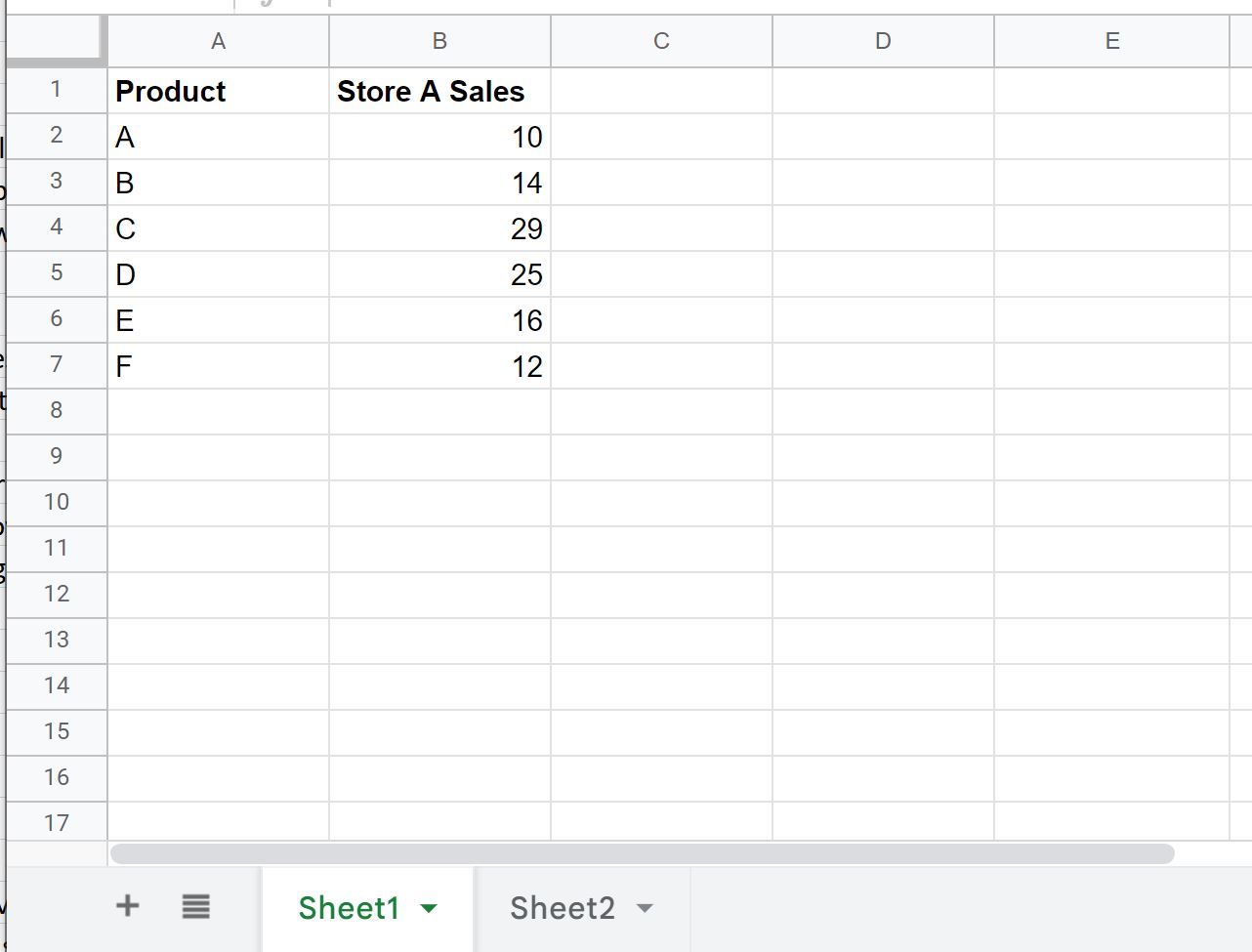
ขั้นแรก ให้ป้อนข้อมูลต่อไปนี้ลงใน แผ่นงาน 1 ซึ่งแสดงยอดขายของผลิตภัณฑ์ต่างๆ ในร้านค้า A:
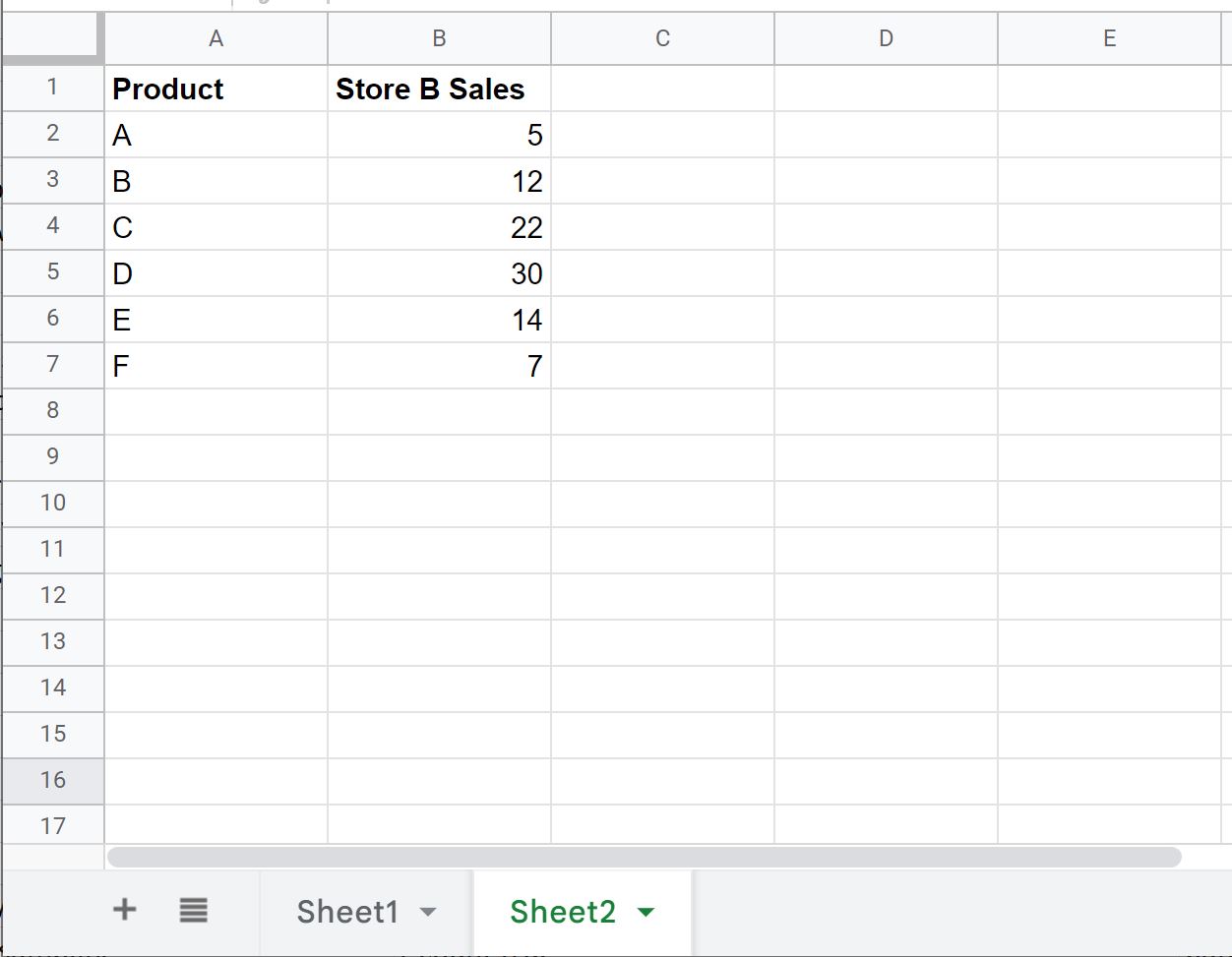
ต่อไป เราจะป้อนข้อมูลต่อไปนี้ลงใน Sheet2 ซึ่งแสดงยอดขายของผลิตภัณฑ์เดียวกันในร้าน B:
ขั้นตอนที่ 2: สร้างแผนภูมิเริ่มต้น
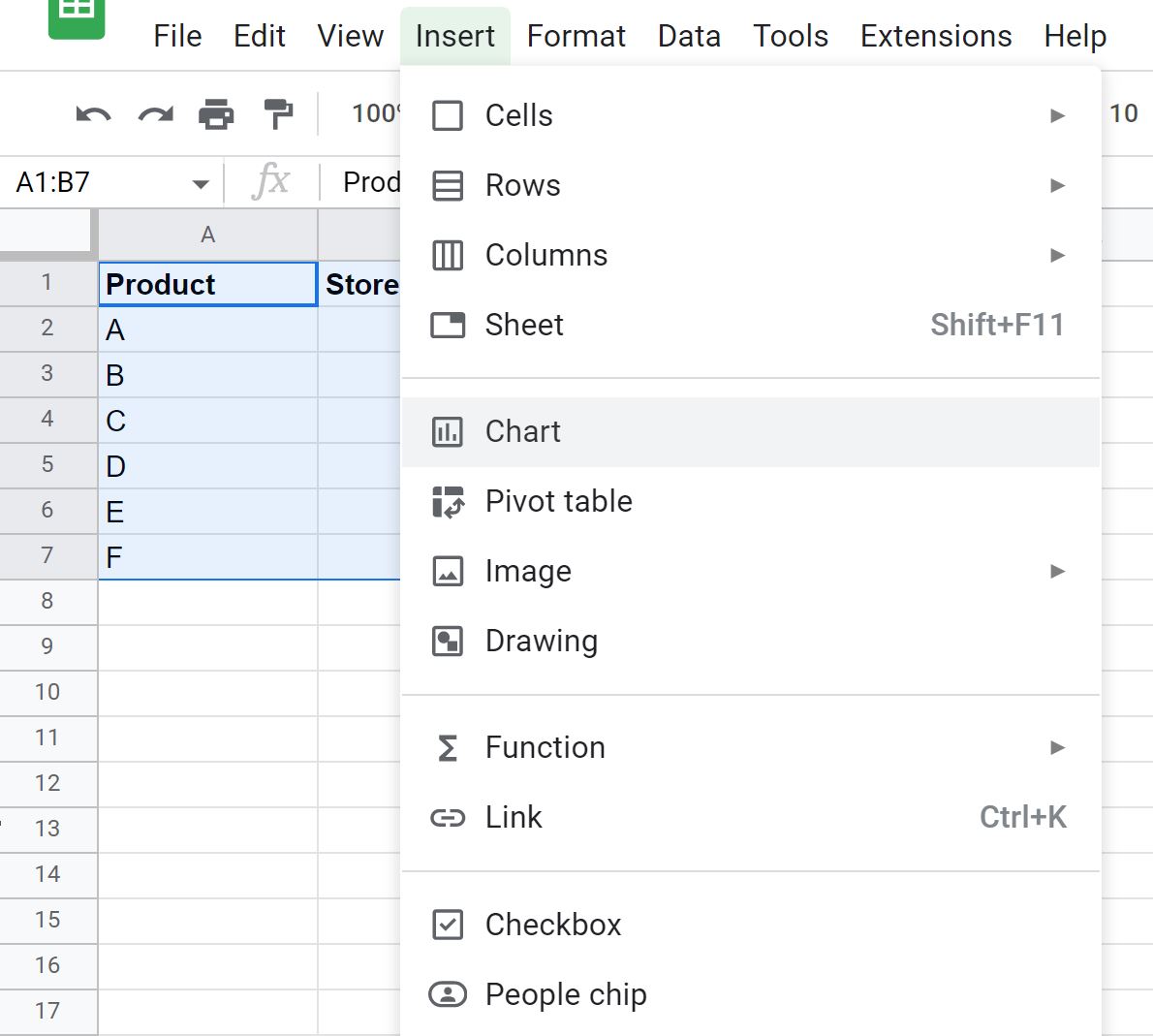
ต่อไป เราจะเน้นช่วง A2:B7 ใน Sheet1 จากนั้นคลิกแท็บ Insert จากนั้นเลือก Chart :
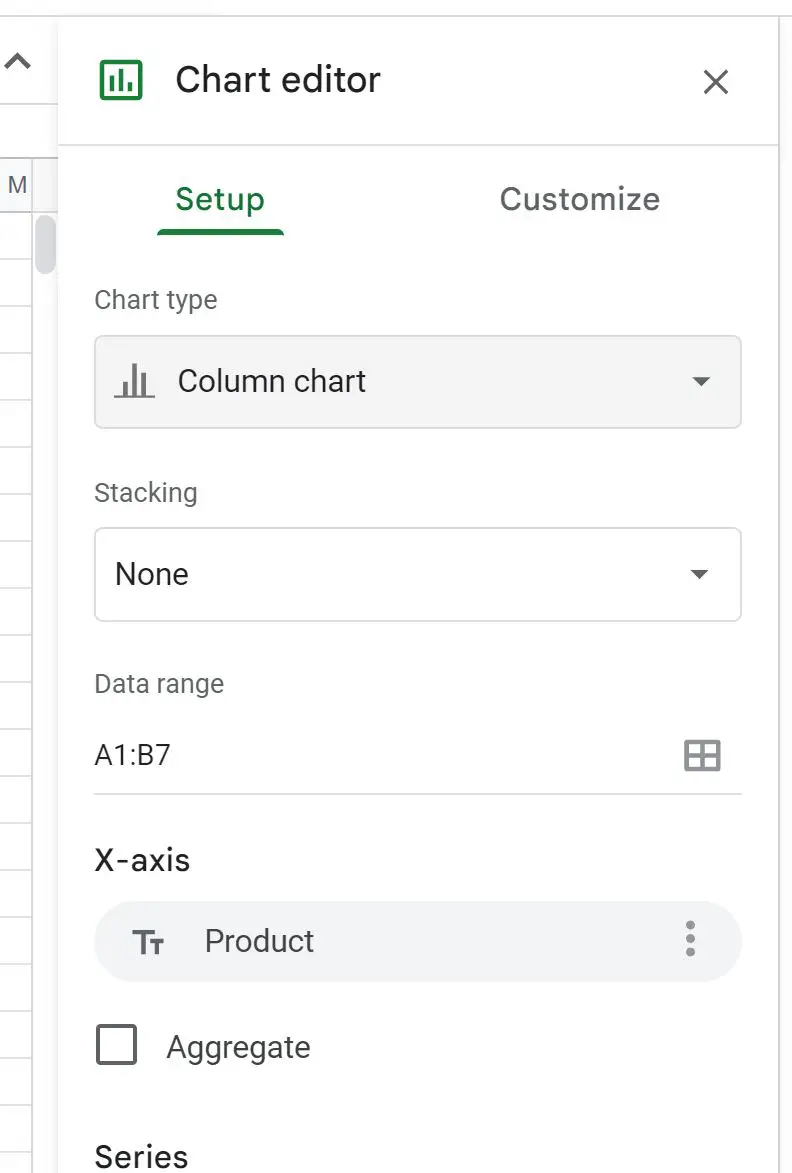
ในแผง ตัวแก้ไขแผนภูมิ ที่ปรากฏขึ้น เราจะเลือก ฮิสโตแกรม เป็น ประเภทแผนภูมิ :
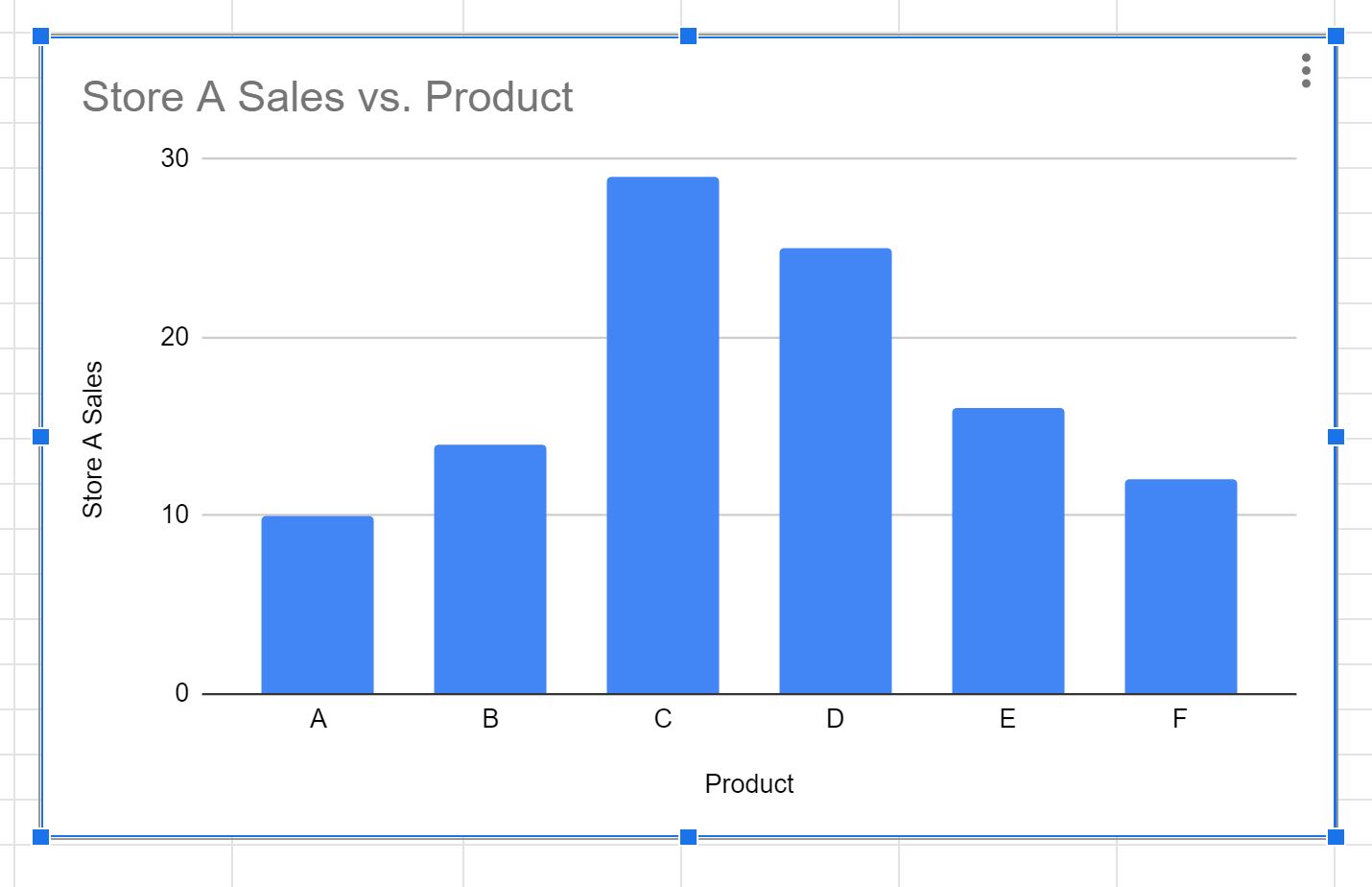
ซึ่งจะสร้างแผนภูมิต่อไปนี้ซึ่งแสดงยอดขายของแต่ละผลิตภัณฑ์ใน Sheet1 :
ขั้นตอนที่ 3: เพิ่มข้อมูลจากแผ่นงานที่สองลงในแผนภูมิ
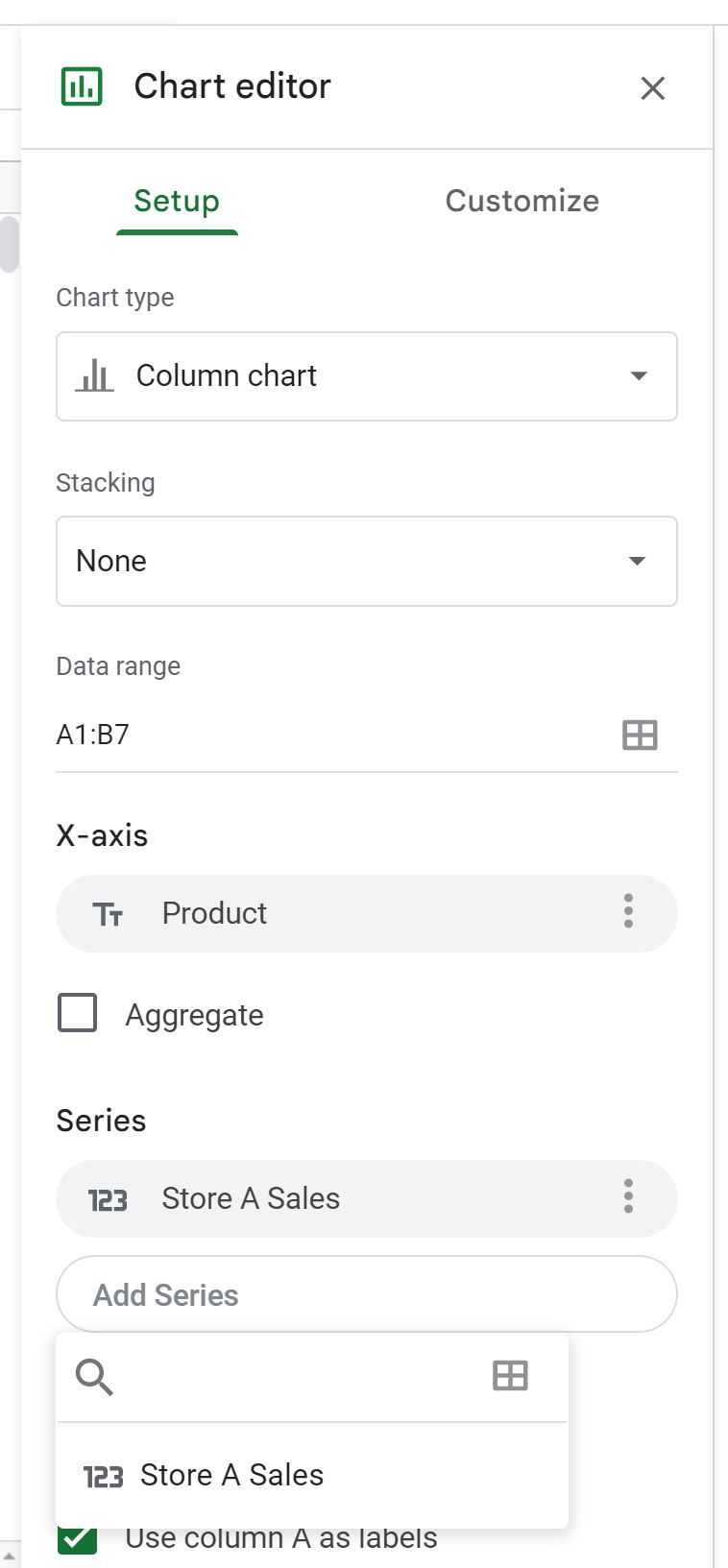
หากต้องการเพิ่มข้อมูลการขาย Sheet2 ลงในแผนภูมิ ให้คลิก เพิ่มซีรี่ส์ บนแท็บ ตั้งค่า ของแผง ตัวแก้ไขแผนภูมิ จากนั้นคลิกไอคอนตารางเล็กๆ:
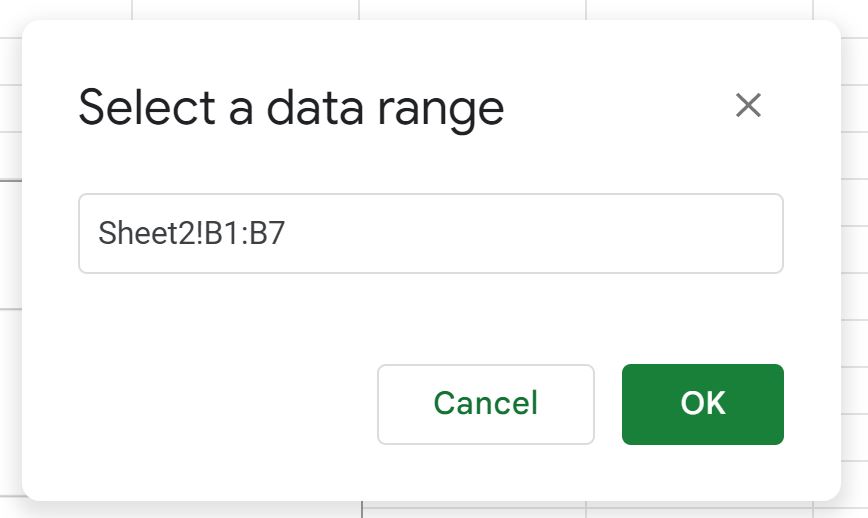
ในหน้าต่างใหม่ที่ปรากฏขึ้น ให้พิมพ์ Sheet2!B1:B7 สำหรับช่วงข้อมูล:
เมื่อคุณคลิก ตกลง ข้อมูลการขายจาก Sheet2 จะถูกเพิ่มลงในแผนภูมิ:
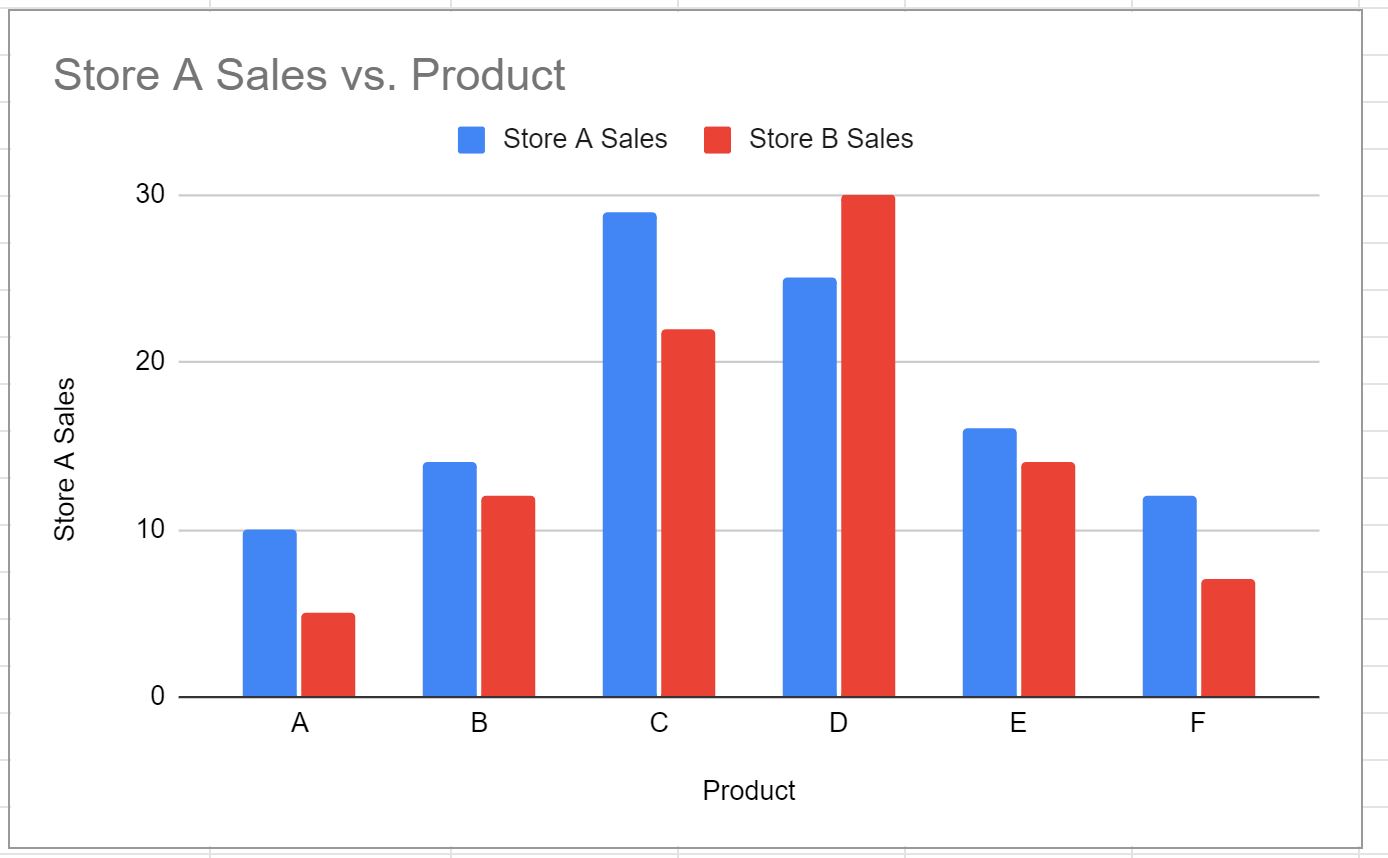
แถบสีน้ำเงินแสดงถึงยอดขายของผลิตภัณฑ์แต่ละรายการจากร้านค้า A และแถบสีแดงแสดงถึงยอดขายของผลิตภัณฑ์แต่ละรายการจากร้านค้า B
หมายเหตุ #1 : ตัวอย่างนี้ถือว่าข้อมูลถูกจัดเรียงในลักษณะเดียวกันในแต่ละแผ่น
หมายเหตุ #2 : ในตัวอย่างนี้ เราสร้างแผนภูมิโดยใช้ข้อมูลจากสองแผ่นงาน อย่างไรก็ตาม คุณสามารถเพิ่มช่วง ซีรีส์ ในแผง ตัวแก้ไขแผนภูมิ ได้มากเท่าที่คุณต้องการสร้างแผนภูมิโดยใช้แผ่นงานจำนวนมากขึ้น
แหล่งข้อมูลเพิ่มเติม
บทแนะนำต่อไปนี้จะอธิบายวิธีทำงานทั่วไปอื่นๆ ใน Google ชีต
วิธีเพิ่มเส้นเฉลี่ยลงในแผนภูมิใน Google ชีต
วิธีเพิ่มเส้นแนวโน้มลงในแผนภูมิใน Google ชีต
วิธีลงจุดหลายบรรทัดใน Google ชีต
เกี่ยวกับผู้แต่ง

ดร.เบนจามิน แอนเดอร์สัน
สวัสดี ฉันชื่อเบนจามิน ศาสตราจารย์สถิติเกษียณอายุแล้ว และผันตัวมาเป็นครูสอนสถิติโดยเฉพาะ ด้วยประสบการณ์และความเชี่ยวชาญที่กว้างขวางในสาขาสถิติ ฉันกระตือรือร้นที่จะแบ่งปันความรู้ของฉันเพื่อเสริมศักยภาพนักเรียนผ่าน Statorials. รู้เพิ่มเติม