Google ชีต: วิธีกรองข้อมูล importrange
คุณสามารถใช้ฟังก์ชัน IMPORTRANGE ใน Google ชีตเพื่อนำเข้าข้อมูลจากสเปรดชีตอื่น
เมื่อต้องการใช้ตัวกรองกับฟังก์ชัน IMPORTRANGE คุณสามารถใช้ไวยากรณ์ต่อไปนี้:
 =FILTER(IMPORTRANGE(" URL ", " sheet1!A1:C12 "),
        INDEX(IMPORTRANGE(" URL ", " sheet1!A1:C12 "), 0 , 2 )=" Spurs ")
ตัวอย่างนี้จะนำเข้าเซลล์ในช่วง A1:C12 ของแผ่นงานที่เรียกว่า แผ่นงาน 1 จากสมุดงาน และกรองช่วงเพื่อแสดงเฉพาะแถวที่มีค่าในคอลัมน์ 2 เท่ากับ “สเปอร์ส”
ตัวอย่างต่อไปนี้แสดงวิธีใช้ไวยากรณ์นี้ในทางปฏิบัติ
ตัวอย่าง: วิธีกรองข้อมูล IMPORTRANGE
สมมติว่าเราต้องการนำเข้าข้อมูลจาก Google Spreadsheet โดยมีชีตชื่อ stat อยู่ที่ URL ต่อไปนี้:
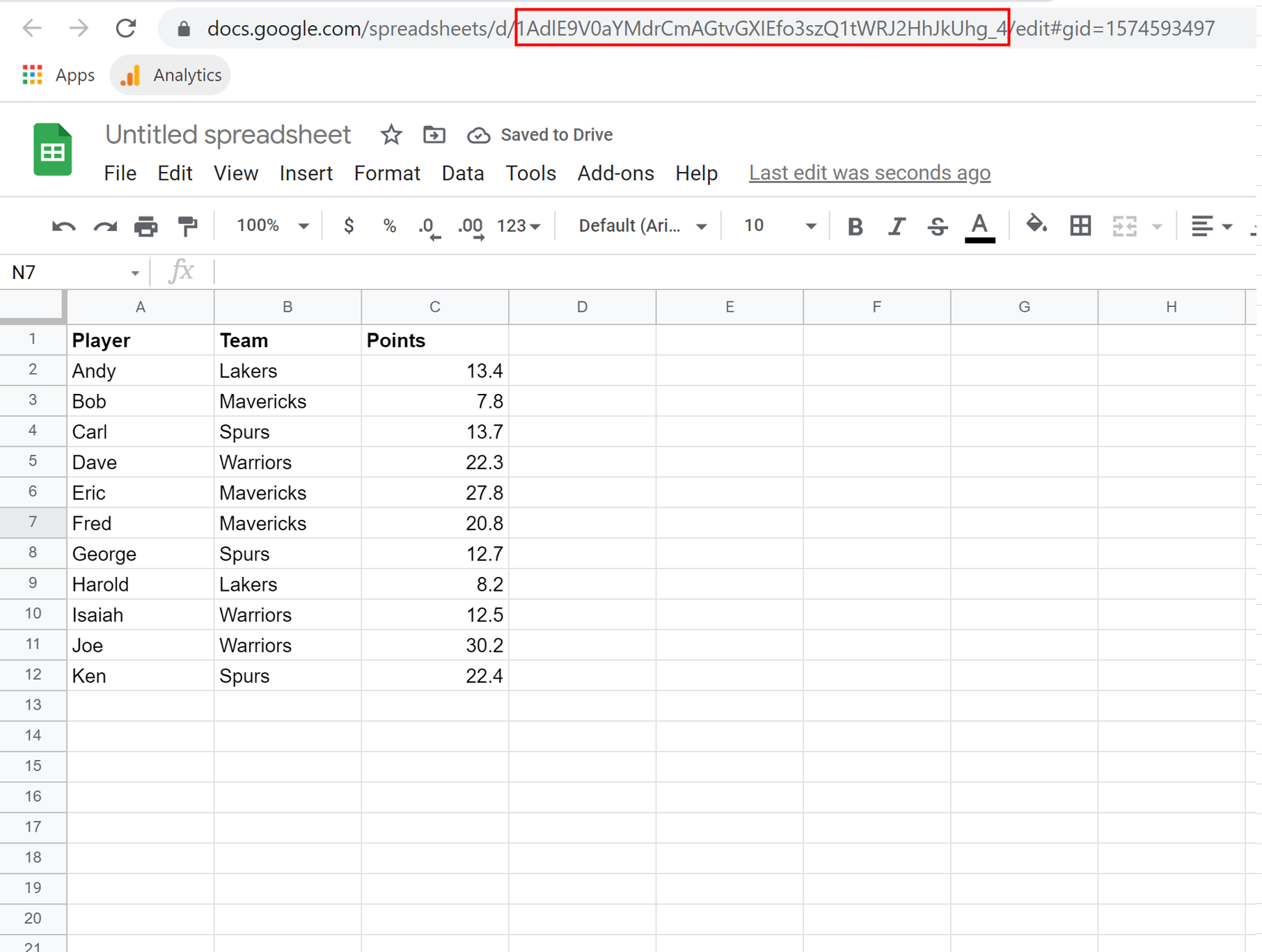
สมมติว่าเราต้องการนำเข้าเฉพาะแถวที่มีค่าในคอลัมน์ที่สอง (คอลัมน์ “ทีม”) มีค่าเป็น “สเปอร์ส”
เราสามารถพิมพ์สูตรต่อไปนี้ลงในเซลล์ A1 ของสเปรดชีตปัจจุบันของเราเพื่อนำเข้าข้อมูลเฉพาะนี้:
 =FILTER(IMPORTRANGE(" 1AdlE9V0aYMdrCmAGtvGXIEfo3szQ1tWRJ2HhJkUhg_4 ", " stats!A1:C12 "),
        INDEX(IMPORTRANGE(" 1AdlE9V0aYMdrCmAGtvGXIEfo3szQ1tWRJ2HhJkUhg_4 ", " stats!A1:C12 "), 0 , 2 )=" Spurs ")
ภาพหน้าจอต่อไปนี้แสดงวิธีใช้ไวยากรณ์นี้ในทางปฏิบัติ:
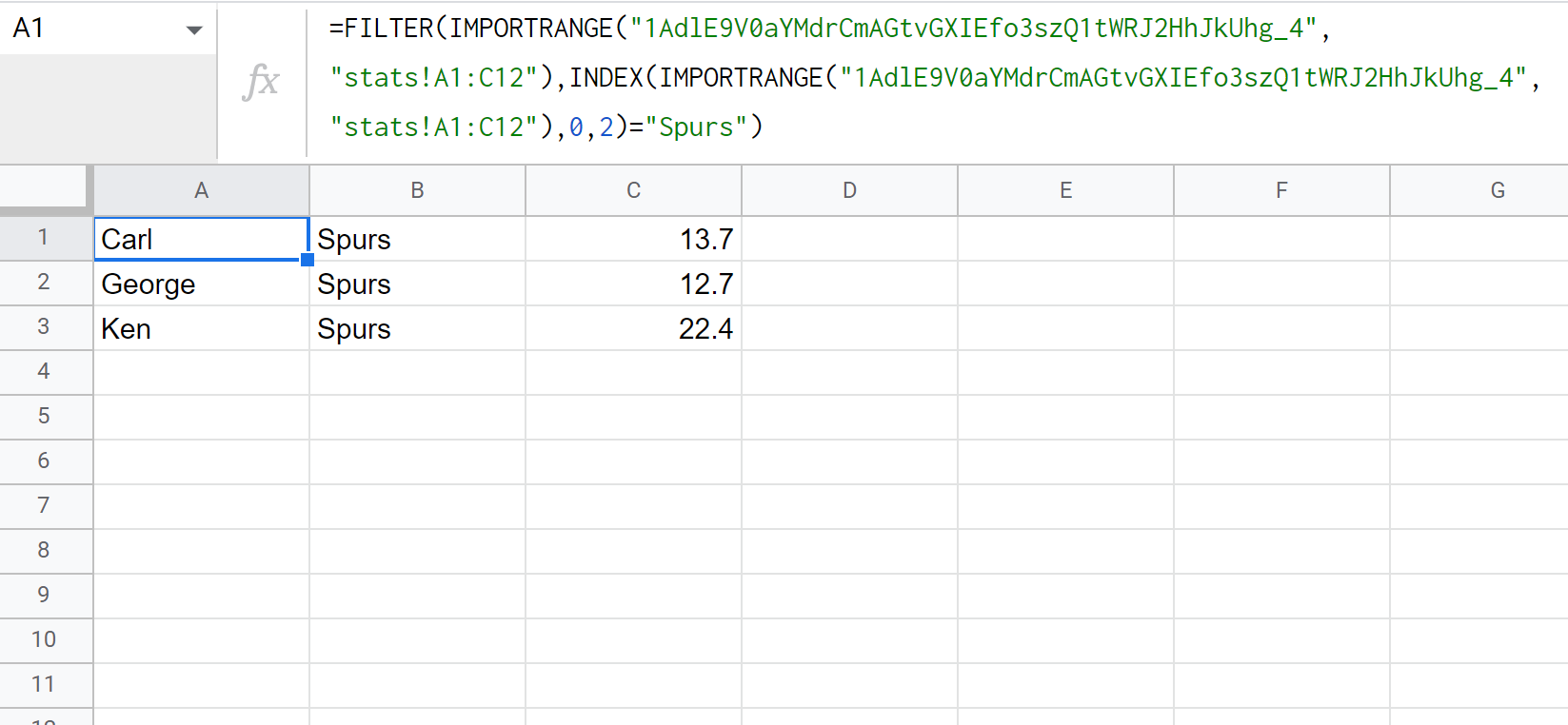
โปรดทราบว่ามีการนำเข้าเฉพาะแถวที่มีค่าในคอลัมน์ทีมเท่ากับ “สเปอร์ส”
หากต้องการกรองแถวที่คอลัมน์ทีมเท่ากับชื่ออื่น เพียงแทนที่ “Spurs” ด้วยชื่อทีมอื่นในสูตร
แหล่งข้อมูลเพิ่มเติม
บทแนะนำต่อไปนี้จะอธิบายวิธีทำงานทั่วไปอื่นๆ ใน Google ชีต
Google ชีต: ใช้ IMPORTRANGE กับหลายชีต
Google ชีต: วิธีใช้ IMPORTRANGE แบบมีเงื่อนไข
Google ชีต: วิธีใช้ VLOOKUP จากสมุดงานอื่น
เกี่ยวกับผู้แต่ง

ดร.เบนจามิน แอนเดอร์สัน
สวัสดี ฉันชื่อเบนจามิน ศาสตราจารย์สถิติเกษียณอายุแล้ว และผันตัวมาเป็นครูสอนสถิติโดยเฉพาะ ด้วยประสบการณ์และความเชี่ยวชาญที่กว้างขวางในสาขาสถิติ ฉันกระตือรือร้นที่จะแบ่งปันความรู้ของฉันเพื่อเสริมศักยภาพนักเรียนผ่าน Statorials. รู้เพิ่มเติม