ตัวกรองขั้นสูงของ excel: วิธีกรองโดยใช้ช่วงวันที่
คุณสามารถใช้ฟังก์ชัน ตัวกรองขั้นสูง ใน Excel เพื่อกรองแถวในชุดข้อมูลตามช่วงวันที่
ตัวอย่างต่อไปนี้แสดงวิธีการทำเช่นนี้
ตัวอย่าง: วิธีใช้ช่วงวันที่ในตัวกรองขั้นสูงของ Excel
สมมติว่าเรามีชุดข้อมูลต่อไปนี้ที่แสดงยอดขายรวมของบริษัทในวันที่ต่างกัน:
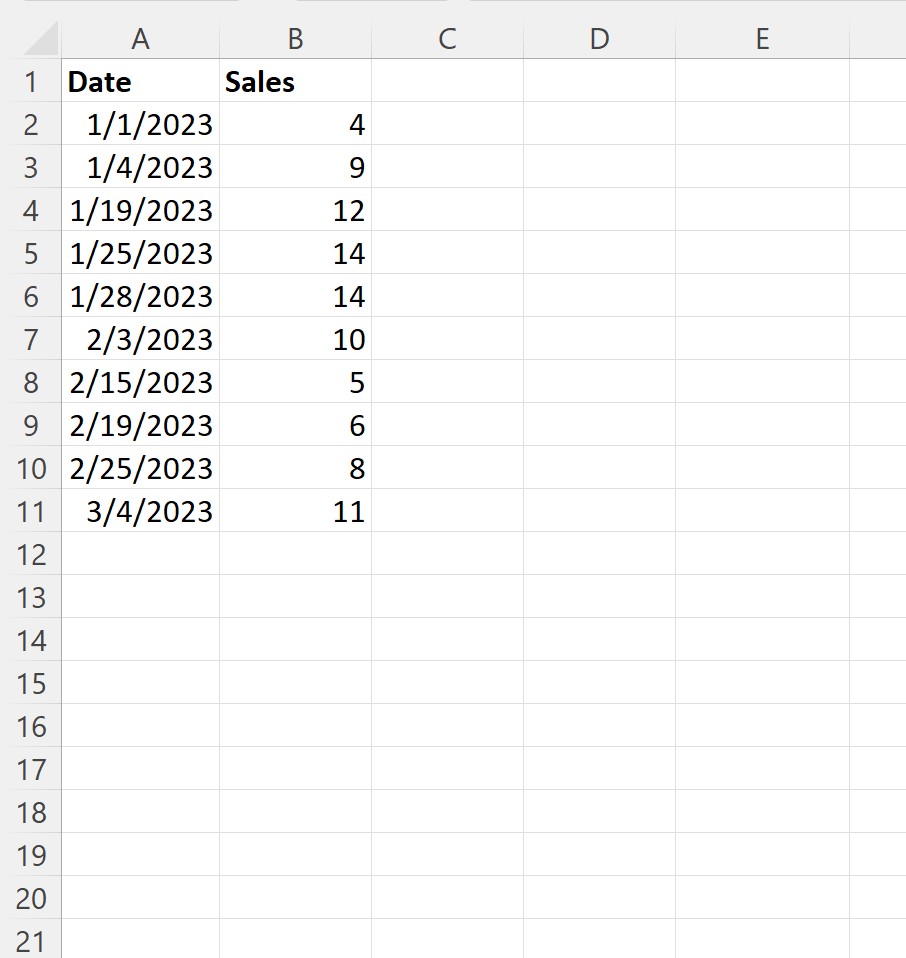
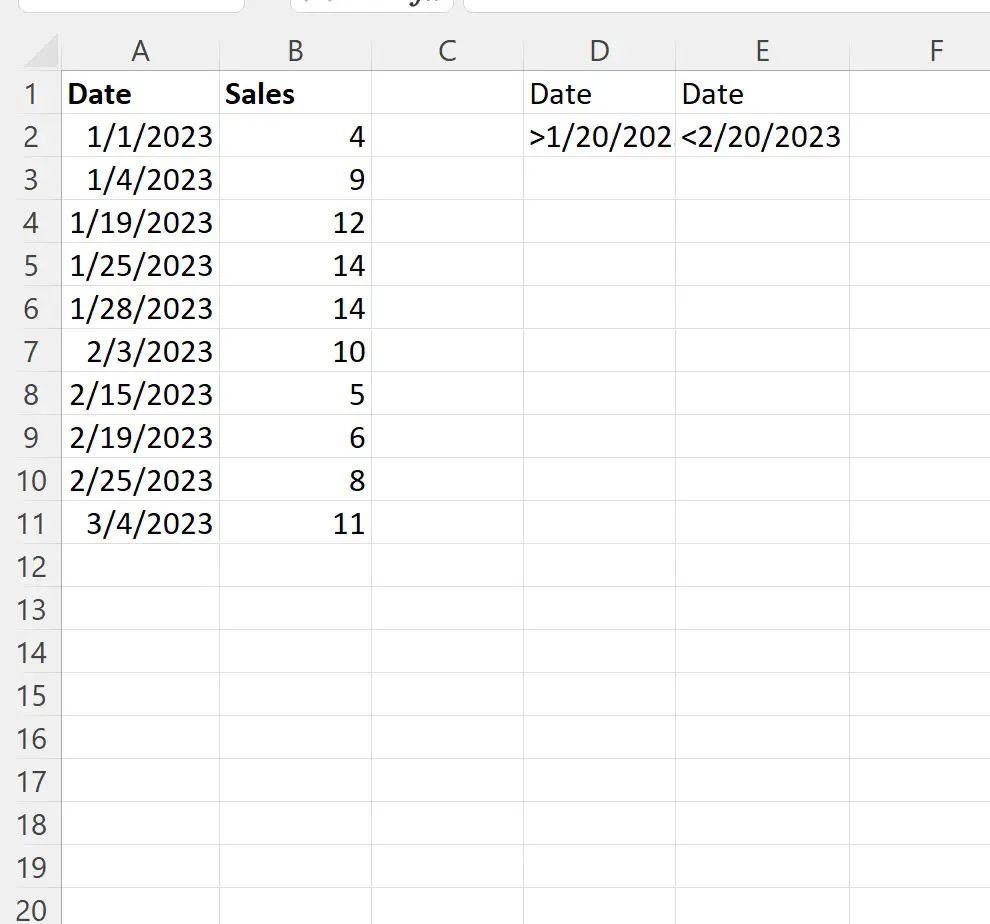
ตอนนี้ สมมติว่าเราต้องการกรองแถวที่มีวันที่ระหว่าง 20/01/2023 ถึง 02/20/2023
ในการทำเช่นนี้ เราสามารถกำหนดช่วงของเกณฑ์ด้วยวันที่สองวัน:
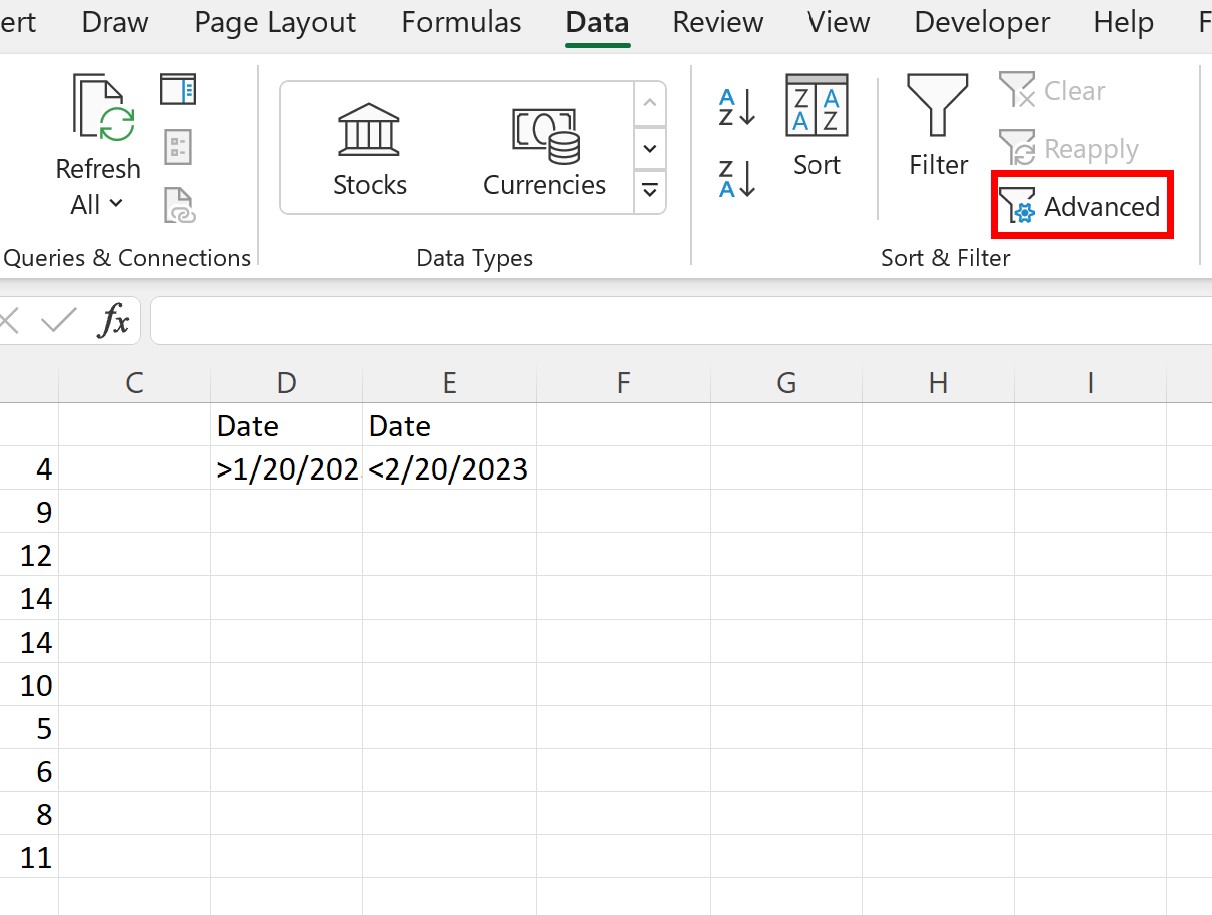
ต่อไปเราสามารถคลิกที่แท็บ ข้อมูล จากนั้นคลิกที่ปุ่ม ตัวกรองขั้นสูง :
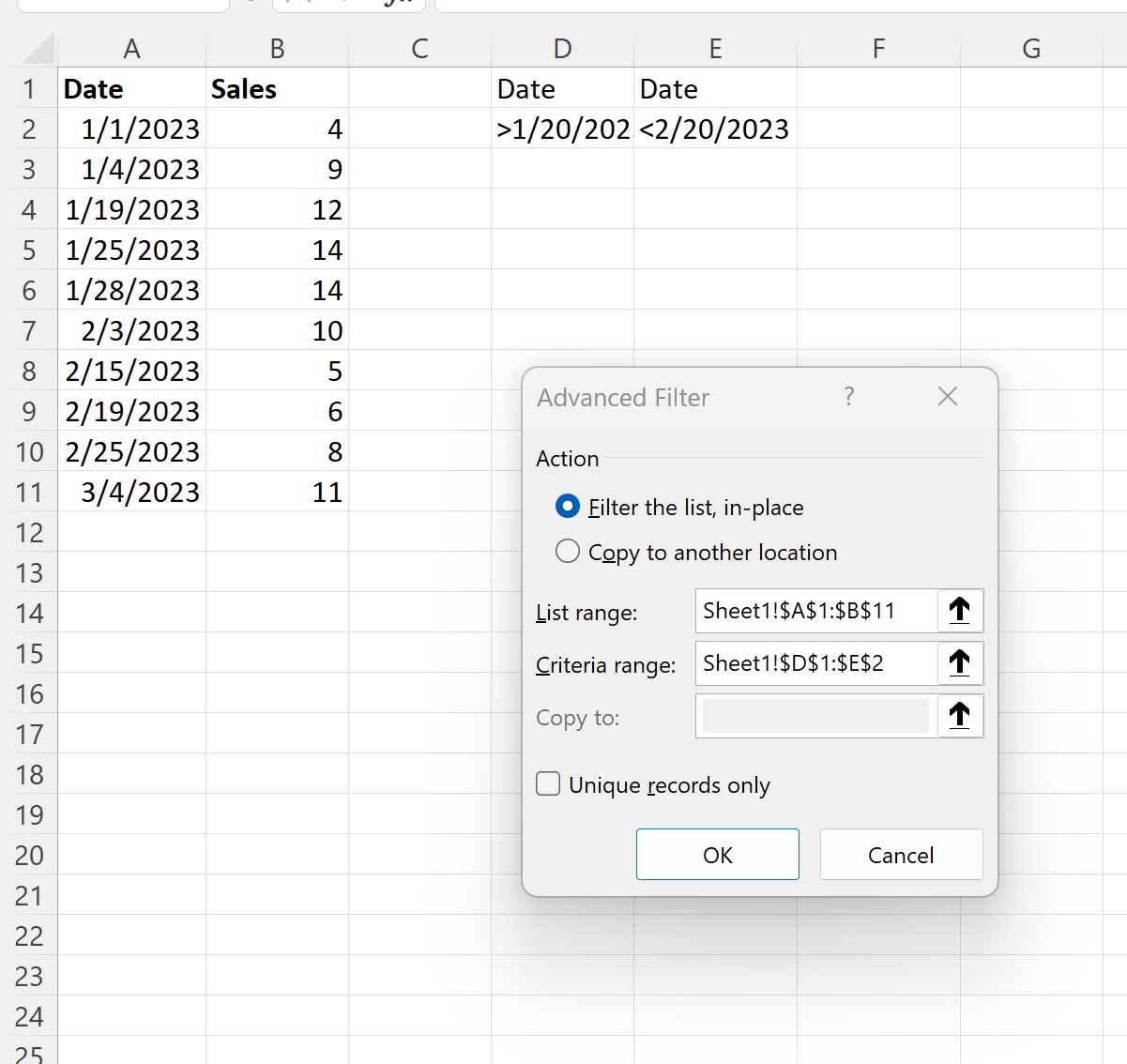
เราจะเลือก A1:B11 เป็น ช่วงรายการ และ D1:E2 เป็น ช่วงเกณฑ์ :
เมื่อเราคลิก OK ชุดข้อมูลจะถูกกรองให้แสดงเฉพาะแถวที่มีวันที่ระหว่าง 01/20/2023 ถึง 02/20/2023:
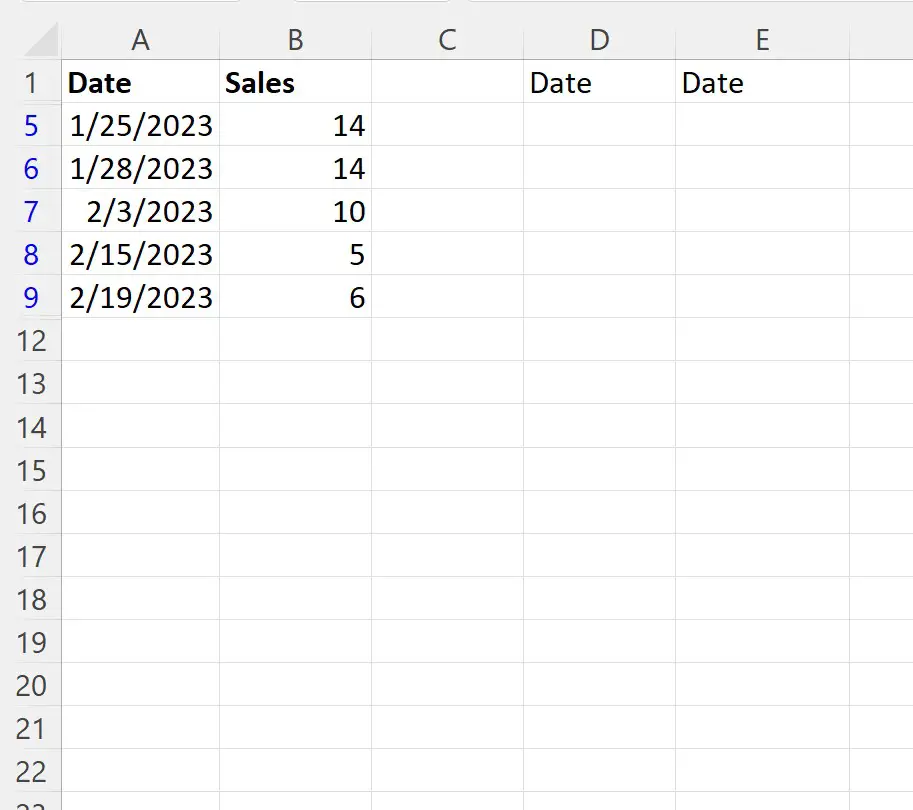
โปรดทราบว่าแต่ละวันที่ในข้อมูลที่กรองคือระหว่างวันที่ 20/01/2023 ถึง 02/20/2023
หมายเหตุ : หากคุณต้องการกรองแถวเพื่อรวมวันที่เริ่มต้นและสิ้นสุด คุณสามารถใช้ตัวดำเนินการ >= และ <= ในช่วงเกณฑ์แทนตัวดำเนินการ > และ <
แหล่งข้อมูลเพิ่มเติม
บทช่วยสอนต่อไปนี้อธิบายวิธีการทำงานทั่วไปอื่นๆ ใน Excel:
ตัวกรองขั้นสูงของ Excel: วิธีใช้ “ไม่มี”
ตัวกรองขั้นสูงของ Excel: วิธีใช้ “มี”
ตัวกรองขั้นสูงของ Excel: แสดงแถวที่มีค่าไม่ว่าง
เกี่ยวกับผู้แต่ง

ดร.เบนจามิน แอนเดอร์สัน
สวัสดี ฉันชื่อเบนจามิน ศาสตราจารย์สถิติเกษียณอายุแล้ว และผันตัวมาเป็นครูสอนสถิติโดยเฉพาะ ด้วยประสบการณ์และความเชี่ยวชาญที่กว้างขวางในสาขาสถิติ ฉันกระตือรือร้นที่จะแบ่งปันความรู้ของฉันเพื่อเสริมศักยภาพนักเรียนผ่าน Statorials. รู้เพิ่มเติม