วิธีการวาดหลายบรรทัดใน seaborn (พร้อมตัวอย่าง)
คุณสามารถใช้ไวยากรณ์พื้นฐานต่อไปนี้เพื่อวาดหลายบรรทัดบนพล็อตเดียวกันโดยใช้ Seaborn ใน Python:
 import seaborn as sns

sns. lineplot (data=df[[' col1 ', ' col2 ', ' col3 ']]
ตัวอย่างนี้จะสร้างเส้นทางที่มีสามบรรทัดที่แตกต่างกัน
ตัวอย่างต่อไปนี้แสดงวิธีใช้ไวยากรณ์นี้ในทางปฏิบัติ
ตัวอย่าง: การวาดเส้นหลายเส้นใน Seaborn
สมมติว่าเรามี DataFrame pandas ต่อไปนี้ซึ่งมีข้อมูลเกี่ยวกับยอดขายของร้านค้าปลีกสี่แห่ง (A, B, C และ D) เป็นเวลาแปดปีติดต่อกัน:
 import pandas as pd

#createDataFrame
df = pd. DataFrame ({' year ': [1, 2, 3, 4, 5, 6, 7, 8],
                   ' A ': [10, 12, 14, 15, 15, 14, 13, 18],
                   ' B ': [18, 18, 19, 14, 14, 11, 20, 28],
                   ' C ': [5, 7, 7, 9, 12, 9, 9, 4],
                   ' D ': [11, 8, 10, 6, 6, 5, 9, 12]})

#view DataFrame
print (df)

   year ABCD
0 1 10 18 5 11
1 2 12 18 7 8
2 3 14 19 7 10
3 4 15 14 9 6
4 5 15 14 12 6
5 6 14 11 9 5
6 7 13 20 9 9
7 8 18 28 4 12
เราสามารถใช้ฟังก์ชัน lineplot() ของ Seaborn เพื่อสร้างพล็อตที่แสดงสี่บรรทัดเพื่อแสดงยอดขายของร้านค้าแต่ละแห่งในแต่ละปี:
 import seaborn as sns

#plot sales of each store as a line
sns. lineplot (data=df[[' A ',' B ',' C ',' D ']])
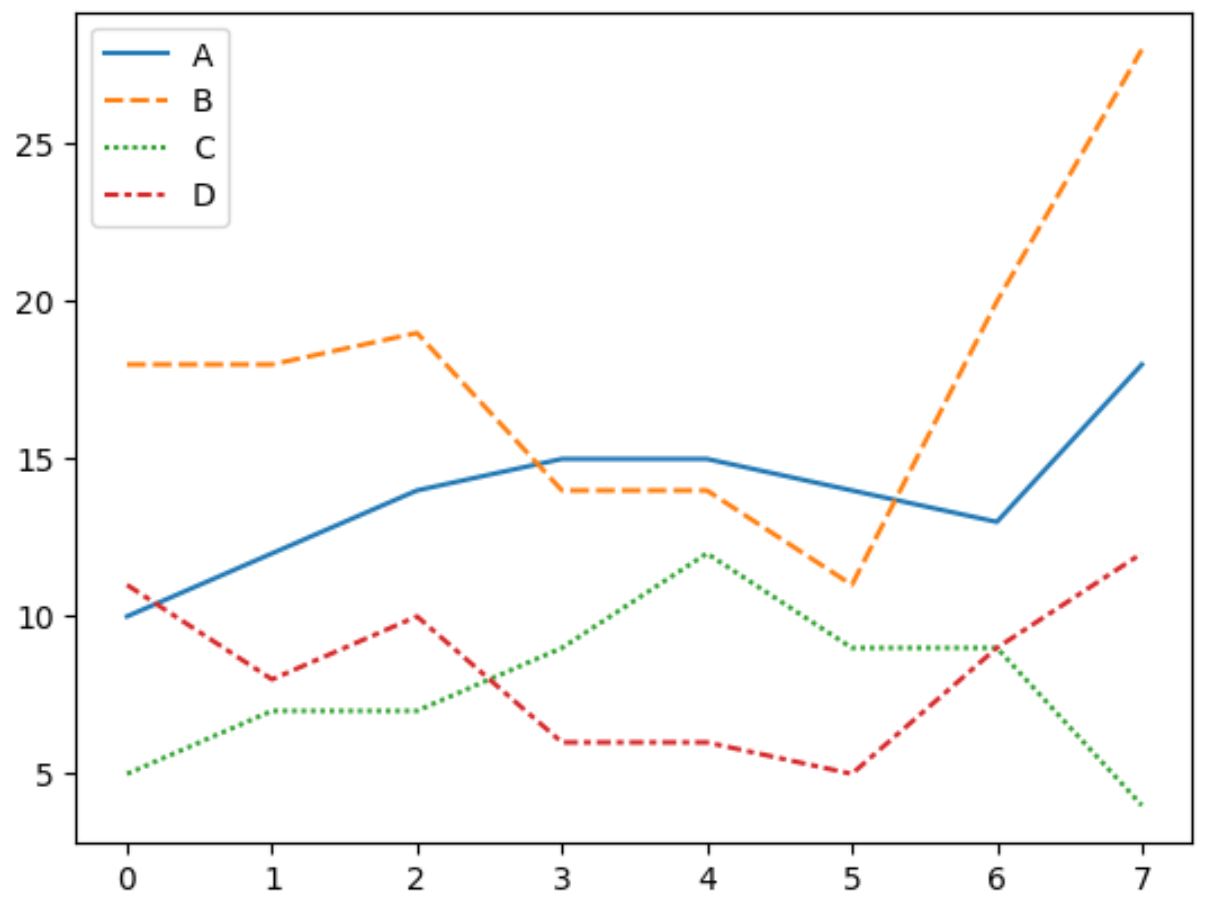
แต่ละแถวแสดงถึงค่าของหนึ่งในสี่ร้านค้า
คำอธิบายที่มุมซ้ายบนจะระบุว่าสีใดตรงกับร้านค้าใด
โปรดทราบว่าเรายังสามารถใช้อาร์กิวเมนต์ ของจานสี เพื่อระบุสีของเราเองเพื่อใช้ในพล็อต:
 import seaborn as sns

#plot sales of each store with custom colors
sns. lineplot (data=df[[' A ', ' B ', ' C ', ' D ']], palette=[' red ', ' blue ', ' purple ', ' pink '])
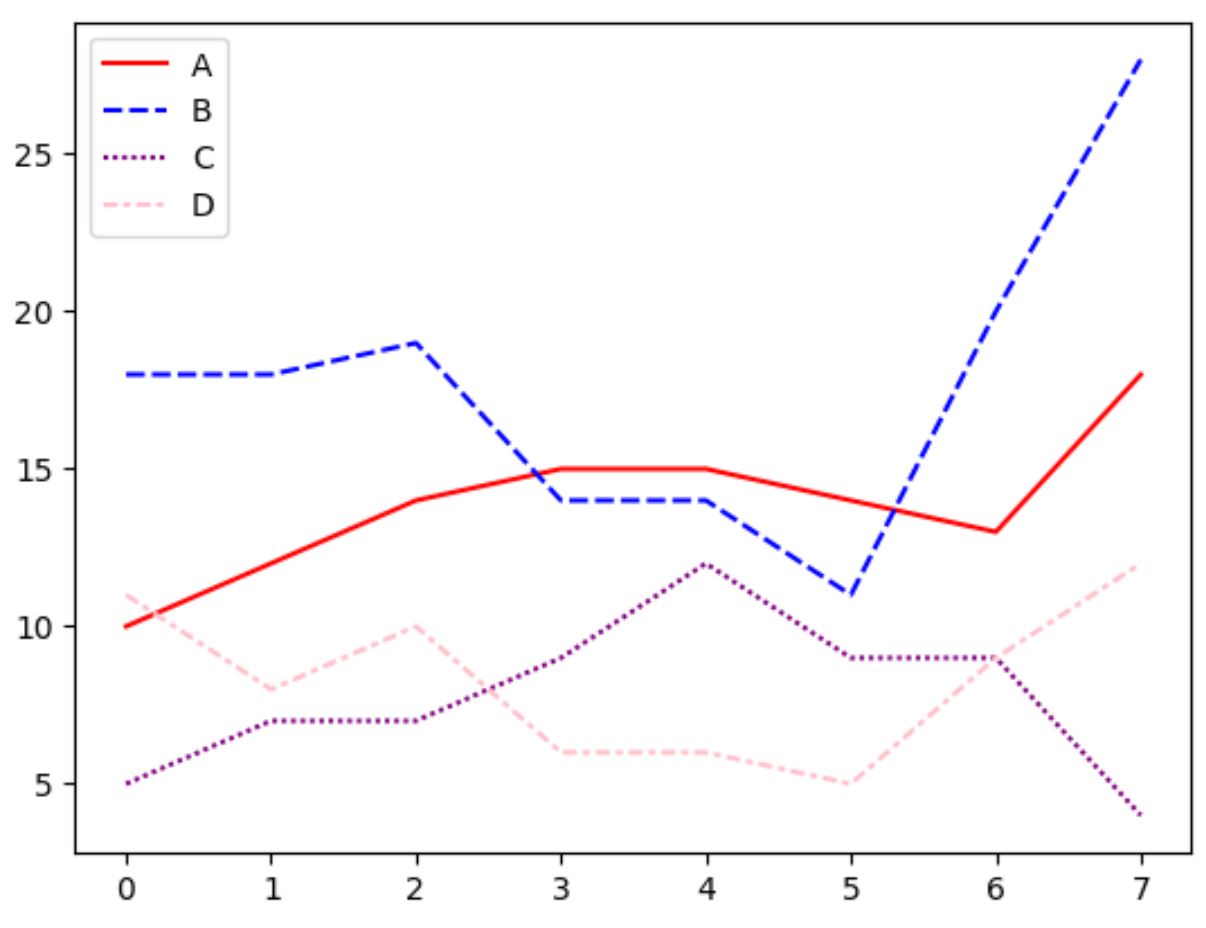
โปรดสังเกตว่าตอนนี้สีของแถวตรงกับสี่สีที่เราระบุไว้ในอาร์กิวเมนต์ จานสี
หากคุณต้องการให้แต่ละบรรทัดทึบ คุณสามารถใช้ฟังก์ชัน pandas Melt() เพื่อละลาย DataFrame ให้อยู่ใน รูปแบบยาว จากนั้นใช้ไวยากรณ์ต่อไปนี้เพื่อวาดเส้น:
 import seaborn as sns

#plot sales of each store with custom colors
sns. lineplot (x=' year ', y=' value ', hue=' variable ',
             data=pd. melt (df,[' year ']),
             palette=[' red ', ' blue ', ' purple ', ' pink '])
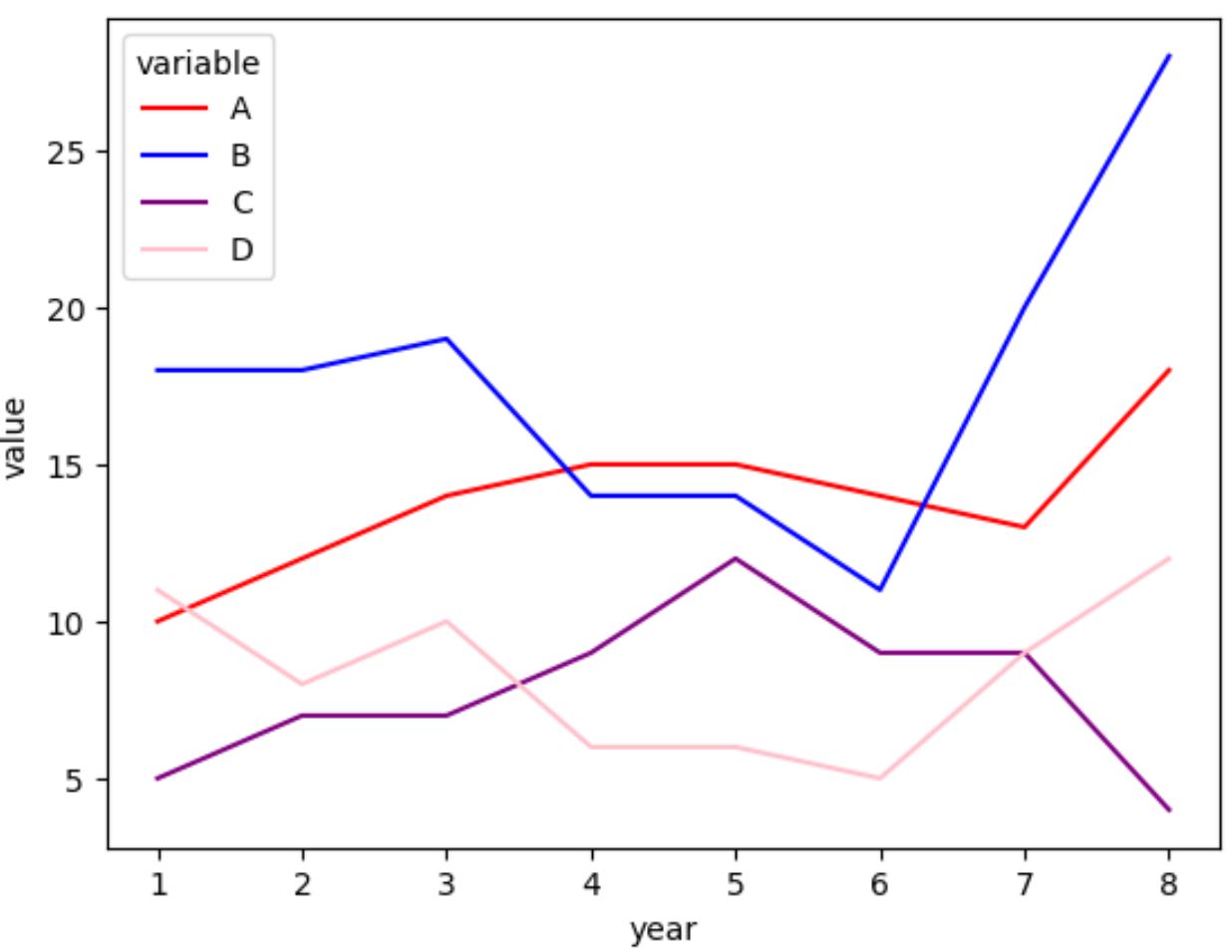
ตอนนี้แต่ละบรรทัดมีความทึบแทนที่จะมีสไตล์เส้นของตัวเอง
หมายเหตุ : หากคุณประสบปัญหาในการนำเข้า Seaborn ลงในสมุดบันทึก Jupyter คุณอาจต้องเรียกใช้คำสั่ง %pip install seaborn ก่อน
แหล่งข้อมูลเพิ่มเติม
บทช่วยสอนต่อไปนี้จะอธิบายวิธีการทำงานทั่วไปอื่นๆ ใน Seaborn:
วิธีเพิ่มชื่อเรื่องให้กับแปลงทะเล
วิธีเปลี่ยนขนาดตัวอักษรในแปลง Seaborn
วิธีปรับขนาดฟิกเกอร์ของพล็อตเรื่อง Seaborn
เกี่ยวกับผู้แต่ง

ดร.เบนจามิน แอนเดอร์สัน
สวัสดี ฉันชื่อเบนจามิน ศาสตราจารย์สถิติเกษียณอายุแล้ว และผันตัวมาเป็นครูสอนสถิติโดยเฉพาะ ด้วยประสบการณ์และความเชี่ยวชาญที่กว้างขวางในสาขาสถิติ ฉันกระตือรือร้นที่จะแบ่งปันความรู้ของฉันเพื่อเสริมศักยภาพนักเรียนผ่าน Statorials. รู้เพิ่มเติม