แบบสอบถาม google ชีต: วิธีแทรกคอลัมน์ว่างลงในเอาต์พุต
คุณสามารถใช้ไวยากรณ์ต่อไปนี้ในการค้นหาของ Google ชีตเพื่อแทรกคอลัมน์ว่างลงในเอาต์พุตการค้นหา:
=QUERY( A1:C12 , " SELECT A, ' ', B LABEL ' ' '' " )
แบบสอบถามนี้จะเลือกคอลัมน์ A ในช่วง A1:C12 จากนั้นแทรกคอลัมน์ว่าง จากนั้นเลือกคอลัมน์ B ในช่วง A1:C12
หมายเหตุ : ส่วนคำสั่ง LABEL บอกให้แบบสอบถามใช้ส่วนหัวว่างสำหรับคอลัมน์ว่างใหม่
ตัวอย่างต่อไปนี้แสดงวิธีใช้ไวยากรณ์นี้ในทางปฏิบัติ
ตัวอย่าง: แทรกคอลัมน์ว่างในแบบสอบถาม Google ชีต
สมมติว่าเรามีชุดข้อมูลต่อไปนี้ที่มีข้อมูลเกี่ยวกับผู้เล่นบาสเกตบอลต่างๆ:
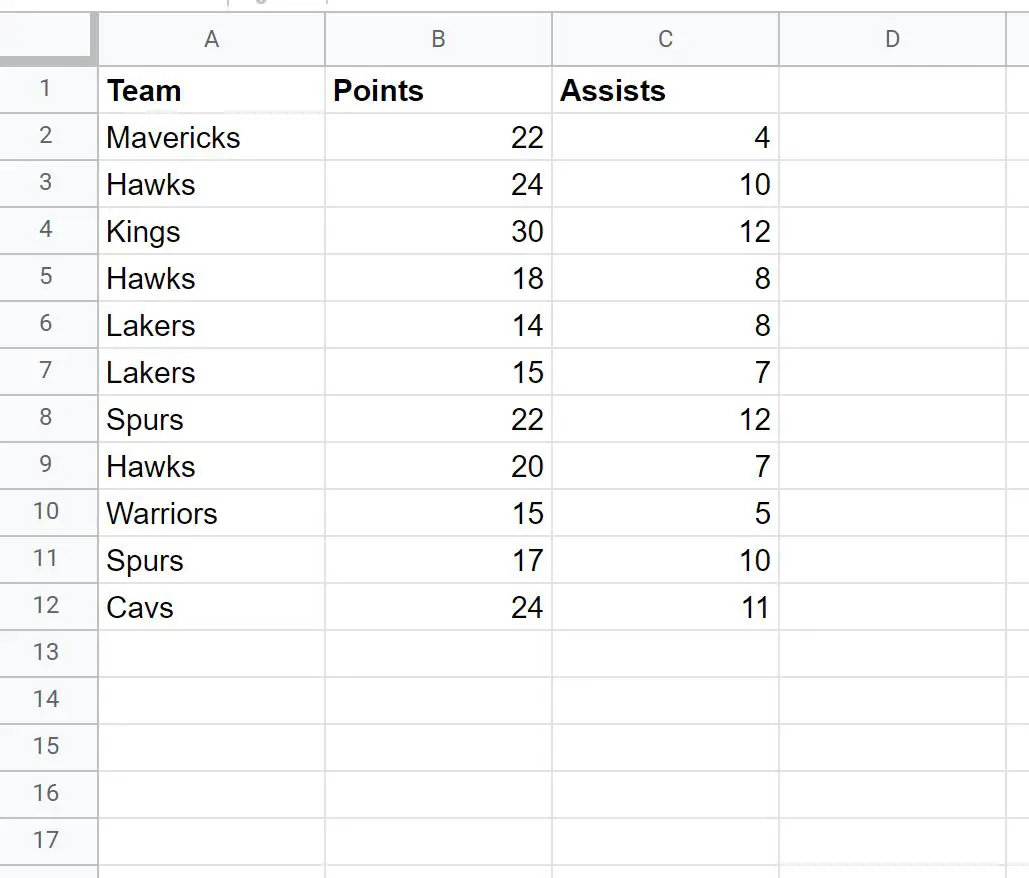
เราสามารถใช้สูตรต่อไปนี้เพื่อเลือกคอลัมน์ A ในช่วง A1:C12 จากนั้นแทรกคอลัมน์ว่าง จากนั้นเลือกคอลัมน์ B ในช่วง A1:C12
=QUERY( A1:C12 , " SELECT A, ' ', B LABEL ' ' '' " )
ภาพหน้าจอต่อไปนี้แสดงวิธีใช้แบบสอบถามนี้ในทางปฏิบัติ:
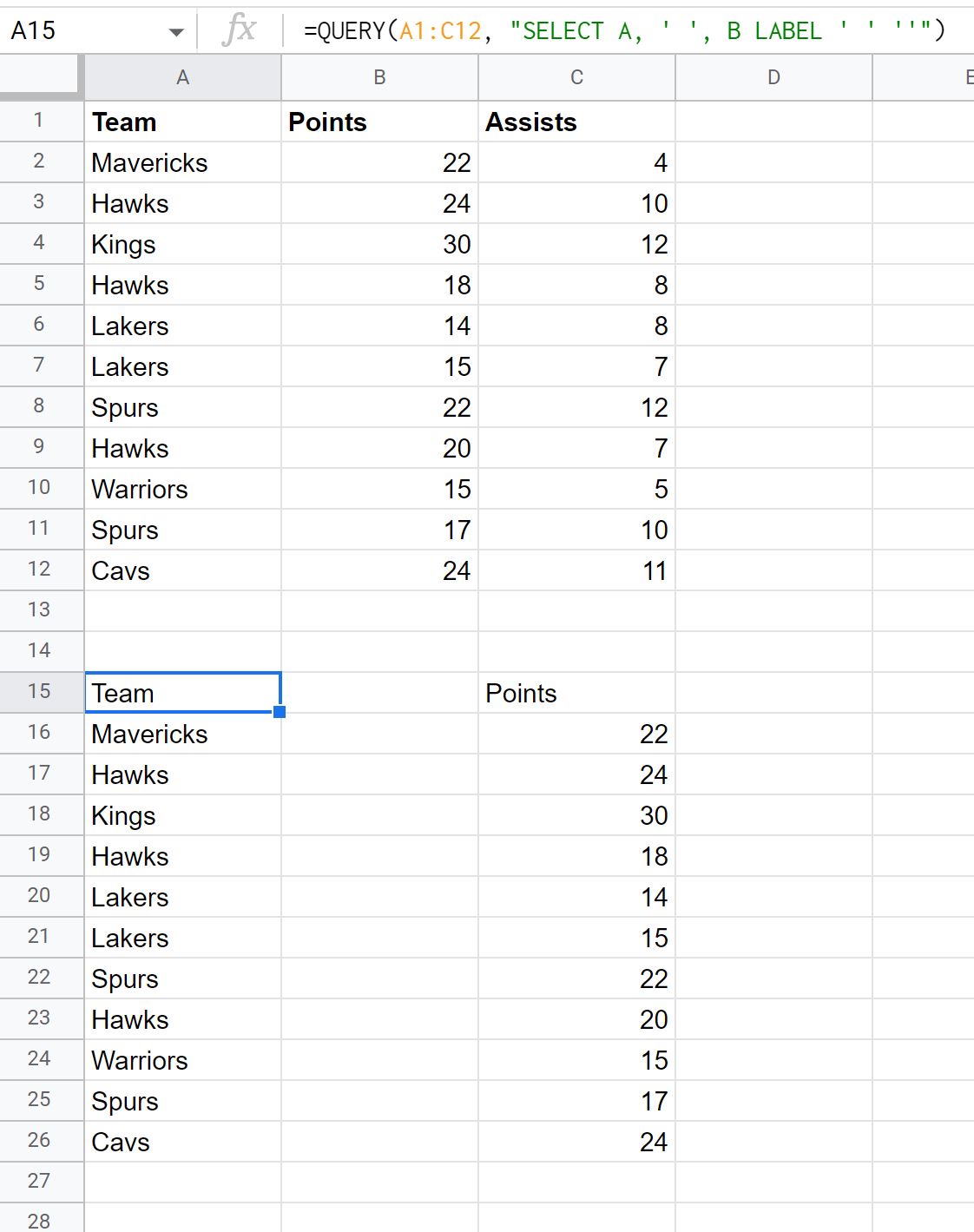
แบบสอบถามจะส่งกลับค่าของคอลัมน์ A ของชุดข้อมูลต้นฉบับ จากนั้นเป็นคอลัมน์ว่าง จากนั้นจึงส่งค่าของคอลัมน์ B
หากคุณต้องการแทรกคอลัมน์ว่างหลายคอลัมน์ คุณสามารถใช้ไวยากรณ์ต่อไปนี้:
=QUERY( A1:C12 , " SELECT A, ' ', ' ', B LABEL ' ' '', ' ' '' " )
ภาพหน้าจอต่อไปนี้แสดงวิธีใช้แบบสอบถามนี้ในทางปฏิบัติ:
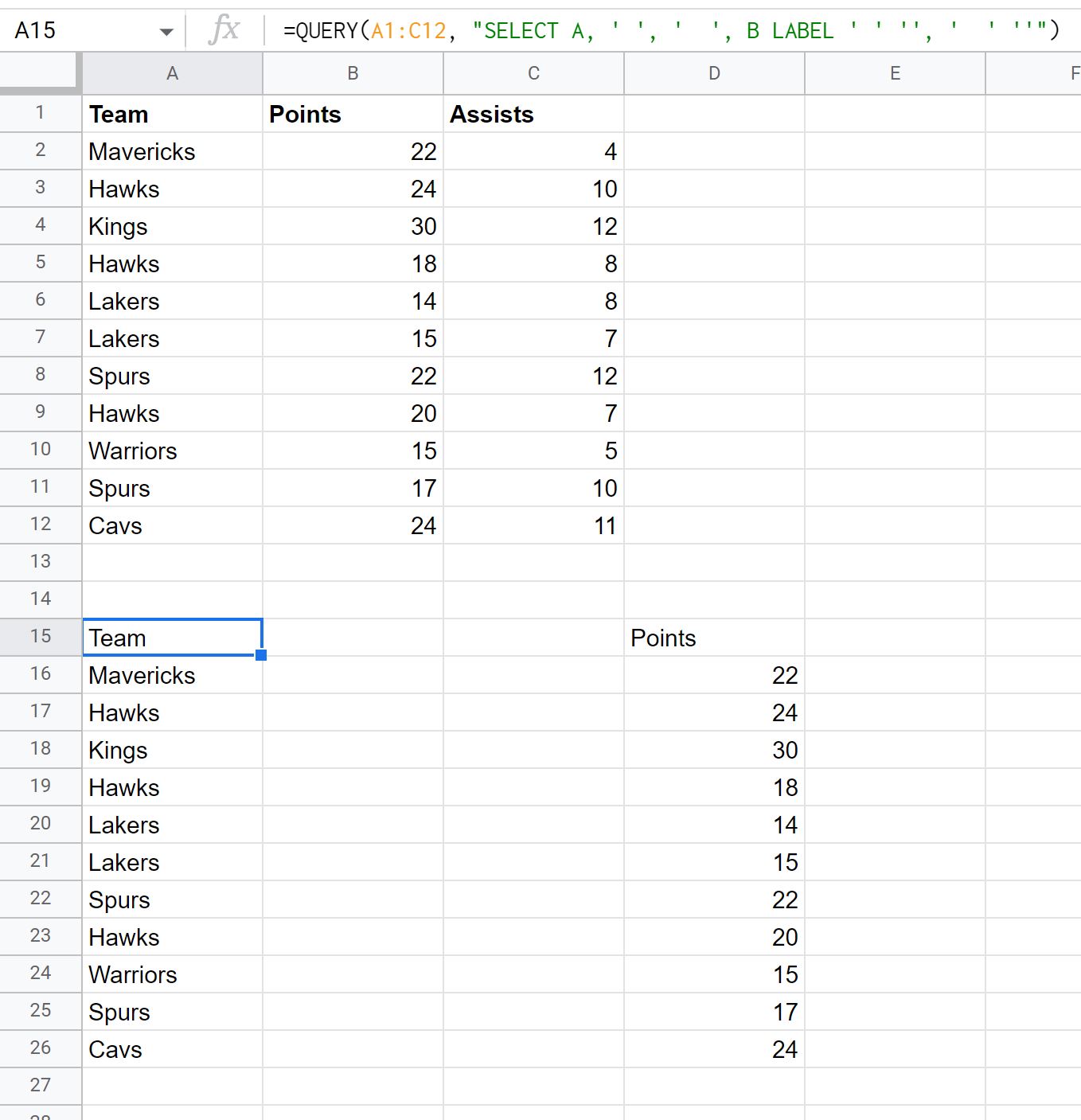
โปรดทราบว่าแบบสอบถามนี้จะแทรกคอลัมน์ว่างสองคอลัมน์
โปรดทราบว่าเราต้องใช้ส่วนคำสั่ง LABEL เพื่อระบุป้ายกำกับว่างสองป้ายสำหรับคอลัมน์ว่างใหม่สองคอลัมน์
แหล่งข้อมูลเพิ่มเติม
บทช่วยสอนต่อไปนี้จะอธิบายวิธีทำสิ่งทั่วไปอื่นๆ ใน Google ชีต:
แบบสอบถาม Google ชีต: วิธีส่งคืนเฉพาะแถวที่ไม่ซ้ำ
ข้อความค้นหาของ Google ชีต: วิธีลบส่วนหัวออกจากผลลัพธ์
Google ชีต Query: วิธีละเว้นเซลล์ว่างใน Query
เกี่ยวกับผู้แต่ง

ดร.เบนจามิน แอนเดอร์สัน
สวัสดี ฉันชื่อเบนจามิน ศาสตราจารย์สถิติเกษียณอายุแล้ว และผันตัวมาเป็นครูสอนสถิติโดยเฉพาะ ด้วยประสบการณ์และความเชี่ยวชาญที่กว้างขวางในสาขาสถิติ ฉันกระตือรือร้นที่จะแบ่งปันความรู้ของฉันเพื่อเสริมศักยภาพนักเรียนผ่าน Statorials. รู้เพิ่มเติม