วิธีค้นหาแถวที่เหมาะสมที่สุดใน google ชีต
เส้นที่เหมาะสมที่สุด คือเส้นที่ “เหมาะสม” กับแนวโน้มในชุดข้อมูลที่กำหนดมากที่สุด
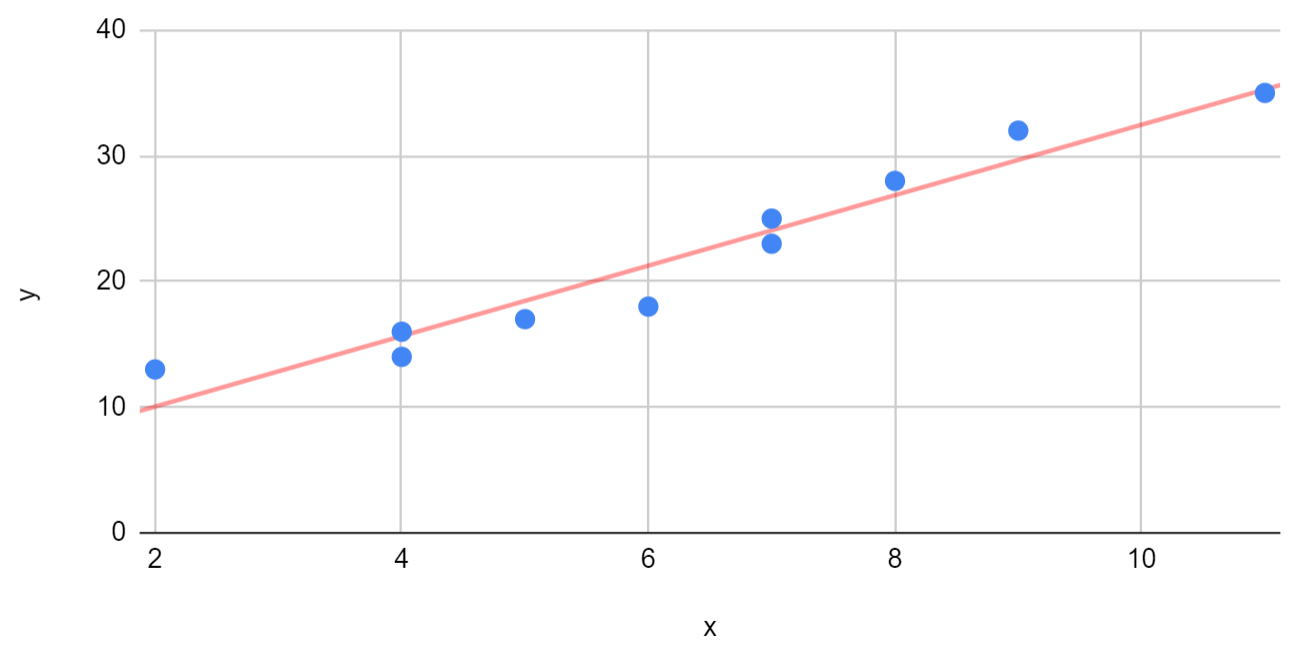
บทแนะนำนี้จะแสดงตัวอย่างทีละขั้นตอนของวิธีสร้างแถวที่เหมาะสมที่สุดใน Google ชีต
ขั้นตอนที่ 1: สร้างชุดข้อมูล
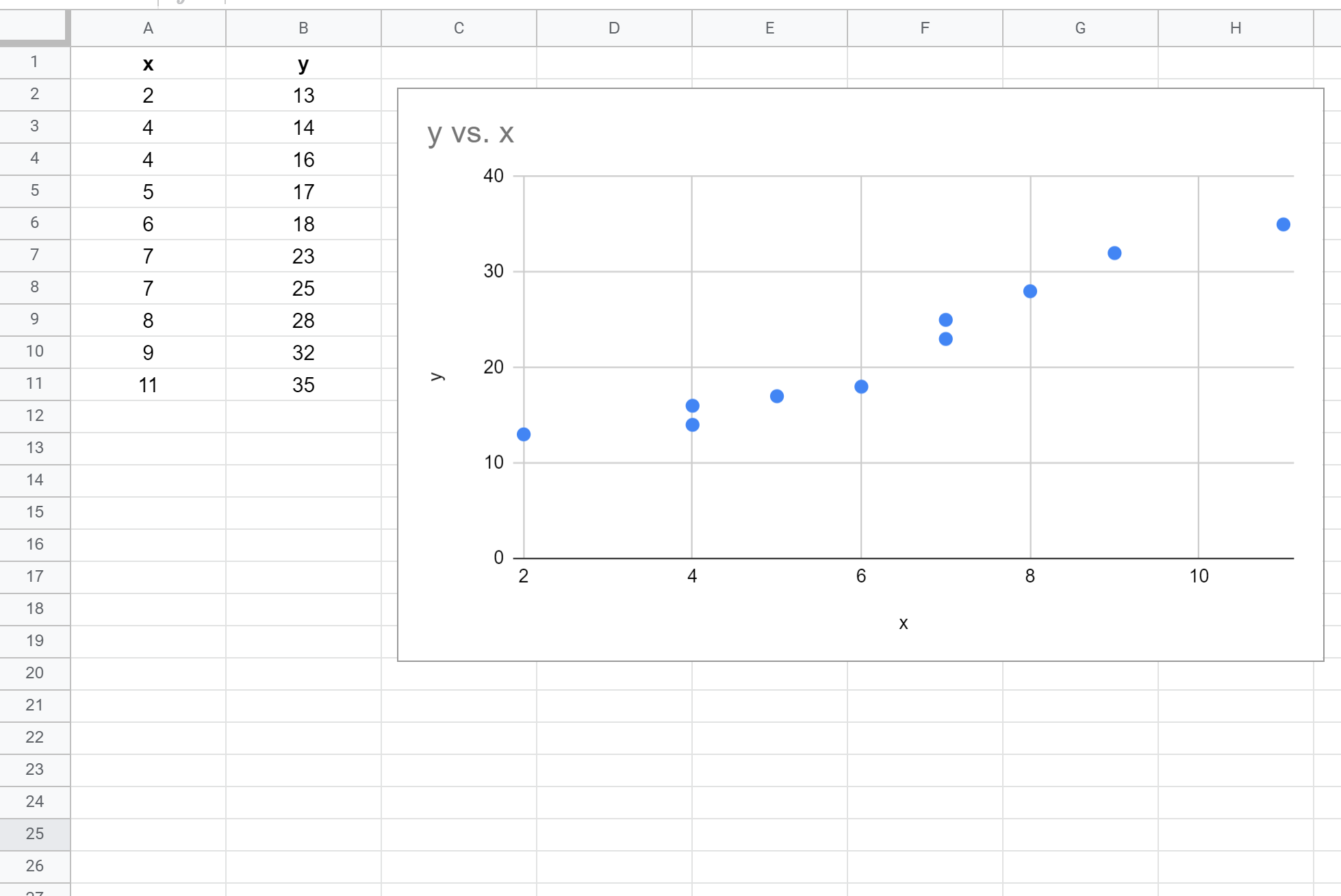
ขั้นแรก เรามาสร้างชุดข้อมูลปลอมเพื่อใช้งานกับ:
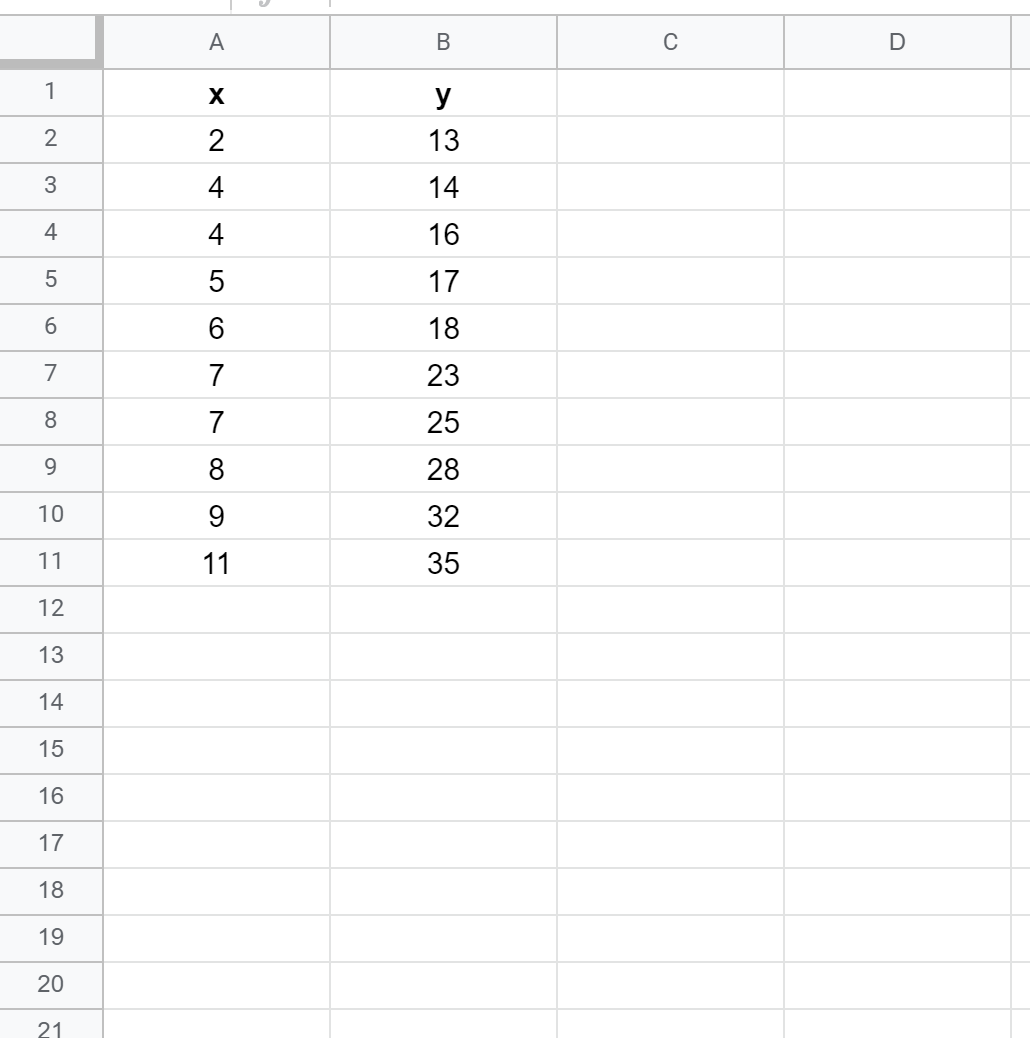
ขั้นตอนที่ 2: สร้างแผนภูมิกระจาย
ต่อไป เราจะสร้าง Scatterplot เพื่อแสดงข้อมูลเป็นภาพ
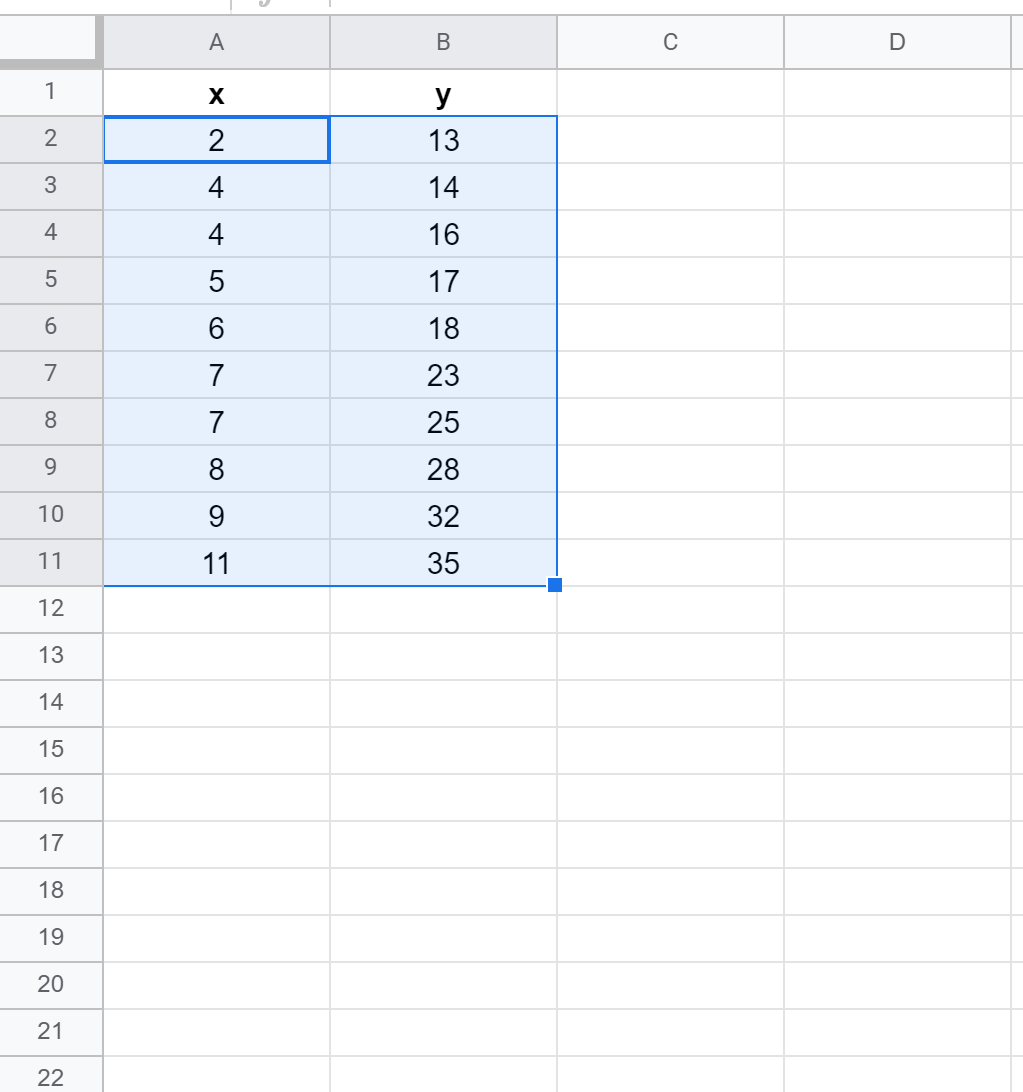
ขั้นแรก ไฮไลต์เซลล์ A2:B11 ดังนี้:
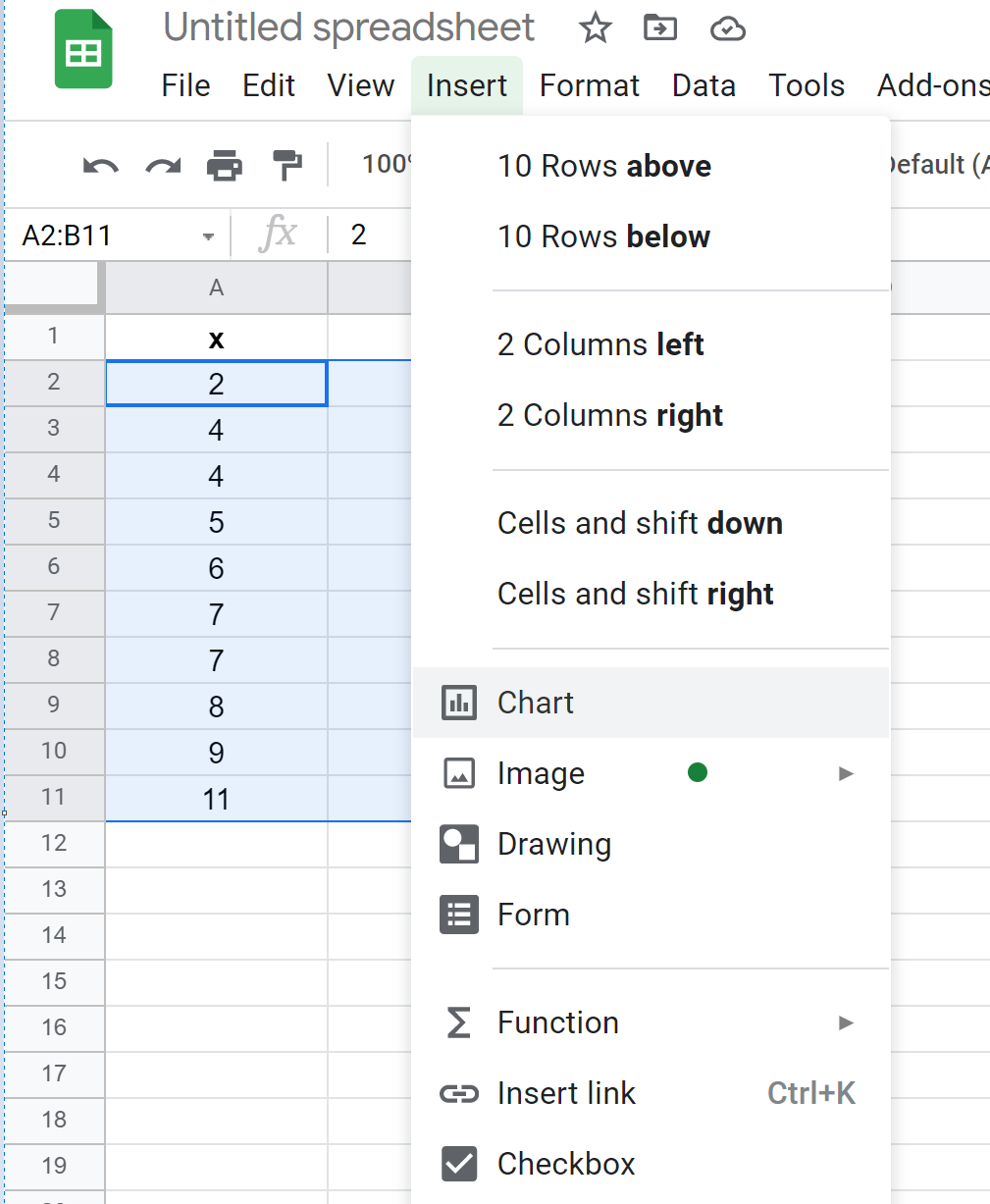
จากนั้นคลิกแท็บ แทรก จากนั้นคลิก แผนภูมิ จากเมนูแบบเลื่อนลง:
Google ชีตจะแทรก Scatterplot โดยอัตโนมัติ:
ขั้นตอนที่ 3: เพิ่มเส้นที่พอดีที่สุด
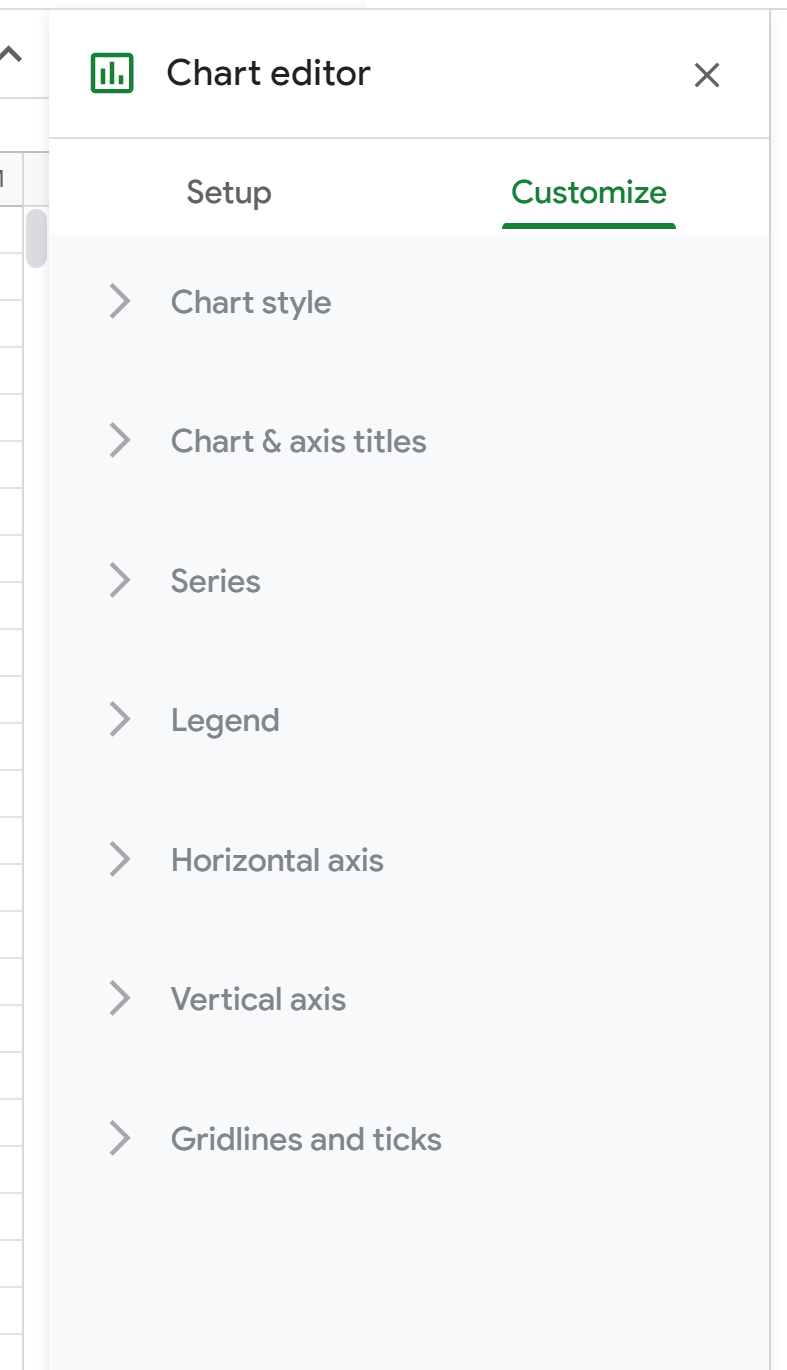
จากนั้น ดับเบิลคลิกที่ใดก็ได้บน Scatterplot เพื่อแสดงหน้าต่าง ตัวแก้ไขกราฟ ทางด้านขวา:
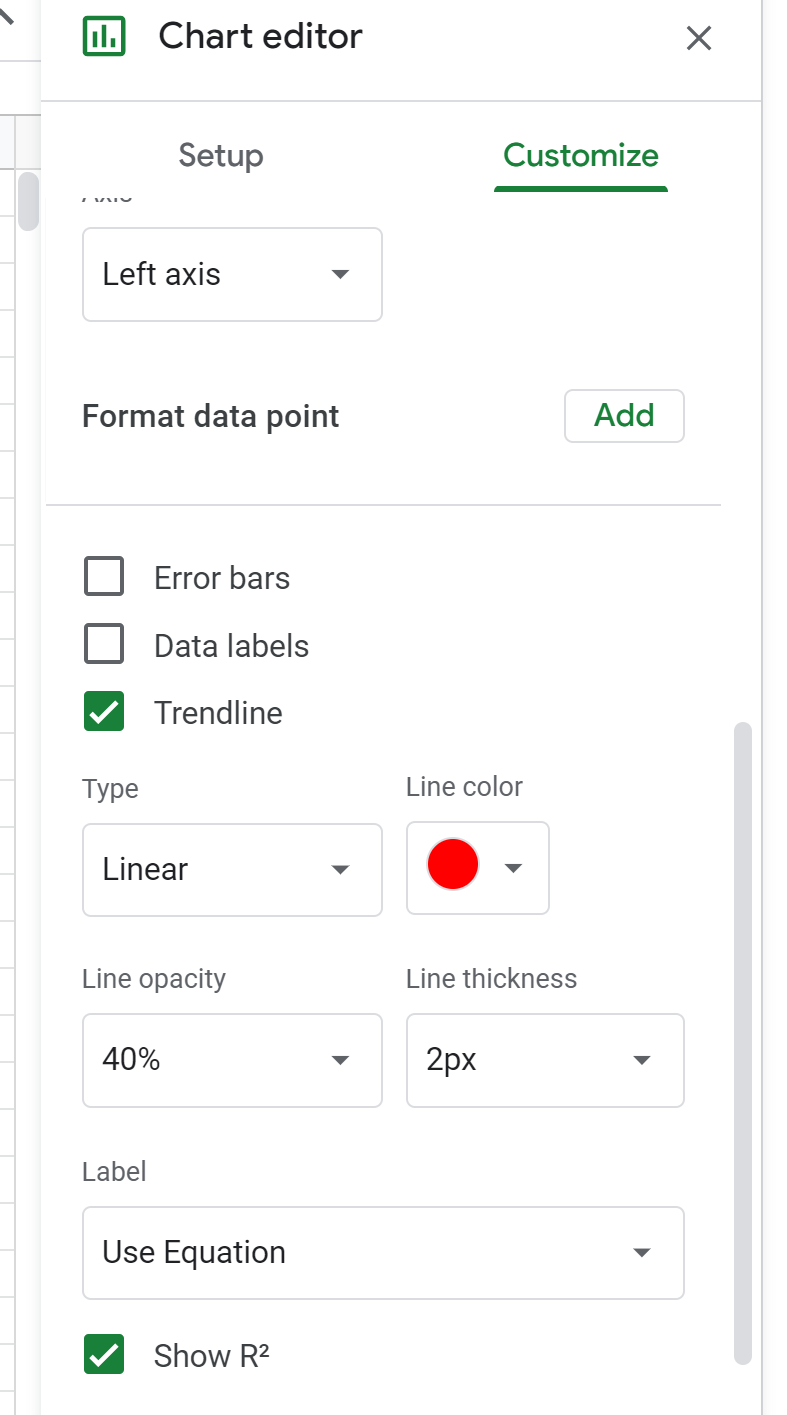
จากนั้น คลิกซีรีส์ จากนั้นเลื่อนลงและทำเครื่องหมายที่ช่องถัดจาก เส้นแนวโน้ม แล้วเปลี่ยนสีเส้นตามต้องการ เราจะเลือกสีแดง สำหรับ Label ให้เลือก Use Equation จากนั้นทำเครื่องหมายที่ช่องถัดจาก Show R2
เส้นแนวโน้มต่อไปนี้จะถูกเพิ่มลงในแผนภูมิโดยอัตโนมัติ:
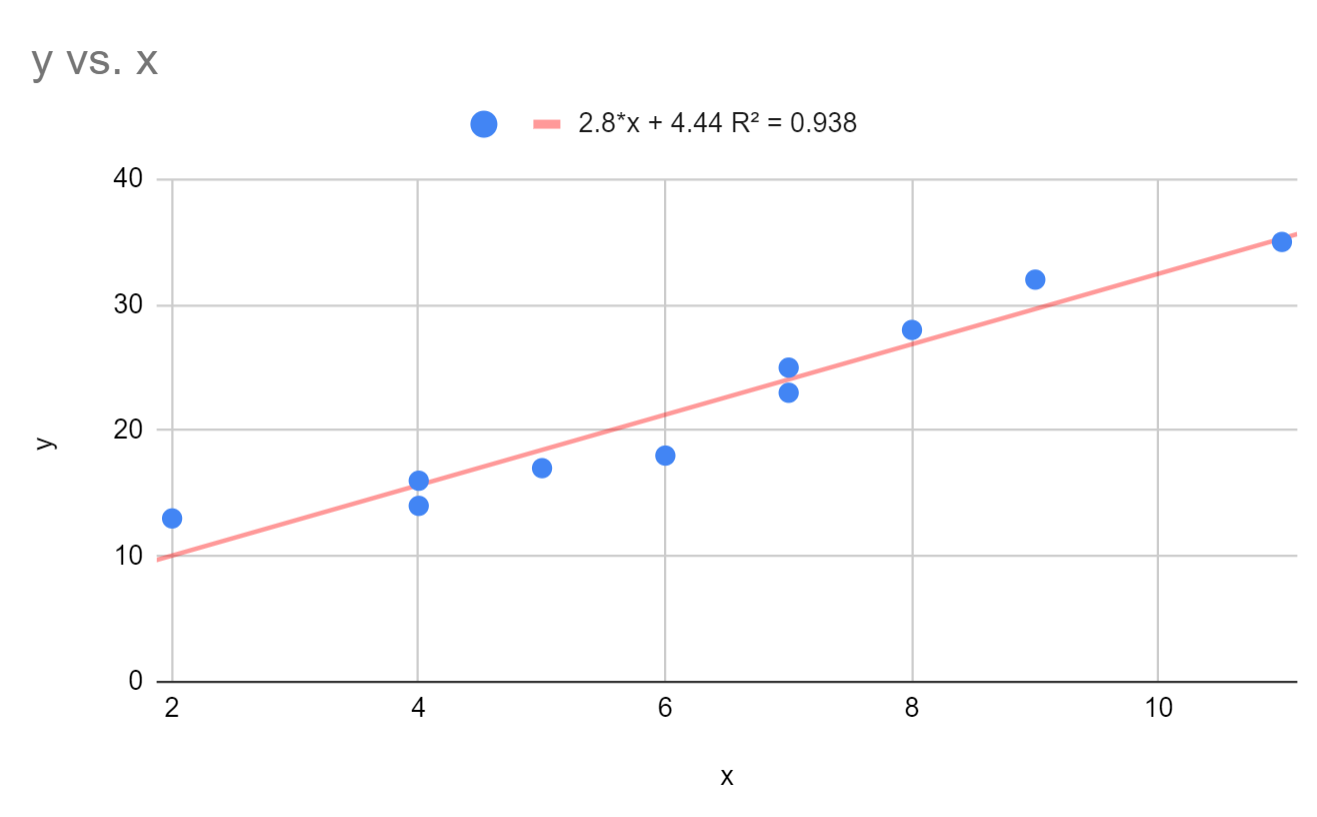
เราจะเห็นว่าเส้นที่เหมาะสมที่สุดดูเหมือนจะจับแนวโน้มของข้อมูลได้ค่อนข้างดี
เหนือแผนภาพกระจาย เราจะเห็นว่าสมการของเส้นที่เหมาะสมที่สุดนี้คือ:
y = 2.8*x + 4.44
R กำลังสอง ของเส้นนี้กลายเป็น 0.938 สิ่งนี้บ่งชี้ว่า 93.8% ของการเปลี่ยนแปลงในตัวแปรตอบสนอง y สามารถอธิบายได้ด้วยตัวแปรทำนาย x
นอกจากนี้เรายังสามารถใช้เส้นสมการที่เหมาะสมที่สุดเพื่อค้นหาค่าประมาณของ y โดยอิงจากค่าของ x ตัวอย่างเช่น ถ้า x = 3 ดังนั้น y จะประมาณเป็น 12.84 :
y = 2.8*(3) + 4.44 = 12.84
แหล่งข้อมูลเพิ่มเติม
วิธีดำเนินการถดถอยเชิงเส้นใน Google ชีต
วิธีดำเนินการถดถอยพหุนามใน Google ชีต
เกี่ยวกับผู้แต่ง

ดร.เบนจามิน แอนเดอร์สัน
สวัสดี ฉันชื่อเบนจามิน ศาสตราจารย์สถิติเกษียณอายุแล้ว และผันตัวมาเป็นครูสอนสถิติโดยเฉพาะ ด้วยประสบการณ์และความเชี่ยวชาญที่กว้างขวางในสาขาสถิติ ฉันกระตือรือร้นที่จะแบ่งปันความรู้ของฉันเพื่อเสริมศักยภาพนักเรียนผ่าน Statorials. รู้เพิ่มเติม