วิธีการสุ่มตัวอย่างแบบแบ่งชั้นใน excel (ทีละขั้นตอน)
ในทางสถิติ เรามักจะเก็บ ตัวอย่าง จากประชากร และใช้ข้อมูลจากกลุ่มตัวอย่างเพื่อสรุปผลเกี่ยวกับประชากรโดยรวม
วิธีการสุ่มตัวอย่างที่ใช้กันทั่วไปคือ การสุ่มตัวอย่างแบบแบ่งชั้น โดยแบ่งประชากรออกเป็นกลุ่มๆ และสุ่มเลือกสมาชิกจำนวนหนึ่งจากแต่ละกลุ่มเพื่อรวมไว้ในตัวอย่าง
ตัวอย่างทีละขั้นตอนต่อไปนี้แสดงวิธีการสุ่มตัวอย่างแบบแบ่งชั้นใน Excel
ขั้นตอนที่ 1: ป้อนข้อมูล
ขั้นแรก ให้ใส่ชุดข้อมูลต่อไปนี้ลงใน Excel:
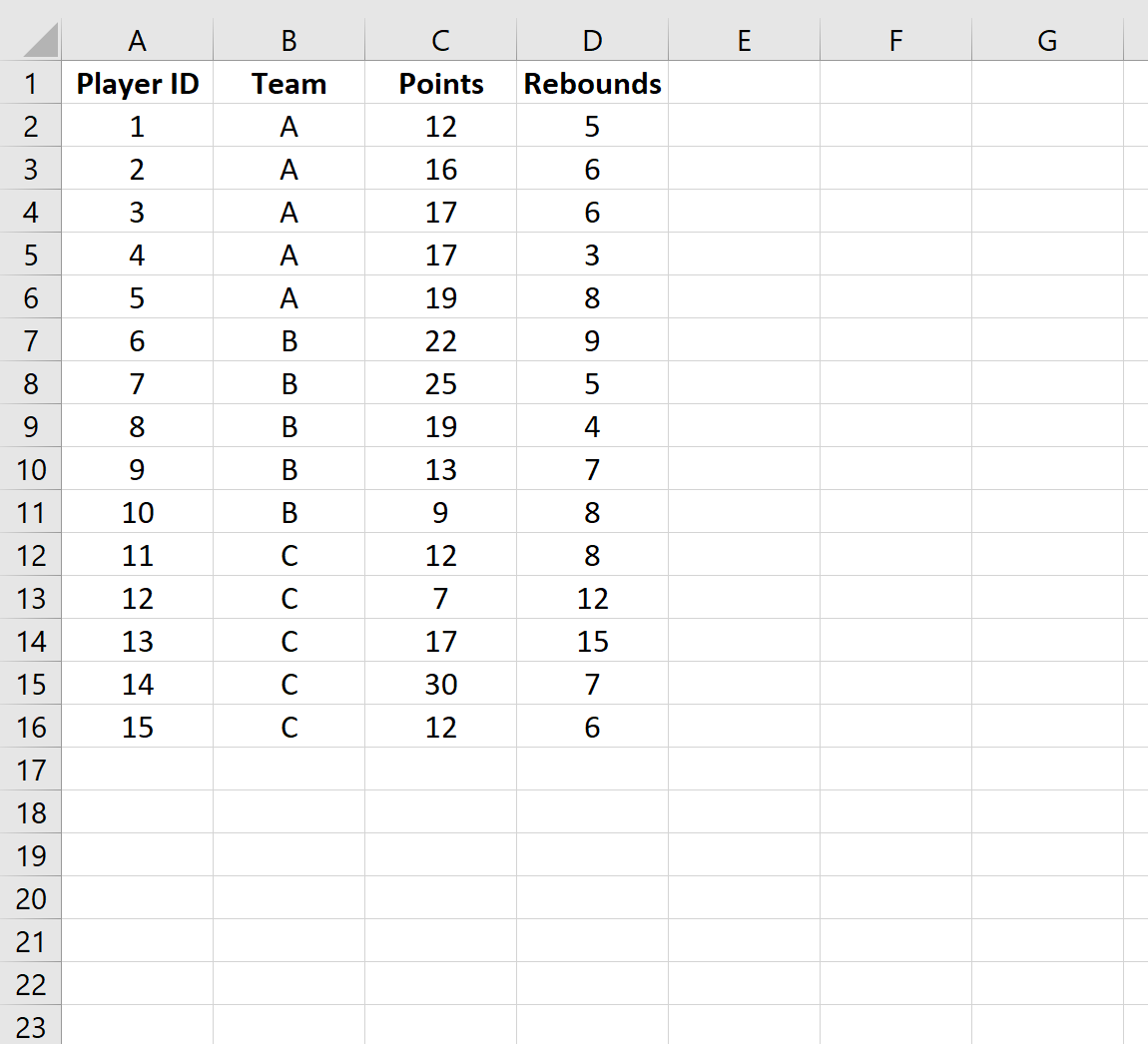
ต่อไป เราจะทำการสุ่มตัวอย่างแบบแบ่งชั้น โดยเราจะสุ่มเลือกผู้เล่นสองคนจากทีมบาสเก็ตบอลแต่ละทีมเพื่อรวมไว้ในตัวอย่างสุดท้าย
ขั้นตอนที่ 2: ป้อนค่าสุ่มสำหรับแต่ละแถว
ต่อไป เรามาสร้างคอลัมน์ใหม่ชื่อ Random แล้วพิมพ์ =RAND() สำหรับค่าแรก:
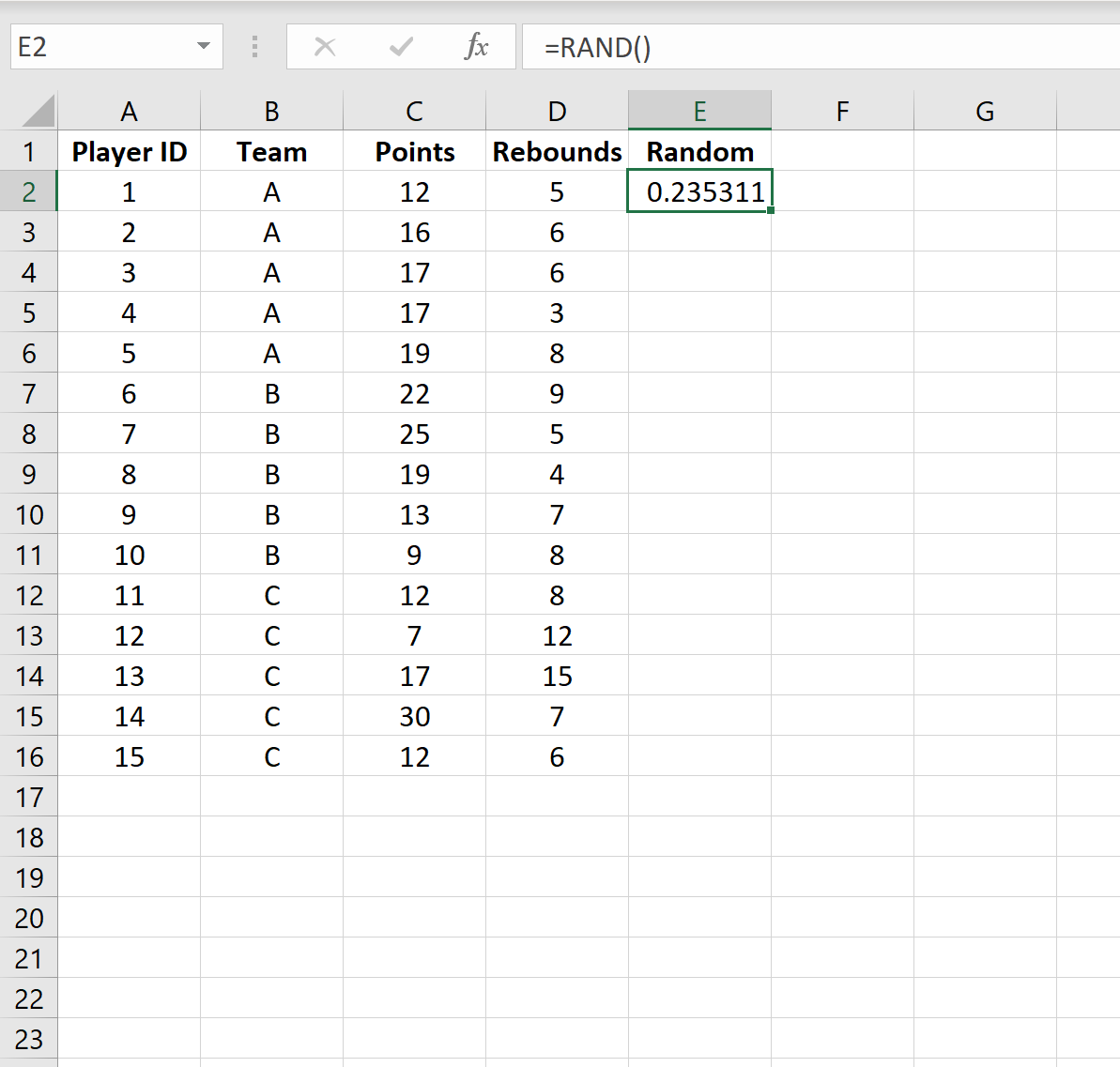
สิ่งนี้จะสร้างค่าสุ่มระหว่าง 0 ถึง 1
จากนั้น วางเมาส์เหนือมุมขวาล่างของเซลล์จนกระทั่งเครื่องหมายกากบาทเล็กๆ ( + ) ปรากฏขึ้น แล้วดับเบิลคลิกเพื่อวางสูตร =RAND() ลงในเซลล์ที่เหลือทั้งหมดในคอลัมน์
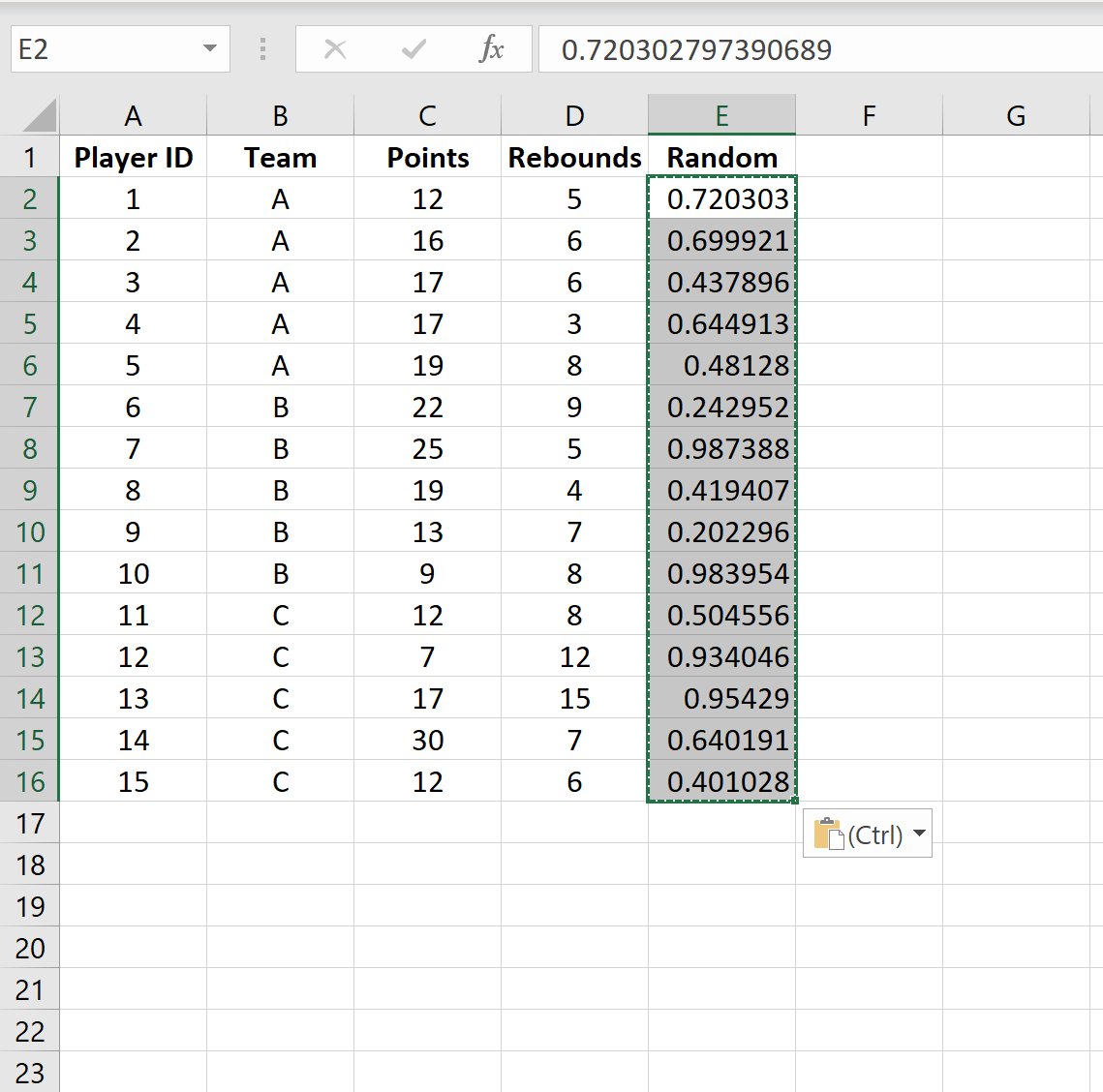
น่าเสียดายที่ทุกครั้งที่เรากด Enter ค่าเซลล์สุ่มจะเปลี่ยนไป เพื่อหลีกเลี่ยงปัญหานี้ ให้คัดลอกแต่ละค่าในคอลัมน์ E จากนั้นคลิกขวาแล้วเลือก วางค่า ในคอลัมน์เดียวกันเพื่อไม่ให้ค่าสุ่มเปลี่ยนแปลงอีกต่อไป
ขั้นตอนที่ 3: เรียงลำดับค่าข้อมูล
จากนั้น ไฮไลต์ข้อมูลทั้งหมด จากนั้นคลิกที่แท็บ ข้อมูล ตามริบบิ้นด้านบน จากนั้นคลิกปุ่ม เรียงลำดับ ในกลุ่ม เรียงลำดับและกรอง
ในหน้าต่างใหม่ที่ปรากฏขึ้น ขั้นแรกให้จัดเรียงตาม ทีม จาก A ถึง Z จากนั้นจึงเรียง ลำดับ ตามการสุ่มจากเล็กที่สุดไปใหญ่ที่สุด
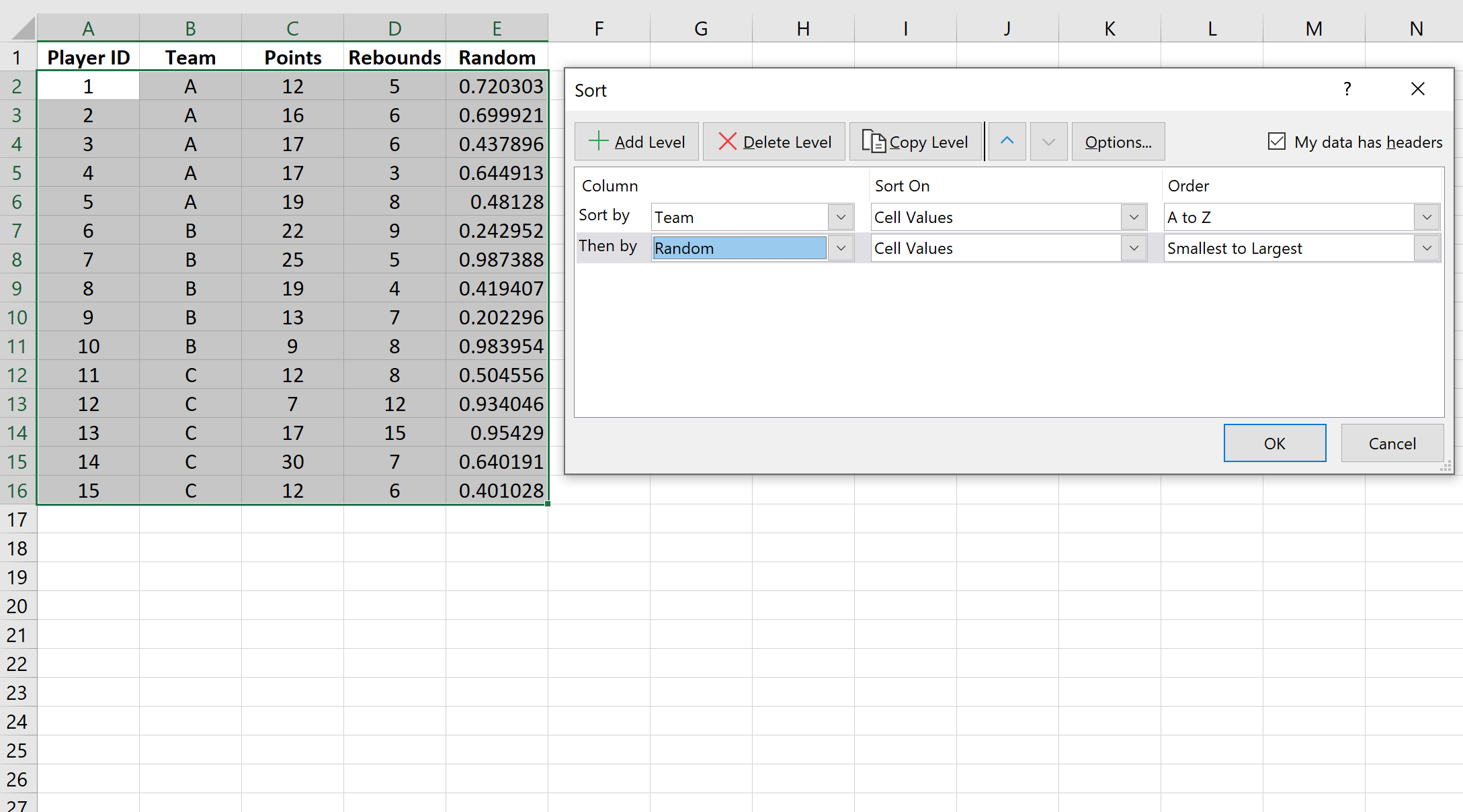
เมื่อคุณคลิก ตกลง ข้อมูลจะถูกจัดเรียงตามนั้น
ขั้นตอนที่ 4: เลือกตัวอย่างสุดท้าย
ตัวอย่างสุดท้ายจะประกอบด้วยสองบรรทัดแรกจากแต่ละทีม:
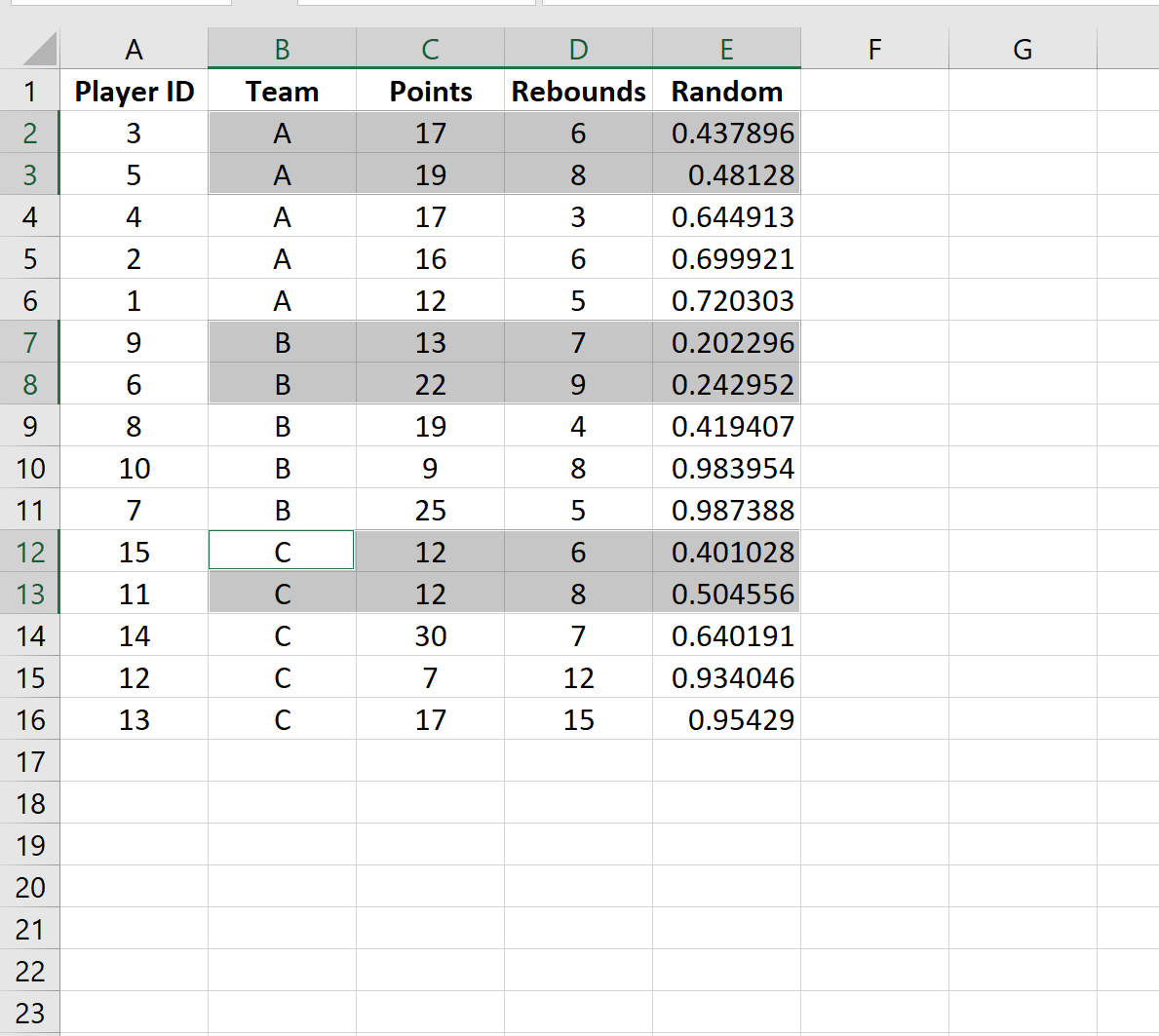
ตัวอย่างสุดท้ายจะรวม ID ผู้เล่นต่อไปนี้จากแต่ละทีม:
- ทีม เอ : 3, 5
- ทีม บี : 9, 6
- ทีม ซี : 15, 11
การสุ่มตัวอย่างแบบแบ่งชั้นของเราเสร็จสิ้นแล้ว เนื่องจากเราได้เลือกผู้เล่นสองคนจากแต่ละทีมแล้ว
แหล่งข้อมูลเพิ่มเติม
บทช่วยสอนต่อไปนี้อธิบายวิธีการเลือกประเภทตัวอย่างอื่นๆ ในประชากรโดยใช้ Excel:
วิธีเลือกตัวอย่างแบบสุ่มใน Excel
วิธีการสุ่มตัวอย่างอย่างเป็นระบบใน Excel
วิธีการสุ่มตัวอย่างคลัสเตอร์ใน Excel
เกี่ยวกับผู้แต่ง

ดร.เบนจามิน แอนเดอร์สัน
สวัสดี ฉันชื่อเบนจามิน ศาสตราจารย์สถิติเกษียณอายุแล้ว และผันตัวมาเป็นครูสอนสถิติโดยเฉพาะ ด้วยประสบการณ์และความเชี่ยวชาญที่กว้างขวางในสาขาสถิติ ฉันกระตือรือร้นที่จะแบ่งปันความรู้ของฉันเพื่อเสริมศักยภาพนักเรียนผ่าน Statorials. รู้เพิ่มเติม