วิธีใช้ vlookup แบบตรงตามตัวพิมพ์เล็กและตัวพิมพ์ใหญ่ใน google ชีต
คุณสามารถใช้สูตรพื้นฐานต่อไปนี้เพื่อดำเนินการ VLOOKUP โดยคำนึงถึงตัวพิมพ์เล็กและตัวพิมพ์ใหญ่ใน Google ชีต:
= INDEX ( B2:B10 , MATCH ( TRUE , EXACT ( G2 , A2:A10 ) , 0 ) )
สูตรเฉพาะนี้จะค้นหาค่าที่แน่นอนในเซลล์ G2 ในช่วง A2:A10 และส่งกลับค่าที่สอดคล้องกันในช่วง B2:B10
ตัวอย่างต่อไปนี้แสดงวิธีการใช้สูตรนี้ในทางปฏิบัติ
ตัวอย่าง: VLOOKUP แบบตรงตามตัวพิมพ์เล็กและตัวพิมพ์ใหญ่ใน Google ชีต
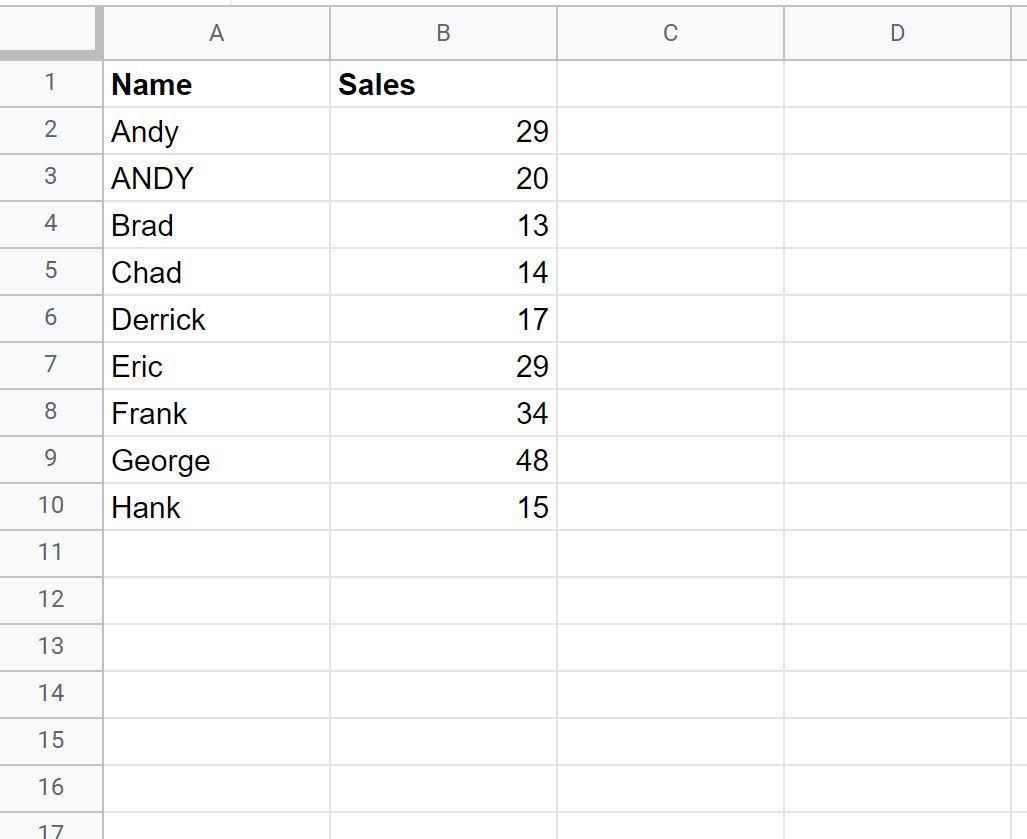
สมมติว่าเรามีชุดข้อมูลต่อไปนี้ซึ่งแสดงจำนวนยอดขายที่ทำโดยพนักงานขายต่างๆ ของบริษัท:
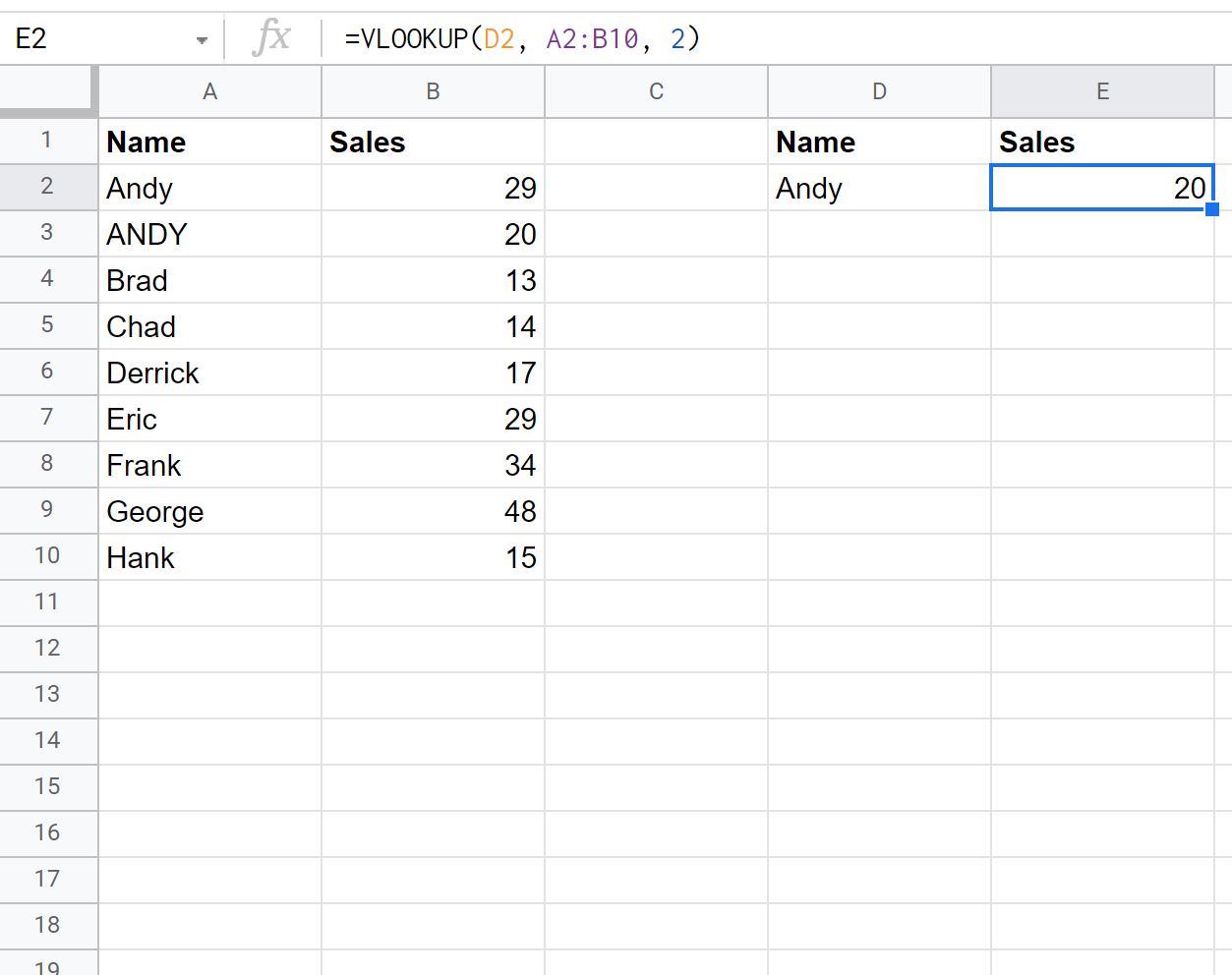
ตอนนี้ สมมติว่าเราพยายามใช้สูตร VLOOKUP ต่อไปนี้เพื่อค้นหา “Andy” และส่งคืนยอดขายของเขา:
= VLOOKUP ( D2 , A2 : B10,2 )
สูตรนี้ส่งคืนจำนวนยอดขายสำหรับ ANDY แทนที่จะเป็น Andy อย่างไม่ถูกต้อง :
แต่เราจำเป็นต้องใช้สูตรต่อไปนี้ซึ่งสามารถดำเนินการ VLOOKUP แบบคำนึงถึงตัวพิมพ์เล็กและตัวพิมพ์ใหญ่ได้:
= INDEX ( B2:B10 , MATCH ( TRUE , EXACT ( G2 , A2:A10 ) , 0 ) )
สูตรนี้ส่งคืนจำนวนยอดขายของ Andy อย่างถูกต้อง ซึ่งกลายเป็น 29 :
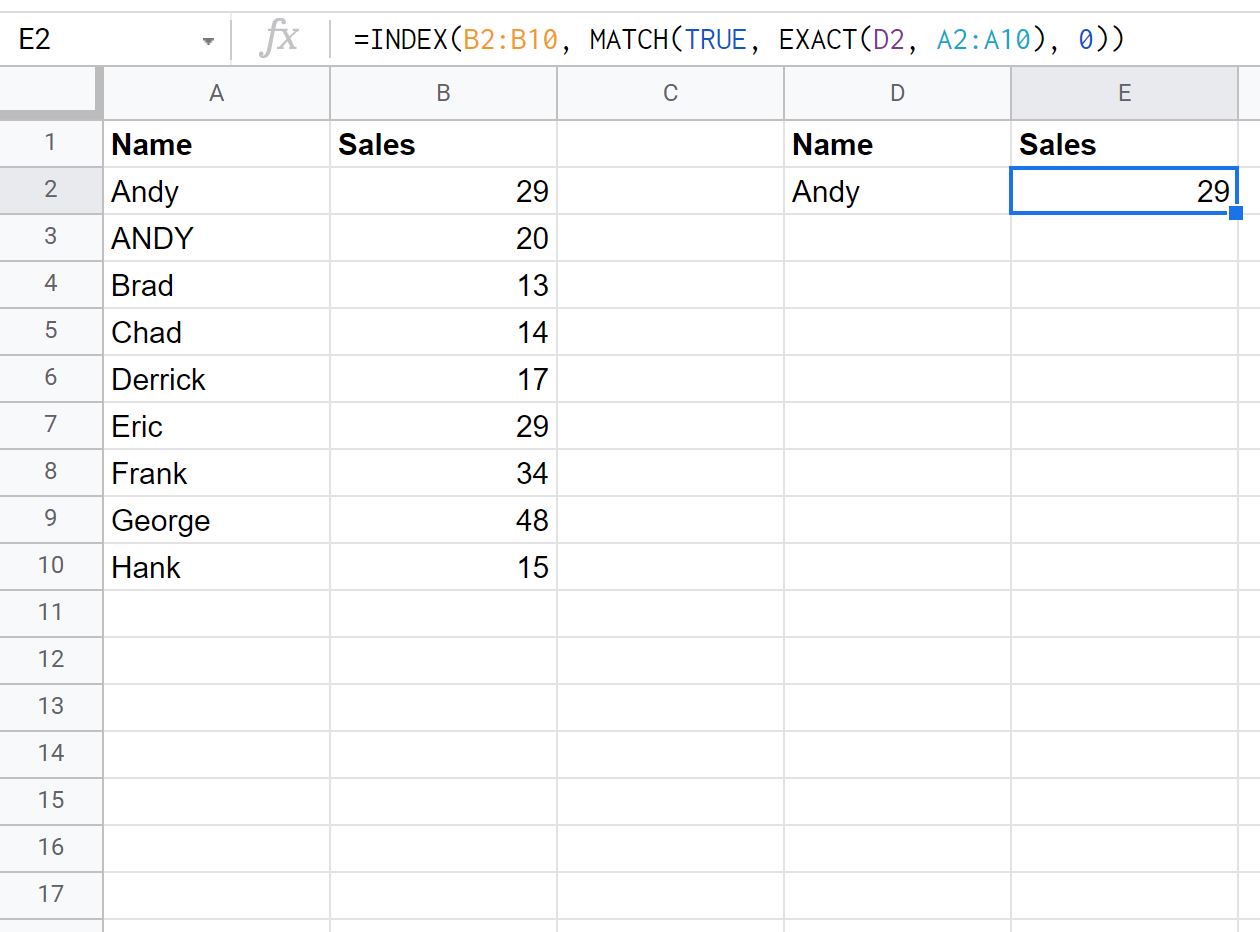
สูตรส่งคืนจำนวนยอดขายสำหรับ Andy แทนที่จะเป็น ANDY อย่างถูกต้อง
แหล่งข้อมูลเพิ่มเติม
บทช่วยสอนต่อไปนี้จะอธิบายวิธีทำสิ่งทั่วไปอื่นๆ ใน Google ชีต:
วิธีนับเซลล์ด้วยข้อความใน Google ชีต
วิธีแทนที่ข้อความใน Google ชีต
วิธีกรองเซลล์ที่มีข้อความใน Google ชีต
เกี่ยวกับผู้แต่ง

ดร.เบนจามิน แอนเดอร์สัน
สวัสดี ฉันชื่อเบนจามิน ศาสตราจารย์สถิติเกษียณอายุแล้ว และผันตัวมาเป็นครูสอนสถิติโดยเฉพาะ ด้วยประสบการณ์และความเชี่ยวชาญที่กว้างขวางในสาขาสถิติ ฉันกระตือรือร้นที่จะแบ่งปันความรู้ของฉันเพื่อเสริมศักยภาพนักเรียนผ่าน Statorials. รู้เพิ่มเติม