วิธีเพิ่มหรือลดเปอร์เซ็นต์ใน excel
คุณสามารถใช้สูตรพื้นฐานต่อไปนี้เพื่อใช้เปอร์เซ็นต์การเพิ่มหรือลดค่าใน Excel:
วิธีที่ 1: ใช้เปอร์เซ็นต์เพิ่มขึ้น
= A1 *(1+ B1 )
วิธีที่ 2: ใช้เปอร์เซ็นต์ที่ลดลง
= A1 *(1- B1 )
ในทั้งสองสูตร เซลล์ A1 มีค่าดั้งเดิม และเซลล์ B1 คือเปอร์เซ็นต์ที่เราเพิ่มหรือลดค่าดั้งเดิม
ตัวอย่างต่อไปนี้แสดงวิธีใช้แต่ละสูตรในทางปฏิบัติ
ตัวอย่างที่ 1: ใช้เปอร์เซ็นต์ที่เพิ่มขึ้นกับค่า
สมมติว่าเรามีรายการค่าต่อไปนี้ใน Excel:
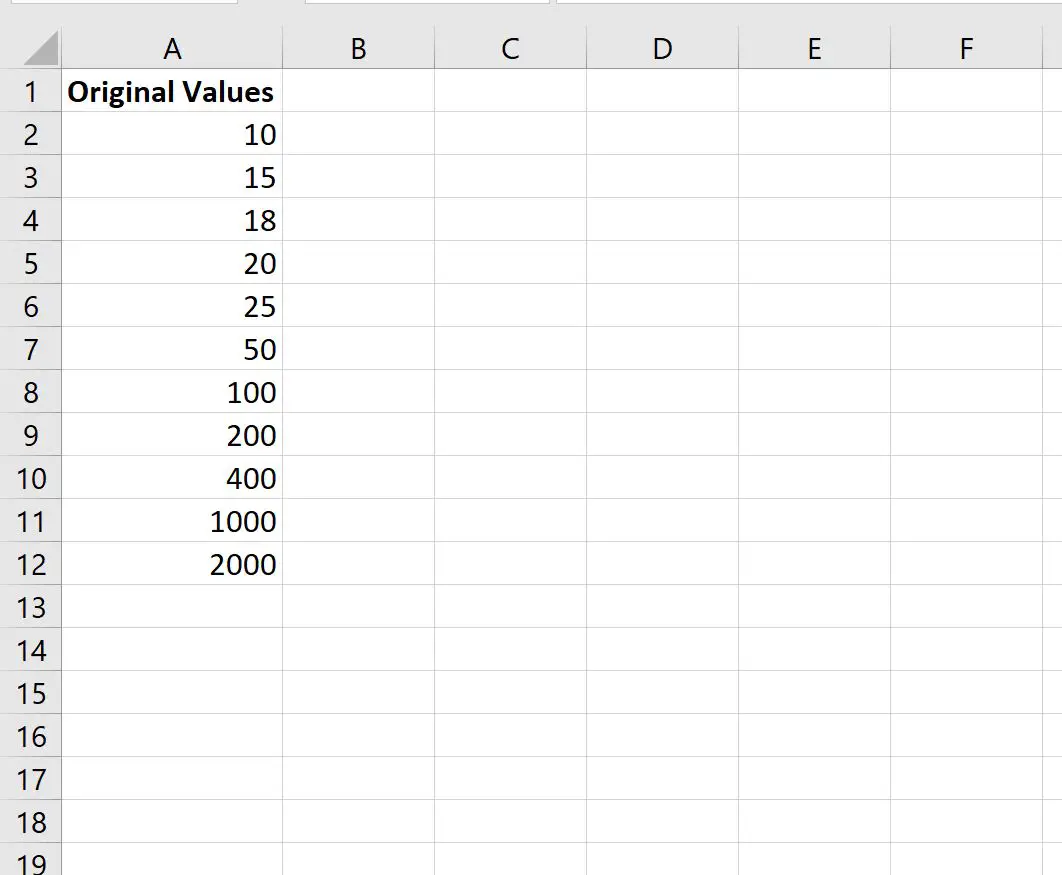
เราสามารถใช้สูตรต่อไปนี้ในเซลล์ C2 เพื่อเพิ่มค่าในเซลล์ A2 25% :
= A2 *(1+ B2 )
ภาพหน้าจอต่อไปนี้แสดงวิธีใช้สูตรนี้ในทางปฏิบัติ:
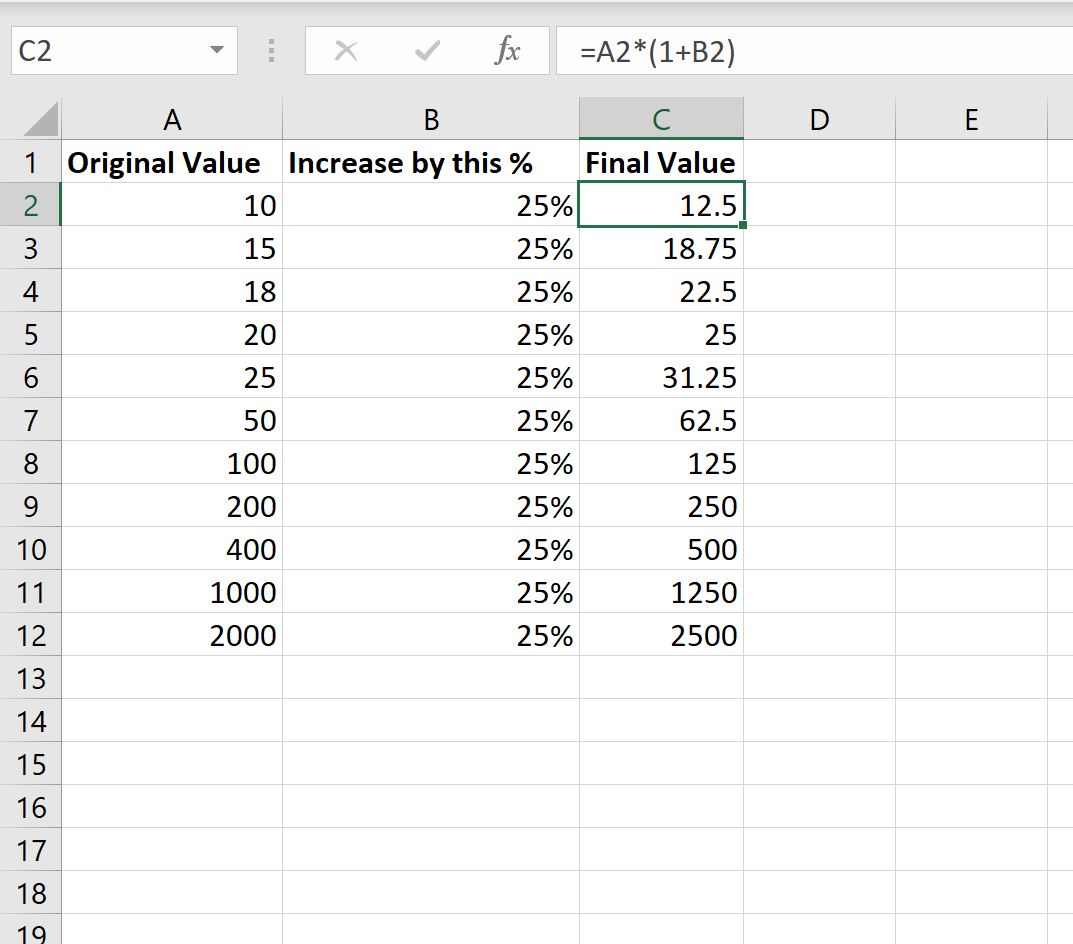
แต่ละค่าในคอลัมน์ A เพิ่มขึ้น 25%
ตัวอย่างเช่น:
- 10 เพิ่มขึ้น 25% เป็น 12.5
- 15 เพิ่มขึ้น 25% เป็น 18.75
- 18 เพิ่มขึ้น 25% เป็น 22.5
- 20 เพิ่มขึ้น 25% เป็น 25
และอื่นๆ
ตัวอย่างที่ 2: ใช้เปอร์เซ็นต์ที่ลดลงกับค่า
สมมติว่าเรามีรายการค่าต่อไปนี้ใน Excel:
เราสามารถใช้สูตรต่อไปนี้ในเซลล์ C2 เพื่อลดค่าในเซลล์ A2 ลง 10% :
= A2 *(1- B2 )
ภาพหน้าจอต่อไปนี้แสดงวิธีใช้สูตรนี้ในทางปฏิบัติ:
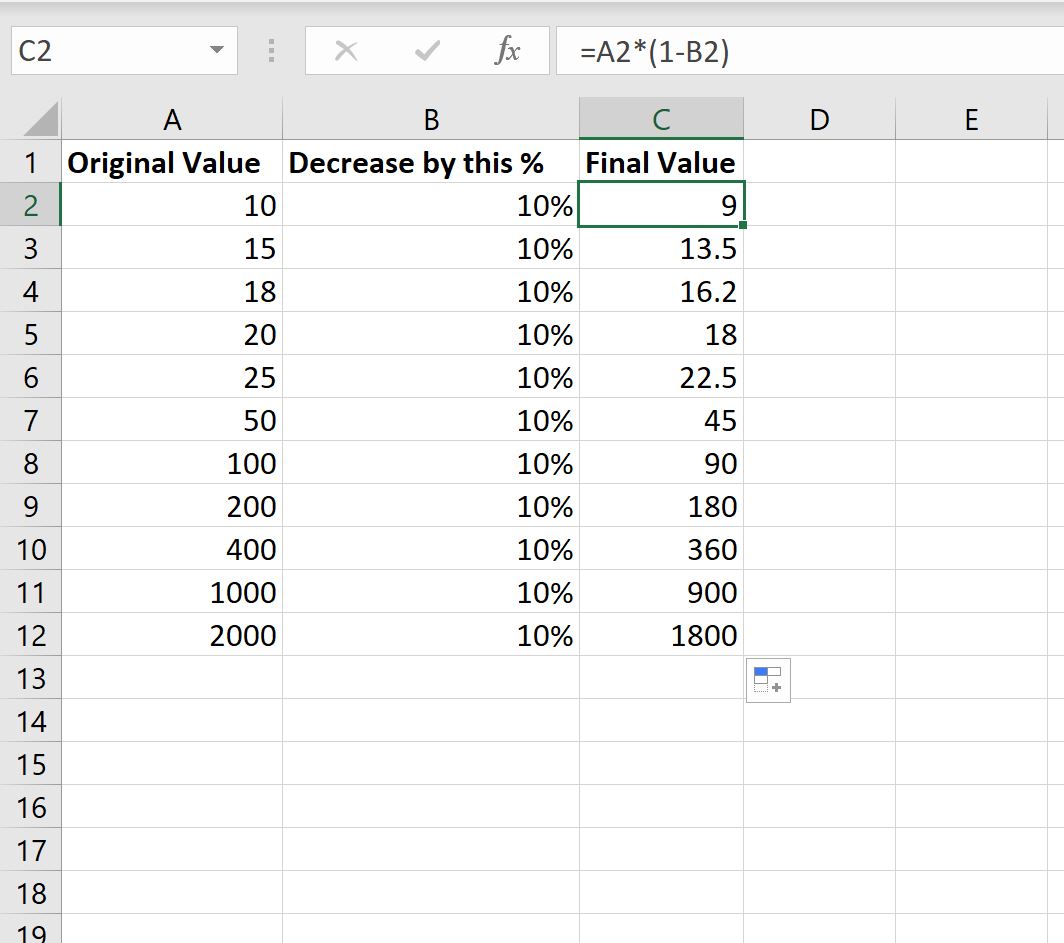
แต่ละค่าในคอลัมน์ A ลดลง 10%
ตัวอย่างเช่น:
- 10 ลดลง 10% เป็น 9
- 15 ลดลง 10% เป็น 13.5
- 18 ลดลง 10% เป็น 16.2
- 20 ลดลง 10% เป็น 18
และอื่นๆ
แหล่งข้อมูลเพิ่มเติม
บทช่วยสอนต่อไปนี้อธิบายวิธีการทำงานทั่วไปอื่นๆ ใน Excel:
วิธีค้นหาค่า 10% แรกในคอลัมน์ Excel
วิธีการคำนวณเปอร์เซ็นต์สะสมใน Excel
วิธีคูณคอลัมน์ด้วยเปอร์เซ็นต์ใน Excel
เกี่ยวกับผู้แต่ง

ดร.เบนจามิน แอนเดอร์สัน
สวัสดี ฉันชื่อเบนจามิน ศาสตราจารย์สถิติเกษียณอายุแล้ว และผันตัวมาเป็นครูสอนสถิติโดยเฉพาะ ด้วยประสบการณ์และความเชี่ยวชาญที่กว้างขวางในสาขาสถิติ ฉันกระตือรือร้นที่จะแบ่งปันความรู้ของฉันเพื่อเสริมศักยภาพนักเรียนผ่าน Statorials. รู้เพิ่มเติม