วิธีสร้างแถบความคืบหน้าใน google ชีต (ทีละขั้นตอน)
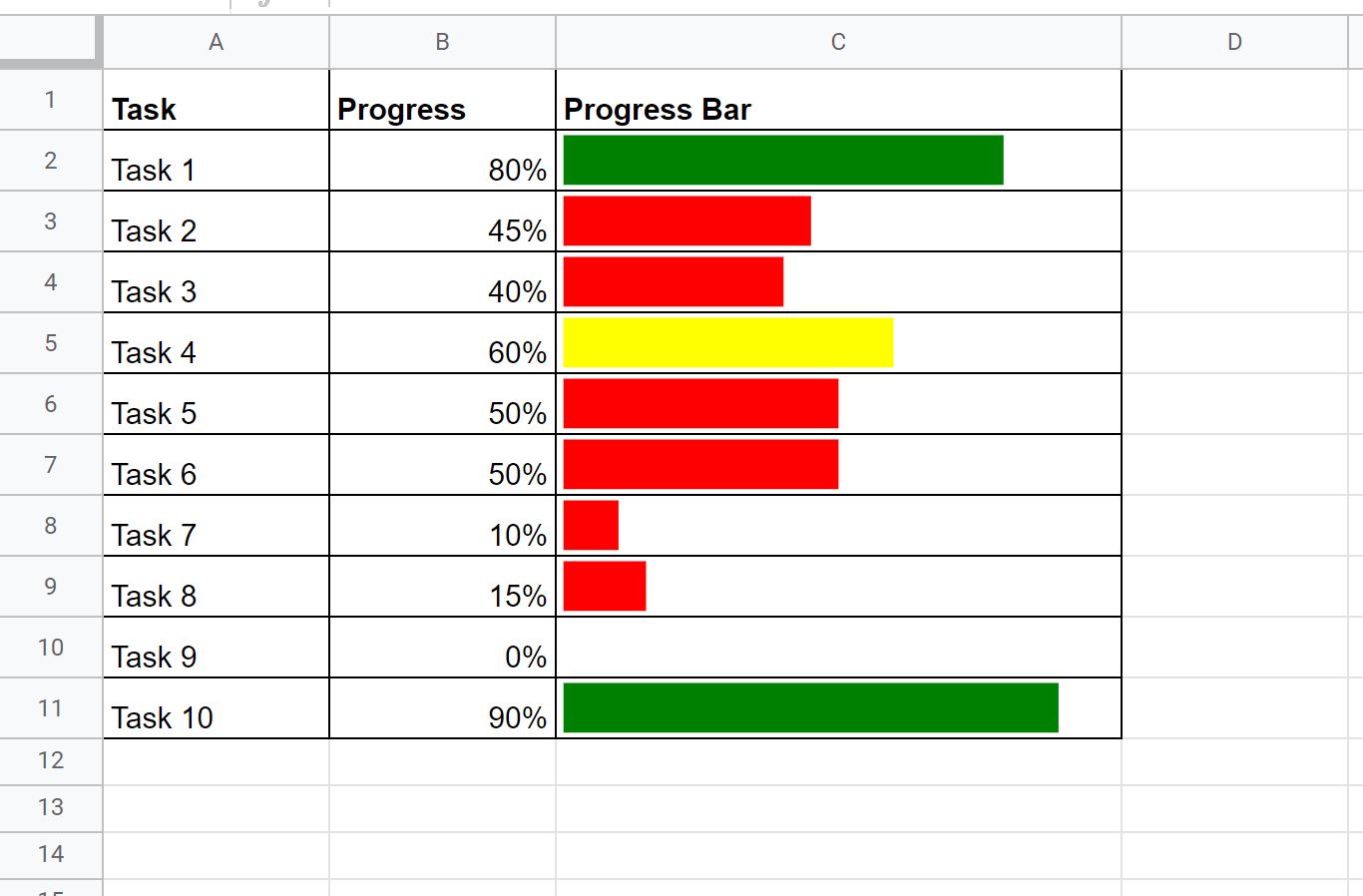
บทแนะนำทีละขั้นตอนนี้จะอธิบายวิธีสร้างแถบความคืบหน้าต่อไปนี้ใน Google ชีต:
ขั้นตอนที่ 1: ป้อนข้อมูล
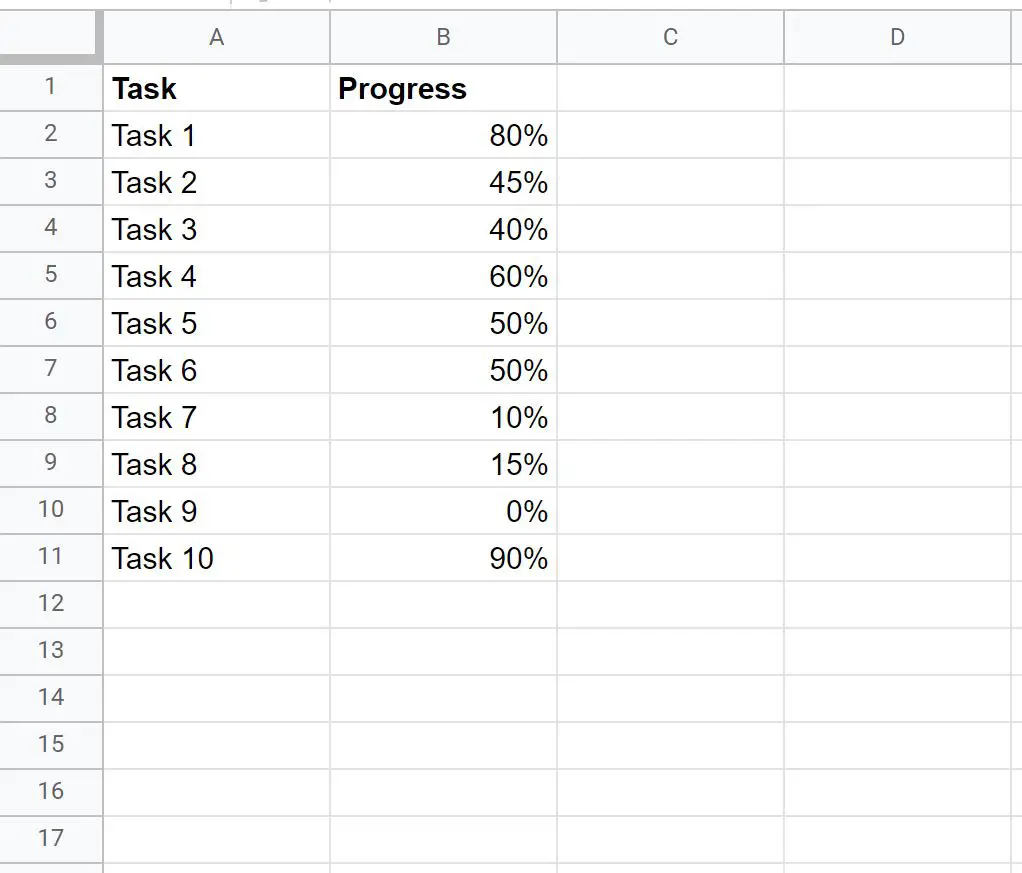
ขั้นแรก มาป้อนข้อมูลที่แสดงเปอร์เซ็นต์ความคืบหน้าสำหรับงานที่แตกต่างกัน 10 งาน:
ขั้นตอนที่ 2: เพิ่มแถบความคืบหน้า
ถัดไป พิมพ์สูตรต่อไปนี้ในเซลล์ C2 เพื่อสร้างแถบความคืบหน้าสำหรับงานแรก:
=SPARKLINE( B2 ,{" charttype "," bar ";" max ", 1 ;" min ", 0 ;" color1 "," green "})
คัดลอกและวางสูตรนี้ลงในแต่ละเซลล์ที่เหลือในคอลัมน์ C:
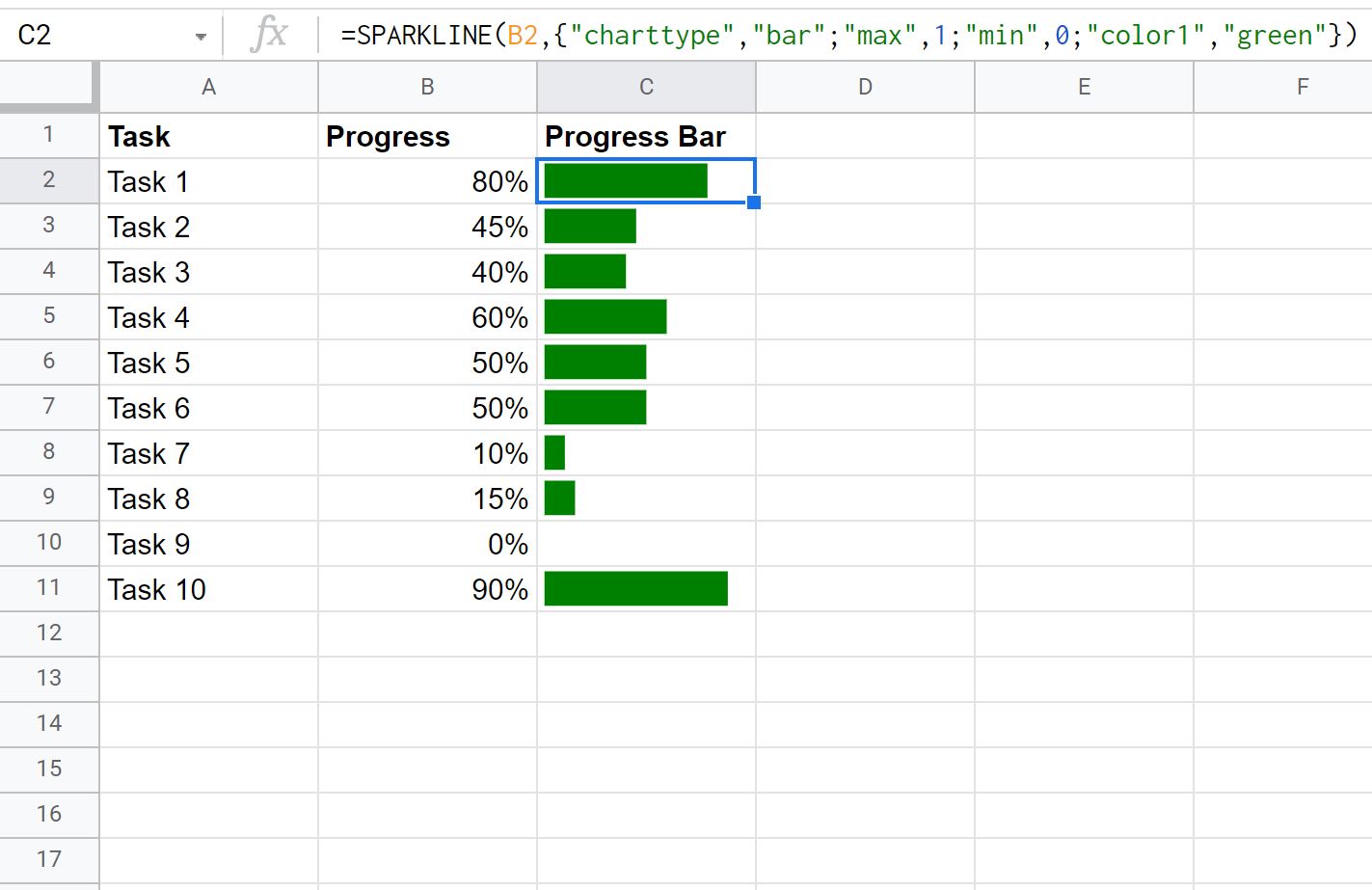
ความยาวของแถบความคืบหน้าแต่ละแถบในคอลัมน์ C สะท้อนถึงค่าเปอร์เซ็นต์ในคอลัมน์ B
ขั้นตอนที่ 3: จัดรูปแบบแถบความคืบหน้า (ไม่บังคับ)
คุณสามารถเปลี่ยนแถบความคืบหน้าเพื่อแสดงสีเฉพาะตามเปอร์เซ็นต์ความคืบหน้าได้
ตัวอย่างเช่น คุณสามารถใช้สูตรต่อไปนี้เพื่อแสดงแถบความคืบหน้า สีเขียว หากเปอร์เซ็นต์มากกว่า 70 หรือมิฉะนั้นจะแสดงแถบความคืบหน้า สีเหลือง หากเปอร์เซ็นต์มากกว่า 50 หรือแถบความคืบหน้า สีแดง :
=SPARKLINE( B2 ,{" charttype "," bar "; " max ", 1 ; " min ", 0 ; " color1 ",IF( B2 > 0.7 ," green ",IF( B2 > 0.5 ," yellow ", " red "))})
ภาพหน้าจอต่อไปนี้แสดงวิธีใช้สูตรนี้ในทางปฏิบัติ:
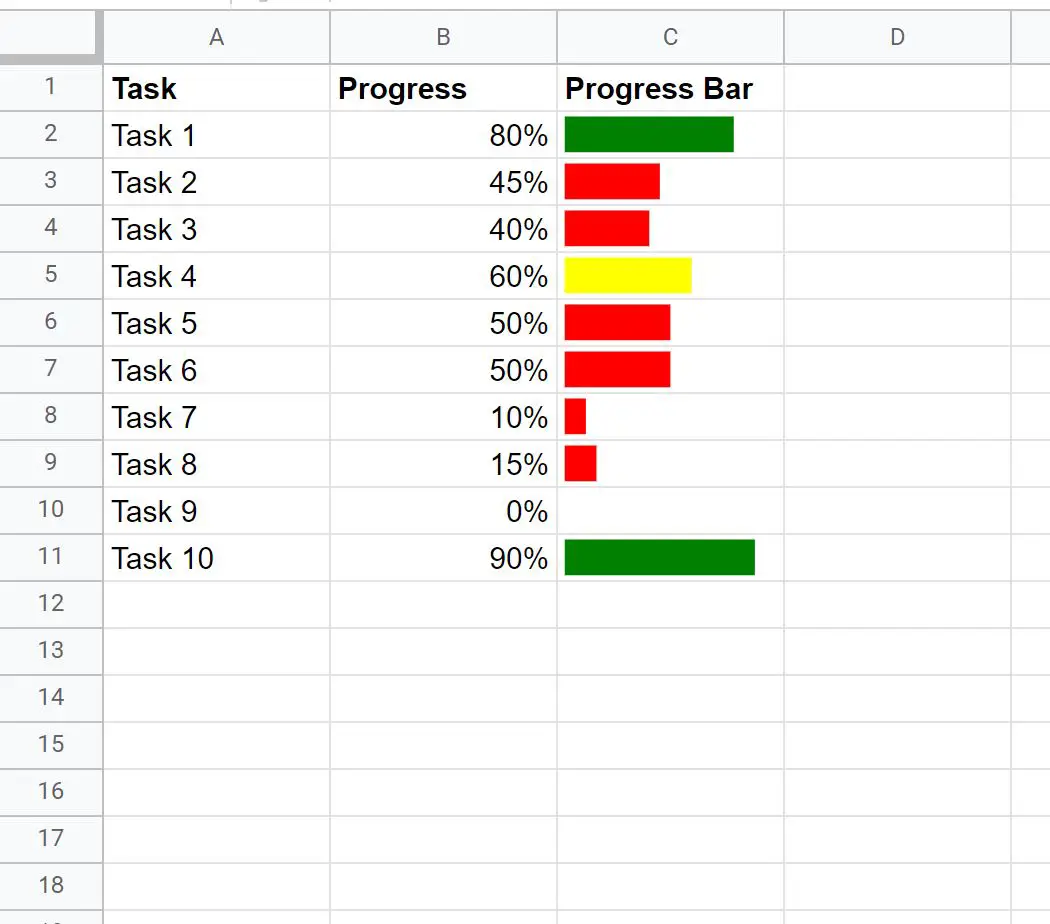
ตอนนี้สีของแถบความคืบหน้าขึ้นอยู่กับค่าของคอลัมน์ B
คุณสามารถเพิ่มเส้นขอบรอบๆ เซลล์และเพิ่มความยาวและความกว้างของเซลล์ได้ตามต้องการ เพื่อให้แถบความคืบหน้าใหญ่ขึ้นและอ่านง่ายขึ้น:
แหล่งข้อมูลเพิ่มเติม
บทช่วยสอนต่อไปนี้จะอธิบายวิธีสร้างการแสดงภาพทั่วไปอื่นๆ ใน Google ชีต
วิธีวาดเส้นหลายเส้นใน Google ชีต
วิธีสร้างแผนภูมิพื้นที่ใน Google ชีต
วิธีสร้างแผนภูมิมาตรวัดใน Google ชีต
เกี่ยวกับผู้แต่ง

ดร.เบนจามิน แอนเดอร์สัน
สวัสดี ฉันชื่อเบนจามิน ศาสตราจารย์สถิติเกษียณอายุแล้ว และผันตัวมาเป็นครูสอนสถิติโดยเฉพาะ ด้วยประสบการณ์และความเชี่ยวชาญที่กว้างขวางในสาขาสถิติ ฉันกระตือรือร้นที่จะแบ่งปันความรู้ของฉันเพื่อเสริมศักยภาพนักเรียนผ่าน Statorials. รู้เพิ่มเติม