Excel: วิธีจัดกลุ่มค่าในตารางเดือยตามช่วง
ตัวอย่างทีละขั้นตอนต่อไปนี้แสดงวิธีจัดกลุ่มค่าในตารางเดือยใน Excel ตามช่วง
ขั้นตอนที่ 1: ป้อนข้อมูล
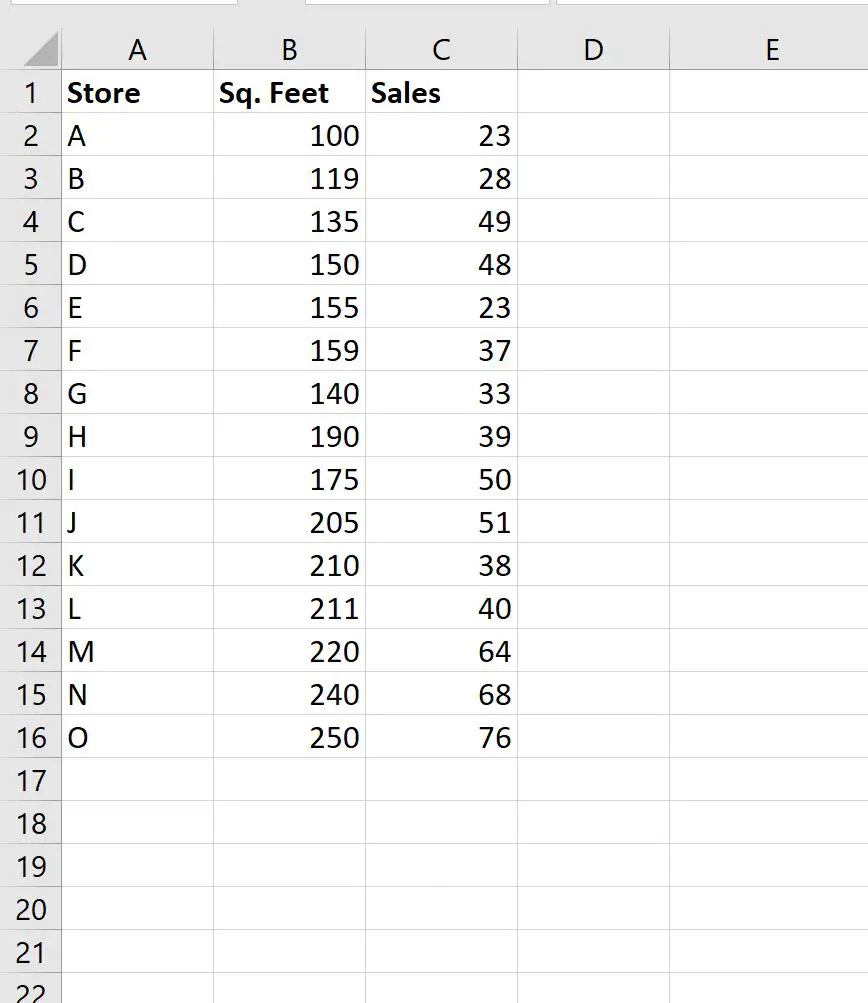
เริ่มต้นด้วยการป้อนข้อมูลต่อไปนี้ในร้านค้าต่างๆ 15 แห่ง:
ขั้นตอนที่ 2: สร้าง PivotTable
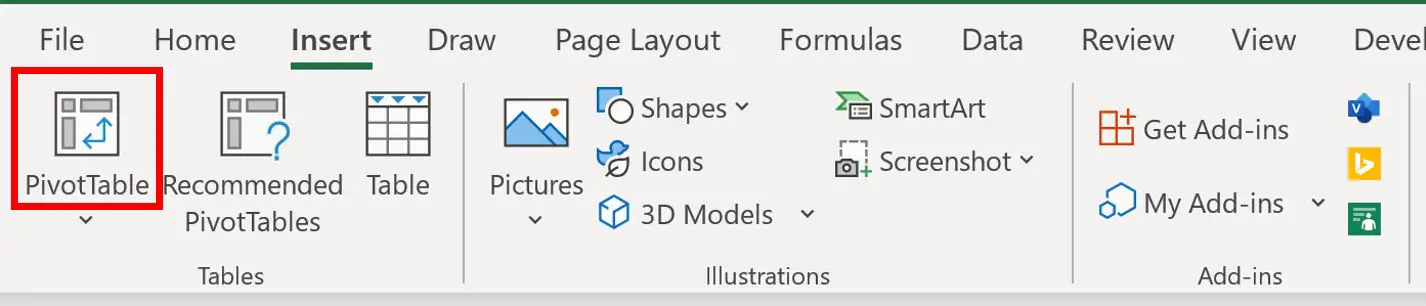
หากต้องการสร้าง PivotTable จากข้อมูลนี้ ให้คลิกแท็บ แทรก บริเวณ Ribbon ด้านบน จากนั้นคลิกไอคอน PivotTable :
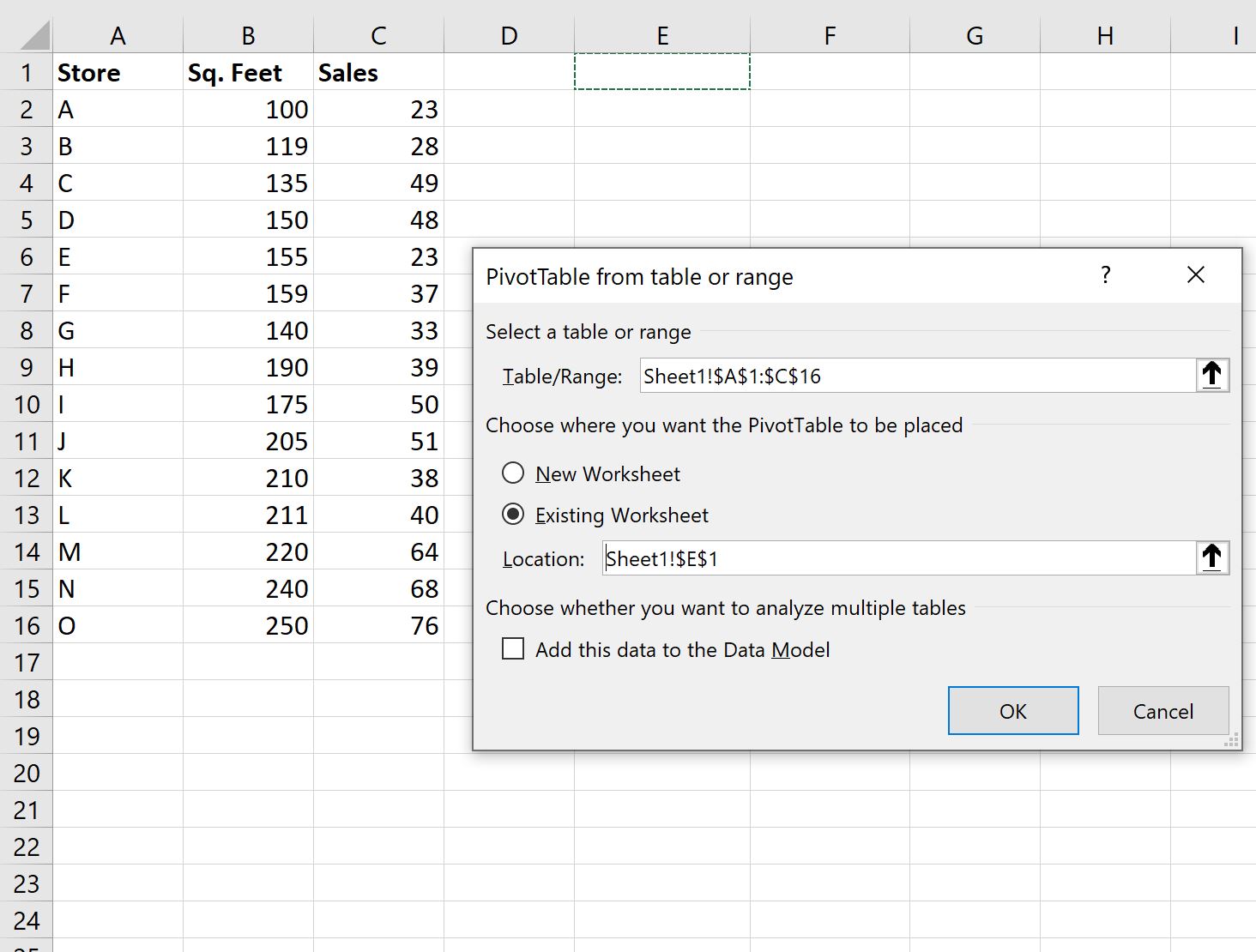
ในหน้าต่างใหม่ที่ปรากฏขึ้น ให้เลือก A1:C16 เป็นช่วง และเลือกวางตารางสรุปในเซลล์ E1 ของแผ่นงานที่มีอยู่:
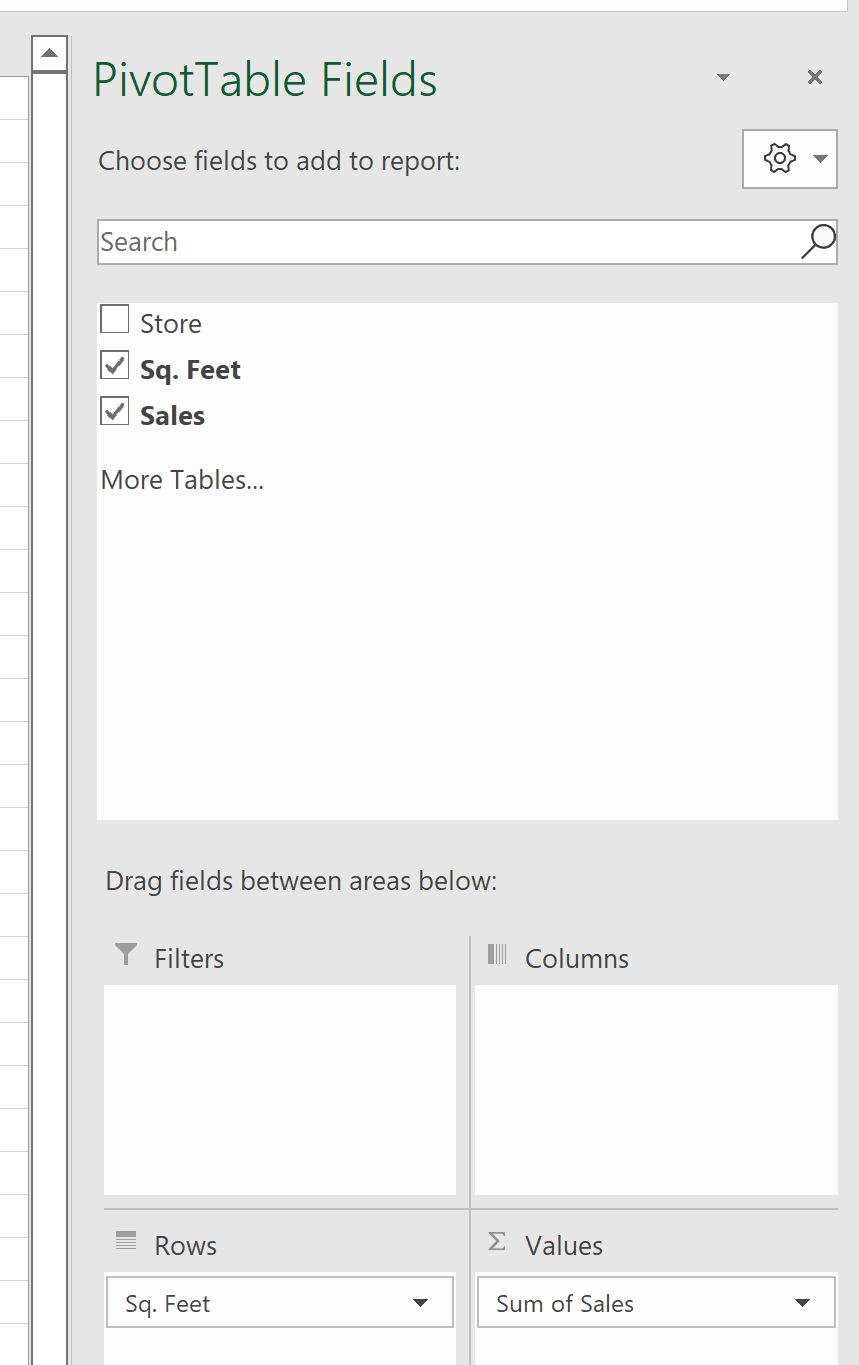
เมื่อคุณคลิก ตกลง แผงเขตข้อมูล PivotTable ใหม่จะปรากฏขึ้นที่ด้านขวาของหน้าจอ
ลาก สี่เหลี่ยม ฟิลด์ Feet ในพื้นที่ Rows และลากฟิลด์ Sales ไปยังพื้นที่ Values :
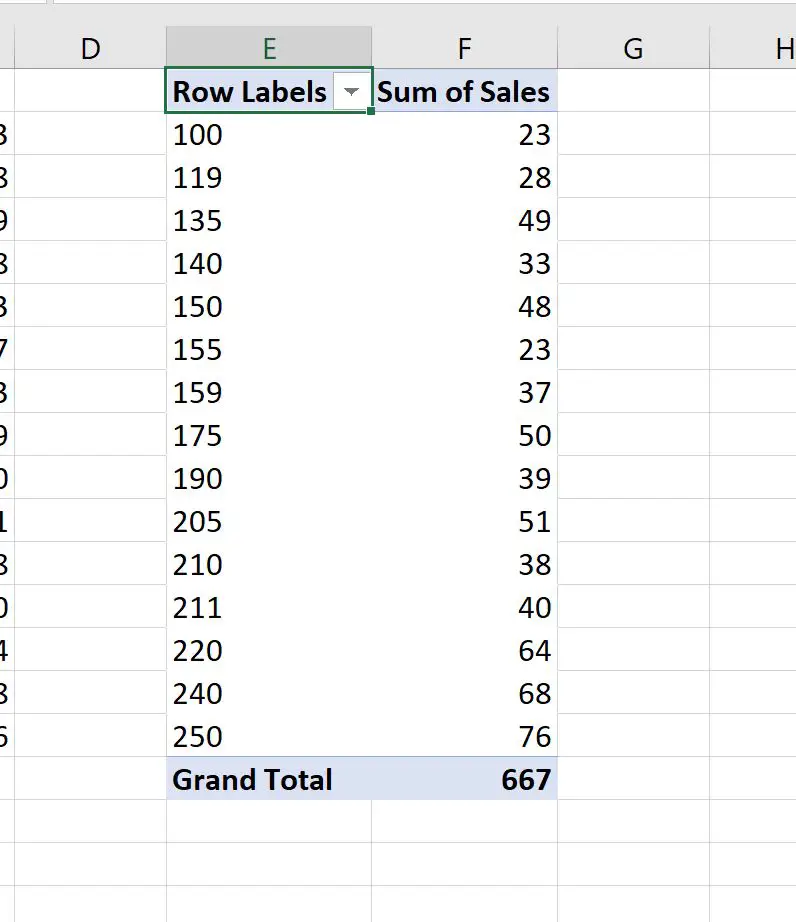
ตารางสรุปข้อมูลจะถูกเติมโดยอัตโนมัติด้วยค่าต่อไปนี้:
ขั้นตอนที่ 3: จัดกลุ่มค่า PivotTable ตามช่วง
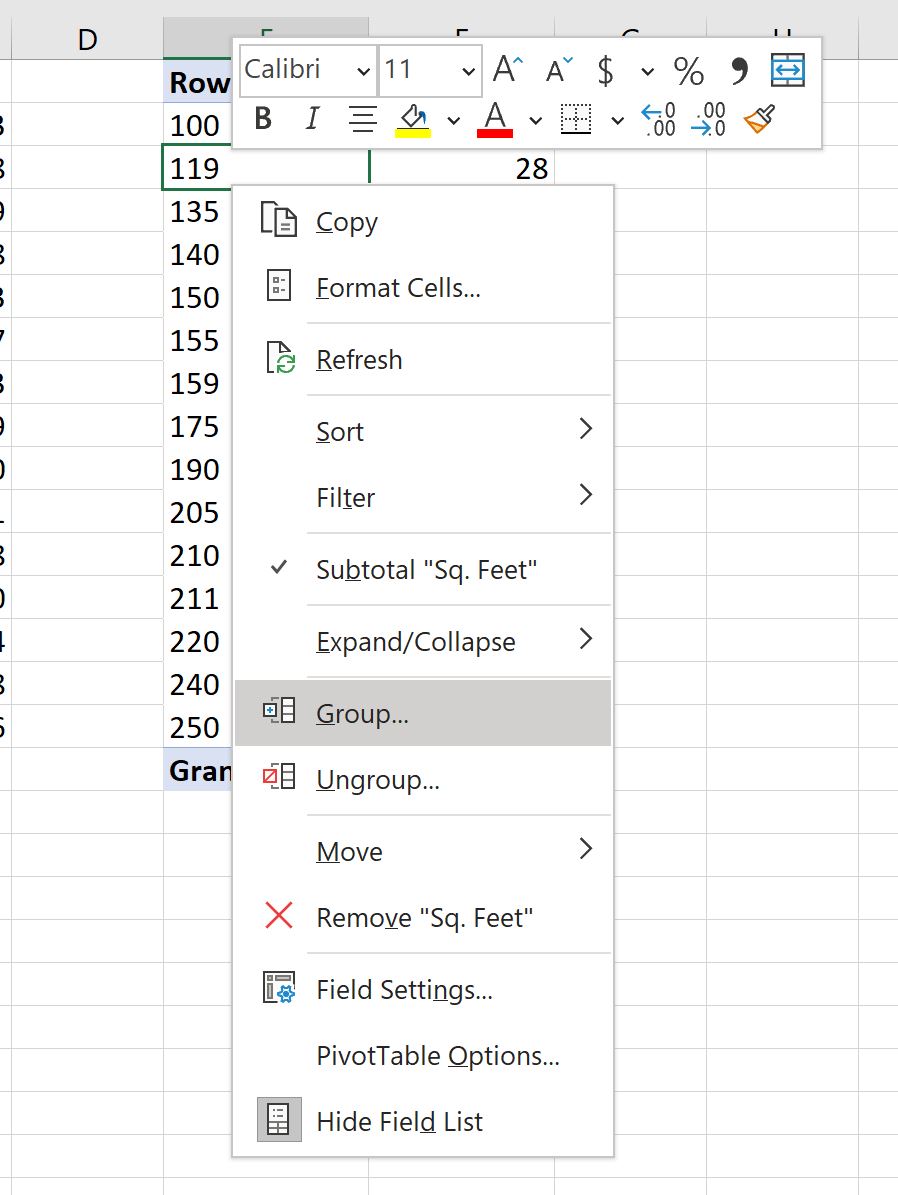
หากต้องการจัดกลุ่มค่าพื้นที่เป็นตารางฟุตตามช่วง ให้คลิกขวาที่ค่าใดก็ได้ในคอลัมน์แรกของตารางสรุป จากนั้นคลิกจัด กลุ่ม ในเมนูแบบเลื่อนลง:
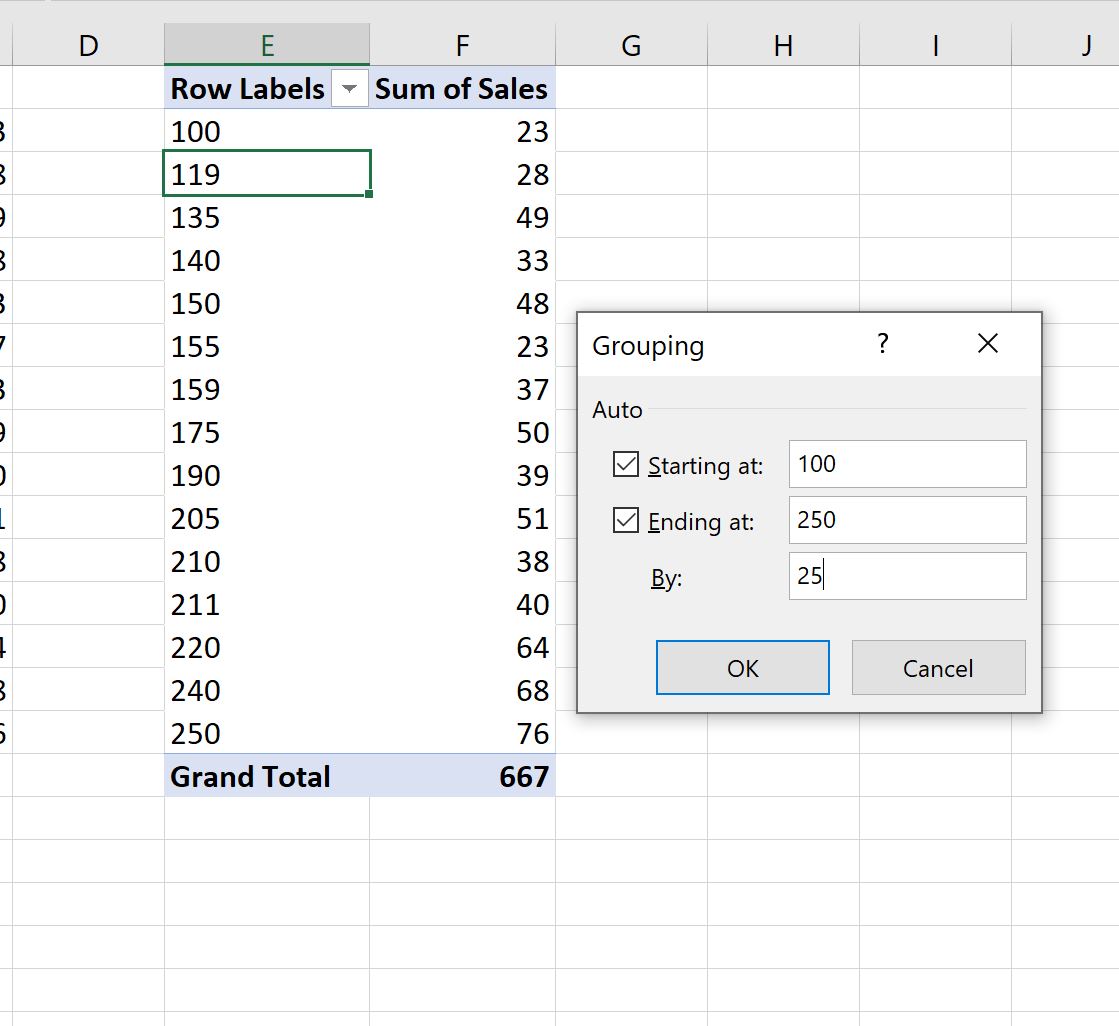
ในหน้าต่าง Grouping ที่ปรากฏขึ้น ให้เลือกจัดกลุ่มค่าเริ่มต้นที่ 100 และสิ้นสุดที่ 250 ด้วย 25 :
เมื่อคุณคลิก ตกลง ค่าพื้นที่เป็นตารางฟุตในตารางเดือยจะถูกจัดกลุ่มโดยอัตโนมัติตั้งแต่ 100 ถึง 250 ในช่วงความยาว 25:
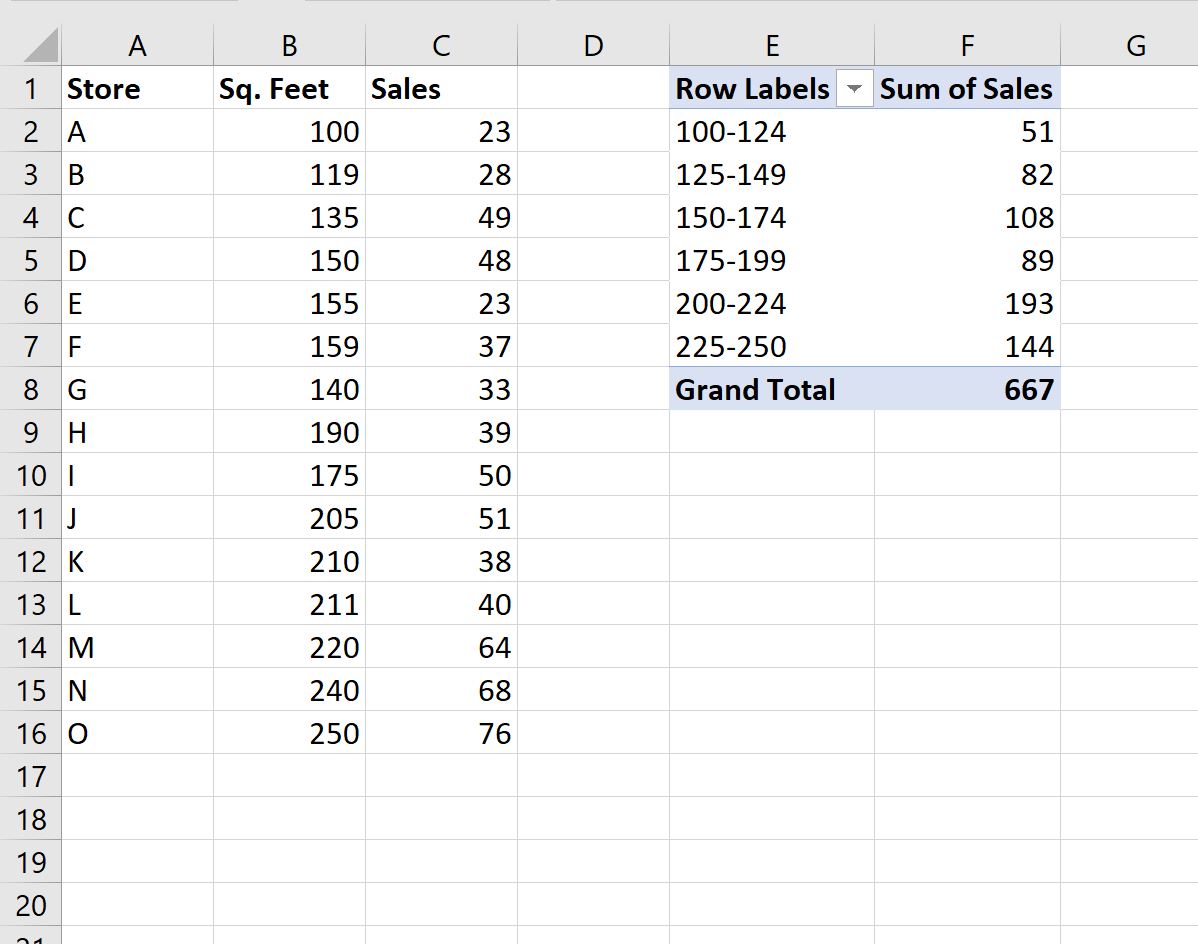
ต่อไปนี้เป็นวิธีการตีความค่าตารางสรุปข้อมูล:
- ผลรวมของยอดขายสำหรับร้านค้าที่มีพื้นที่ระหว่าง 100 ถึง 124 คือ 51
- ผลรวมของยอดขายสำหรับร้านค้าที่มีพื้นที่ระหว่าง 125 ถึง 149 คือ 82
- ผลรวมของยอดขายสำหรับร้านค้าที่มีพื้นที่ระหว่าง 150 ถึง 174 คือ 108
และอื่นๆ
สำหรับตัวอย่างนี้ เราได้จัดกลุ่มค่าโดยใช้ช่วง 25 แต่คุณสามารถใช้ช่วงใดก็ได้ที่คุณต้องการตามข้อมูลของคุณ
แหล่งข้อมูลเพิ่มเติม
บทช่วยสอนต่อไปนี้อธิบายวิธีการทำงานทั่วไปอื่นๆ ใน Excel:
วิธีสร้างตารางใน Excel
วิธีสร้างตารางฉุกเฉินใน Excel
วิธีจัดกลุ่มตามเดือนและปีในตารางสาระสำคัญใน Excel
เกี่ยวกับผู้แต่ง

ดร.เบนจามิน แอนเดอร์สัน
สวัสดี ฉันชื่อเบนจามิน ศาสตราจารย์สถิติเกษียณอายุแล้ว และผันตัวมาเป็นครูสอนสถิติโดยเฉพาะ ด้วยประสบการณ์และความเชี่ยวชาญที่กว้างขวางในสาขาสถิติ ฉันกระตือรือร้นที่จะแบ่งปันความรู้ของฉันเพื่อเสริมศักยภาพนักเรียนผ่าน Statorials. รู้เพิ่มเติม