Excel: วิธีจัดกลุ่มค่าในตารางสรุปตามช่วงเวลาที่ไม่เท่ากัน
ตัวอย่างทีละขั้นตอนต่อไปนี้แสดงวิธีจัดกลุ่มค่าในตารางสาระสำคัญใน Excel ตามช่วงเวลาที่ไม่เท่ากัน
ขั้นตอนที่ 1: ป้อนข้อมูล
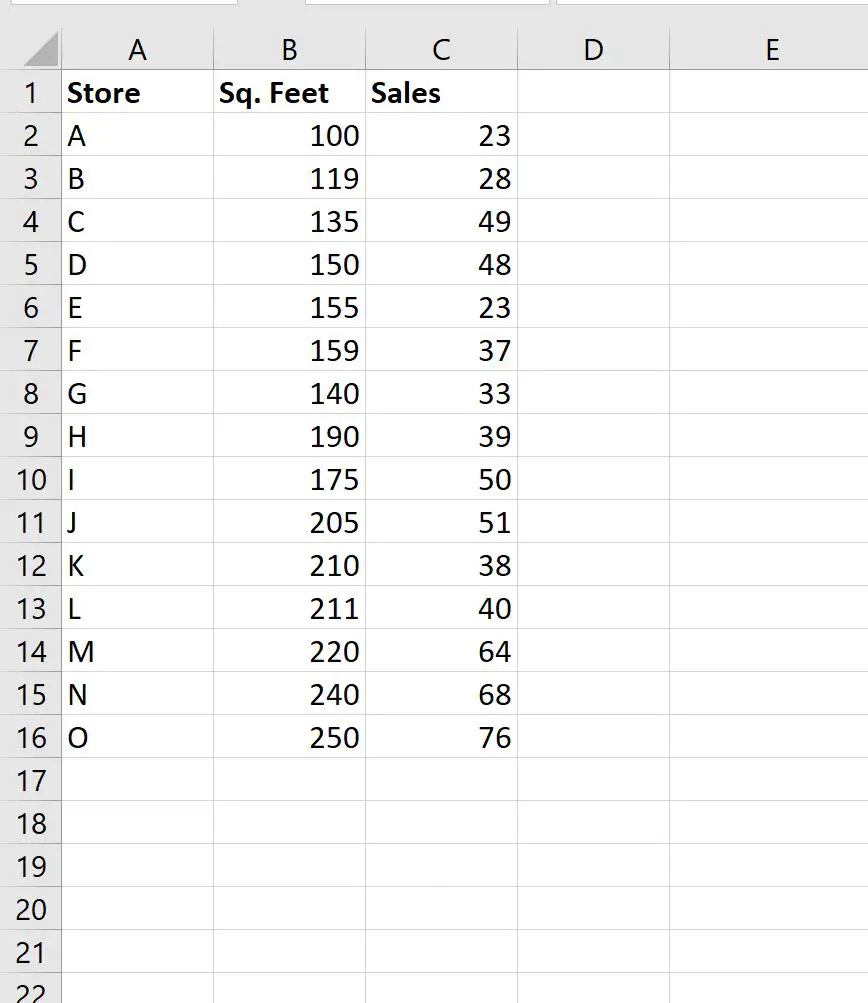
เริ่มต้นด้วยการป้อนข้อมูลต่อไปนี้ในร้านค้าต่างๆ 15 แห่ง:
ขั้นตอนที่ 2: สร้างคอลัมน์สนับสนุน
สมมติว่าเราต้องการสร้างตารางสรุปผลเพื่อแสดงผลรวมของยอดขายตามช่วงพื้นที่เป็นตารางฟุตของร้านค้าต่อไปนี้:
- 100-124 ตารางฟุต
- 125-149 ตารางฟุต
- 150-199 ตร.ม
- 200+ ตารางฟุต
โปรดทราบว่าแต่ละช่วงเวลามีความยาวไม่เท่ากัน
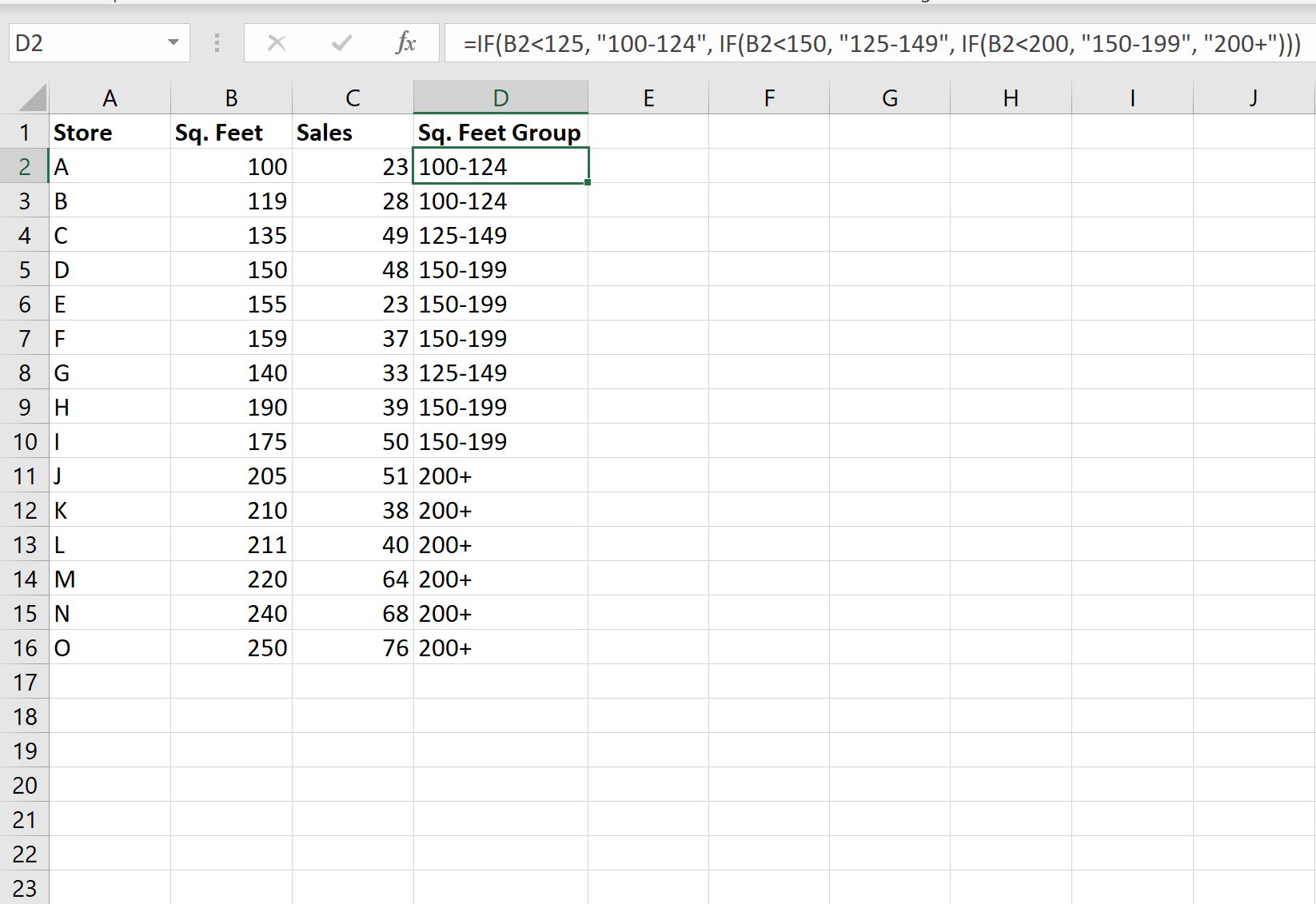
ในการสร้างตาราง Pivot ที่เราจัดกลุ่มตามช่วงเวลาที่มีความยาวต่างกัน อันดับแรกเราต้องสร้างคอลัมน์ตัวช่วยที่แบ่งประเภทร้านค้าแต่ละร้านออกเป็นช่วงเวลาใดช่วงหนึ่งเหล่านี้
เมื่อต้องการทำเช่นนี้ เราสามารถใช้สูตรต่อไปนี้:
=IF( B2 <125, "100-124", IF( B2 <150, "125-149", IF( B2 <200, "150-199","200+")))
ภาพหน้าจอต่อไปนี้แสดงวิธีใช้สูตรนี้ในทางปฏิบัติ:
ขั้นตอนที่ 3: สร้าง PivotTable
เมื่อเราสร้างคอลัมน์ตัวช่วยแล้ว เราก็สามารถสร้างตารางสรุปได้
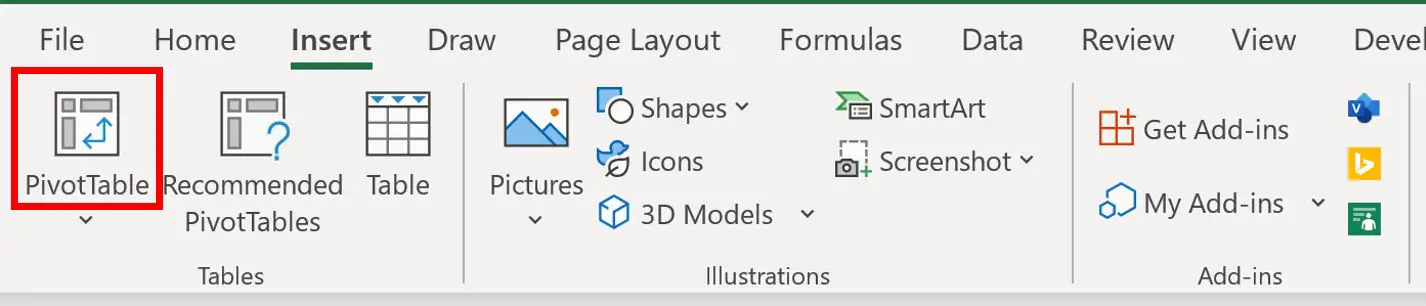
หากต้องการสร้างตาราง Pivot ให้คลิกแท็บ แทรก บริเวณ Ribbon ด้านบน จากนั้นคลิกไอคอน ตาราง Pivot :
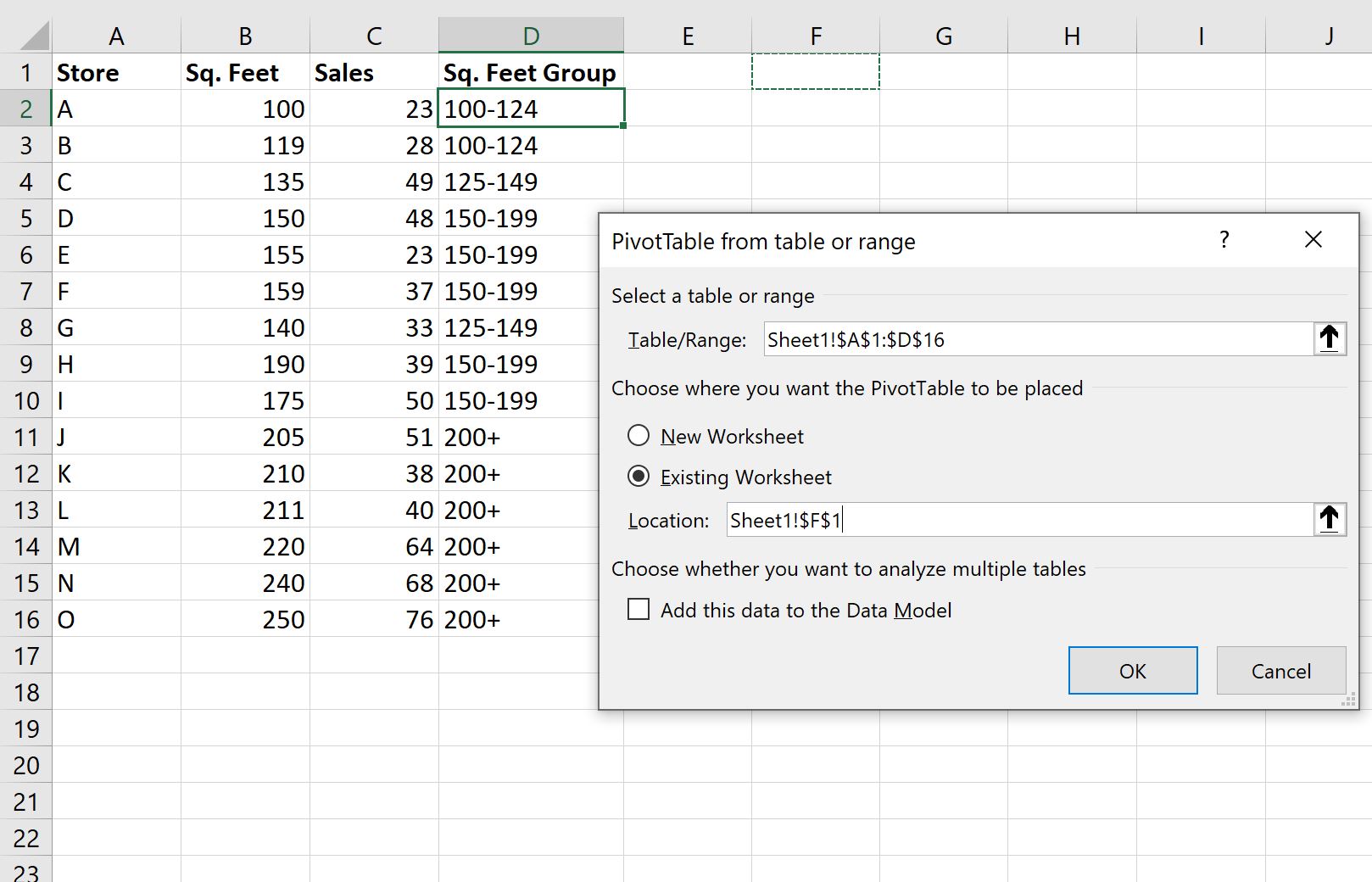
ในหน้าต่างใหม่ที่ปรากฏขึ้น ให้เลือก A1:D16 เป็นช่วง และเลือกวางตารางสรุปในเซลล์ F1 ของแผ่นงานที่มีอยู่:
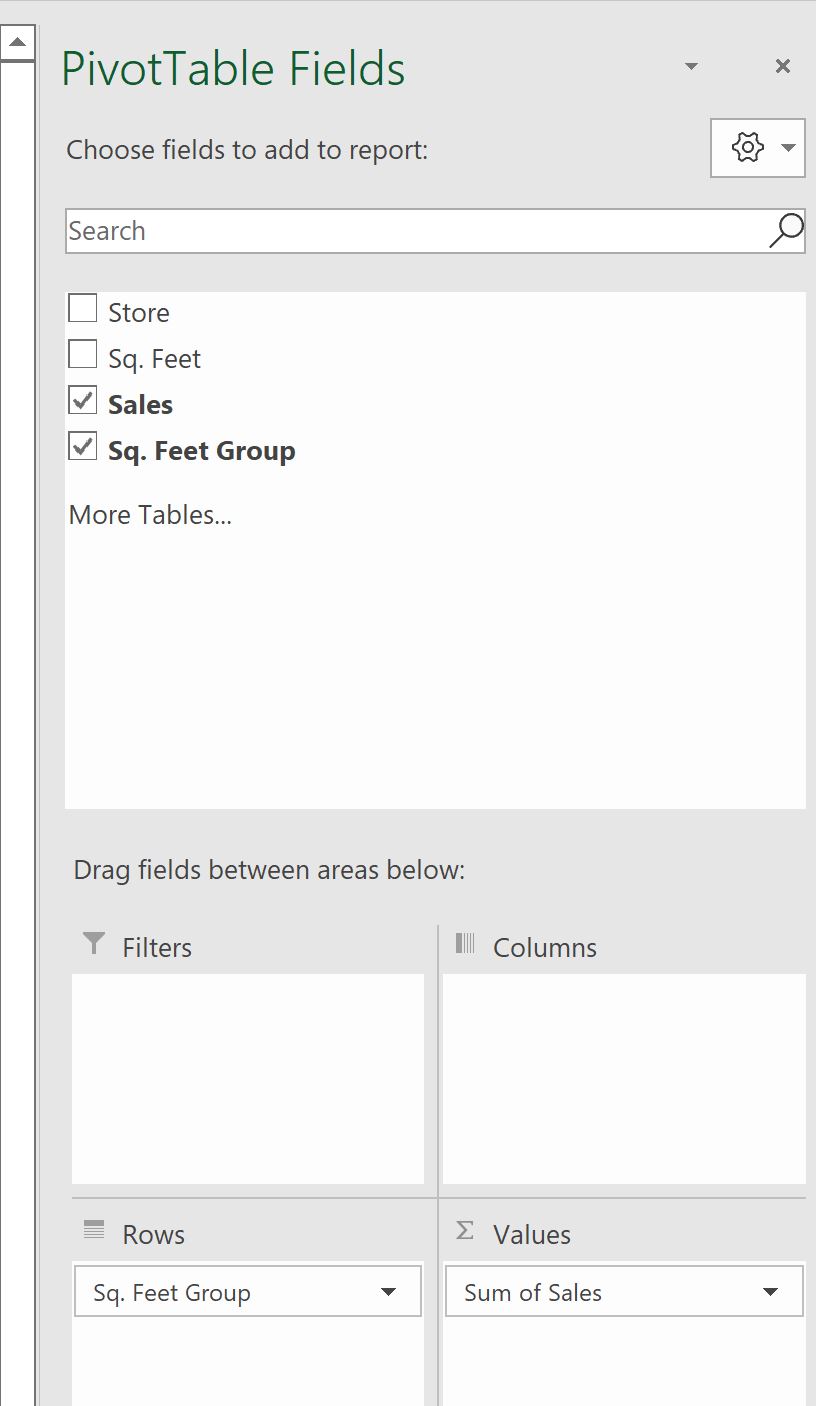
เมื่อคุณคลิก ตกลง แผงเขตข้อมูล PivotTable ใหม่จะปรากฏขึ้นที่ด้านขวาของหน้าจอ
ลาก สี่เหลี่ยม ฟิลด์ กลุ่มขา ในพื้นที่ แถว และลากฟิลด์ การขาย ไปยังพื้นที่ ค่า :
ตารางสรุปข้อมูลจะถูกเติมโดยอัตโนมัติด้วยค่าต่อไปนี้:
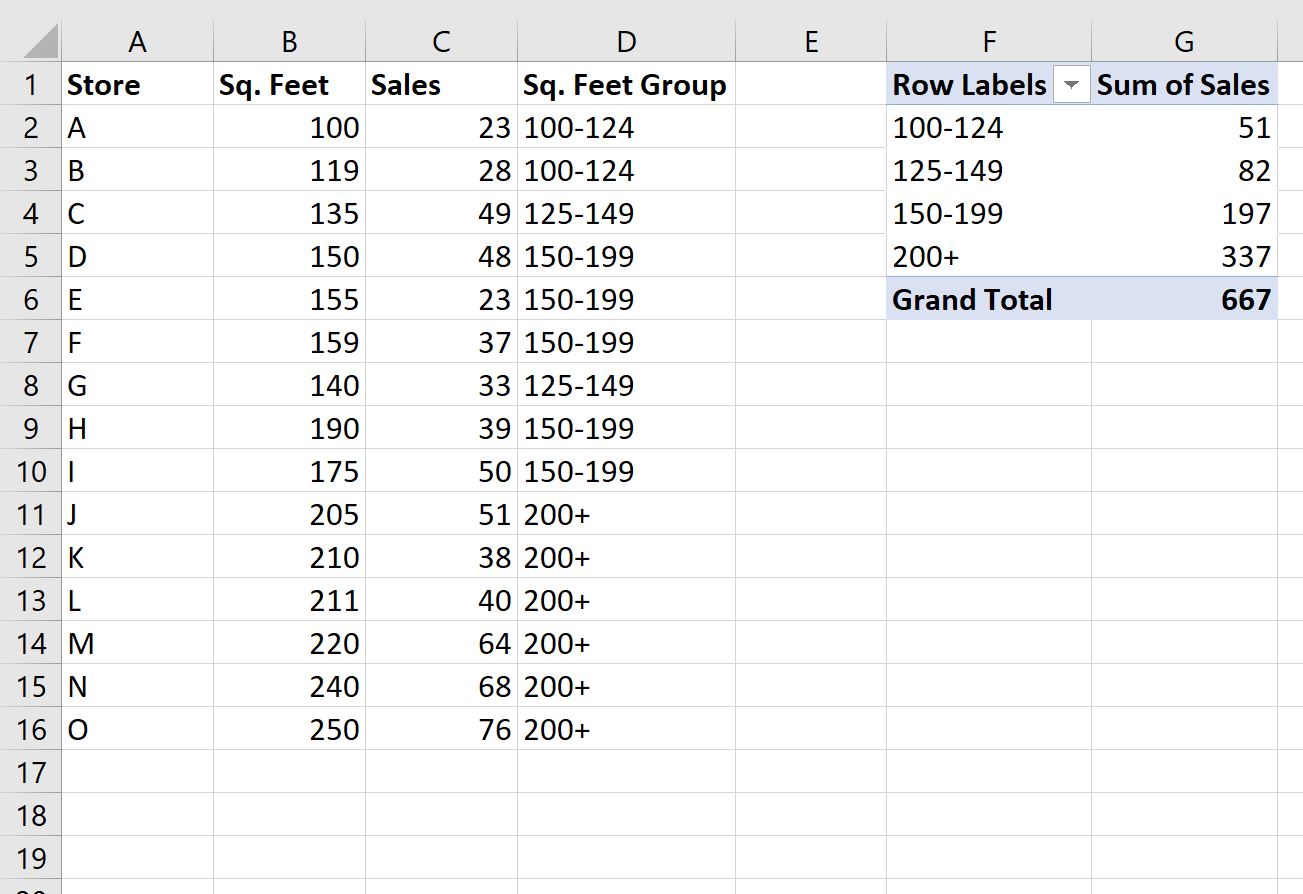
ต่อไปนี้เป็นวิธีการตีความค่าตารางสรุปข้อมูล:
- ผลรวมของยอดขายสำหรับร้านค้าที่มีพื้นที่ระหว่าง 100 ถึง 124 คือ 51
- ผลรวมของยอดขายสำหรับร้านค้าที่มีพื้นที่ระหว่าง 125 ถึง 149 คือ 82
และอื่นๆ
แหล่งข้อมูลเพิ่มเติม
บทช่วยสอนต่อไปนี้อธิบายวิธีการทำงานทั่วไปอื่นๆ ใน Excel:
วิธีสร้างตารางใน Excel
Excel: วิธีจัดกลุ่มค่าใน PivotTable ตามช่วง
วิธีจัดกลุ่มตามเดือนและปีในตารางสาระสำคัญใน Excel
เกี่ยวกับผู้แต่ง

ดร.เบนจามิน แอนเดอร์สัน
สวัสดี ฉันชื่อเบนจามิน ศาสตราจารย์สถิติเกษียณอายุแล้ว และผันตัวมาเป็นครูสอนสถิติโดยเฉพาะ ด้วยประสบการณ์และความเชี่ยวชาญที่กว้างขวางในสาขาสถิติ ฉันกระตือรือร้นที่จะแบ่งปันความรู้ของฉันเพื่อเสริมศักยภาพนักเรียนผ่าน Statorials. รู้เพิ่มเติม