วิธีสร้างการคาดการณ์ยอดขายใน excel (ทีละขั้นตอน)
ตัวอย่างทีละขั้นตอนต่อไปนี้แสดงวิธีการสร้างการคาดการณ์ยอดขายใน Excel
ขั้นตอนที่ 1: สร้างข้อมูล
ขั้นแรก เรามาสร้างชุดข้อมูลที่แสดงยอดขายรวมของบริษัทหนึ่งๆ เป็นเวลา 18 เดือนติดต่อกัน:
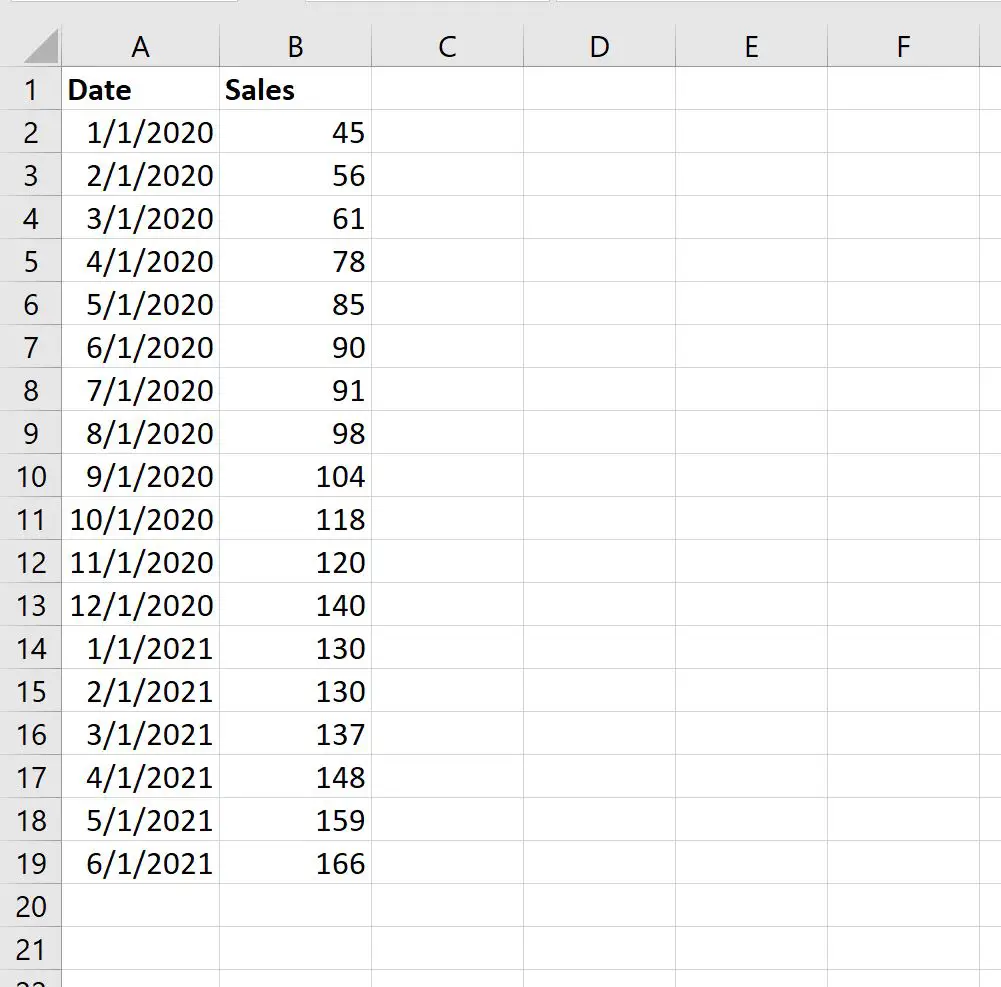
หมายเหตุ : หากต้องการใช้ฟังก์ชันการคาดการณ์ในขั้นตอนถัดไป ตรวจสอบให้แน่ใจว่าวันที่แต่ละวันของคุณอยู่ในช่วงเวลาสม่ำเสมอ ตัวอย่างเช่น วันที่ในชุดข้อมูลข้างต้นห่างกันหนึ่งเดือน
ขั้นตอนที่ 2: สร้างการคาดการณ์
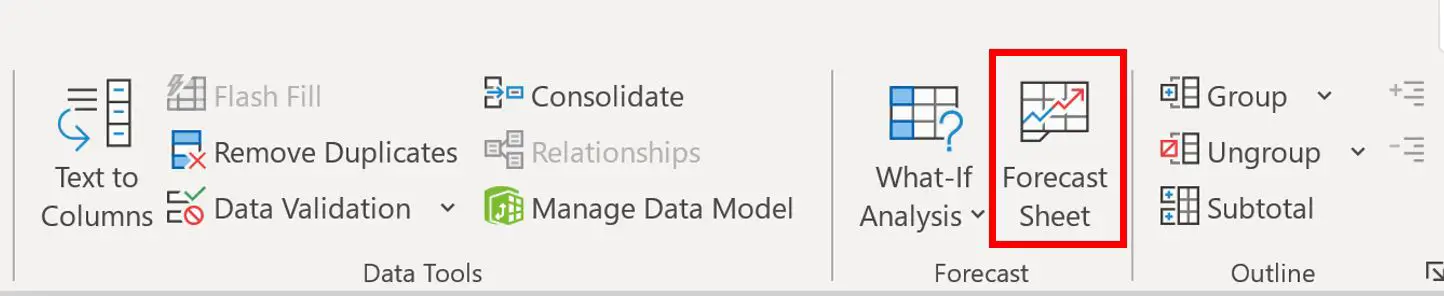
ถัดไป ไฮไลต์เซลล์ในช่วง A1:B19 จากนั้นคลิกแท็บ ข้อมูล บน Ribbon ด้านบน และคลิก แผ่นงานพยากรณ์ ในกลุ่ม พยากรณ์ :
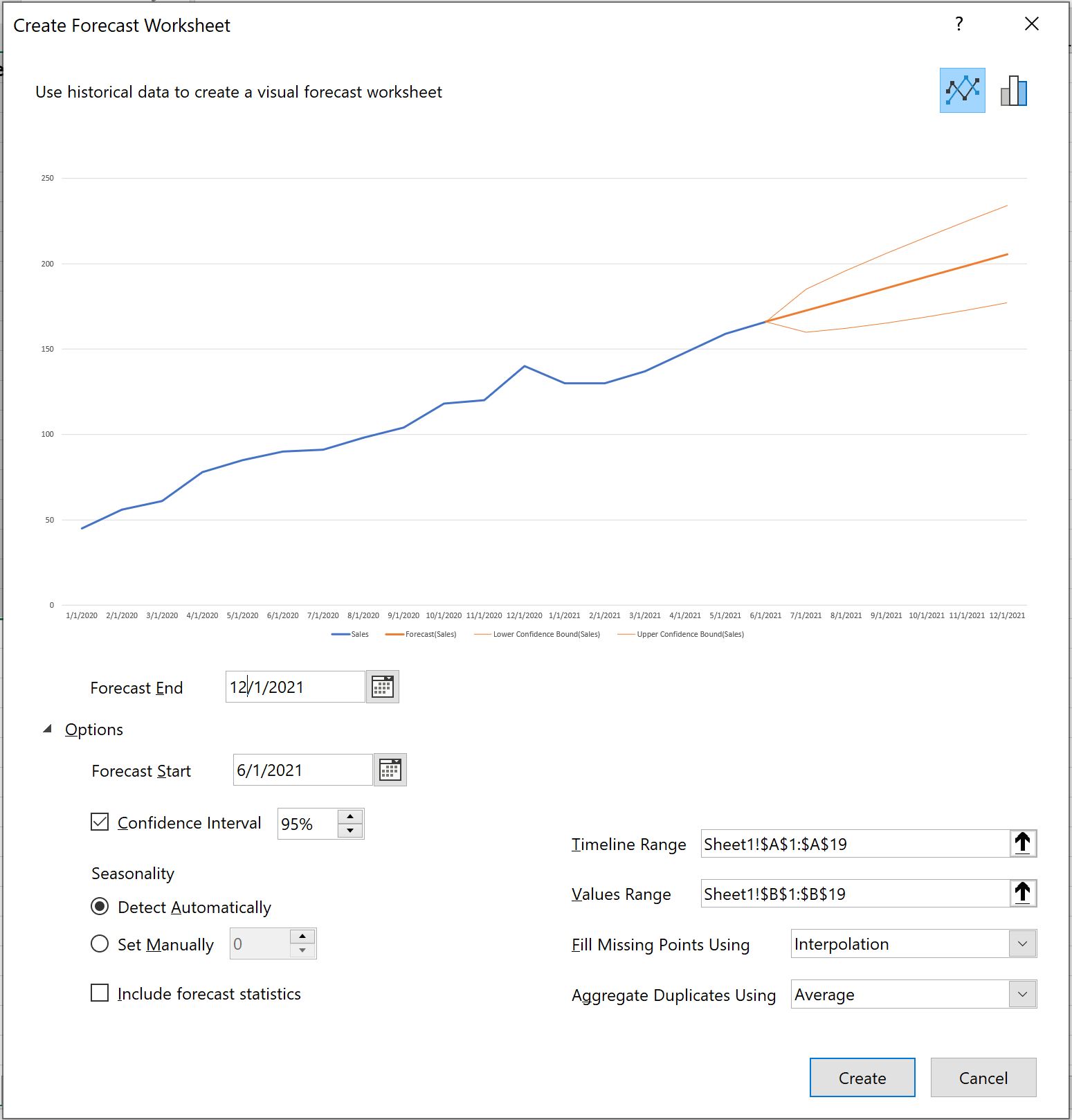
ในหน้าต่างใหม่ที่ปรากฏขึ้น คลิกลูกศรดรอปดาวน์ ตัวเลือก ที่ด้านล่างเพื่อระบุวัน ที่ เริ่มต้น และสิ้นสุดการคาดการณ์ จากนั้นคลิก สร้าง เพื่อสร้างการคาดการณ์โดยอัตโนมัติ:
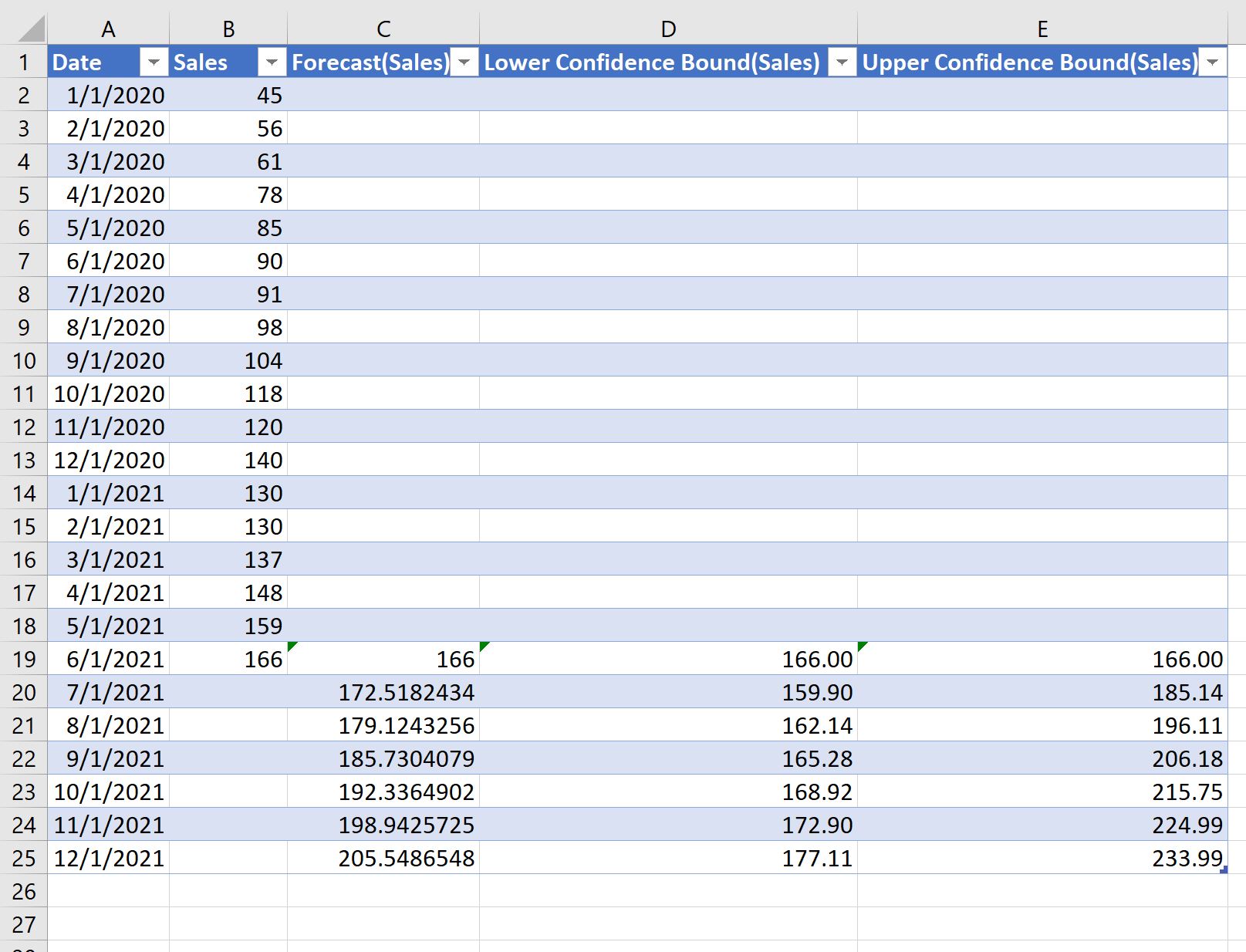
การคาดการณ์จะถูกสร้างขึ้นโดยอัตโนมัติสำหรับวันที่ในอนาคตที่คุณระบุ พร้อมด้วยขีดจำกัดช่วงความเชื่อมั่น 95%:
ต่อไปนี้เป็นวิธีการตีความผลลัพธ์:
- การคาดการณ์ยอดขายใน วันที่ 07/01/2021 คือ 172.518 และช่วงความเชื่อมั่น 95% สำหรับการคาดการณ์นี้คือ [159.9, 185.14]
- การคาดการณ์ยอดขายใน วันที่ 08/01/2021 คือ 179.12 และช่วงความเชื่อมั่น 95% สำหรับการคาดการณ์นี้คือ [162.14, 196.11]
และอื่นๆ
กราฟเส้นที่มีค่าที่คาดการณ์จะถูกสร้างขึ้นโดยอัตโนมัติเช่นกัน:
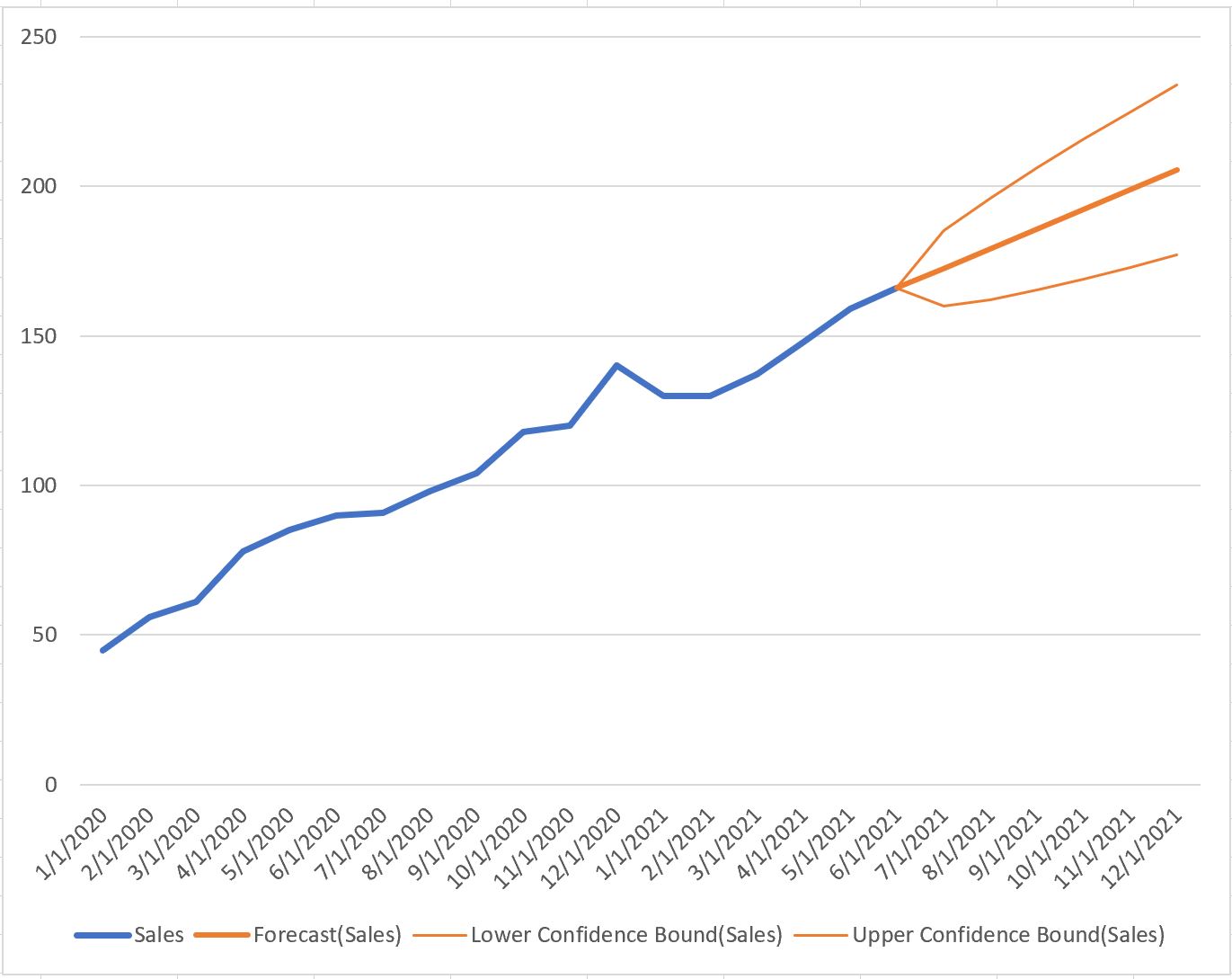
ต่อไปนี้เป็นวิธีการตีความบรรทัด:
- เส้นสีน้ำเงินเข้มแสดงถึงมูลค่าการขายในอดีต
- เส้นสีส้มเข้มแสดงถึงมูลค่าการขายที่คาดการณ์ไว้
- เส้นสีส้มอ่อนแสดงถึงขีดจำกัดความเชื่อมั่น 95% สำหรับมูลค่าการขายที่คาดการณ์ไว้
ขั้นตอนที่ 3: แก้ไขการคาดการณ์ (ไม่บังคับ)
เมื่อสร้างการคาดการณ์ คุณสามารถเลือกแสดงผลลัพธ์เป็นแผนภูมิแท่งแทนแผนภูมิเส้นได้โดยการคลิกไอคอนแท่งที่มุมขวาบน:
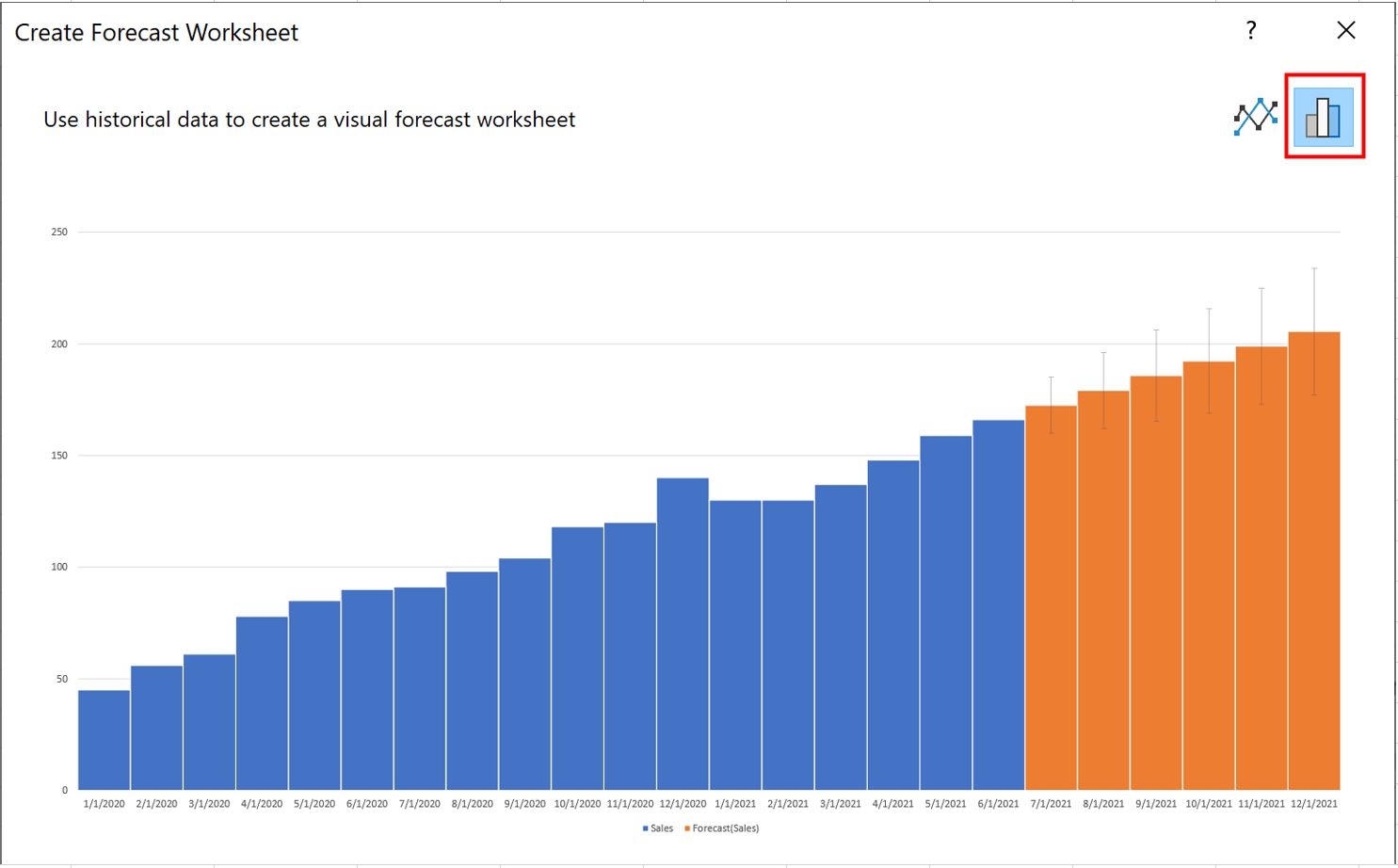
แถบสีน้ำเงินแสดงถึงมูลค่าการขายในอดีต และแถบสีส้มแสดงถึงมูลค่าการขายที่คาดการณ์ไว้
โปรดทราบว่าช่วงความเชื่อมั่นสำหรับการคาดการณ์ยอดขายแต่ละรายการจะแสดงด้วยแถบข้อผิดพลาดแนวตั้งที่ด้านบนของแถบสีส้มแต่ละแถบ
แหล่งข้อมูลเพิ่มเติม
บทช่วยสอนต่อไปนี้จะอธิบายวิธีดำเนินการทั่วไปอื่นๆ ใน Excel:
วิธีการคำนวณค่าเฉลี่ยเคลื่อนที่แบบเอ็กซ์โปเนนเชียลใน Excel
วิธีค้นหาค่าเฉลี่ยเคลื่อนที่ถ่วงน้ำหนักใน Excel
วิธีการคำนวณค่าเฉลี่ยสะสมใน Excel
เกี่ยวกับผู้แต่ง

ดร.เบนจามิน แอนเดอร์สัน
สวัสดี ฉันชื่อเบนจามิน ศาสตราจารย์สถิติเกษียณอายุแล้ว และผันตัวมาเป็นครูสอนสถิติโดยเฉพาะ ด้วยประสบการณ์และความเชี่ยวชาญที่กว้างขวางในสาขาสถิติ ฉันกระตือรือร้นที่จะแบ่งปันความรู้ของฉันเพื่อเสริมศักยภาพนักเรียนผ่าน Statorials. รู้เพิ่มเติม