Excel: วิธีจัดเรียงตารางเดือยตามวันที่
บ่อยครั้ง คุณอาจต้องการจัดเรียงแถวของตาราง Pivot ใน Excel ตามวันที่
โชคดีที่ทำได้ง่ายๆ โดยใช้ตัวเลือกการจัดเรียงในเมนูที่ขยายลงในคอลัมน์ Row Labels ของ Pivot Table
ตัวอย่างต่อไปนี้แสดงวิธีการทำเช่นนี้อย่างชัดเจน
ตัวอย่าง: จัดเรียง PivotTable ตามวันที่ใน Excel
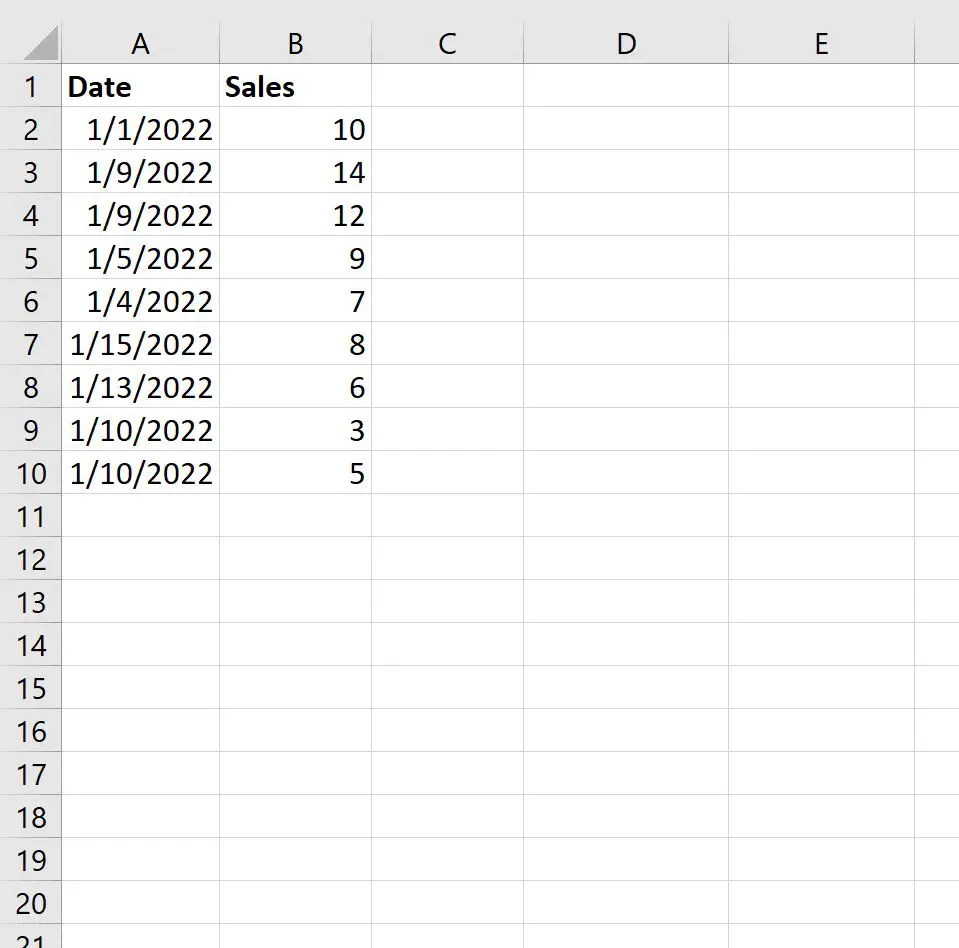
สมมติว่าเรามีชุดข้อมูลต่อไปนี้ใน Excel ที่แสดงจำนวนยอดขายในวันที่ต่างกัน:
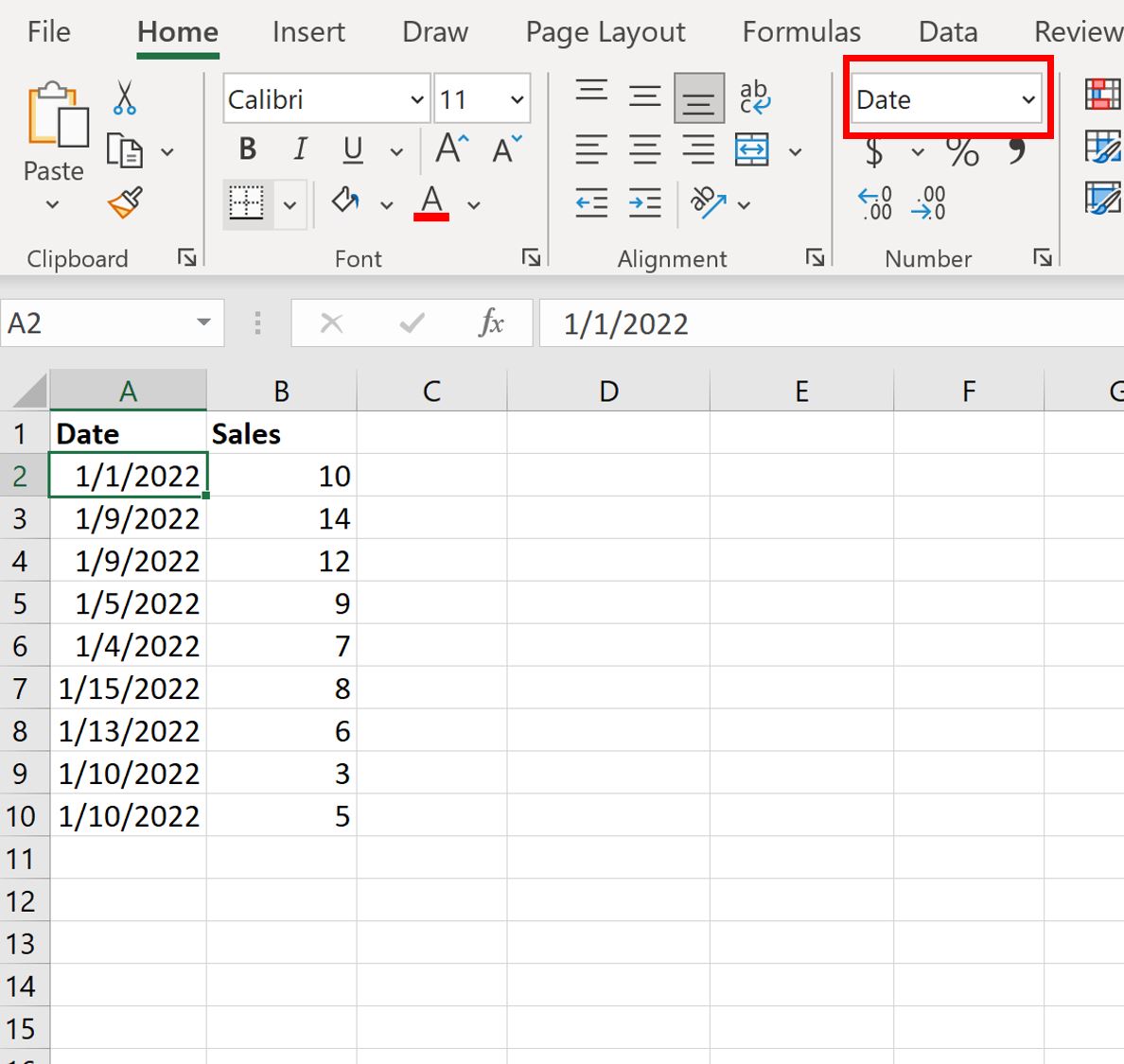
ก่อนที่คุณจะสร้าง PivotTable สำหรับข้อมูลนี้ ให้คลิกเซลล์ใดเซลล์หนึ่งในคอลัมน์วันที่ และตรวจสอบให้แน่ใจว่า Excel รู้จักเซลล์ดังกล่าวเป็นรูป แบบวันที่ :
ต่อไป เราสามารถเน้นช่วงเซลล์ A1:B10 จากนั้นคลิก แท็ บแทรกที่ริบบิ้นด้านบน จากนั้นคลิก PivotTable และแทรกตาราง Pivot ต่อไปนี้เพื่อสรุปยอดขายรวมในแต่ละวัน:
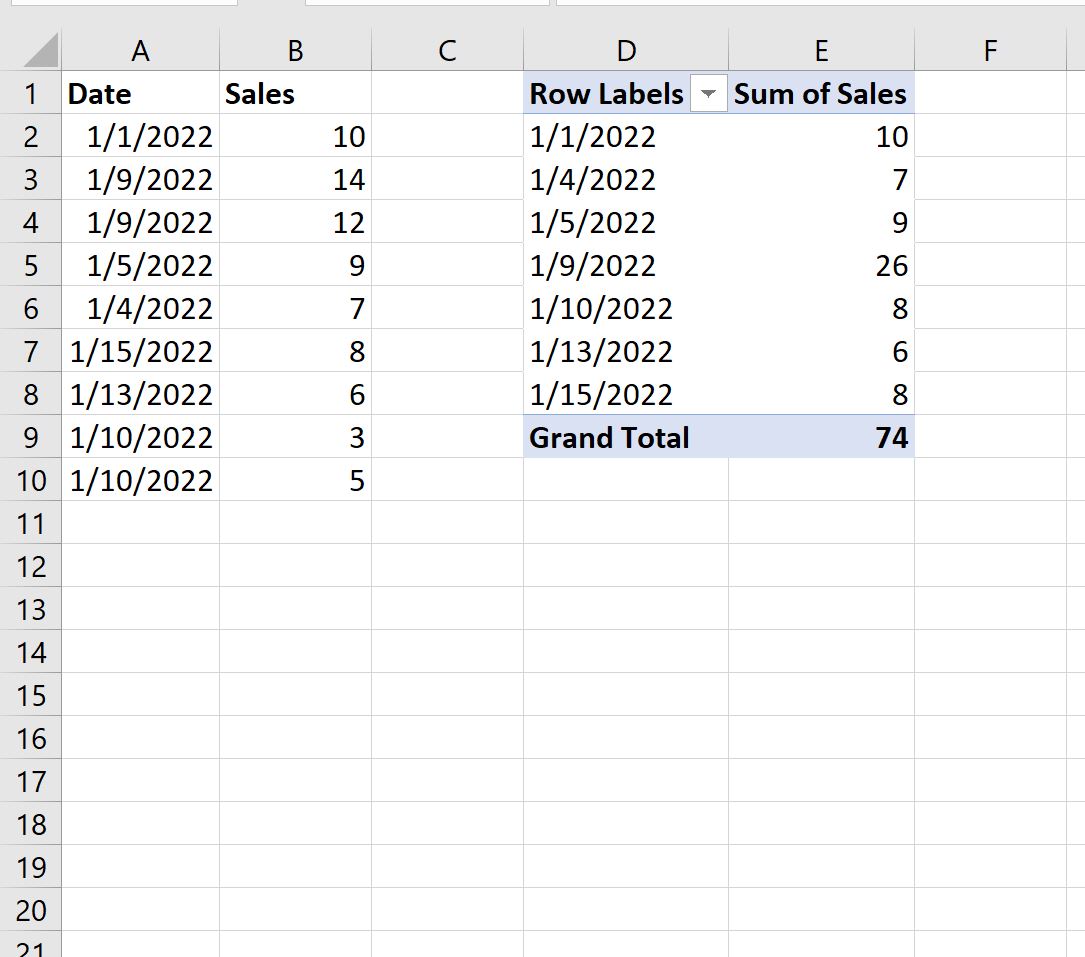
เนื่องจาก Excel รู้จักรูปแบบวันที่ จึงจะเรียงลำดับ PivotTable ตามวันที่โดยอัตโนมัติจากเก่าที่สุดไปหาใหม่ที่สุด
อย่างไรก็ตาม หากเราต้องการเรียงลำดับจากใหม่ที่สุดไปเก่าที่สุด เราสามารถคลิกลูกศรแบบเลื่อนลงที่อยู่ถัดจาก ป้ายกำกับแถว และคลิก เรียงลำดับจากใหม่ที่สุดไปหาเก่าที่สุด :
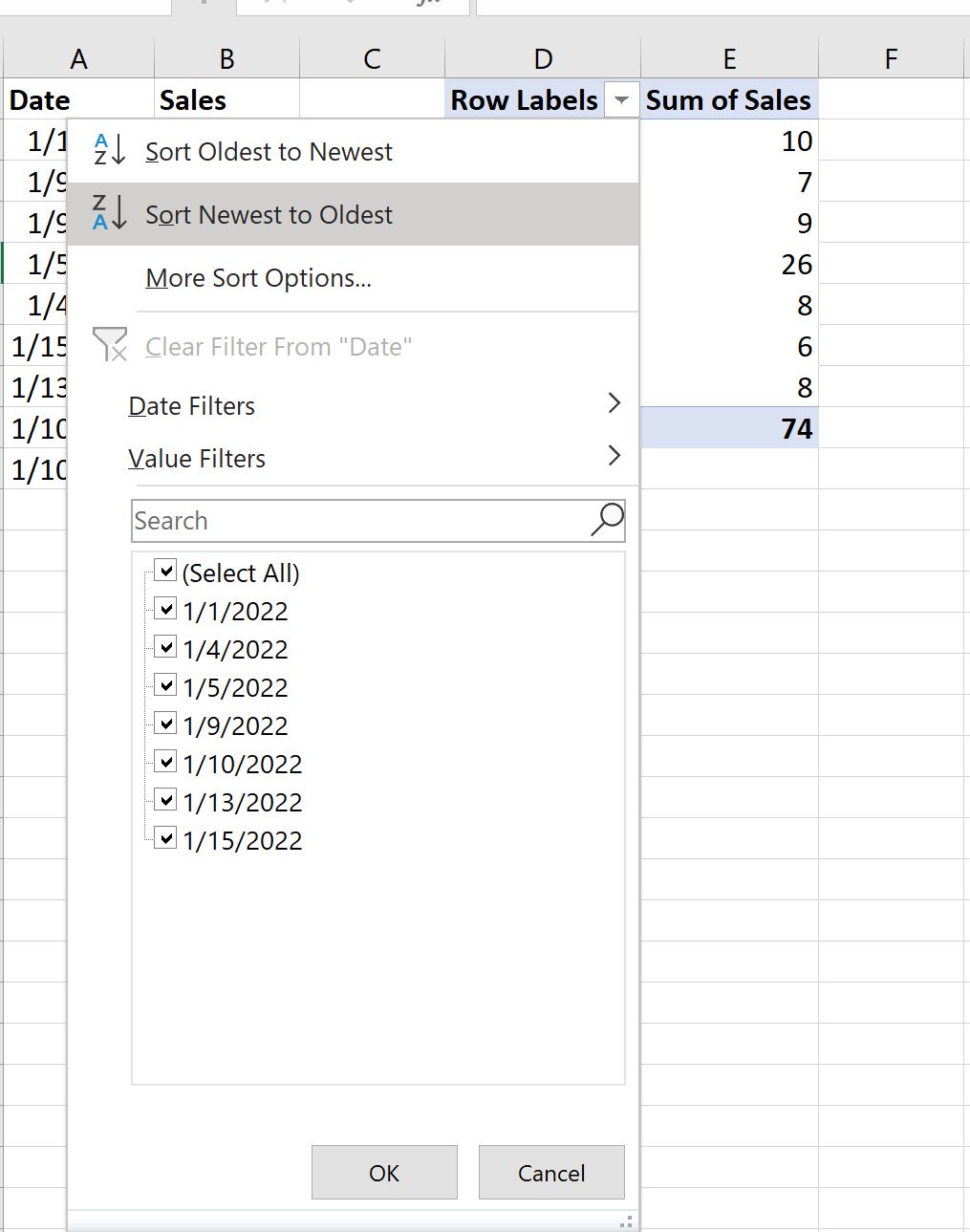
แถวของตาราง Pivot จะถูกจัดเรียงจากใหม่ที่สุดไปเก่าที่สุดโดยอัตโนมัติ:
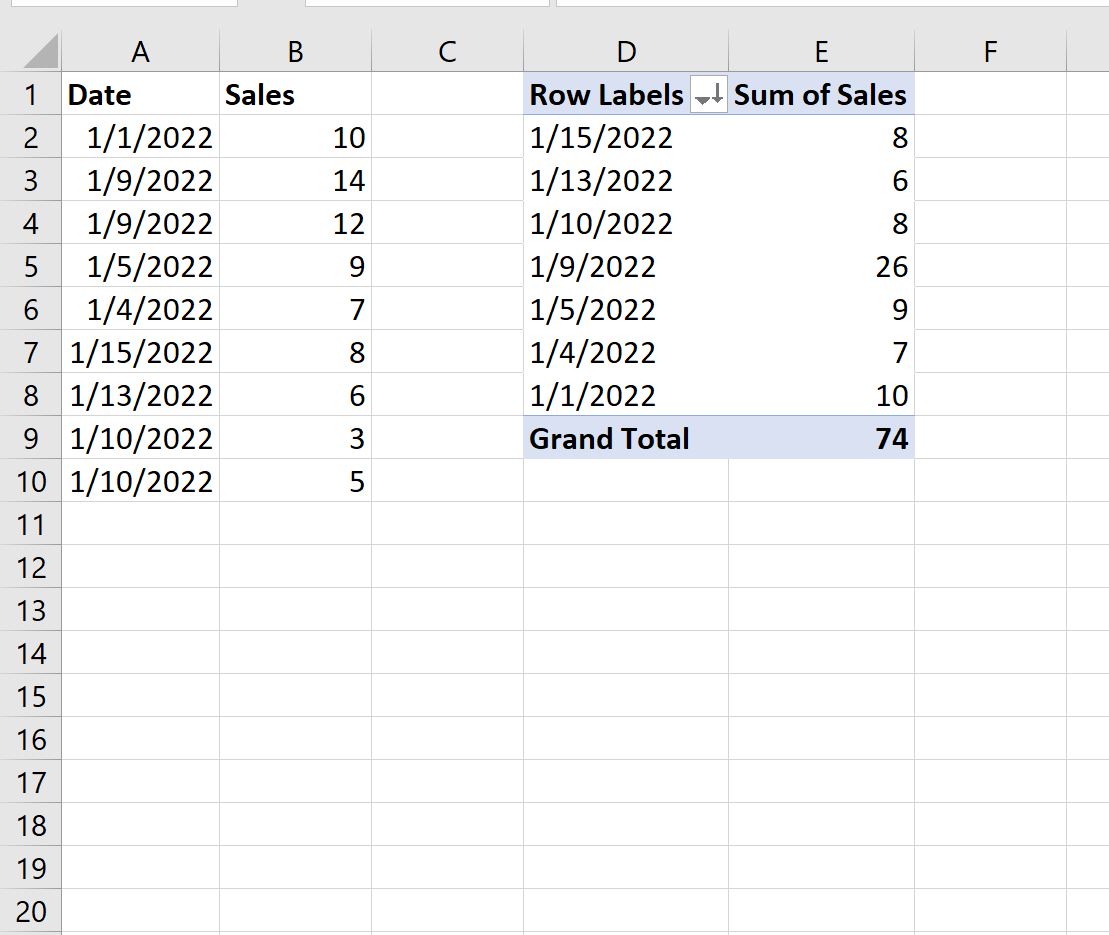
หากต้องการเรียงลำดับจากวันที่เก่าที่สุดไปใหม่ล่าสุด เพียงคลิกลูกศรดรอปดาวน์ที่อยู่ถัดจาก ป้ายกำกับแถว อีกครั้ง จากนั้นคลิก เรียงลำดับเก่าที่สุดไปหาใหม่ที่สุด
แหล่งข้อมูลเพิ่มเติม
บทช่วยสอนต่อไปนี้จะอธิบายวิธีดำเนินการทั่วไปอื่นๆ ใน Excel:
Excel: วิธีกรองค่า 10 อันดับแรกใน PivotTable
Excel: วิธีจัดเรียงตารางเดือยด้วยผลรวมทั้งหมด
Excel: วิธีคำนวณความแตกต่างระหว่างตารางเดือยสองตาราง
เกี่ยวกับผู้แต่ง

ดร.เบนจามิน แอนเดอร์สัน
สวัสดี ฉันชื่อเบนจามิน ศาสตราจารย์สถิติเกษียณอายุแล้ว และผันตัวมาเป็นครูสอนสถิติโดยเฉพาะ ด้วยประสบการณ์และความเชี่ยวชาญที่กว้างขวางในสาขาสถิติ ฉันกระตือรือร้นที่จะแบ่งปันความรู้ของฉันเพื่อเสริมศักยภาพนักเรียนผ่าน Statorials. รู้เพิ่มเติม