Excel: วิธีกรองตารางสรุปตามช่วงวันที่
บ่อยครั้ง คุณอาจต้องการกรองแถวของตาราง Pivot ใน Excel ตามช่วงวันที่ที่ระบุ
โชคดีที่ทำได้ง่ายโดยใช้ตัวเลือก Date Filters ในเมนูแบบเลื่อนลงคอลัมน์ Row Labels ของ Pivot Table
ตัวอย่างต่อไปนี้แสดงวิธีการทำเช่นนี้อย่างชัดเจน
ตัวอย่าง: กรอง PivotTable ตามช่วงวันที่ใน Excel
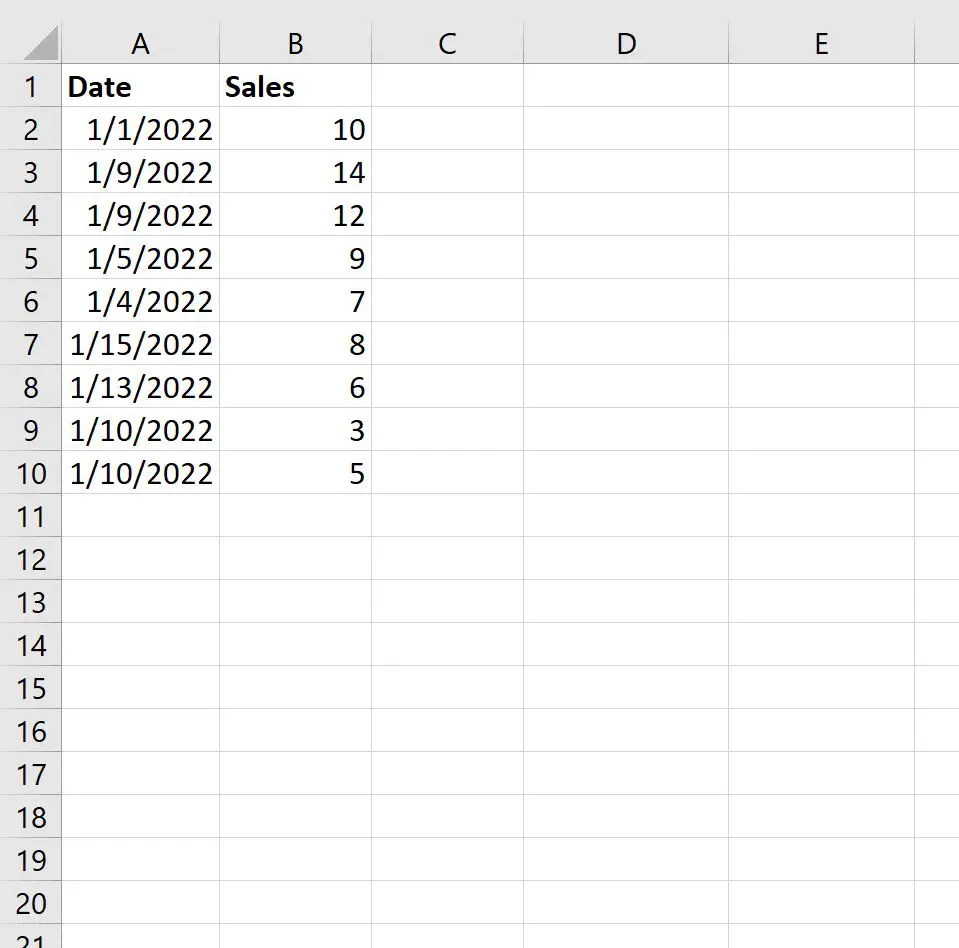
สมมติว่าเรามีชุดข้อมูลต่อไปนี้ใน Excel ที่แสดงจำนวนยอดขายในวันที่ต่างกัน:
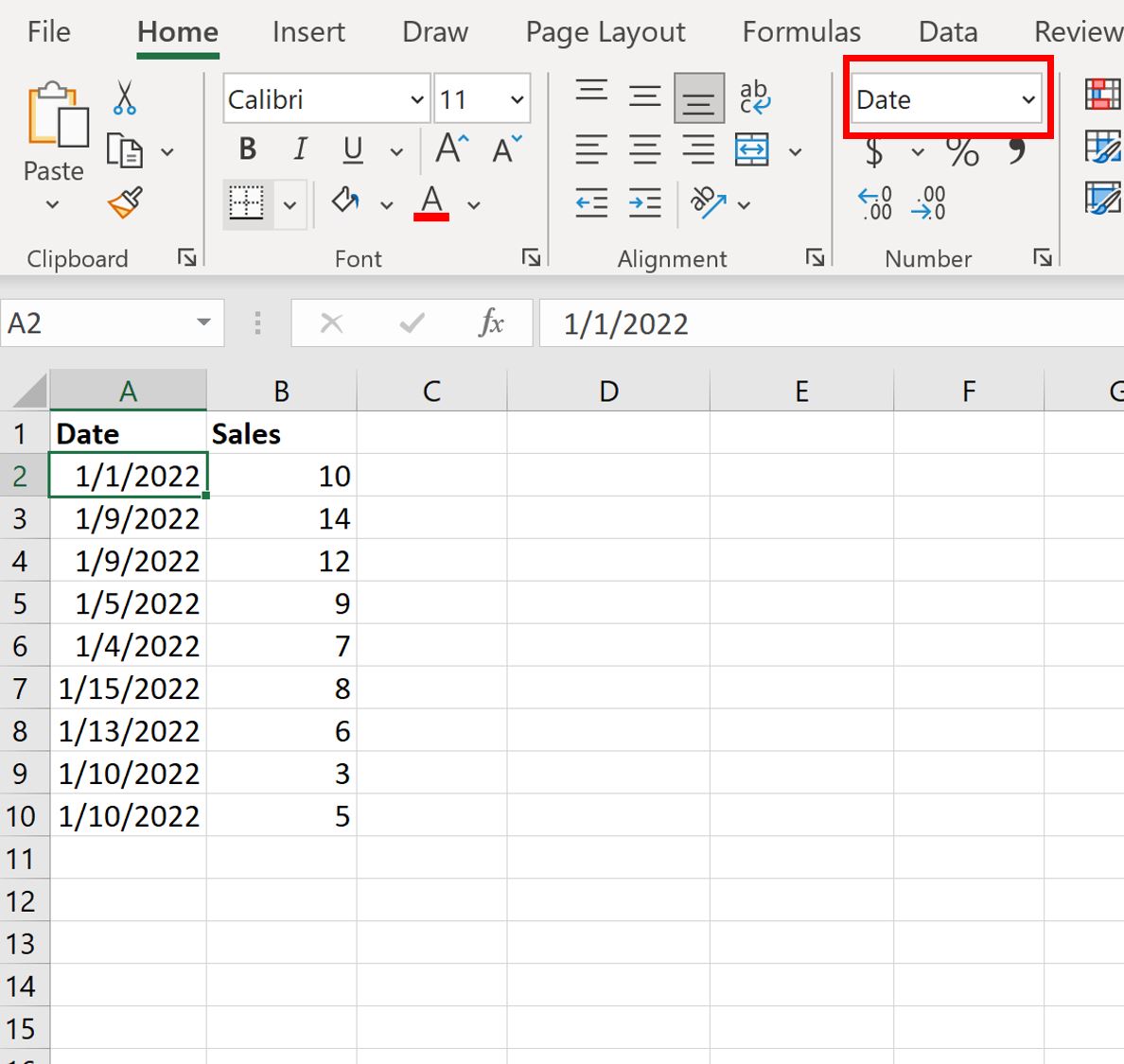
ก่อนที่คุณจะสร้าง PivotTable สำหรับข้อมูลนี้ ให้คลิกเซลล์ใดเซลล์หนึ่งในคอลัมน์วันที่ และตรวจสอบให้แน่ใจว่า Excel รู้จักเซลล์ดังกล่าวเป็นรูป แบบวันที่ :
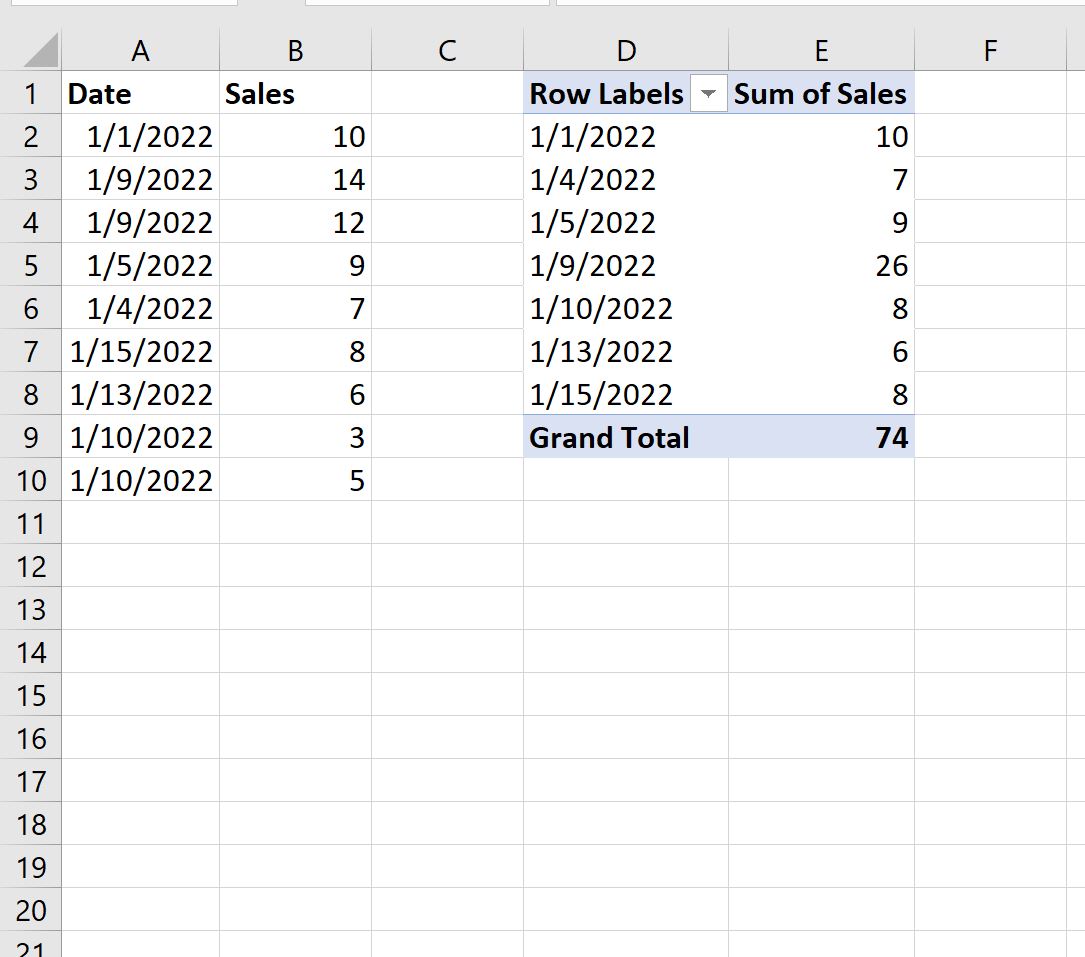
ต่อไป เราสามารถเน้นช่วงเซลล์ A1:B10 จากนั้นคลิกแท็บ แทรก ที่ริบบิ้นด้านบน จากนั้นคลิก PivotTable และแทรกตาราง Pivot ต่อไปนี้เพื่อสรุปยอดขายรวมในแต่ละวัน:
ตอนนี้ สมมติว่าเราต้องการกรองตาราง Pivot ให้แสดงเฉพาะวันที่ระหว่าง 01/05/2022 ถึง 01/13/2022
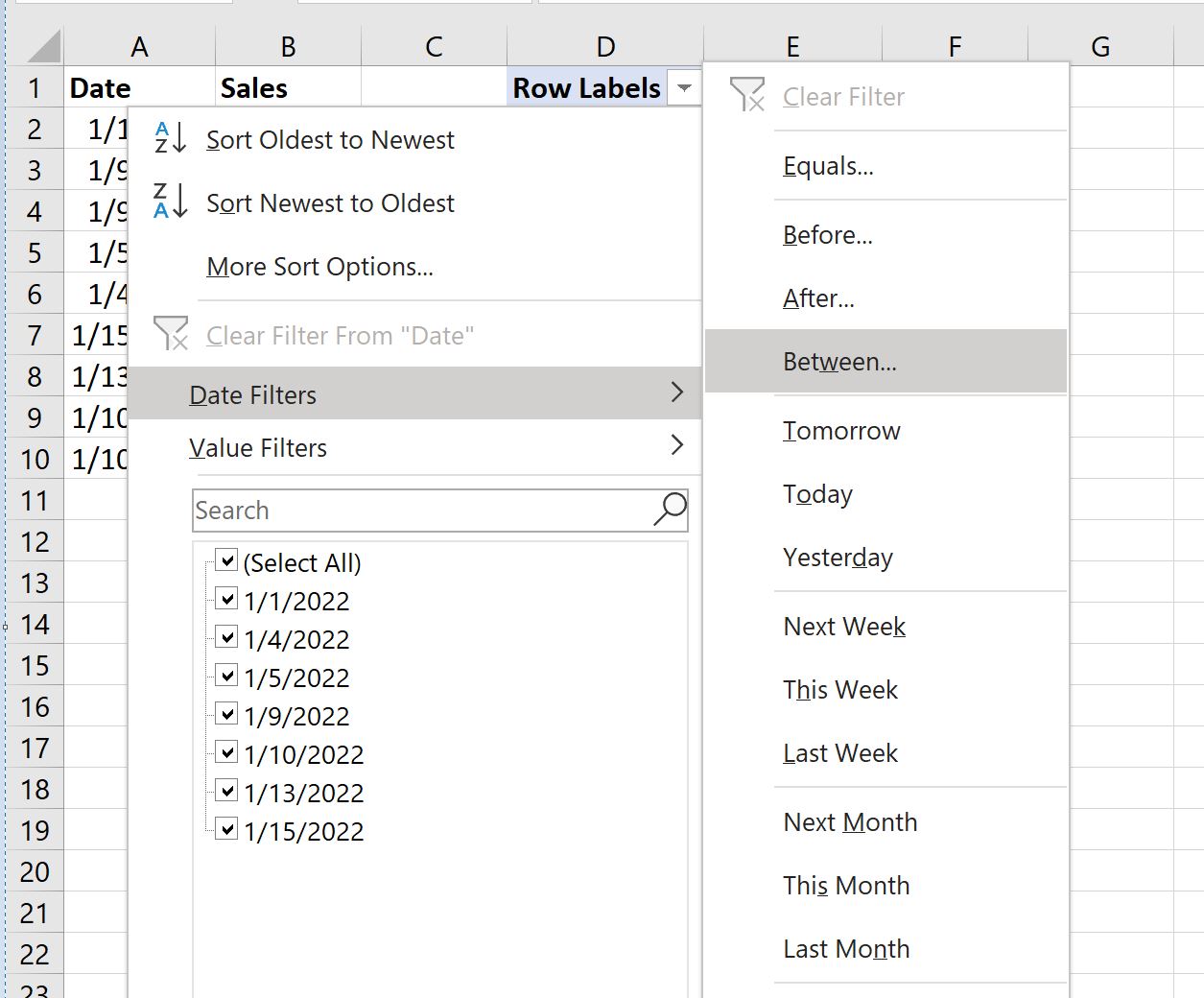
หากต้องการใช้ตัวกรองนี้ ให้คลิกลูกศรแบบเลื่อนลงถัดจาก ป้ายกำกับแถว จากนั้นคลิก ตัวกรองวันที่ จากนั้นคลิก ระหว่าง :
ในหน้าต่างใหม่ที่ปรากฏขึ้น ให้ป้อน 01/05/2022 และ 01/13/2022 ในช่องที่ตรงกับช่วงวันที่:
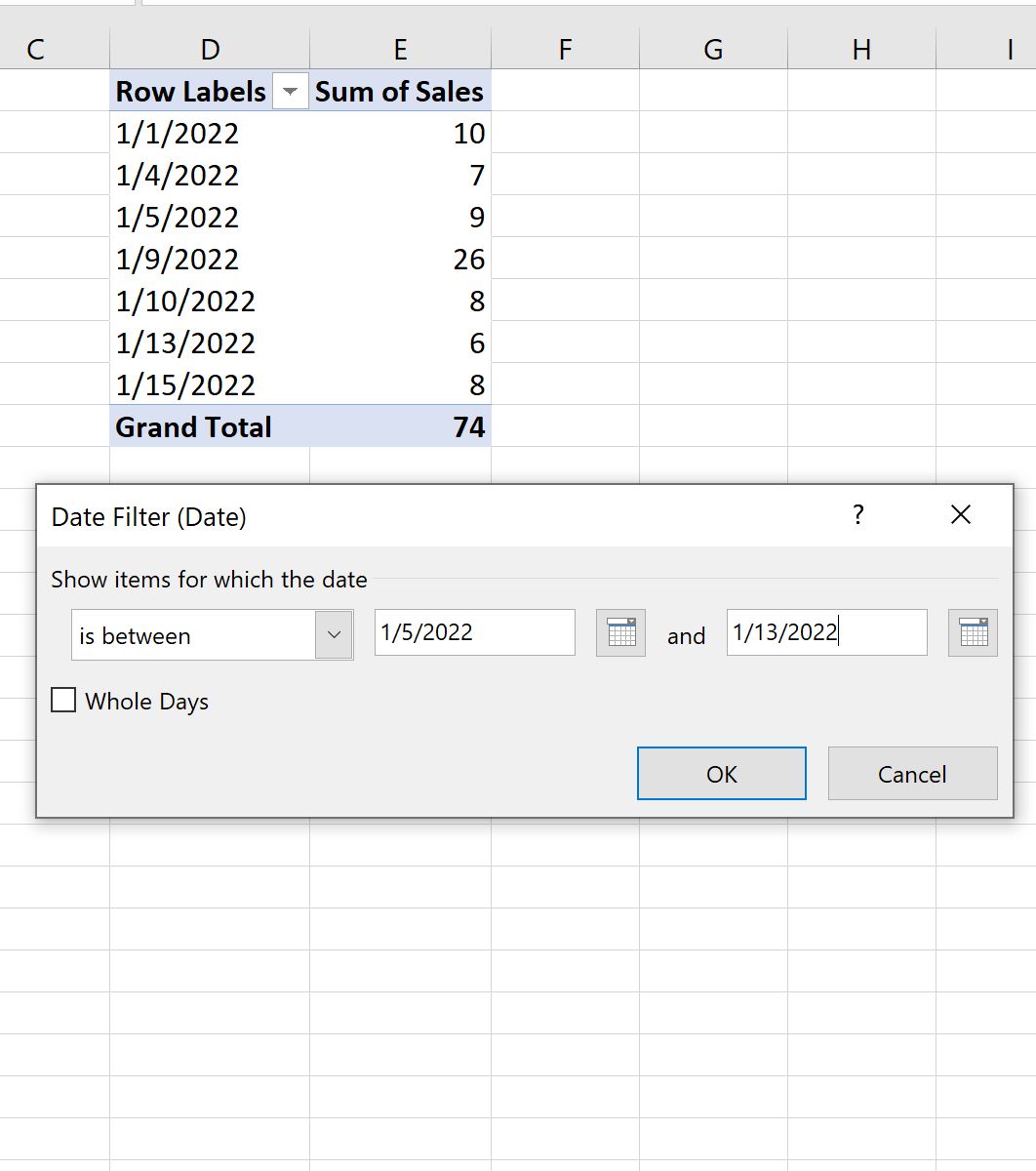
เมื่อคุณคลิก ตกลง แถวของตารางสรุปข้อมูลจะถูกกรองโดยอัตโนมัติเพื่อแสดงเฉพาะช่วงวันที่นี้:
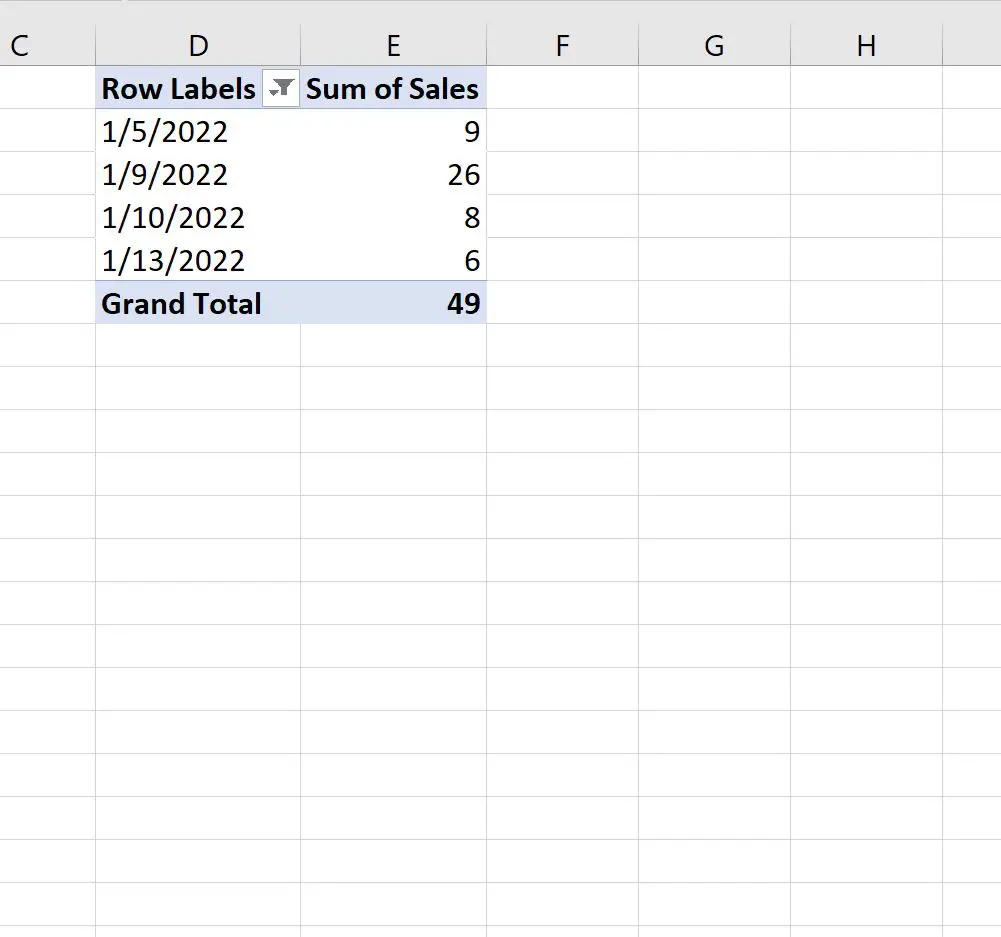
หากต้องการลบตัวกรองนี้ เพียงคลิกไอคอนตัวกรองถัดจาก ป้ายกำกับแถว จากนั้นคลิก ล้างตัวกรองวันที่
แหล่งข้อมูลเพิ่มเติม
บทช่วยสอนต่อไปนี้จะอธิบายวิธีดำเนินการทั่วไปอื่นๆ ใน Excel:
Excel: วิธีกรองค่า 10 อันดับแรกใน PivotTable
Excel: วิธีจัดเรียงตารางเดือยด้วยผลรวมทั้งหมด
Excel: วิธีคำนวณความแตกต่างระหว่างตารางเดือยสองตาราง
เกี่ยวกับผู้แต่ง

ดร.เบนจามิน แอนเดอร์สัน
สวัสดี ฉันชื่อเบนจามิน ศาสตราจารย์สถิติเกษียณอายุแล้ว และผันตัวมาเป็นครูสอนสถิติโดยเฉพาะ ด้วยประสบการณ์และความเชี่ยวชาญที่กว้างขวางในสาขาสถิติ ฉันกระตือรือร้นที่จะแบ่งปันความรู้ของฉันเพื่อเสริมศักยภาพนักเรียนผ่าน Statorials. รู้เพิ่มเติม