ตาราง pivot ของ excel: คำนวณผลรวมและจำนวนฟิลด์เดียวกัน
บ่อยครั้งคุณอาจต้องการคำนวณผลรวมและจำนวนของเขตข้อมูลเดียวกันในตารางสรุปข้อมูลใน Excel
คุณสามารถทำได้โดยการลากฟิลด์เดียวกันสองครั้งลงในกล่อง ค่า เมื่อสร้างตารางเดือย
ตัวอย่างต่อไปนี้แสดงวิธีการทำเช่นนี้อย่างชัดเจน
ตัวอย่าง: คำนวณผลรวมและจำนวนของช่องเดียวกันในตาราง Pivot ของ Excel
สมมติว่าเรามีชุดข้อมูลต่อไปนี้ใน Excel ที่แสดงยอดขายผลิตภัณฑ์ต่างๆ:
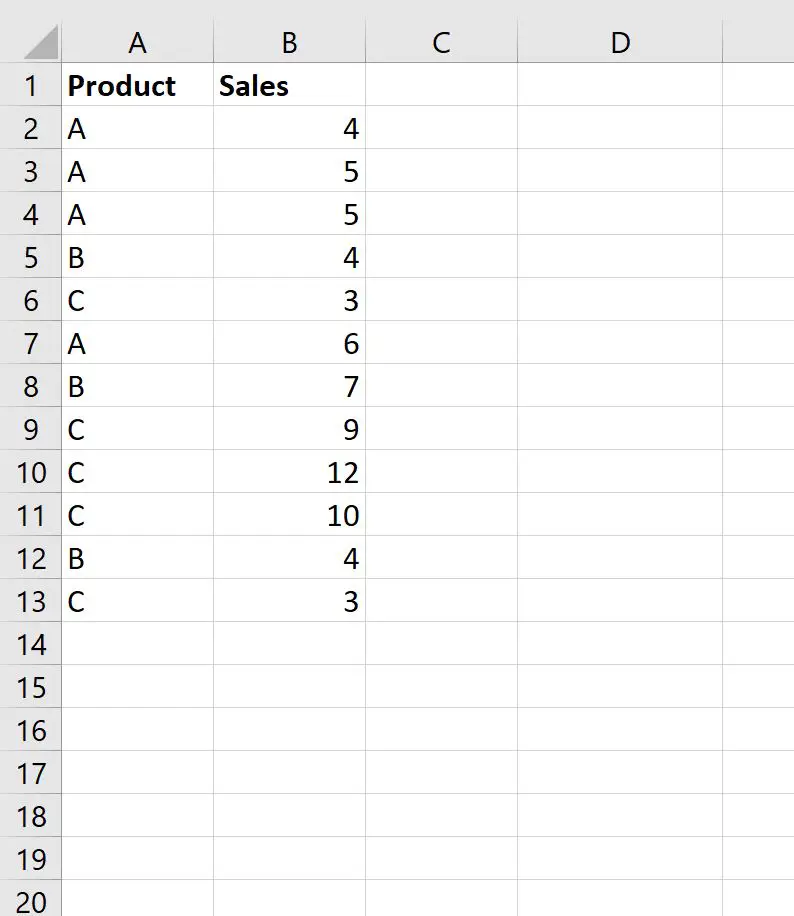
ตอนนี้ สมมติว่าเราแทรกตารางสรุปต่อไปนี้เพื่อสรุป ผลรวม ของยอดขายตามผลิตภัณฑ์:
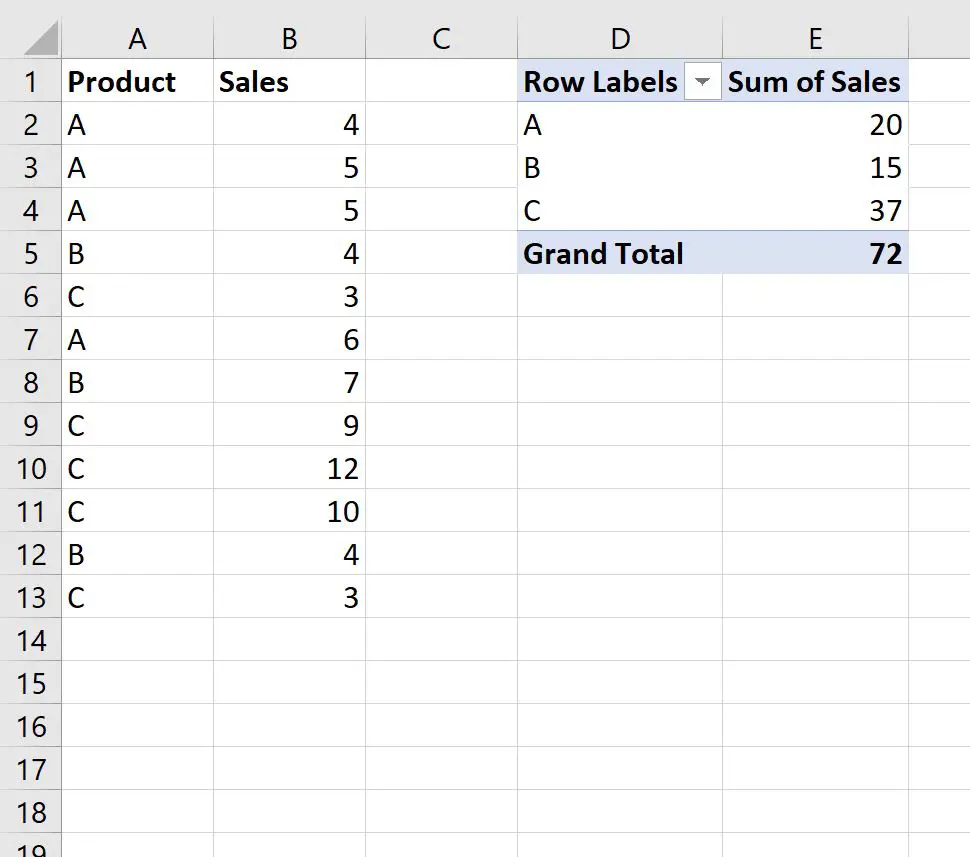
ตอนนี้สมมติว่าเราต้องการสรุป จำนวน ยอดขายสำหรับแต่ละผลิตภัณฑ์ด้วย
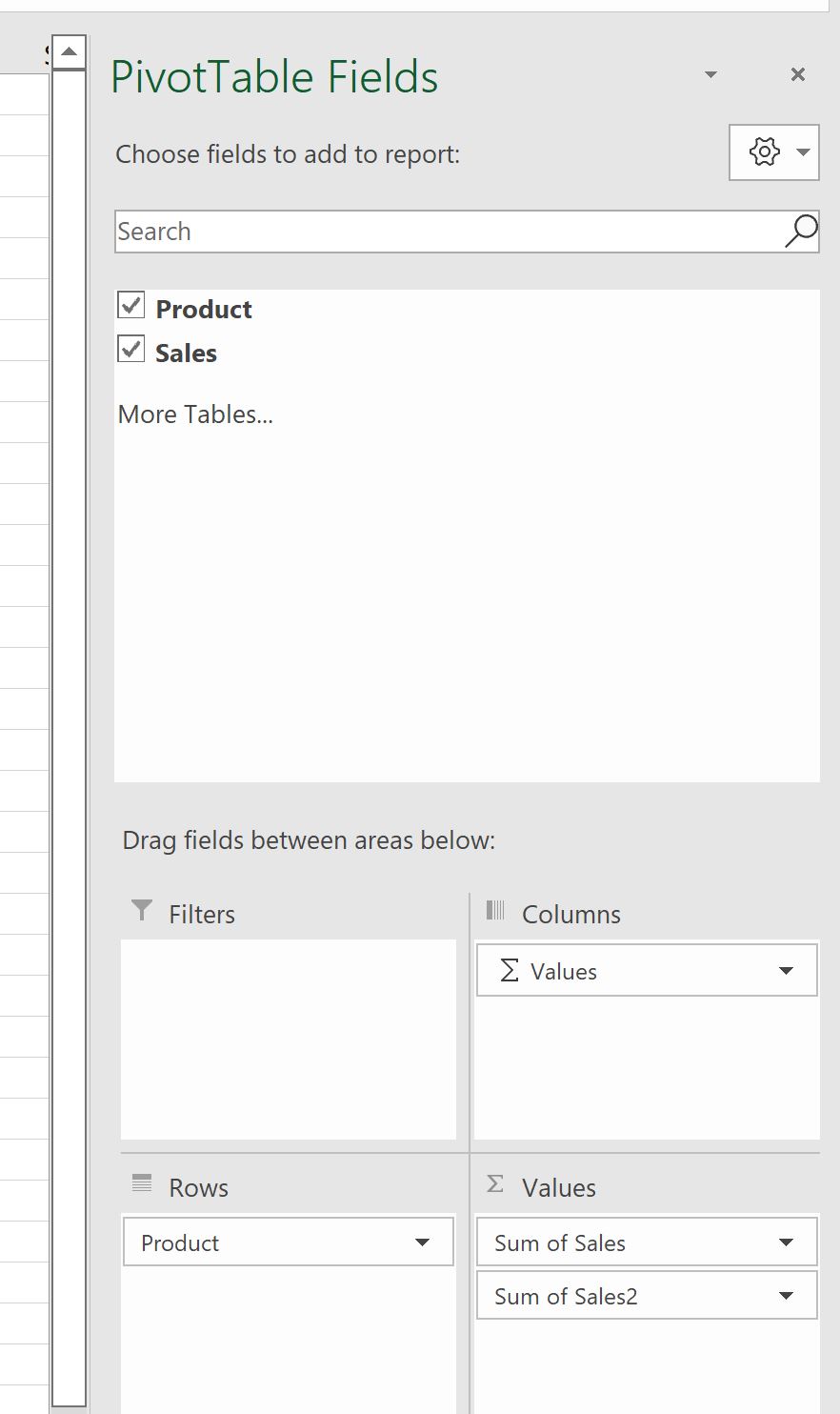
ในการทำเช่นนี้เราสามารถลากค่า การขาย จากแผง PivotTable Fields กลับเข้าไปในพื้นที่ Values :
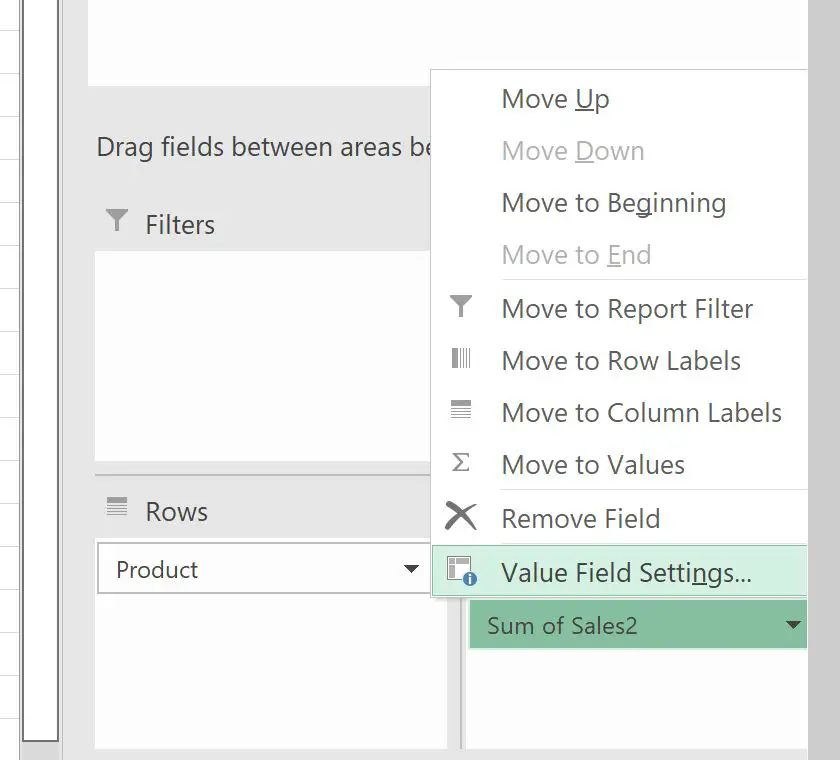
ถัดไป คลิกลูกศรดรอปดาวน์ถัดจาก Sales Sum2 แล้วคลิก การตั้งค่าฟิลด์ค่า :
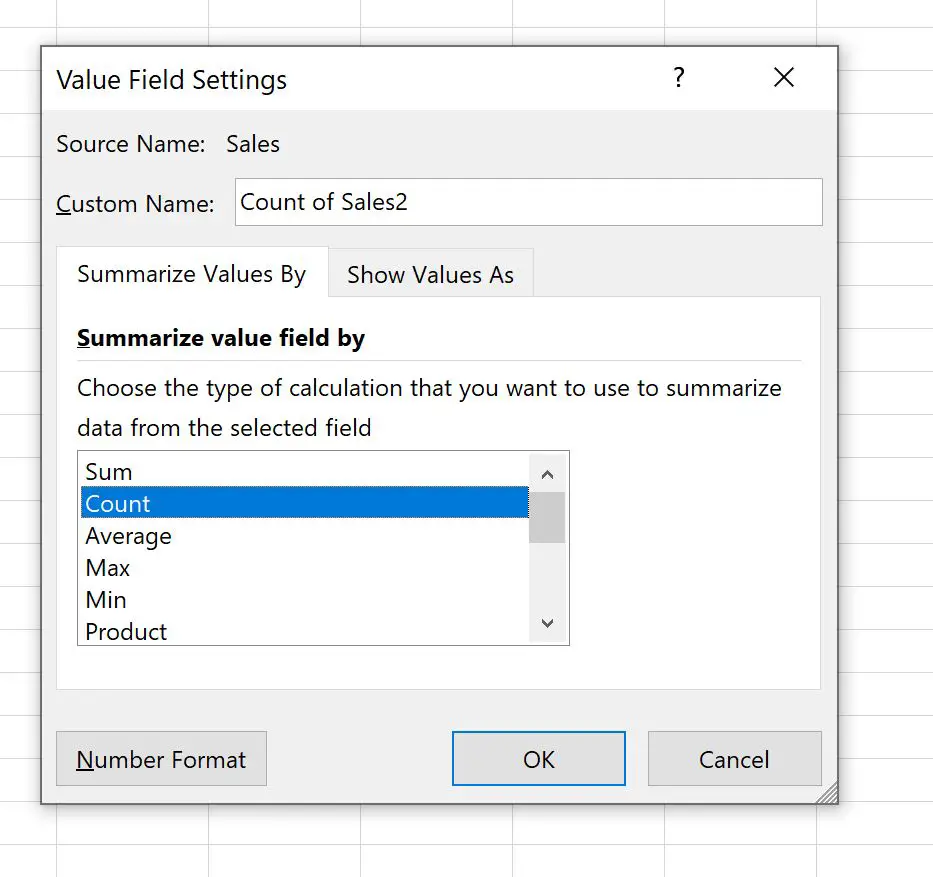
ในหน้าต่างใหม่ที่ปรากฏขึ้น คลิกที่ Count จากนั้นคลิกที่ OK :
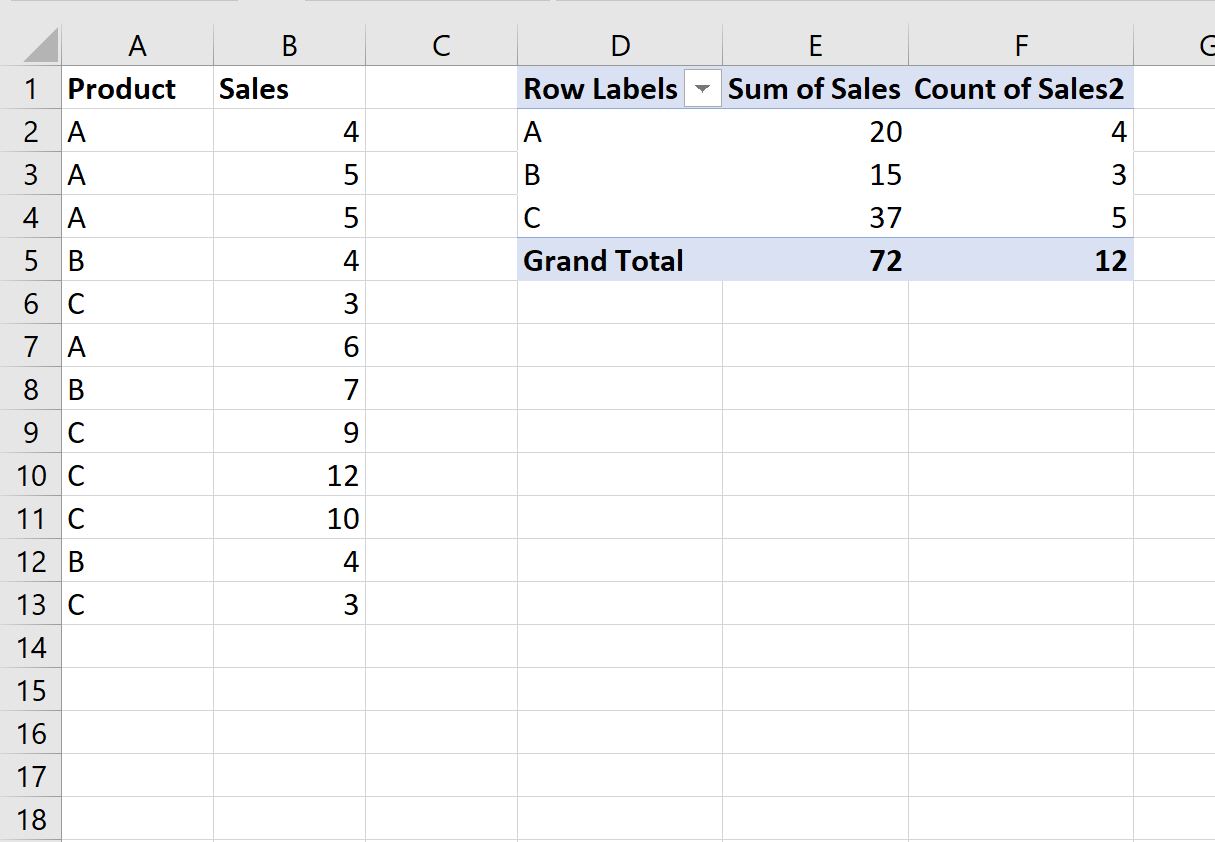
ช่องใหม่จะถูกเพิ่มลงในตารางสรุปที่แสดงจำนวนยอดขาย:
โปรดคลิกชื่อฟิลด์ใหม่และเปลี่ยนชื่อเป็น “จำนวนยอดขาย”:
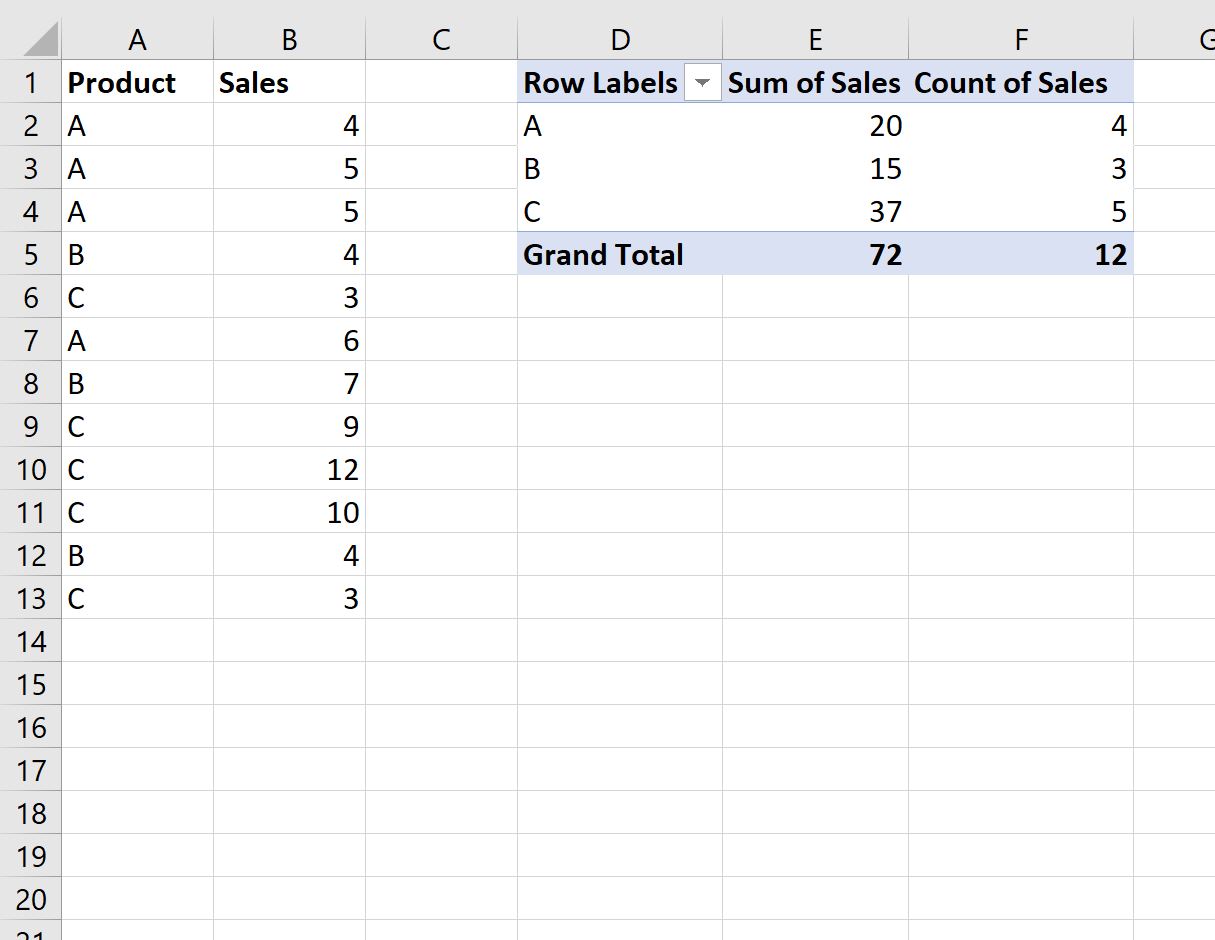
ขณะนี้ PivotTable จะแสดงผลรวมของยอดขายและจำนวนยอดขายของผลิตภัณฑ์แต่ละรายการ
แหล่งข้อมูลเพิ่มเติม
บทช่วยสอนต่อไปนี้จะอธิบายวิธีดำเนินการทั่วไปอื่นๆ ใน Excel:
Excel: วิธีกรองค่า 10 อันดับแรกใน PivotTable
Excel: วิธีจัดเรียงตารางเดือยด้วยผลรวมทั้งหมด
Excel: วิธีคำนวณความแตกต่างระหว่างตารางเดือยสองตาราง
เกี่ยวกับผู้แต่ง

ดร.เบนจามิน แอนเดอร์สัน
สวัสดี ฉันชื่อเบนจามิน ศาสตราจารย์สถิติเกษียณอายุแล้ว และผันตัวมาเป็นครูสอนสถิติโดยเฉพาะ ด้วยประสบการณ์และความเชี่ยวชาญที่กว้างขวางในสาขาสถิติ ฉันกระตือรือร้นที่จะแบ่งปันความรู้ของฉันเพื่อเสริมศักยภาพนักเรียนผ่าน Statorials. รู้เพิ่มเติม